最高のものを求めて ビデオトリマー ソーシャルメディアコンテンツ、仕事、ハイライト、個人的なプロジェクトなど、どのようなコンテンツを作成する場合でも、編集作業をより速く簡単にすることができます。適切なツールは、正確なカット、さまざまなフォーマットへの対応、そしてビデオ品質の維持を実現する必要があります。この記事では、使用できるさまざまなビデオトリマーを、その機能、最適な用途、制限事項、その他の詳細とともにご紹介します。ぜひこのレビューを読んで、最適なビデオトリマーについて詳しく学んでください。.
パート1. さまざまなトリミングシナリオ
適切なクリップトリマーを選ぶには、トリミングする内容、ファイルのサイズ、そしてトリミング後の用途を考慮する必要があります。このセクションでは、動画を効果的にトリミングできるシナリオについて詳しく解説します。.
- 精密な硬質切断 これは、話者が単語を言い終えた瞬間や、特定の拍子に乗った瞬間など、正確なフレームでクリップを削除します。これにはフレームごとのステップ処理と再エンコードが必要で、チュートリアル、インタビュー、ゲームプレイのハイライトなどに適しています。.
- 巨大ファイルの高速ラフカット - Stream Copyを使用すると、講義、ストリーミング配信、4Kクリップなどの大容量または長時間の録画を高速にラフカットできます。この処理は、画質を損なうことなく数秒で完了します。.
- ブラウザベース、インストール不要 インストール不要で動画をトリミングできます。この方法は、ブラウザ上で動画を即座に直接操作したいユーザーに最適です。.
- 自動クリップ検出 - これはAI搭載ツールを使って動画をカットします。短いクリップの処理に最適で、字幕の追加や縦長のフレーミングにもよく使われます。.
- トリミング+変換+圧縮をワンパスで実行 このシナリオでは、メールのサイズ制限内に収まるクリップや、GIFやMP4などの特定の出力形式など、共有可能なファイルが生成されます。これにより、時間を節約し、再エンコードを繰り返す必要がなくなります。ただし、圧縮を行うとファイルサイズが小さくなるため、画質が多少犠牲になることに注意してください。.
パート2:正確なカットを可能にする最高のビデオトリマー
1. ロスレスカット
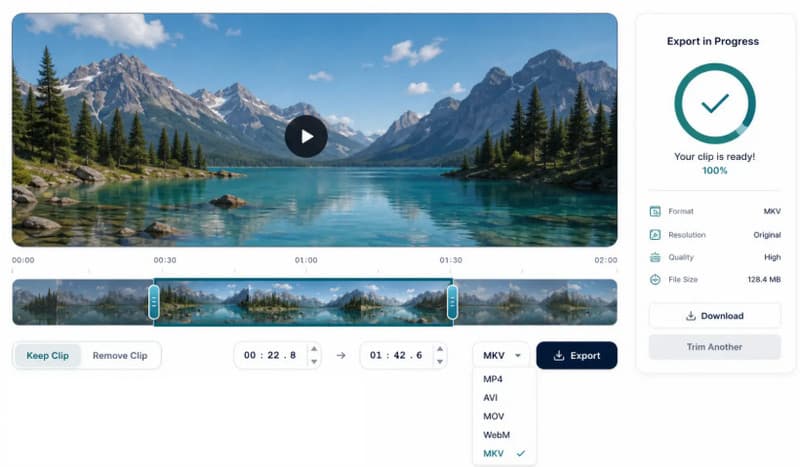
最適な用途: MP4、MOV、MKV、その他一般的なフォーマットを瞬時に、かつロスレスでトリミングします。.
開始価格: 無料
評価: 4.3 / 5
ロスレスカット は、再エンコードせずにビデオとオーディオをトリミングできる、無料のオープンソースツールの一つです。そのため、ビデオから不要な部分を削除した後も、元の品質を維持できます。このトリマーの利点は、ビデオを素早くトリミングできるため、時間を節約できることです。効率的なトリミング作業には、このビデオチョッパーの使用を検討してみてください。.
その他の機能:
- トリマーは、再エンコードすることなく、映像の結合、カット、分割を行うことができます。.
- 音声、字幕、その他のストリームを抽出できます。.
- Windows、macOS、Linuxなど、様々なプラットフォームに対応しています。.
制限事項:
- このトリマーのユーザーインターフェースは習得に時間がかかるため、初心者には向いていません。.
- 重要なフレームに合わせてスナップを切り出すため、1~2秒ずれてしまう。.
2. アビデマックス
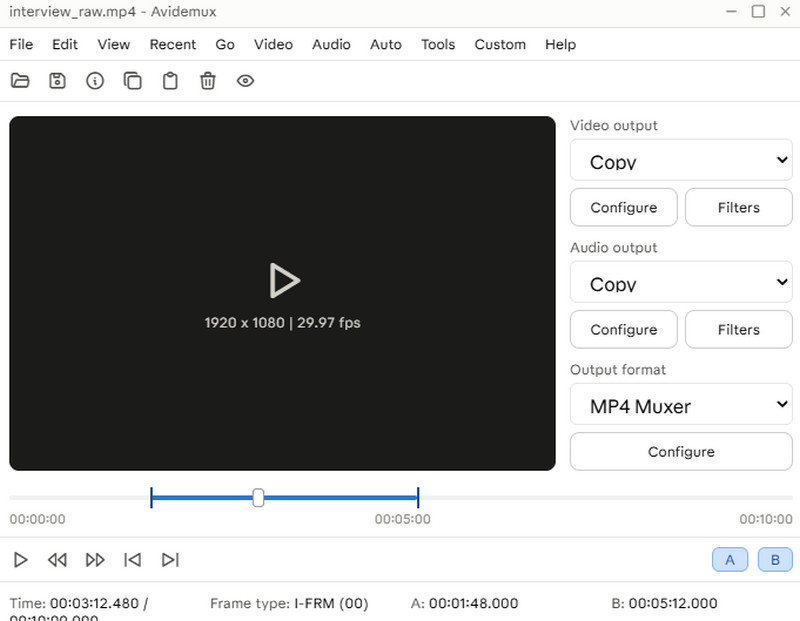
最適な用途: ロスレスコピーモードとフレーム単位で正確な再エンコードカットの両方を1つの無料ツールで実現したいユーザー/編集者向け。.
開始価格: 無料
評価: 4 / 5
精密なハードカットには、 アビデマックス. これは、シンプルなカット、フィルタリング、エンコードに重点を置いた無料のビデオトリマーです。さらに、ストリームをコピーして即座にカットしたり、フレーム精度が必要な場合は再エンコードしたりできます。このトリマーは、すっきりとしたシンプルなインターフェースのおかげで、すべてのユーザーに最適です。また、さまざまな内蔵フィルターも提供しており、 MP4ビデオをトリミングする その他フォーマットにも対応し、インターレース解除やサイズ変更も行います。.
その他の機能:
- 瞬時に切り抜きができるコピーモード機能も搭載しています。.
- これにより、動画をより魅力的にするための様々な編集機能が提供されます。.
制限事項:
- ユーザーインターフェースは操作が簡単だが、見た目は時代遅れで魅力に欠ける。.
- 最新のマルチトラック編集には対応していません。.
3. 超小型無料ビデオカッター
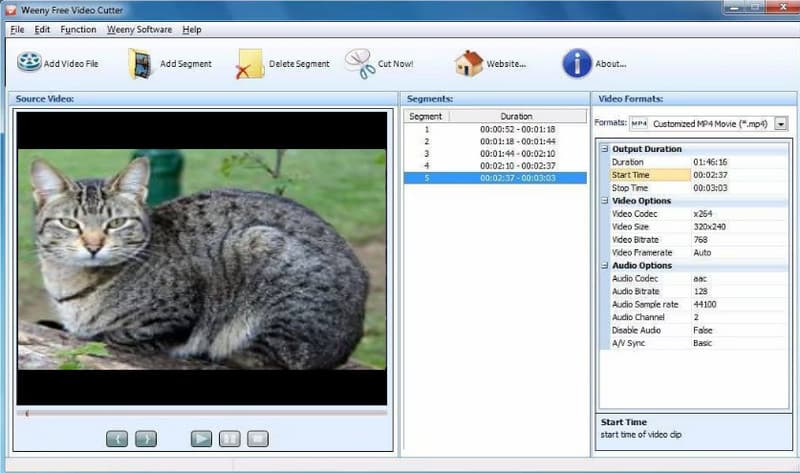
最適な用途: Windows上で動画を分割・トリミングするシンプルな方法を必要とする、プロではないユーザー向け。.
開始価格: 無料
評価: 4.2 / 5
Windowsユーザーであれば、 極小の無料ビデオカッター 動画のトリミングに使える、無料の小型Windowsユーティリティです。映像の分割や一部カットが可能です。さらに、MPG、AVI、MP4、WMVなどのフォーマットへの出力変換にも対応しています。また、使いやすく洗練されたユーザーインターフェースを備えているため、動画のトリミング作業がスムーズかつ簡単に行えます。.
その他の機能:
- このMP4トリマーは、動画を分割したり、部分的にカットしたりできます。.
- このツールは、互換性を向上させるために、動画をさまざまな形式に変換できます。.
- 音声を無効にしてPCをシャットダウンするオプションが利用可能です。.
制限事項:
- Windows オペレーティング システムでのみ利用可能です。
- 高度なプレビュー機能はなく、分割オプションも限られています。.
- アップデートが不規則です。.
パート3:大容量ファイルに最適なビデオトリミングツール
1.AVAideビデオコンバーター
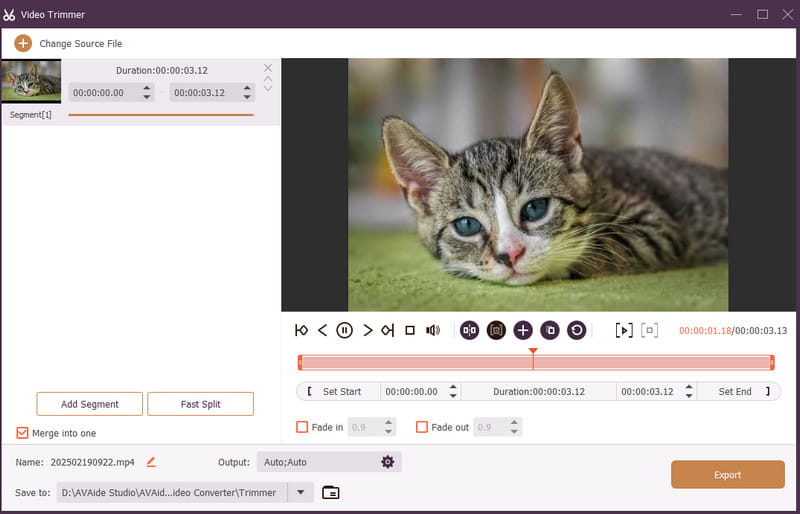
最適な用途: 動画のトリミングや編集を行い、視聴体験を向上させる必要がある初心者および熟練ユーザー向け。.
開始価格: 無料
評価: 4.5 / 5
強力なMP4カッターが欲しいですか?それなら、 AVAideビデオコンバーター. このプログラムには、映像から不要な部分をトリミングして削除できるビデオトリマー機能が搭載されています。このプログラムの魅力は、使いやすいユーザーインターフェース、高速なトリミング機能、そして最高品質でのビデオ保存機能です。さらに、ビデオの結合、トリミング、エフェクトの追加なども可能です。大容量のビデオファイルを扱いたいなら、AVAide Video Converterが最適です。.

 安全なダウンロード

その他の機能:
- 高速かつスムーズな動画トリミング処理を実現できます。.
- このビデオエディターは、より高品質なエクスポートのために4K解像度をサポートしています。.
- MP4、AVI、MKV、FLV、MOV、VOBなど、数百種類の出力フォーマットに動画を変換できます。.
- このプログラムは、より優れたビデオ編集と画質向上を実現するための様々なテンプレートを提供します。.
制限事項:
- トリミングは、このプログラムの二次的な機能です。.
2. ダヴィンチリゾルブ
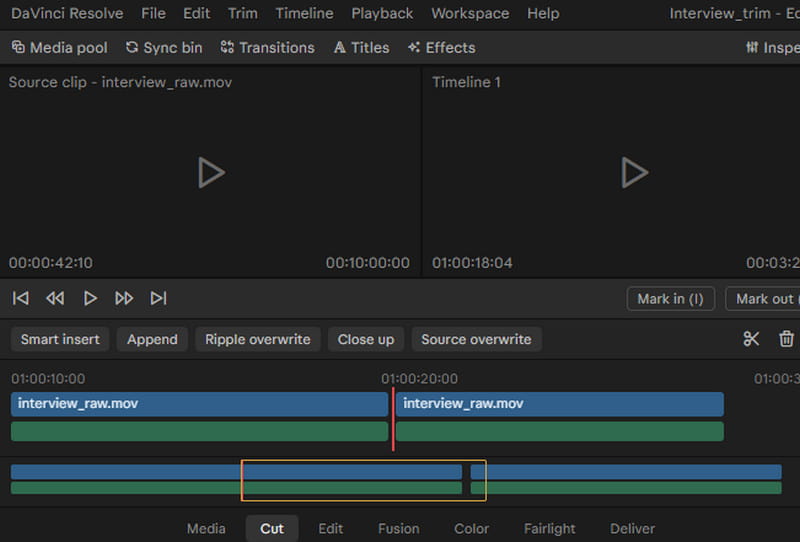
最適な用途: 大容量の動画ファイルをより効率的にトリミングしたい熟練ユーザー向け。.
開始価格: 無料版、スタジオ版は$295.00です。
評価: 4 / 5
ダヴィンチリゾルブ これは、ビデオトリミング機能を備えたプロ仕様のメディア編集ソフトウェアです。高解像度の大容量ビデオファイルをトリミングしたい場合に最適です。このエディターを使用すると、ビデオから不要な部分を削除したり、映像を複数のファイルに分割したりできます。また、想像以上に多くの機能を提供します。 DaVinciで動画をトリミング, エフェクトの追加、オーディオ設定の調整など、さまざまな機能が備わっており、プロにとって最高のビデオエディターとなっています。.
その他の機能:
- よりスムーズなビデオ編集を実現するハードウェアアクセラレーションに対応しています。.
- このプログラムは自然な色合いと優れた品質を実現し、非常に優れた仕上がりをもたらします。.
- Windows、Mac、Linuxで利用可能です。.
制限事項:
- ユーザーインターフェースは、専門家以外のユーザーにとっては複雑すぎるかもしれない。.
- より高品質な出力を得るには、Studio版のご利用をお勧めします。.
- ビデオクリッパーはリソースを大量に消費します。.
パート4. おすすめのブラウザベースのオンラインカッター
1. オンラインビデオカッター
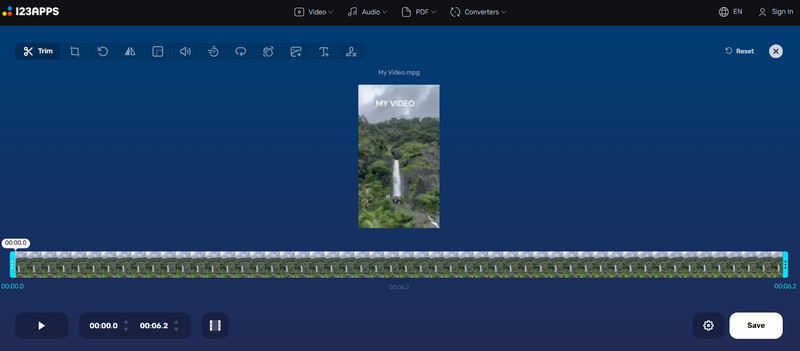
最適な用途: 煩わしい広告なしで動画をトリミングしたいユーザー向け。.
開始価格: $6.00
評価: 4.3 / 5
オンラインビデオカッター ブラウザで動画をトリミングするのに最適です。このツールを使えば、ソフトウェアをインストールする必要はありません。動画から任意の部分を手動でトリミングして削除できます。シンプルなレイアウトとスムーズなトリミングプロセスを備えているため、すべてのユーザーにとって理想的なツールです。さらに、動画を改善するための追加機能も提供しています。 フリップビデオ, トリミング、テキストの追加、回転、再生速度の変更など、さまざまな機能があります。また、すべてのウェブプラットフォームに対応しているため、どのブラウザでも動画をトリミングできます。.
その他の機能:
- このツールを使えば、動画に透かしを入れずに保存できます。.
- より快適な視聴体験のために、動画の解像度を変更できます。.
- 登録は不要です。.
制限事項:
- 無料版にはさまざまな制限があります。
- スムーズな動画トリミング処理には、高速かつ安定したインターネット接続が必要です。.
2. アドビエクスプレス
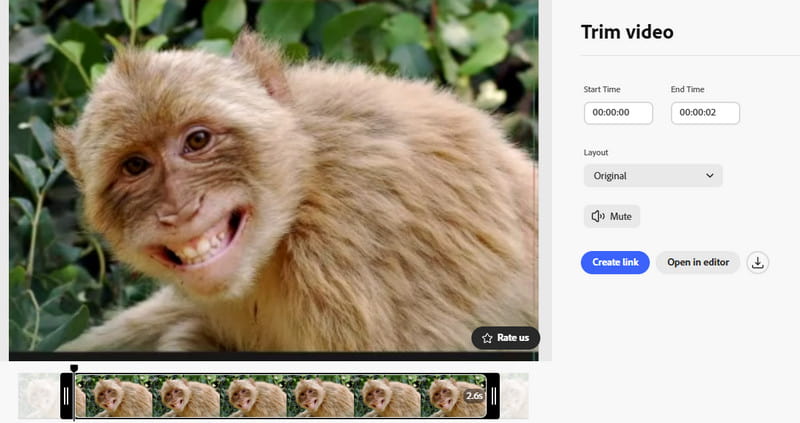
最適な用途: ブラウザ上で、ソーシャルメディア向けに映像をカット・トリミングし、キャプションやブランドロゴを追加する。.
開始価格: $12.99
評価: 4.2 / 5
他にもアクセスできるオンラインビデオエディターとカッターは アドビエクスプレス. このブラウザベースのツールは、必要な機能をすべて備えているため、目的の結果を得るのに非常に便利です。ユーザーは動画を手動でトリミングし、最高品質で保存できます。さらに、動画のトリミングだけでなく、動画のミュート、レイアウトの変更、さまざまな要素の追加なども可能です。.
その他の機能:
- このツールは、さまざまなテンプレート、キャプション、およびストックメディアを提供できます。.
- デスクトップ版とモバイル版の両方に対応しています。.
- このツールは複数のAdobeソフトウェアと連携可能です。.
制限事項:
- 一部の機能は有料版でのみ利用可能です。.
- 動画編集にはAdobeアカウントが必要です。.
パート5. 最高のAIビデオカッター
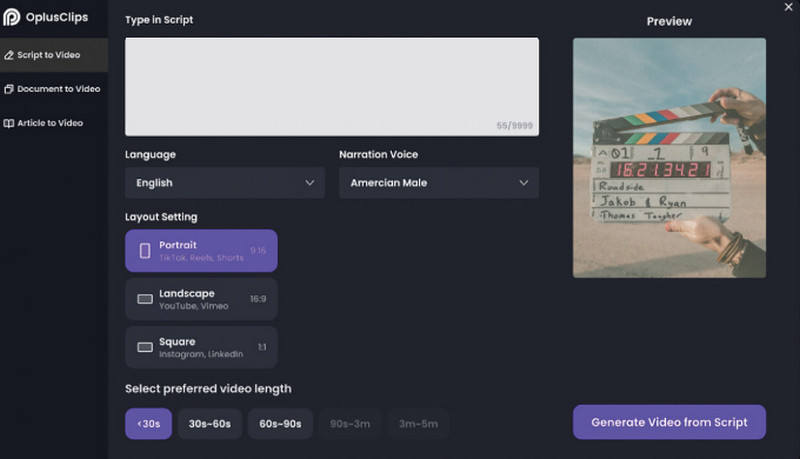
最適な用途: クリエイターやマーケターは、長尺の映像を最小限の編集で、途切れることのない短いクリップのストリームに変換する。.
開始価格: $15.00
評価: 4.4 / 5
AIビデオカッターをお探しですか?それなら、 オプスクリップ. このツールは、ウェビナー、ポッドキャスト、ライブ配信などの長尺動画をスキャンし、短いクリップに変換します。動画をカットし、キャプションを追加し、リール、ショート動画、TikTokなどの縦型プラットフォーム向けにフレームを調整します。このツールを使えば、手動でトリミングする必要はありません。ツールが提案するトリミング済み動画をすぐに保存できます。.
その他の機能:
- 滑らかで正確な動画を生成できます。.
- 複数の言語に対応することで、結果と理解度を向上させます。.
- このツールを使うと、ユーザーは希望する動画の長さを選択できます。.
制限事項:
- 一部の機能は有料プランでのみ利用可能です。.
- 手動トリミングには対応していません。.
第6部 最高のビデオトリマーの比較
最適なビデオカッターについて詳しく知りたい場合は、このセクションの比較表をご覧ください。.
| ビデオトリマー | 切断精度 | 大容量ファイルの処理速度 | 使いやすさ | 品質維持 |
| ロスレスカット | 中程度(キーフレームベース) | 素晴らしい | 中くらい | 非常に優れている(ロスレス) |
| アビデマックス | 高(再エンコードあり) | コピーモードでは良好だが、エンコード時は遅い。 | 低~中 | コピーモードで非常に優れている |
| 極小の無料ビデオカッター | 中くらい | 中くらい | 高い | フェア(再エンコード) |
| AVAideビデオコンバーター | 素晴らしい(フレーム精度が高い) | 素晴らしい | 高い | 素晴らしい |
| ダヴィンチリゾルブ | 素晴らしい(フレーム精度が高い) | 良いが、重くて輸出に時間がかかる | 低い(学習曲線が急峻) | 素晴らしい |
| オンラインビデオカッター | 中くらい | 低(アップロードおよびファイルサイズ制限) | 素晴らしい | 良い |
| アドビエクスプレス | 中くらい | 低~中程度(アップロード、長さ制限) | 高い | 良い |
| オプスクリップ | 手作業によるカットは低レベル、文字起こしによる単語レベルのカット | 中程度(クラウド処理時間) | 高い | 良好(字幕付きで再エンコード済み) |
これら ビデオカッター 動画をトリミングしてカットし、思い通りの結果を得るのに最適です。動画を効果的にトリミングしたい場合は、これらのツールを試して、どのトリマーが自分に最適かを確認するのが最善です。また、追加機能を備えた強力なビデオトリマーが必要な場合は、の使用をお勧めします。 AVAideビデオコンバーター. このプログラムは、動画のトリミング、編集、変換、保存を最高品質で行うことができるため、あらゆるユーザーにとって最も優れたトリマー兼エディターと言えるでしょう。.
著者について

ロスレス品質での変換のために350以上のフォーマットをサポートする完全なビデオツールボックス。