横向き、逆さま、または間違った向きで表示されるビデオを録画したことはありますか? オンラインビデオローテーター 複雑な編集作業をすることなく、動画を90度、180度、または270度素早く回転させて表示の問題を修正できます。このガイドでは、オンラインで動画を回転させる方法、人気のオンライン動画回転ツールを比較し、画質を損なわずに動画を回転させる方法を説明します。
パート1:動画を回転させる必要がある理由
動画が横向きや上下逆さまに表示される理由はいくつかあります。最も一般的な原因は、カメラやスマートフォンが記録する向きの情報が正しくないことです。多くのデバイスは、動画フレームを永続的に変更するのではなく、回転データをメタデータとして保存するため、一部のメディアプレーヤー、エディター、またはソーシャルプラットフォームでは、この情報が正しく解釈されない場合があります。
動画を回転させる必要がある一般的な状況には、次のようなものがあります。
- スマートフォンで撮影した動画をパソコンに転送すると、画面が横向きに表示される。
- 縦向きに撮影された動画は、横向きに表示されます。
- デバイスの取り付け方が間違っていたため、カメラの録画映像が上下逆になっています。
- 動画は、YouTube、Instagram、TikTok、またはその他のプラットフォームに合わせて調整する必要があります。
動画を回転させると、フレームを回転させて表示方向が変わります。一方、反転させると鏡像効果が得られます。どちらの操作を選択するかは、解決したい問題によって異なります。
パート2:ビデオの回転とは?
動画の回転は、元のコンテンツを変更せずに動画フレームの向きを変える機能です。問題によっては、異なる回転オプションが必要になる場合があります。
- 時計回りに90度回転させます。 縦向きモードで撮影した動画が横向きになっている問題を修正します。
- 反時計回りに90度回転させます。 縦向きモードで撮影した動画が横向きになっている問題を修正します。
- 180°回転: 上下逆さまになった動画を修正する。
パート3:オンラインで動画を回転させる3つの方法
簡単な動画編集作業においては、利便性が重要です。動画を90度、180度、または270度回転させるだけであれば、追加のソフトウェアをインストールすることなく、オンラインの動画回転ツールを使えば手軽に解決できます。しかし、オンラインツールには、ファイルサイズの制限、画質の問題、プライバシーの問題など、様々な制約が伴うことがよくあります。このガイドでは、オンラインで動画を回転させる最適な方法を探り、ニーズに合った方法を選ぶお手伝いをします。
トップ1.クリデオ
Clideoは、様々な動画編集ツールを備えたオンラインプラットフォームです。さらに、このオンラインツールには多機能な動画回転機能があり、GoogleドライブやDropboxから動画ファイルをアップロードできます。操作は簡単で、専門知識は必要ありません。それでは、オンラインで動画を回転させる方法について、以下の手順をご覧ください。
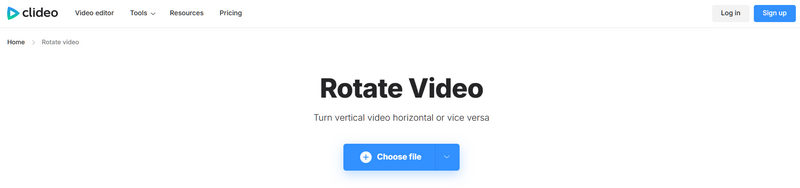
ステップ1Clideoのウェブサイトにアクセスして、 ビデオを回転 機能。次に、をクリックしてファイルのアップロードを開始します。 ファイルを選ぶ ボタンをクリックしてください。アップロード処理が完了するまでお待ちください。
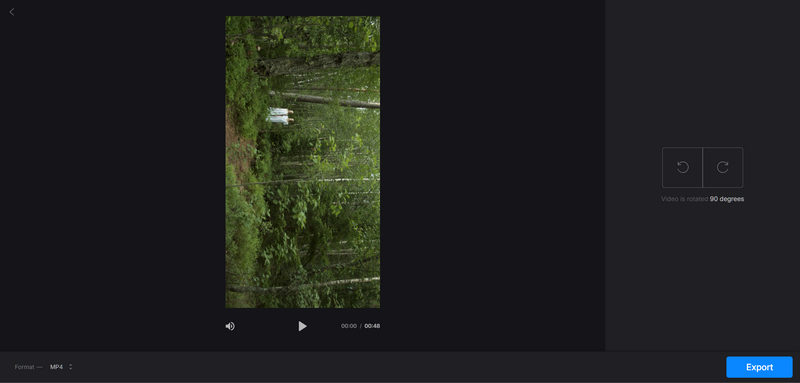
ステップ2回転ボタンをタップして、動画を無料でオンライン回転できます。必要に応じて、時計回りまたは反時計回りに調整してください。
ステップ3最後に、をクリックします 輸出 右下隅のボタンをクリックすると、回転した動画をハードドライブにダウンロードできます。
- 長所
- Clideoのビデオローテーターは非常に使いやすいです。
- 完全に無料で、広告も一切ありません。
- 短所
- 動画のアップロードと処理速度が遅すぎる。
トップ2. ビデオボルト
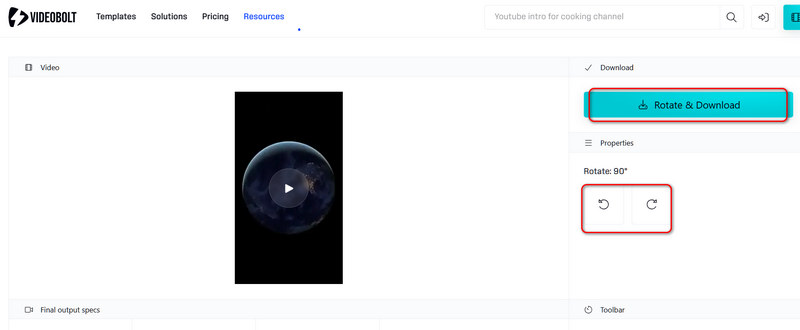
Videobolt.netには、非常に使いやすく、ウォーターマークや広告のないオンライン動画回転ツールがあります。Videoboltは総合的な動画編集プラットフォームでもあり、動画のトリミング、切り抜き、反転、ウォーターマークの追加なども可能です。単一の動画ファイルをオンラインで回転させるだけであれば、Videoboltは良い選択肢です。アップロード速度は遅いものの、動画に関する十分な情報を提供してくれるため、正確な回転が可能です。
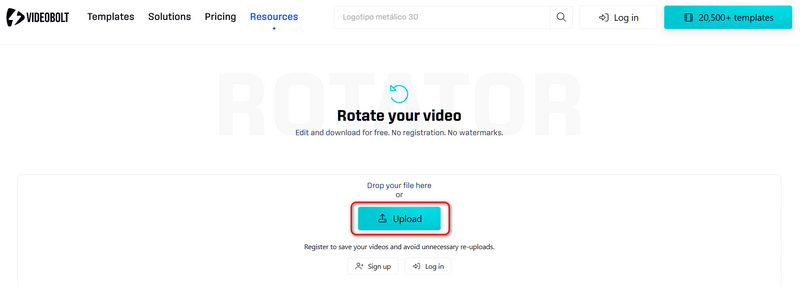
ステップ1Videobolt Rotateの公式ウェブページにアクセスして、 アップロード このオンライン動画ローテーターに動画を追加するには、このボタンをクリックしてください。
ステップ2動画がアップロードされたら、2つのボタンをクリックします。 回転する 動画を90度または-90度回転させるボタン。最後に、 回転&ダウンロード 動画をオンラインで回転させて、パソコンや携帯電話に保存するには、このボタンをクリックしてください。
- 長所
- このビデオローテーターは、ビデオの基本的なパラメータも表示できます。
- 回転設定に関する詳細情報が表示されます。
- 短所
- アップロード速度が遅すぎて、途中で止まってしまう可能性があります。
トップ3.Video2Edit
最後に、Video2Editをご紹介します。このオンライン動画回転ツールも非常に使いやすいのが特徴です。さらに、URL、Dropbox、Google Driveからのファイルアップロードにも対応しています。この素晴らしいオンラインツールを使えば、動画や音声ファイルを無料で回転、カット、編集できます。一方、最大1GBまでの動画をオンラインで無料で回転させる簡単な手順については、以下のガイドラインをご覧ください。
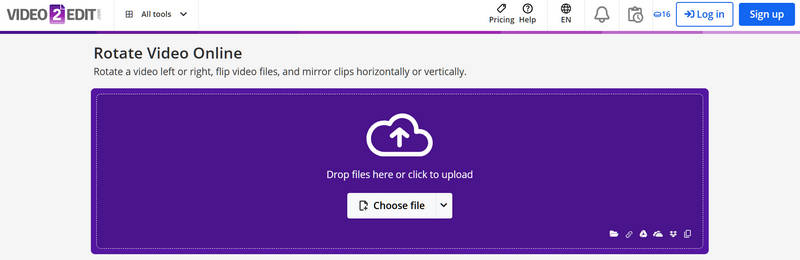
ステップ1Video2Editのウェブサイトにアクセスして、 ビデオを回転 特徴。
ステップ2クリック ファイルを選ぶ ビデオをVideo2Editオンラインビデオローテーターにアップロードするためのボタン。
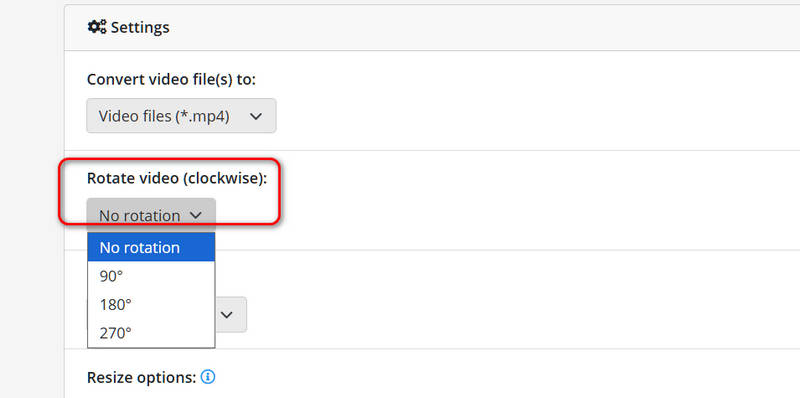
ステップ3次に、下にスクロールしてクリックします。 動画を回転させる(時計回り) ドロップダウンメニューが表示されます。そこで、90度、180度、または270度を選択できます。
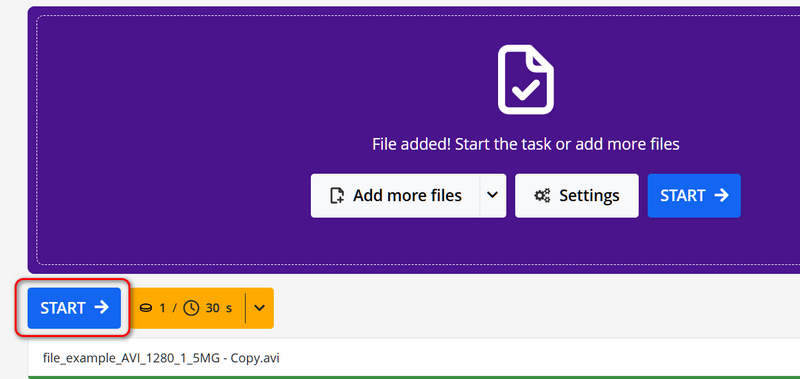
ステップ4最後に、上にスクロールしてクリックします。 始める ウォーターマークなしでオンラインで動画を回転させるボタン。
- 長所
- さまざまな動画回転オプションを提供します。
- 動画のサイズ変更や反転も可能です。
- 短所
- 動画をプレビューすることはできません。
- Video2Editは完全無料のオンライン動画回転ツールではありません。時間制限があります。
パート4:最高のオンライン動画回転ツール比較
それでは、上記で紹介した3つのオンライン動画ローテーターの簡単な比較をご覧ください。
| ツール | 最適な用途 | 制限事項 |
| クリデオ | 動画を単純に回転させるだけでよいユーザー。 | その機能は制限が多すぎる。 |
| ビデオボルト | 動画の基本情報や設定をプレビューしたいユーザー向け。 | アップロード速度が遅い。 |
| Video2Edit | コーデック、解像度、ビットレートなどの他のパラメータも調整したいユーザー。 | 動画プレビュー機能はありません。 |
ボーナス:最高のオフラインビデオローテーター
オンライン動画ローテーターは、インストール不要でブラウザ上で直接動作するため便利です。しかし、特に大容量または高画質の動画を処理する際には、いくつかの制限があります。
AVAideビデオコンバーター ビデオファイルを専門的に編集するのに役立つ素晴らしいプログラムです。このダウンロード可能なツールは、ツールボックス内の豊富なツールを備えた広範な機能を提供します。さらに、入力と出力に適用できるさまざまな種類のファイル形式の大規模なサポートが含まれています。さらに、マルウェアに対する高いセキュリティ、すべてのタスクでの迅速なプロセスに固定されており、バッチ変換を無制限に実行できます。
さらに、ビデオおよびオーディオファイルの変換に関する膨大な能力を除けば、ビデオファイルの回転および反転にも最も理想的です。結局のところ、それは専門家の選ばれた簡単なツールです。
- 300以上のファイル形式での無限のサポート。
- 誰もが操作できる回路図インターフェースが付属しています。
- 他と比較して最も簡単なローテーション手順。
- 回転以外にビデオおよびオーディオファイルを強化するための多数のツールを備えています。
- バッチ実行に加えて、変換を30倍高速化します。

 安全なダウンロード
AVAide VideoConverterでビデオを回転させる方法
ステップ1ソフトウェアを起動します
PC用のソフトウェアを入手したら。それを起動し、まっすぐに行きます ビデオローテーター クリックした後 ツールボックス 特徴。

ノート: 必要なビデオとオーディオのすべての設定とエンハンサーが画面に表示されます。
ステップ2ビデオファイルをアップロードする
ローテーターインターフェイスで、 プラス サイン。次に、回転する必要のあるビデオファイルをアップロードします。

ステップ3ファイルローテーションの処理を開始します
ビデオがすでにインターフェース上にある場合は、 回転 部。ボックスから、ビデオを左に90度回転するか、戦います。また、ビデオを水平または垂直に反転させることもできます。

- ビデオ回転設定にアクセスするには、をクリックします。 設定 画像。次に、フォーマット、エンコーダー、ズームモード、フレームレート、解像度、品質に応じてビデオファイルを調整します。
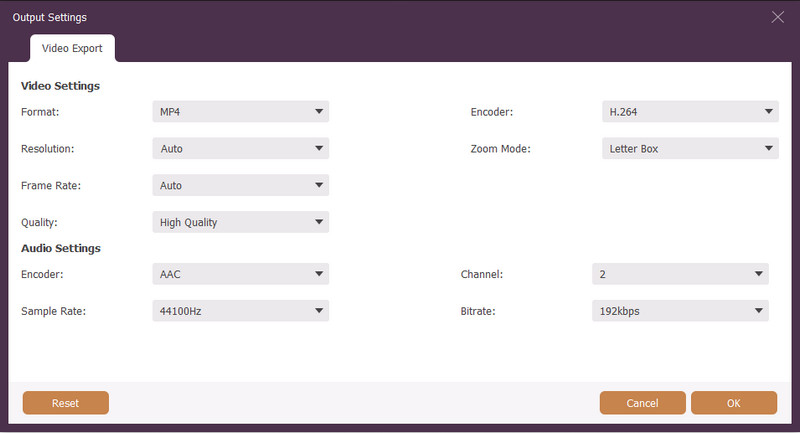
ステップ4編集したファイルを保存する
すべての構成が完了したら、に移動します。 に保存 部分、およびファイルの宛先を選択します。続いて、 輸出 変更を適用するためのインターフェースの赤いボタン。プロセスが終了するのを待ってから、選択したファイルストレージを確認します。
パート5. オンライン動画回転に関するよくある質問
オンラインのストリーミングサイトから取得したビデオをローテーションできますか?
はい、一部の注目のオンラインツールでは、URLを貼り付けて、Webサイトや他のストリーミングサイトからビデオファイルをアップロードできます。それ以外の場合は、最初にビデオをダウンロードしてから回転させます。
ビデオの回転はファイルの品質に影響しますか?
全くない。ビデオの回転は、ファイルを圧縮しない限り、ファイルの品質に影響を与えません。
ビデオを回転させ、同時にオンラインで反転させることはできますか?
もちろんできます。ビデオの回転は、同時に反転することで実行できます。両方を試すには、 AVAideビデオコンバーター 出力を完成させるために実行できる他の設定を確認してください。
ビデオをオンラインでローテーションしても安全ですか?
適切なツールを使用している場合、ビデオをオンラインでローテーションしても、ファイルや詳細が損なわれることはありません。この投稿で提供されているツールには、ファイルデータを保護するセキュリティ機能があります。
オンラインで動画を回転させる これは、追加のソフトウェアをインストールすることなく、横向きや上下逆さまの動画など、単純な向きの問題を修正する便利な方法です。短いクリップや基本的な編集であれば、オンラインの動画回転ツールを使えば時間を節約し、作業を迅速に完了できます。
しかし、大容量の動画、4K/8K映像、または個人用録画データを処理する必要がある場合は、デスクトップソリューションの方が優れたパフォーマンス、品質管理、およびプライバシー保護を提供できます。 AVAideビデオコンバーター 単なる動画回転以上の機能を必要とするユーザーにとって、これは強力な選択肢となります。高解像度フォーマット、様々なビデオコーデック、トリミング、クロップ、補正、フォーマット変換といった追加編集機能をサポートしながら、動画の回転や反転が可能です。
著者について

ロスレス品質での変換のために350以上のフォーマットをサポートする完全なビデオツールボックス。
ビデオの回転と反転
- Windows、Mac、オンライン、およびモバイルでビデオを反転する
- ビデオをオンラインで回転させる
- PremiereProでビデオを回転させる
- iMovieでビデオクリップを回転させる
- iPhoneでビデオを回転させる
- Androidでビデオを回転させる
- AndroidとiOSのビデオを回転させるのに最適なアプリ
- デスクトップ、オンライン、iPhone、およびAndroidアプリを使用してビデオを反転する
- ビデオをオンラインで反転する
- MP4ビデオを回転させる
- VLCがビデオを回転させる方法
- Final CutProでビデオを反転する
- Androidでビデオを反転する
- Instagramのビデオを回転させる
- ビデオを180度回転する
- ハンドブレーキがビデオを反転させる方法
- Windows MediaPlayerでビデオを反転する