ビデオプロジェクトは通常、特に古いAVI形式では、複数のクリップに分割されます。これにより、再生が複雑になり、編集が実際よりも難しくなる場合があります。 AVIファイルを結合する単にクリップを組み合わせるだけではありません。コーデックの互換性、ファイルの順序、画質の劣化など、様々な要素が関係してきます。適切なアプローチをとれば、エラーや手直しなしにスムーズに動画を結合できます。このガイドでは、重要な課題、実績のある方法、よくある問題点について解説し、毎回クリーンな結果を得るためのお手伝いをします。
パート1:AVIファイルの結合における課題
一見すると、AVIファイルを結合するのは簡単そうに思えます。ただ組み合わせるだけで完了、そうですよね?しかし実際は、そう簡単にはいきません。AVIは古いフォーマットであり、同じ拡張子を持つファイルであっても、すべてのファイルが同じように作られているわけではないのです。
よくある問題の一つに、コーデックの不一致があります。2つのAVIファイルは見た目は同じでも、異なるコーデックで作成されている場合、正しく結合されない可能性があります。その結果、エラーが発生したり、音声が欠落したり、ファイルが再生されなくなったりすることがあります。
もう一つの問題は、音声と映像の同期です。異なるソースからクリップを取り込むと、合成時にタイミングがずれてしまうことがあります。その結果、画面に映る映像と音声が一致しない動画になってしまいます。
ファイルサイズも処理速度を低下させる要因となります。大きなAVIファイルは処理に時間がかかり、ツールによっては、マージ中に画質を意図的に低下させてしまう場合もありますが、そのことはユーザーには気づかれない可能性があります。
最後に、すべてのツールがAVI形式をうまく扱えるわけではありません。一部のソフトウェアは古い形式の処理に苦労し、簡単な作業がイライラする体験になってしまうことがあります。こうした課題を理解しておくことで、後々の問題を回避しやすくなります。
パート2:AVIファイルを結合する3つの方法
1.AVAideビデオコンバーター
AVAideビデオコンバーター AVIファイルを1つに結合する信頼性の高い簡単な方法をお探しなら、このツールは最適な選択肢です。初心者から高度な知識を持つユーザーまで幅広く利用でき、コーデックの問題や失敗を気にすることなく処理を実行できます。このツールは膨大なビデオフォーマットライブラリを備えており、AVIフォーマットにも対応していますが、代替ソースに依存しています。また、結合処理中に元のビデオ品質を劣化させないため、古いフォーマットを扱う際にも重要です。
- 目立った品質低下なく高速マージをサポート
- 複数のAVIファイルを結合するためのバッチ処理機能を備えています。
- トリミング、切り抜き、調整のための内蔵ビデオ編集ツール
- マージ中に音声と映像の同期を維持します
- すべてのAVIコーデックおよびその他のマルチメディアファイルを簡単にサポートします

 安全なダウンロード
サポートされているプラットフォーム: WindowsとmacOSに対応しているため、ほとんどのコンピューターユーザーが利用できます。
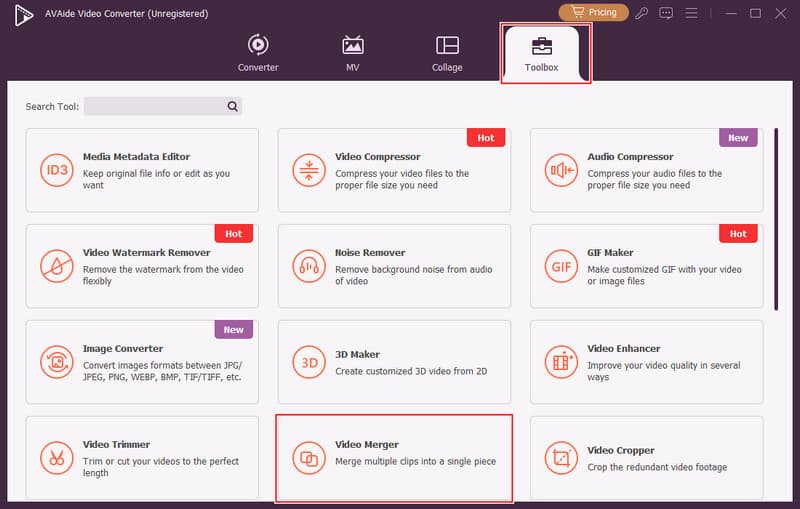
ステップ1ビデオマージを開く
お使いのコンピューターにAVAide Video Converterをインストールしてください。この機能を使用するには、メインインターフェースに移動する必要があります。 その他のツール、 と ビデオマージ.
ステップ2ファイルのアップロードと整理
クリック + 結合したいAVIファイルをインポートするには、このボタンをクリックしてください。追加後、各クリップの順番を自由に設定し、前後に移動させることができます。
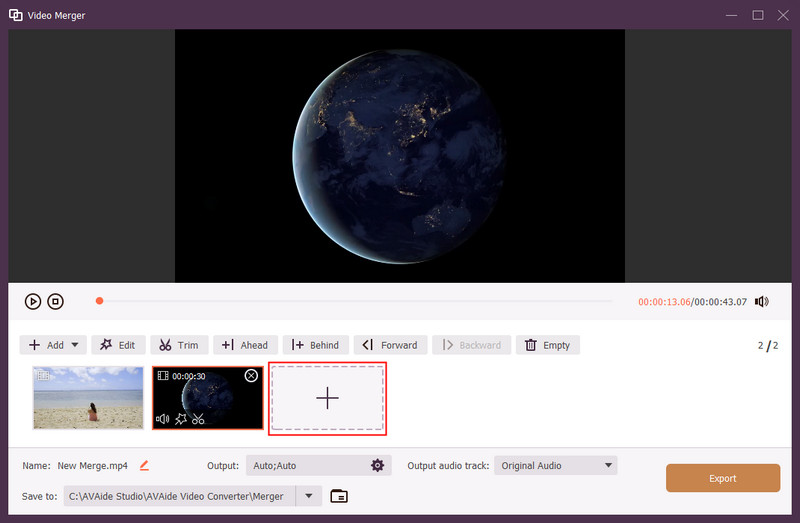
ステップ3結合したビデオをエクスポートする
クリップを整理したら、 出力 フォーマットとしてAVIを選択し、次にクリックします わかった 変更を保存するには、クリックしてください。 輸出 結合処理を開始します。ツールがファイルを処理し、最終的に結合されたビデオをデバイスに保存するまでお待ちください。
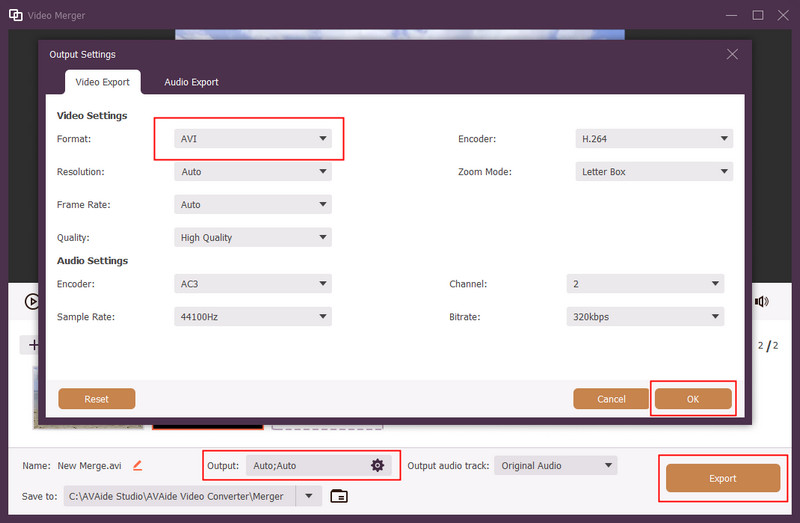
2.VLCメディアプレーヤー
VLCメディアプレーヤー これは、重い編集ソフトをインストールすることなくAVI動画を結合できる、無料で広く使われているツールです。主にメディアプレーヤーとして知られていますが、基本的な変換機能と結合機能も備えています。AVIファイルのコーデックとフォーマット設定が同じ場合に最も効果を発揮します。
主な機能:
- フリーソフトウェアおよびオープンソースソフトウェア
- 幅広いビデオフォーマットに対応
- 組み込みの変換および結合機能
- 軽量で取り付けも簡単
- 出力ファイルに透かしは入りません
プラットフォーム: Windows、macOS、Linuxで利用可能
ステップ1VLCを開いて メディア メニューを選択し、次に 複数のファイルを開く.
ステップ2AVI ファイルを追加してチェックします 別のメディアを同期再生する オプションをクリックし、をクリックします 変換.
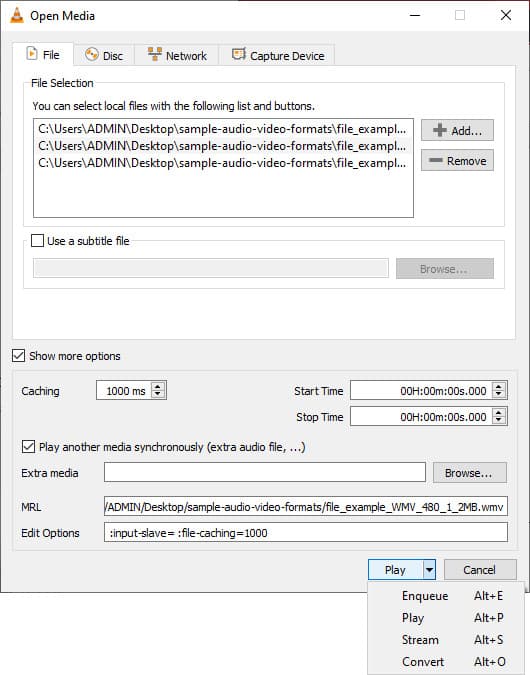
ステップ3出力形式を選択し、ファイルを1つに結合する処理を開始してください。
3. Clideoオンラインビデオ統合
クリデオ ソフトウェアをダウンロードせずに 2 つの AVI ファイルを結合できるブラウザベースのツールです。この Web ツールは、 ビデオサイズ縮小ツール 動画のサイズを圧縮するためのツールです。特に、数個のクリップを結合するだけの簡単な作業に適しています。オンラインで動作するため使い方は簡単ですが、パフォーマンスはインターネットの速度とファイルサイズに依存します。
主な機能:
- ソフトウェアをインストールする必要はありません。
- 清潔でシンプルなインターフェース
- AVIなどの様々な種類の動画を再生します。
- クリップを結合する前に、簡単に配置することができます。
- 閲覧はブラウザ上で直接行えます。
プラットフォーム: Webベース
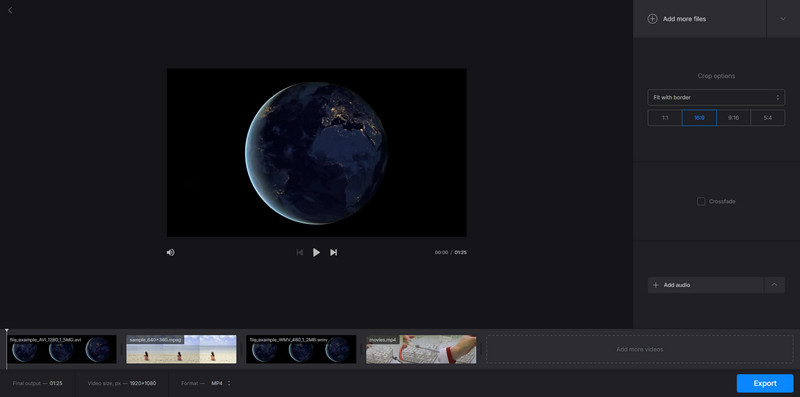
ステップ1Clideoのウェブサイトにアクセスして、AVIファイルをアップロードしてください。
ステップ2クリップを正しい順序に並べ、必要に応じて設定を調整してください。
ステップ3クリック 輸出 処理が完了したら、最終的な合成動画をダウンロードしてください。
パート3:AVIファイルの結合に関する一般的な問題
AVIファイルの結合は簡単そうに見えますが、いくつかの技術的な問題がしばしば障害となります。以下に、よくある問題点を挙げます。
1. 音声の同期ずれ
AVIファイルを結合する方法を学ぶ際、多くのユーザーは結合後に音声と映像が一致しないことに気づきます。これは通常、ファイル間のフレームレートや音声設定が異なる場合に発生します。
2. 出力ファイルサイズが大きい
2つのAVIファイルを結合しようとすると、最終的な出力ファイルが予想以上に大きくなることがあります。これは、ツールがビデオを適切に圧縮または最適化しない場合によく発生します。
3. コーデックの非互換性
コーデックの違いにより、2つのAVIファイルを1つのファイルに結合する際に、エラーや再生の問題が発生する場合があります。フォーマットを一致させないと、ファイルが完全に結合されないこともあります。
4. ヘッダーの破損
AVIファイルを1つのファイルに結合する際に問題が発生する可能性があり、特に処理が中断された場合に顕著です。これによりファイルヘッダーが破損し、動画が再生できなくなることがあります。
5. 合併後の品質低下
複数のAVIファイルを1つのファイルに結合したユーザーの多くは、画質が劣化することに気づいています。これは通常、ソフトウェアがビデオを再生成する際に、元の設定を保持しない場合に発生します。
ボーナス:これらの問題を回避するための推奨ツール
これらの典型的な問題を回避するには、次のような信頼できるAVI結合フリーウェアアプリケーションを使用できます。 AVAideビデオコンバーターコーデックの不一致をスムーズに処理し、音声と映像の同期を維持し、元の品質を損なうことなく結合します。また、大容量のAVIファイルにも対応しているため、エラーや出力破損のリスクを最小限に抑えることができます。
パート4:AVIファイルの結合に関するよくある質問
VLCは動画ファイルを結合できますか?
はい、VLCは動画ファイルを結合できます。変換機能を利用して複数のファイルを開きます。同じ形式の動画を使用する場合に最適です。そうでない場合は、エラーが発生する可能性があります。
最適な動画結合ソフトは何ですか?
AVAide Video Converterは良い選択肢です。使いやすく、ビデオ品質を維持します。また、さまざまなファイル形式をエラーなく処理できます。
VLCを使って、字幕を動画に永続的に結合するにはどうすればよいですか?
VLCを開き、「変換/保存」を選択します。動画ファイルと字幕ファイルを追加します。字幕オプションをオンにして、変換を開始します。字幕は動画に永続的に追加されます。
AVIファイルの結合は、コツさえ掴めば非常に簡単です。コーデックの問題、ファイルサイズや同期の問題など、適切なアプローチをとればどんな問題にも明確な解決策があります。学習も容易になります。 AVIファイルを結合する方法 品質を確保し、エラーを最小限に抑える優れたツールを使用すれば、このガイドとヒントを活用して、動画をスムーズに組み合わせ、クリーンでシームレスな最終製品を作成できます。
著者について

ロスレス品質での変換のために350以上のフォーマットをサポートする完全なビデオツールボックス。