必要なときに 音声ファイルを結合する オーディオブック、ポッドキャスト、音楽ミックスなどを作成する際には、適切なツールを使うことで、スムーズで高品質な仕上がりを実現できます。このガイドでは、最適なソリューション、実用的な使い方、そしてよくある課題について解説します。
パート1:音声ファイルを結合する10の方法
1. AVAide ビデオコンバーター(総合的にベストな選択)
使いやすい音声ファイル結合ツール。 AVAideビデオコンバーター MP3、M4A、WAV、FLACなどの形式の音声ファイルを、音質を損なうことなく結合できます。また、ノイズリダクション、音声ファイルのメタデータ編集、高速バッチ処理といった高度な機能も備えています。
- 異なる形式の音声ファイルを結合します。
- M4A、MP3、FLAC、OGGなどに対応しています。
- 複数の音声ファイルを1つのトラックに結合し、音声をループ再生することで連続再生を実現します。
- ハードウェアアクセラレーションを利用して、オーディオ処理とエクスポートを高速化します。

 安全なダウンロード
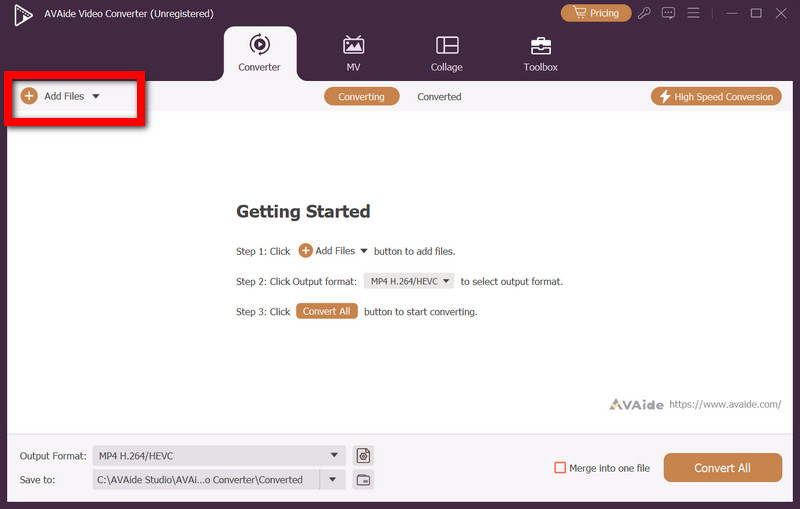
ステップ1音声ファイルをアップロードしてください
使用 追加ファイル 音声クリップをアップロードして結合するためのボタンです。対応フォーマットはMP3、WAV、M4Aなどです。
ステップ2クリップの配置と編集
ファイルを再生順に整理します。不要な部分をトリミングでカットしたり、音量を調整したり、編集機能を使ってスムーズな切り替えを実現したりします。
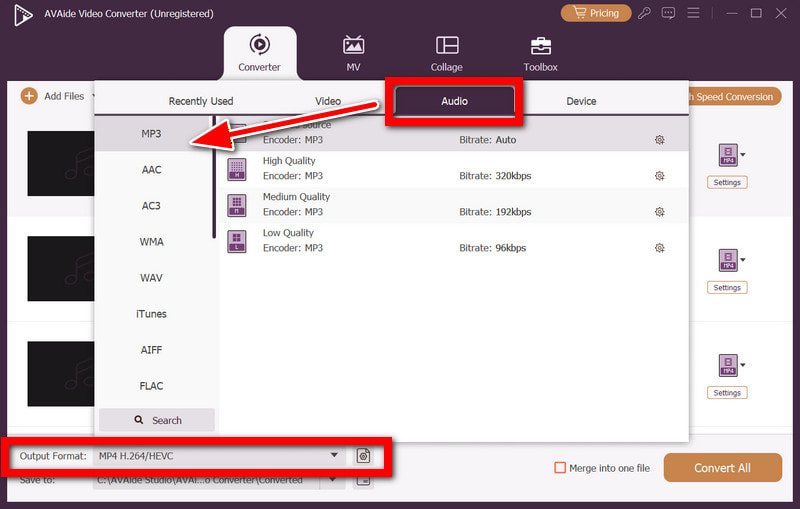
ステップ3出力タイプを設定します
ご希望のものをお選びください 出力形式 最終的な結合文書の場合。オプションには以下が含まれます。 MP3, WAV, AACなど。フォーマットの目的と、お使いのデバイスとの互換性を考慮してください。
ステップ4マージ機能を有効にする
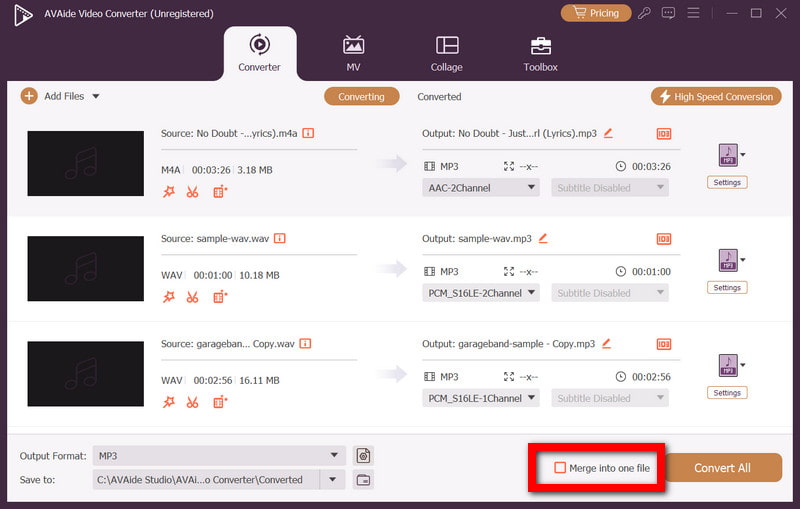
スイッチを入れる 1つのファイルにマージ このオプションを選択すると、選択したすべてのクリップが1つの連続したオーディオファイルに結合され、途切れのない連続再生が可能になります。
ステップ5変換とエクスポート
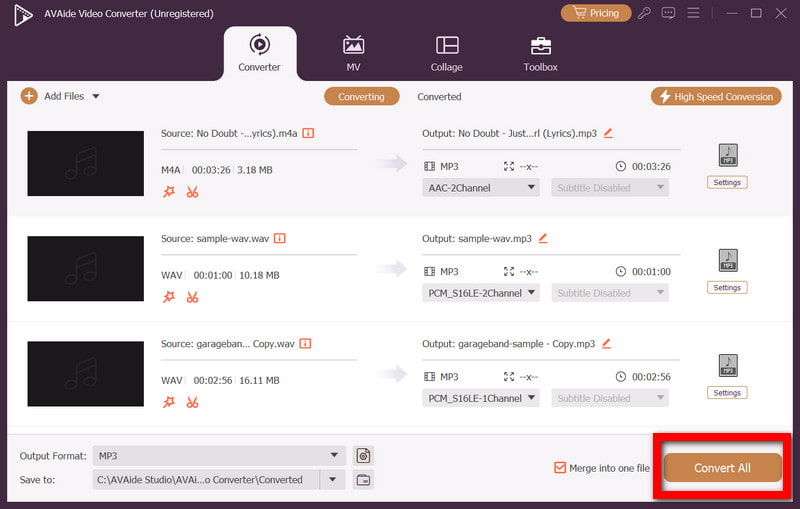
選択する すべて変換 マージ処理を開始します。マージされた新しい音声ファイルは選択したフォルダに保存され、再生または共有できます。
2.大胆さ
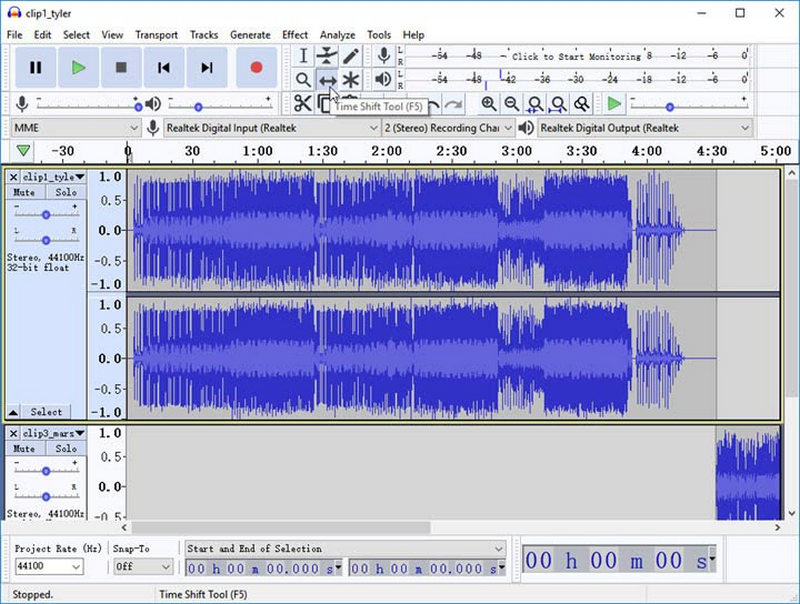
Audacityはオープンソースのオーディオエディタであり、異なる位置にあるオーディオファイルを自由に調整・混合できるため、高度なオーディオ編集作業にも利用できます。
パフォーマンス: このアプリケーションは信頼性がありますが、複数のファイルや高解像度オーディオを使用する場合はシステムに依存し、大きなオーディオファイルでは若干遅くなることがあります。 背景ノイズを除去するためのAudacity 音質全体を向上させるため。
説明書: Audacityでオーディオファイルを結合するには、使用するオーディオファイルをインポートします。すべてのファイルは個別のトラックとして表示されます。これにより、オーディオトラックのタイムライン上でトラックを調整したり、位置を調整したりできるようになります。ファイルのエクスポート後にトラックの順序を変更できないため、トラックの順序が正しいことを確認してください。
3.VLCメディアプレーヤー
VLC Media Playerは、音声ファイルや動画ファイルの再生だけでなく、コマンドラインコマンドを使って簡単なファイル結合を行うこともできます。小型で無料、かつ他のソフトウェアのインストールが不要なアプリケーションを探している場合に最適なソリューションです。
パフォーマンス: 基本的なマージ機能に関しては高速なパフォーマンスを発揮しますが、高度な編集やバッチ処理に関しては最適化されていません。
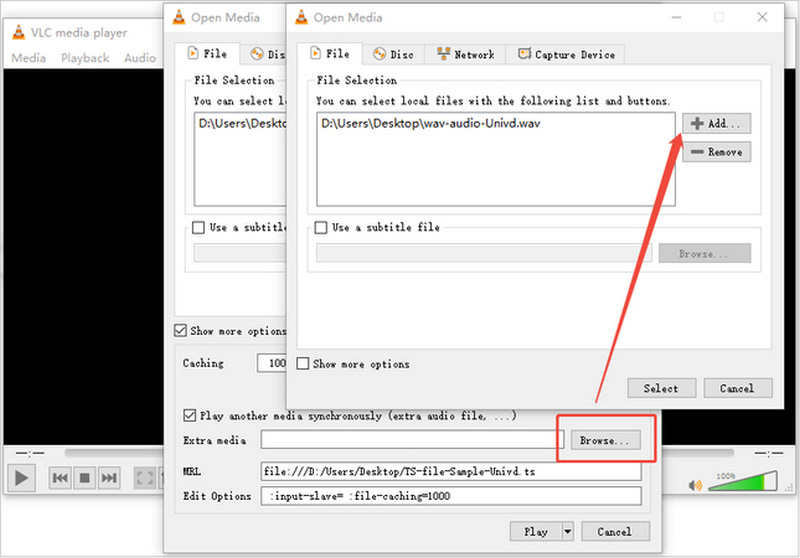
説明書: VLCで音声ファイルを結合するには、コマンドプロンプトを開き、音声ファイルが保存されているディレクトリに移動する必要があります。その後、結合コマンドを実行すると、通常はMP3形式の出力ファイルが1つ作成されます。
4. iTunes
iTunesは、特にオーディオブックや音楽ライブラリなどを扱うAppleユーザーにとって、オーディオトラックを簡単に結合できる便利なツールです。iTunesはファイルの結合というよりも、シームレスな再生に重点を置いています。
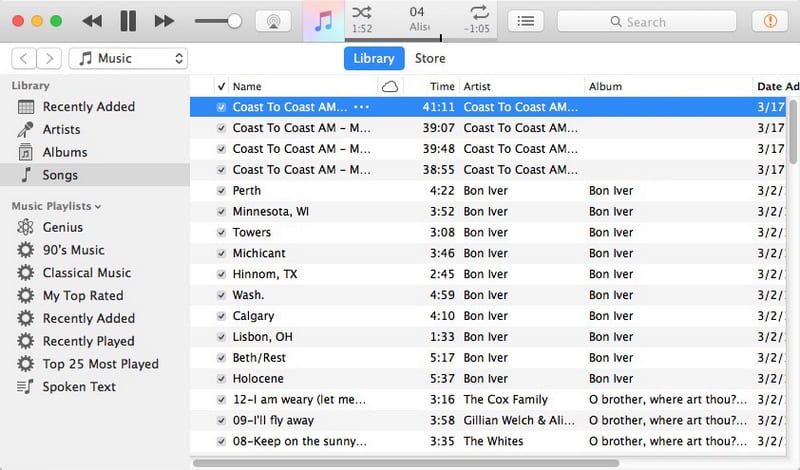
パフォーマンス: 最適化された再生とパフォーマンスはAppleユーザーにとってはスムーズですが、大規模なワークフローやApple以外のユーザーにとっては制限があります。
説明書: ファイルをiTunesにインポートし、順番に並べます。ユーザーが途切れなく再生できるように、再生順序を調整する必要があります。
5. iMovie
iMovie 視覚的なタイムラインを採用しているため、初心者でもオーディオクリップをドラッグ&ドロップで簡単に組み合わせることができます。クリップのトリミング、調整、並べ替えも可能で、特に動画編集に慣れているユーザーにとって便利です。
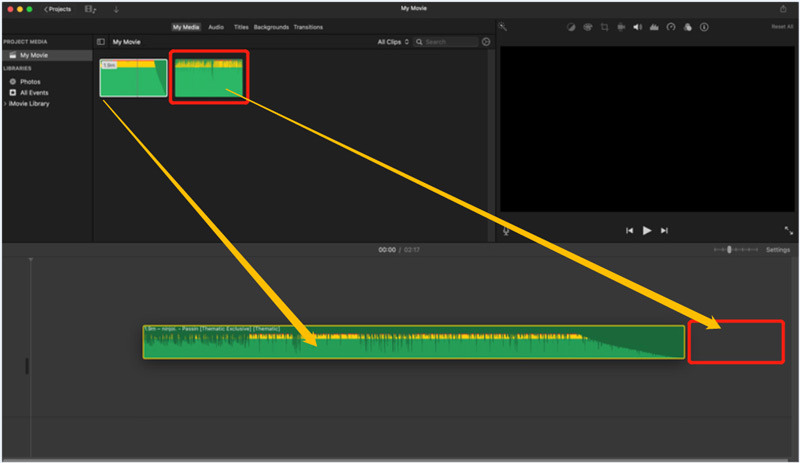
パフォーマンス: iMovieはMacデバイス上でスムーズに動作しますが、大規模なプロジェクトでは若干動作が遅くなる場合があります。
説明書: オーディオファイルをiMovieにインポートし、タイムライン上に希望の順序で配置します。必要に応じてタイミングを調整したり、クリップをトリミングしたりした後、プロジェクトをオーディオファイルとしてエクスポートします。
6. Pro Tools
Pro Toolsは業界標準のDAWであるため、オーディオの統合は非常に詳細です。トランジション、フェード、エフェクト、調整などの機能が豊富なので、シンプルなオーディオから複雑なオーディオまで、プロフェッショナルなオーディオ作業が可能です。
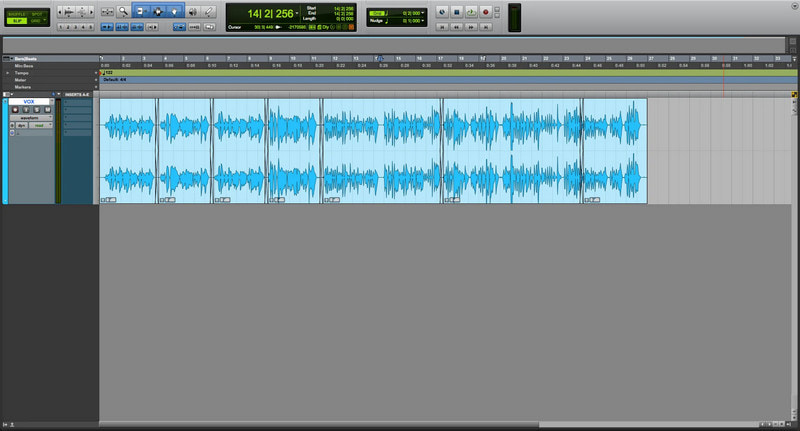
パフォーマンス: プロフェッショナル用途に最適化されており、対応ハードウェア上では大規模なセッションやマルチトラック編集もシームレスにサポートされます。
説明書: セッションを作成し、オーディオファイルをタイムラインにインポートします。ファイルを整理し、編集を適用してから、クリップを統合して最終的な結合ファイルをエクスポートします。
7. Adobe Premiere Pro
Premiere Proは優れたプロ仕様のビデオ編集ソフトであるだけでなく、あらゆる種類のマルチメディアプロジェクトにオーディオを統合する機能も非常に優れています。既にビデオ編集を行っていて、オーディオ統合が必要なユーザーにとって理想的なツールと言えるでしょう。
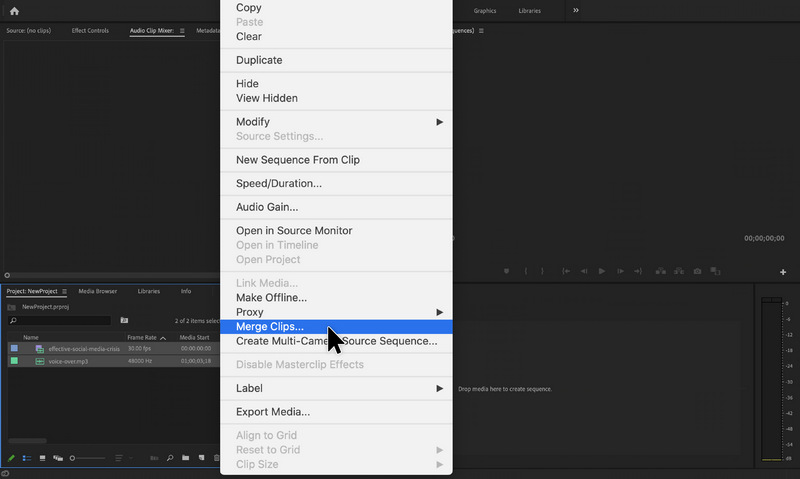
パフォーマンス: 大規模プロジェクトに取り組む場合、パフォーマンスは高いものの、リソース消費量が増加し、パフォーマンスの低下を引き起こします。
説明書: 各オーディオファイルについて、直接録音するか、プロジェクトにインポートしてください。すべてのオーディオファイルがタイムライン上に配置されたら、オーディオファイルの配置と順序を調整し、選択したオーディオ設定でプロジェクトをエクスポートします。
8. Adobe Audition
Adobe Auditionは、オーディオ編集に最適なツールであり、オーディオ波形の編集、オーディオの合成、オーディオ処理において優れたパフォーマンスを発揮します。最高の精度でオーディオ編集を行い、最高品質を維持したいユーザーにとって、このツールは最適な選択肢です。
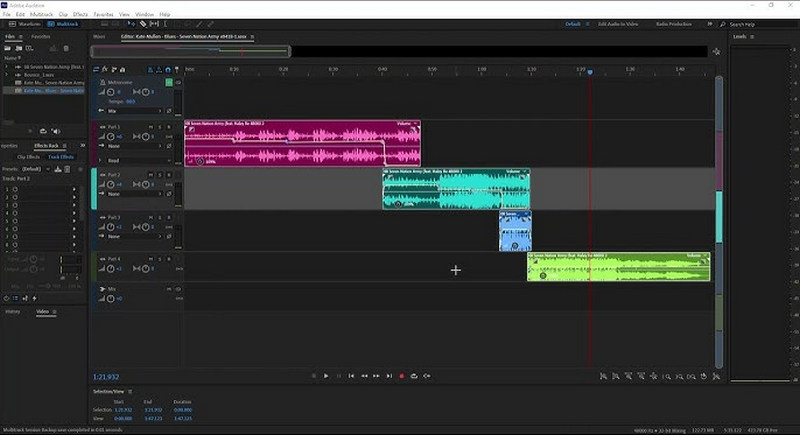
パフォーマンス: このツールは、特に音声編集において、優れたパフォーマンスと安定性を提供します。
説明書: 各オーディオファイルについて、直接録音するか、プロジェクトにインポートしてください。すべてのオーディオファイルがタイムライン上に配置されたら、オーディオファイルの配置と順序を調整し、選択したオーディオ設定でプロジェクトをエクスポートします。
9. Windowsコマンドプロンプト
この方法を使えば、MP3ファイルの結合が簡単かつ迅速に行えます。複数のオーディオファイルを1つに結合することができ、ソフトウェアのインストールも不要です。一度限りの作業が必要な場合や、技術的な知識があまりない方にとって、これは非常に便利な方法です。
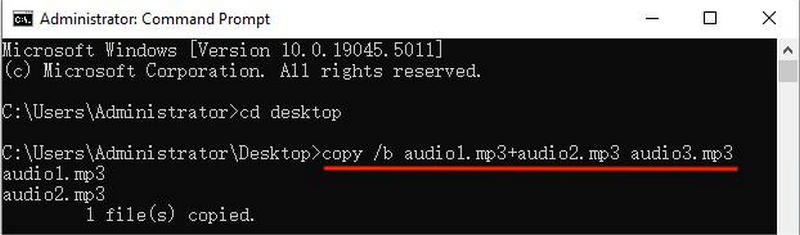
パフォーマンス: 高速で軽量だが、編集機能は一切なく、シンプルなマージ機能しか提供しない。
説明書: を開きます コマンド・プロンプト Windowsコンピューターで、音声ファイルが保存されているフォルダーに移動し、適切な結合コマンドを入力して、それらを1つの出力ファイルに結合すると、同じディレクトリに保存されます。
10. Clideo(オンラインツール)
Clideoはウェブベースの音声ファイル結合ツールです。ソフトウェアをインストールすることなく作業を完了できるため、音声ファイルの結合が非常に簡単に行え、その他の迅速な結合ニーズにも最適です。複数の音声フォーマットに対応しています。
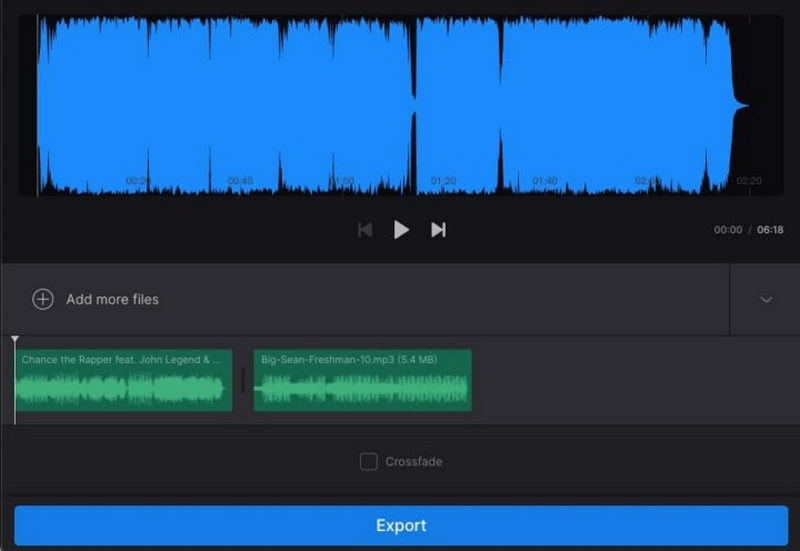
パフォーマンス: ウェブの速度に依存します。大きな音声ファイルを結合するには時間がかかる場合があります。
説明書: Clideoのウェブサイトにアクセスし、各音声ファイルをアップロードし、適切な位置に配置し、出力形式を選択して、ファイルが結合されるまで待ちます。
パート2:オーディオ合成におけるよくある失敗
音声ファイルのフォーマット、品質、設定に違いがあると、音声ファイルの結合は困難になる場合があります。よくある問題点を把握することで、質の高い結果を得ることができます。
1. フォーマットと互換性の問題: フォーマットが原因でツールが動作しない場合があります。ツールが動作する場合は、ファイルを変換してください。音声ファイルがMP3、WAV、またはM4A形式の場合、ツールが動作しない可能性があります。
2. ビットレート、サンプルレート、およびチャネルの不一致: 音声ファイルによってビットレート、サンプリングレート、チャンネル数が異なるため、音声品質にばらつきが生じます。スムーズな再生を確保するには、音声ファイルを正規化する必要があります。
3. 品質低下: 圧縮された音声ファイルを複数回結合すると、音質が低下します。音質を維持するには、ロスレス結合を使用してください。
4. 大規模バッチ処理またはパフォーマンス障害: 複数のファイルをまとめてマージすると、ソフトウェアの動作が遅くなったり、クラッシュしたり、ファイルが不完全なままになることがあります。バッチ処理やマージには、ハードウェアアクセラレーションに対応したファイルを使用してください。
5. メタデータとトラック順序の問題: トラック情報(タイトル、アーティスト、アルバム)が失われたり、ファイルが誤った順序で再生されたりする可能性があります。メタデータを保持し、並べ替えが可能なツールを使用してください。
パート3:音声ファイル結合の実践的な使用例
音声ファイルを結合することには、数多くの実用的な用途があります。オーディオブックやポッドキャストは、章全体やエピソードの一部を単一の音声ファイルとして提供することで、より充実したものになります。音声ファイルの結合は、音楽ミックスの作成、教材の作成、学習や練習のための音声ファイルの繰り返し再生などにも役立ちます。
- オーディオブックやポッドキャストを作成する際には、シームレスなトランジションが理想的であり、単一の音声ファイルを章やエピソードとして使用できることが望ましい。
- プレイリストやミックスは、複数の曲をまとめた単一のオーディオファイルを含めることで、より魅力的なものにすることができます。
- 音声ファイルを結合して、ナレーション、ビデオ、音声を1つのファイルにまとめて簡単に編集できるようにします。 ループオーディオ 背景音を延長したり、連続再生を作成したりする必要がある場合に使用します。
- 教育現場で使用できる教材、練習セッション、音声録音を作成するには、同じ音声ファイルを繰り返し使用できます。
- スピーチやコンサートの音声ファイルを別々に編集して結合することも、単一の音声ファイルをアーカイブやイベント録音に使用することもできます。
- 途切れることなく再生できる音声録音を作成するには、ループ音や効果音の音声録音を組み合わせます。
パート4:音声ファイルの結合に関するよくある質問
無料で使える音声合成ソフトはありますか?
AudacityとVLC Media Playerは、無料で音声ファイルを結合できるソフトウェアです。MP3、WAV、OGGなど、さまざまな形式の音声ファイルを結合でき、限定的な編集機能も備えています。
最適な音声合成ソフトウェアは何ですか?
最も優れた音声ファイル結合ソフトウェアの一つがAVAide Video Converterです。このソフトウェアは、音声品質を維持したまま音声ファイルを結合でき、音声ファイルのメタデータを編集することも可能で、処理速度も高速です。
ソフトウェアをダウンロードせずに音声ファイルを結合することはできますか?
はい、オンラインの音声ファイル結合ツールは存在します。例えば、ClideoやAudio Joinerなどを使えば、ブラウザから直接ファイルを結合できます。ただし、これらのツールはファイルサイズに制限がある傾向があり、結合するファイルの数が多い場合は処理時間が長くなる可能性があります。
に 音声ファイルを結合する 効果的に活用するには、ニーズに基づいて適切なツールを選択してください。ポッドキャスト、音楽、オーディオブックなど、用途を問わず、ここで紹介する方法は、高品質でシームレスかつ効率的なオーディオ合成を実現します。
著者について

ロスレス品質での変換のために350以上のフォーマットをサポートする完全なビデオツールボックス。