InShotはモバイルでのショートビデオ編集で非常に人気がありますが、PCユーザー向けの公式デスクトップ版はありません。つまり、使えないということですか? PC用InShot それとも、究極の代替手段はないのでしょうか?答えは絶対に「いいえ」です。このガイドでは、ノートパソコンでもデスクトップパソコンでも、より効率的かつ簡単に高品質な動画を作成できる最適なオプションをまとめています。
パート1:InShotはPC版があるか
結論から言うと、Windows 10/11やMac向けの公式InShotデスクトップアプリはありません。InShotはモバイルデバイス(iOSとAndroid)専用に開発されているため、どのアプリストアにも「InShot for PC」のダウンロードリンクは見つかりません。
でもご心配なく。パソコンで編集する際にInShotの強力なツールを諦める必要はありません。簡単な回避策を使ってデスクトップ版アプリにアクセスするか、InShot for PCのような動画編集ソフトを試すことができます。どちらの方法でも、パソコンでスムーズな編集体験をお楽しみいただけます。
パート2:PCでInShotを使う方法
InShotはモバイル動画編集の定番アプリですが、デスクトップ版との互換性が多くのユーザーに不満を抱かせていました。InShotはPCでも使えるのでしょうか?公式のデスクトップ版がなくても、PCでInShotを使うことは可能です。使い方は簡単で、技術的なスキルは必要ありません!
Android エミュレータ経由で InShot を実行する
Androidエミュレーターは、PC上の「仮想スマートフォン」のようなもので、デスクトップでモバイルアプリを直接実行できます。最も人気のあるエミュレーターはBlueStacksで、InShotをPCで動作させるのに役立ちます。手順は以下のとおりです。
ステップ1BlueStacks は公式ウェブサイトからダウンロードしてください。ランダムなサードパーティ リンクには近づかないでください。
ステップ2インストールして、Google アカウントでサインインします。
ステップ3「InShot」を検索してクリック インストール.
ステップ4インストールが完了したら、InShot を起動します。これで、PC ファイルをドラッグ アンド ドロップし、お気に入りのツールで編集し、通常どおりビデオをエクスポートできるようになります。
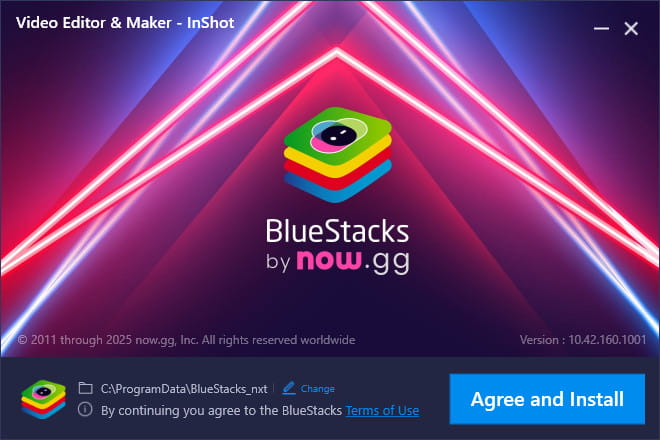
InShotの機能が気に入っていて、新しいソフトウェアを探したくない方には最適な選択肢です。しかし、いくつか注意すべき欠点もあります。
- ローエンドPCでは若干の遅延と応答時間が長くなる
- 追加のストレージスペースを占有します。
- マウスとキーボードの操作が不便。
- フルスクリーン表示の互換性が低い。
BlueStacks 5の最小システム要件:
- OS: Microsoft Windows 7 以上、MacOS 11 (Big Sur) 以上。
- プロセッサ: Intel、AMD、または Apple Silicon プロセッサ。
- RAM: 少なくとも 4GB。
- HDD: 10GB の空きディスク容量。
- PCの管理者権限が必要です。Microsoftまたはチップセットベンダーが提供する最新のグラフィックドライバーが必要です。
パート3:PC版InShotの代替アプリ5選
デスクトップ動画エディターはパソコン向けに特別に設計されているため、エミュレーターよりも高速で安定し、スムーズに動作します。大容量の動画ファイルの処理能力も高く、遅延やクラッシュの可能性も低くなります。さらに、マルチトラックタイムライン、AIツール、HDまたは4Kへの高速エクスポートなど、多くの高度な機能も備えています。何より、速度低下や互換性の問題を心配する必要がありません。
以下のツールはすべてテスト済みで、使いやすさ、機能の充実度、無料の価値、パフォーマンスという基準に基づいて評価しました。各ツールには独自の長所があり、最適な用途はそれぞれ異なります。PC版InShotの代替として、以下の5つの便利なツールをご紹介します。
1.AVAideビデオコンバーター
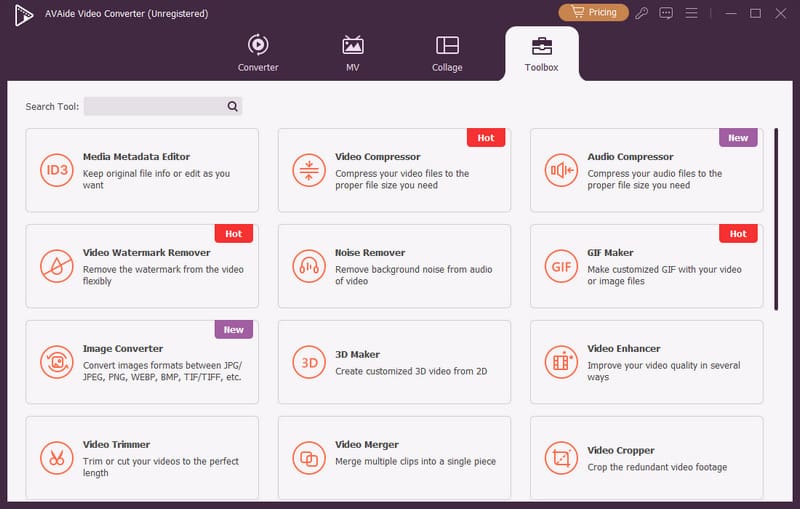
AVAideビデオコンバーター InShotのすべての機能を備えているため、PC向けのInShot代替動画編集ソフトとして最も人気があります。強力で使いやすいツールが付属しており、WindowsとMacの両方で使用できます。 WindowsとMac!映像のカット、複数のクリップの結合、クールなエフェクトや字幕の追加、動画をあらゆるフォーマットに変換、透かしの削除など、様々な編集が可能です。しかも完全無料!思いのままに動画を編集できます!
- 数秒以内に 3 ステップでビデオを変換します。
- 素早いビデオスタイリングのためのさまざまな MV モード。
- 複数のクリップをレイアウトするためのクリエイティブなコラージュ ツール。
- ビデオ編集用の強力なツールボックス。

 安全なダウンロード
2. VSDCビデオエディター
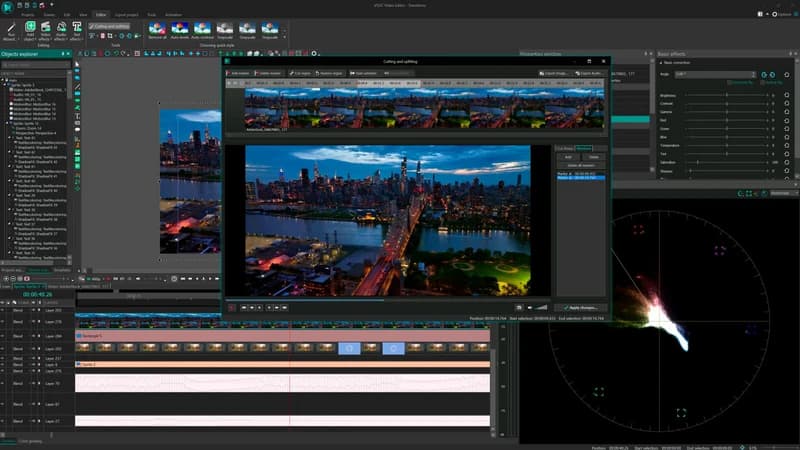
VSDCビデオエディターは、世界中で最も人気のある編集ソフトウェアの1つであり、500万人以上のユーザーを擁しています。 ウィンドウズPC版InShotと比べて何が優れているのでしょうか?答えは、この無料のマルチメディアPC動画編集ソフトには、必要なツールがほぼすべて揃っているということです。クリップのトリミング、カット、回転といった基本的な機能に加え、以下のような高度な編集機能も備えています。
- すべての一般的なビデオ/オーディオ形式とコーデックをサポートします。
- 緑の背景を削除する強力なクロマキー ツール。
- アクションカメラ用の GPS テレメトリ ツール。
- ローエンドの PC でもスムーズに動作します。
しかし VSDC ビデオエディターのインターフェースは複雑で、初心者には操作が難しいです。
3. Movaviビデオエディター
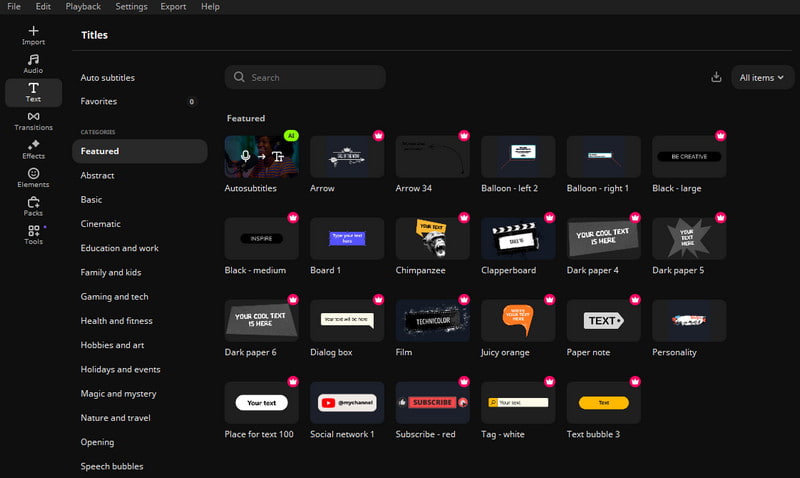
Movaviビデオエディタは、 ウィンドウズ, マック, AndroidとiOS映像のカット、クリップのクロップ、色の微調整、速度調整など、素早く操作できます。また、自動字幕生成や背景ノイズ除去など、AIツールも搭載されており、時間を節約できます。さらに、数百種類のフィルター、トランジション、タイトル、オーバーレイが用意されているため、PC版InShotの強力な代替ソフトとして最適です。
- 初心者でも使いやすい編集ツール
- 豊富なエフェクトとテンプレートで動画を強化
- ワンクリックAI機能で時間のかかる作業を短縮
しかし 多くの機能は有料であり、無料版で提供される選択肢は非常に限られています。
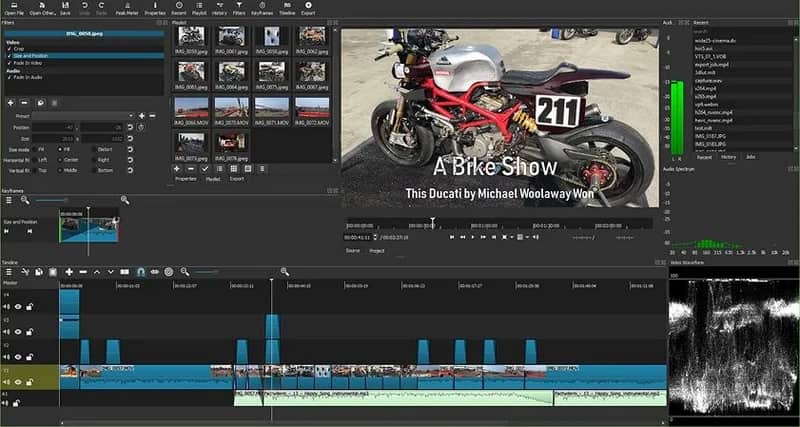
4. ショットカット
Shotcutは、無料で利用できるオープンソースのビデオエディタです。 ウィンドウズ, MacとLinuxインターフェースが複雑で初心者には難しすぎるかもしれませんが、中級者や上級者には人気があります。InShotの代替としてPCでよく使われるShotcutは、複数のフォーマットで4K動画をサポートし、オーディオ編集ツールも備えています。 ビデオ録画、トランジション、視覚効果など。
- 高度なビデオ編集ツールと機能をサポート
- 隠れたコストのない無料かつオープンソース。
- 4K ビデオを含む幅広いフォーマット。
しかし Shotcut は上級エディタに適していますが、初心者には使用をお勧めしません。
5. ヒットフィルムエクスプレス
Hitfilm Expressは MacとWindows簡潔で使いやすいインターフェースと豊富な編集機能を誇ります。ソーシャルメディア愛好家、ゲーマー、コンテンツクリエイターにとって、このソフトウェアはPC版InShotとして最適な選択肢です。
- ソーシャル メディア愛好家、コンテンツ クリエイター、ゲーマー向けにカスタマイズされています。
- ユーザーフレンドリーなインターフェースで操作も簡単です。
- Mac 対応、iMovie の代替品。
しかし アドオンストアで追加機能を購入する必要があります。
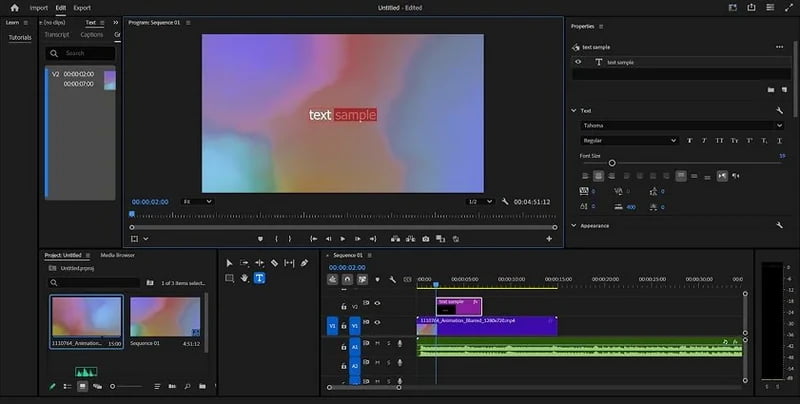
| ソフトウェア | サポートされているOS | 使いやすさ | 無料版 | 最適な用途 |
| AVAideビデオコンバーター | ウィンドウズ マック | 簡単 | 無料 | 初心者 |
| VSDC ビデオエディター | ウィンドウズ | 複雑な | 無料 | 上級ユーザー |
| Movavi ビデオエディター | ウィンドウズ マック アンドロイド iOS | 簡単 | 限定 | AIツールによる高速編集 |
| ショットカット | ウィンドウズ マック Linux | 高度 | 無料&オープンソース | 中級・上級ユーザー |
| ヒットフィルムエクスプレス | ウィンドウズ マック | 簡単 | 限定 | コンテンツクリエイターとゲーマー |
InShotには公式のPC版はありませんが、動画編集を小さな画面で行わなければならないわけではありません。このガイドでは、いくつかの代替手段をご紹介しました。 PC版InShotAVAide Video Converterのような適切な代替手段を使用すると、次のような可能性をさらに広げることができます。 歌詞ビデオの制作 音楽コンテンツなど、どんなツールを使っても、制作の過程を楽しんでください。素晴らしい作品を楽しみにしています!
著者について

ロスレス品質での変換のために350以上のフォーマットをサポートする完全なビデオツールボックス。