コンテンツクリエイター、人気インフルエンサー、あるいは大切な瞬間をシェアするのが好きな人など、Instagramに動画をアップロードする際に、こんな問題に悩まされることがあるかもしれません。動画がぼやけているのはなぜ?「サポートされていない形式です」と表示されるのはなぜ?アップロードが何度も失敗するのはなぜ?
動画ファイルが大きすぎる場合、Instagramはアップロードサイズを制限します。さらに、プラットフォームは帯域幅を削減し、読み込み時間を短縮するために、大きな動画ファイルを自動的に圧縮します。その過程で、鮮明さ、色の正確さ、ディテールが犠牲になることがよくあります。しかし、もっと賢明な解決策があります。 Instagramの動画を圧縮する アップロードする前に。
パート1:Instagram用に動画を圧縮する必要がある理由
動画が大きすぎたり、長すぎたり、形式が適切でなかったりする場合、Instagramは単にサイズを変更するだけでなく、動画を自動的に再エンコードし、動画の鮮明さとプロフェッショナルな画質を保つためのデータを削除します。その結果、Instagram動画はぼやけて、画質が悪く見えることがあります。
そのため、アップロードする前に動画を正しく準備することが重要です。動画が推奨フォーマットになっていない場合は、まず Instagramの動画をMP4に変換する次に、ファイルサイズを確認し、大きすぎる場合はビデオのサイズを変更します。そうすることで、Instagram がアップロード中に画質を低下させることがなくなります。
Instagram の公式公開仕様によると、推奨設定は次のとおりです。
| 餌 | ストーリー | リール | |
| 推奨解像度 | 1080×1080(1:1) 1080×608(16:9) 1080×1350(4:5) | 1080×1920 | 1080×1920 |
| 推奨比率 | 1.91:1-4:5 | 9:16 | 9:16 |
| 最大ファイルサイズ | 4ギガバイト | 4ギガバイト | 4ギガバイト |
| 推奨されるビデオ形式 | MP4、MOV | MP4、MOV | MP4、MOV |
| 最大ビデオ長さ | 60分 | 60秒 | 90秒または15分 |
| ビデオコーデック | H.264 | H.264 | H.264 |
| オーディオコーデック | AAC | AAC | AAC |
| 推奨ビットレート | 3500~4500kbps | 4500~6000kbps | 4500~6000kbps |
Instagramは、ネイティブフォーマットに適合したコンテンツを優先します。これらのガイドラインに従うことで、動画は鮮明に表示され、スムーズに再生され、アルゴリズムのパフォーマンスも向上します。アップロードするたびに必ずチェックしてください。
パート2:画質を落とさずにInstagram用の動画を圧縮する方法
画質を落とさずにInstagramの動画ファイルサイズを圧縮する方法をお探しですか? 両方のニーズを満たすツールが必要です。 AVAideビデオコンバーター まさにそれです。基本的な圧縮ツールは動画の解像度を下げてぼやけさせてしまうだけですが、AVAide Video Converterはよりスマートに動作します。画像をぼかしたり、細部を歪ませたりすることなく、元の動画の画質を維持します。Instagram用に3分間の4K動画を圧縮した場合でも、AVAideはファイルサイズを2.25GBから890MBに削減しましたが、出力動画は鮮明で色鮮やかで、元の動画に完全に忠実なままでした(当社のテストによる)。
AVAide ビデオコンバーターの機能:
- クラッシュや速度低下なしに、1080p/4K/5K/8K の高解像度ビデオを処理します。
- 他のツールと比較してビデオ圧縮速度が速い。
- 特定のニーズに合わせて圧縮レベルをカスタマイズできます。
- 動画に透かしは入りません。
使用方法のステップバイステップガイドは次のとおりです。
ステップ1AVAide Video Converterを無料でダウンロードするには、こちらのボタンをクリックしてください。WindowsとMacの両方でご利用いただけます。インストールの指示に従ってセットアップを完了し、 今すぐ始める ソフトウェアを起動します。

 安全なダウンロード
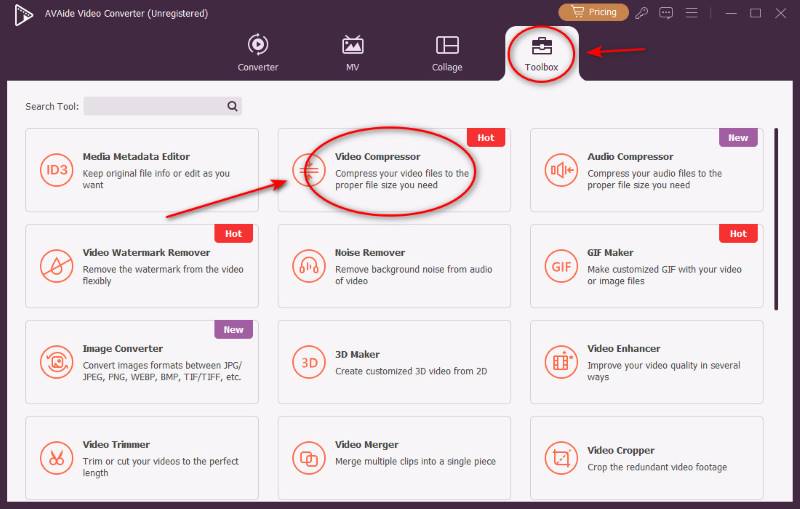
ステップ2コンバータのメインインターフェースで、 ツールボックス 最初にボタンをクリックし、次に ビデオコンプレッサー オプション。
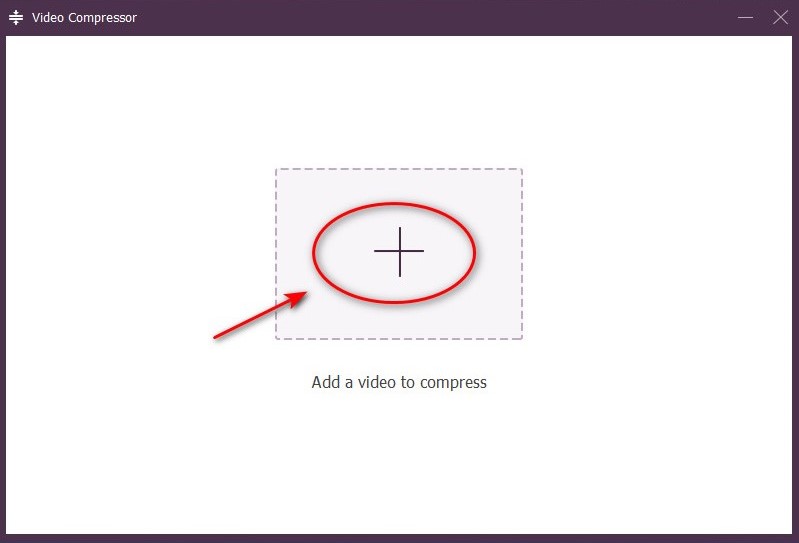
ステップ3大きな 追加 ボタンをクリックし、圧縮するファイルを選択します。
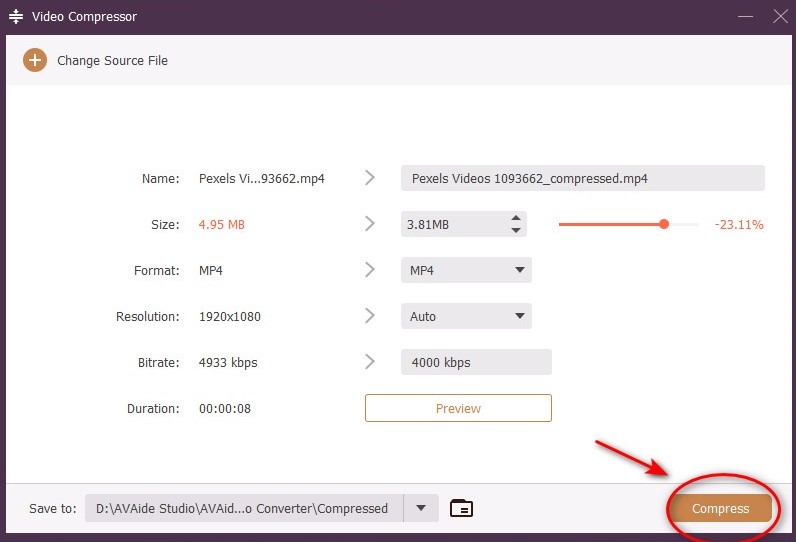
ステップ4Instagramの動画要件に従って名前、サイズ、フォーマット、解像度を修正し、 圧縮 続行してください。これでInstagram動画の圧縮が完了し、アップロードできるようになりました。
Instagramの動画が圧縮されてアップロードできる状態になったら、 バックグラウンドミュージックを追加する より魅力的にして、視聴者がスクロールして通り過ぎないようにするためです。
パート3:Instagram用に動画をオンラインで圧縮する方法
Instagram用に動画を圧縮するためのソフトウェアをインストールしたくない場合は、オンラインツールが手軽で簡単な方法ですが、高機能ではなく、多くのツールには制限があります。これらのツールは、画質がそれほど重要でない、短い動画に最適です。楽しい瞬間やカジュアルなリール動画を共有したいだけで、ソフトウェアをダウンロードする時間やアクセスがない場合は、これらのオンライン動画ツールがInstagram動画に最適な圧縮を実現します。
Clideo オンラインビデオツール
Instagram用の動画をオンラインで瞬時に圧縮できる、使いやすいツールです。インターフェースはシンプルで操作しやすいため、初心者の方にも、すぐに結果を求める方にも最適です。Clideoは圧縮だけでなく、動画のカット、結合、テキスト追加などの編集も可能です。
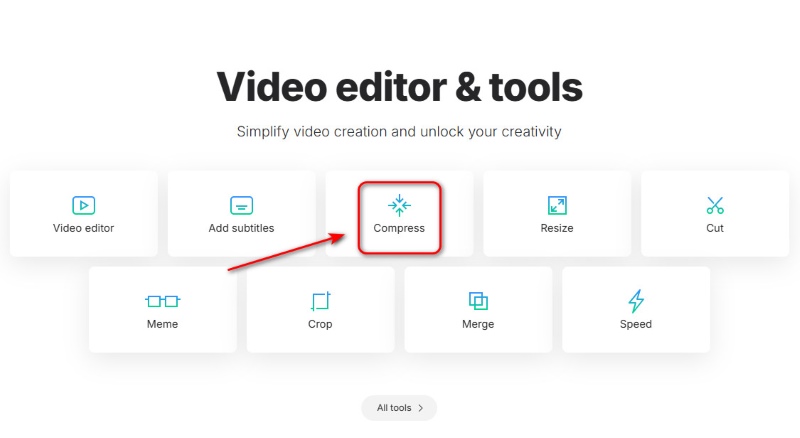
ステップ1Clideoオンラインビデオツールにアクセスし、 圧縮 ボタン。
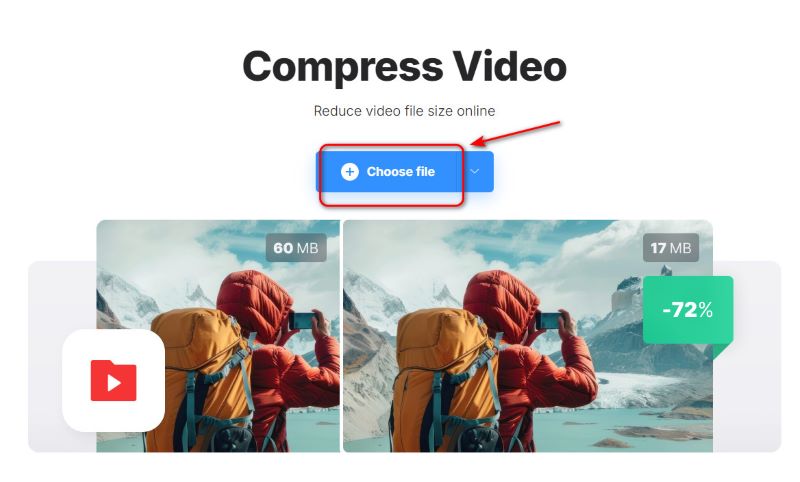
ステップ2ヒット ファイルを選ぶ ビデオを追加します。
ステップ3アップロード後、ベーシック、ストロング、スーパーブの3つのモードのいずれかを選択し、 圧縮 ボタンをクリックすると、ビデオの準備が整います。

VEED.io
ブラウザから直接、高品質な動画を作成、編集、共有できるオールインワンのオンライン動画編集プラットフォームです。トリミング、カット、結合、字幕の追加、トランジションの挿入、動画速度の調整など、すべて数クリックで行えます。
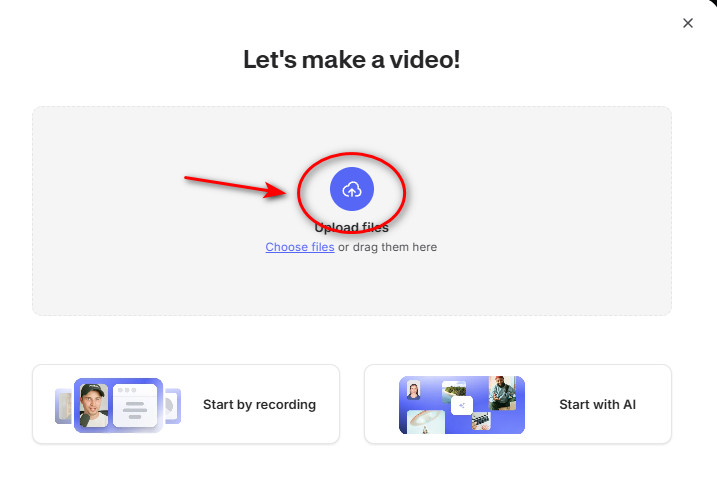
ステップ1ページに移動してビデオをドラッグします ファイルのアップロード.
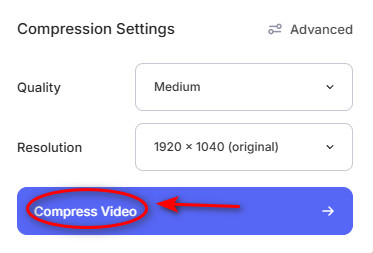
ステップ2圧縮設定を選択し、 ビデオを圧縮する ボタン!
ステップ3待ってからダウンロードしてください
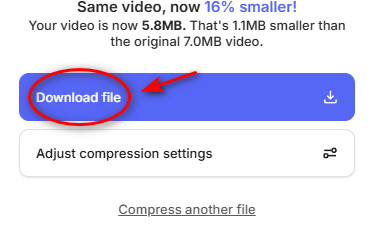
FreeConvert
動画のサイズを圧縮するレベルを個別に設定できるツールです。最大1GBまで無料で圧縮できます。FreeConvertは調整可能な設定を提供し、必要な圧縮レベルを設定して出力ファイルサイズを調整できます。これを使えば、Instagram用の動画を簡単に無料で圧縮できます。
ステップ1クリック ビデオを選択 ファイルをアップロードするためのボタン。
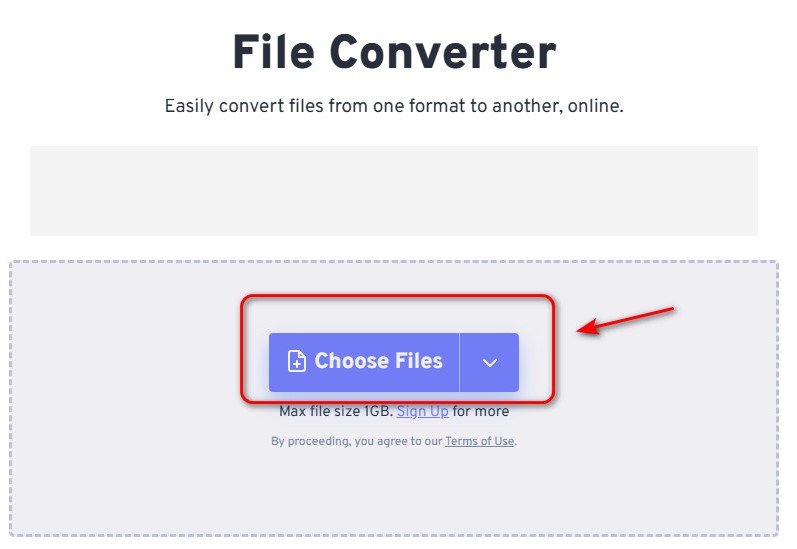
ステップ2ヒット 詳細設定 オプションをカスタマイズしましょう!
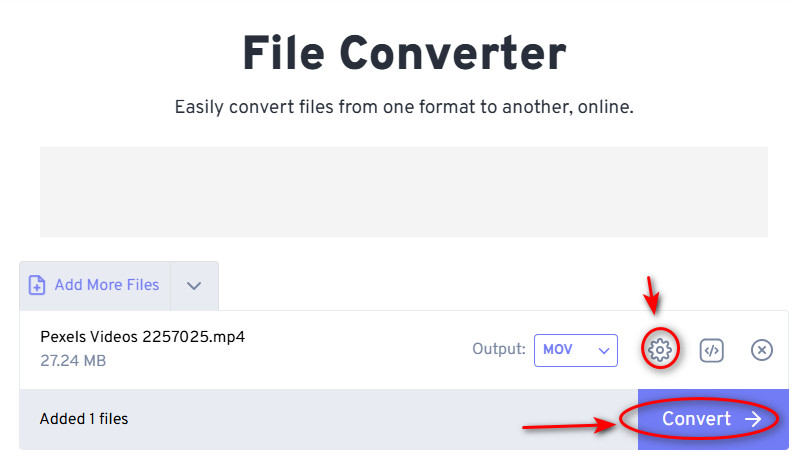
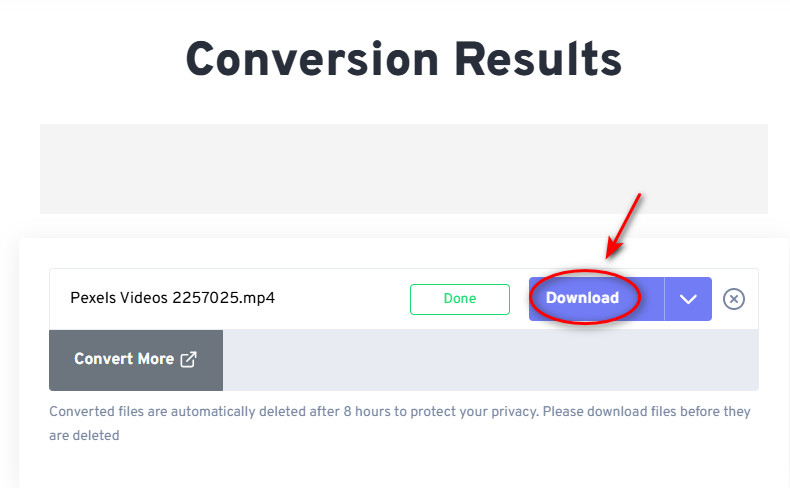
ステップ3を選択 変換 ボタンをクリックしてダウンロードしてください。ビデオの準備が整いました!
Instagramの自動圧縮で動画が台無しになるわけではありません。重要なのは Instagramビデオを事前圧縮する プラットフォームの正確な要件に合わせて変換します。AVAide Video Converterは、クリエイターのための究極のソリューションです。リール、ストーリー、フィード動画など、どんな動画をアップロードする場合でも、AVAideは動画を鮮明で色鮮やか、そして忠実に再現します。ソフトウェアをインストールしたくない場合は、オンラインの動画圧縮ツールも頼りになる選択肢です。さあ、動画を傷めずに、自由に使いこなしましょう!
著者について

ロスレス品質での変換のために350以上のフォーマットをサポートする完全なビデオツールボックス。