あなたは、大切な家族の思い出が詰まった古い DV テープの隠し場所を見つけました。あなたはその瞬間を愛する人と共有したり、携帯電話やタブレットなどの最新のデバイスで楽しみたいと考えています。しかし問題は、これらの DV テープは現在の技術と互換性のない形式であるということです。そこで、MP4 に変換するというアイデアが生まれます。この記事では、次のことについて説明します。 オンラインでDVをMP4に変換する方法 そしてオフライン。あなたの大切な思い出に最適なアプローチを選択するためのオプションを検討してみましょう。
パート1. DVとは何か、DV変換のヒント
デジタル ビデオ (DV) は、カメラやコンピュータなどの電子デバイスでビデオを録画および再生するための形式です。デジタル ビデオは、動画や音声をデジタル形式で保存する方法です。
オリジナルの解像度とフレームレートを維持
DVは通常、720×480(NTSC)または720×576(PAL)の解像度で、フレームレートは29.97fpsまたは25fpsです。変換中は、画像の伸縮や途切れを防ぐため、元の解像度とフレームレートを強制的に変更せずに維持してください。
適切なビデオエンコーダを選択する
MP4出力には、互換性が最も高いH.264(AVC)エンコードの使用をお勧めします。ビットレートは8~15 Mbps(標準解像度のDVソースの場合)にしてください。これより低いレートでは、圧縮アーティファクトが目立つ場合があります。
インターレーススキャンの問題に対処する
DV映像はインターレース方式であることが多いため、再生時にギザギザのエッジやモーションブラーを防ぐには、変換前にデインターレース処理を実行してください。
オーディオエンコーディングマッチング
DV は通常、PCM オーディオ (16 ビット/48kHz) を使用します。
MP4 に変換する場合は、ファイル サイズを縮小しながら明瞭性を維持するために、160~320 kbps の AAC を使用します。
パート 2. AVAide MP4 コンバーターを使用して DV を MP4 に変換する
AVAideMP4コンバーター DVビデオをMP4形式に変換する便利なプログラムです。オンラインでビデオを共有したり、様々なデバイスで再生したりするなど、様々な用途に便利です。このプログラムは高速変換機能を備えているため、DVからMP4形式への変換に長い時間をかける必要はありません。まるで電光石火の速さでビデオを変換できるような感覚です。
DVビデオやその他のビデオを変換する必要がある場合、一つずつ変換する必要はありません。このプログラムを使えば、複数のDVビデオを一度にMP4に変換できます。さらに、AVAide MP4 Converterは、ビデオをレベルアップさせるための基本的な編集機能も備えています。
以下は、AVAide MP4 Converter を使用して DV ファイルを MP4 に変換する手順です。
ステップ1まず、ダウンロードしてインストールします AVAideMP4コンバーター パソコンにインストールして起動してください。 ダウンロード 下のボタンをクリックして、お使いの OS に適したバージョンをダウンロードしてください。

 安全なダウンロード
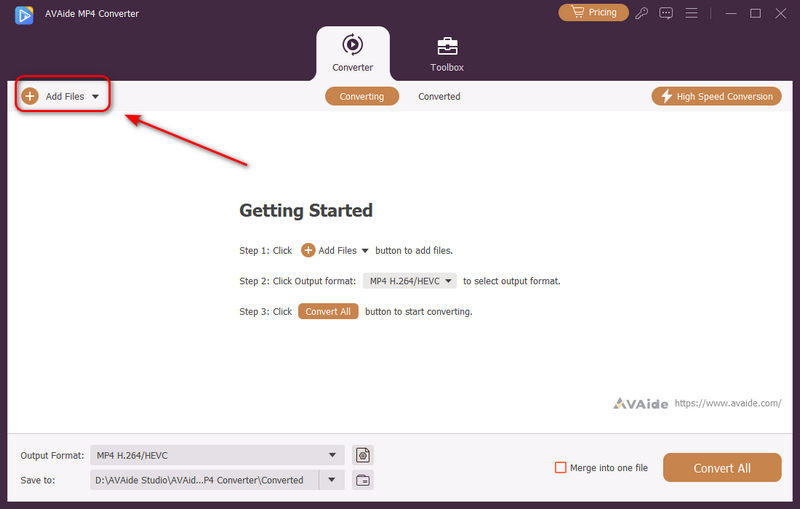
ステップ2に移動します コンバータ タブ。クリック 追加ファイル 左上のボタンをクリックして、MP4 に変換する DV ファイルを追加します。
ステップ3DVビデオが読み込まれたら、 フォーマット ボタンまたは 出力フォーマット ドロップダウンボタンからMP4形式を選択します。例えば、4K MP4やHEVC MP4を選択できます。ダブルクリックして選択します。
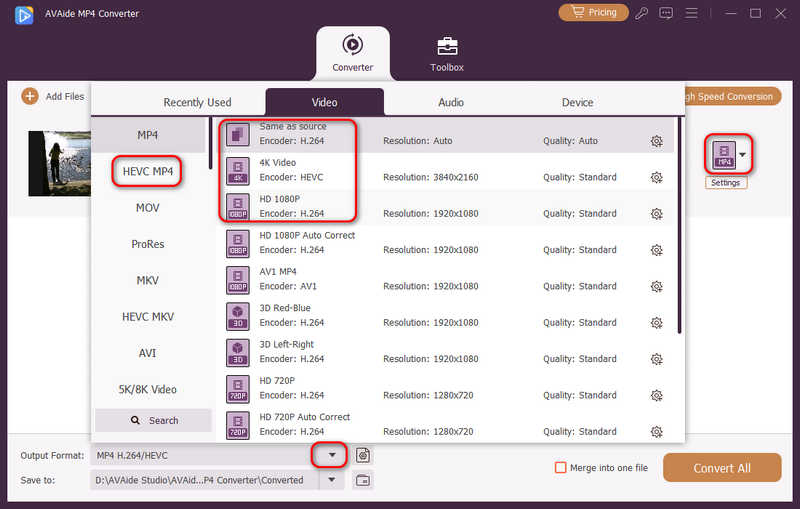
ステップ4クリック に保存 ドロップダウンボタンをクリックして、MP4動画の保存先を選択します。 すべて変換 DV ビデオを MP4 形式に簡単に変換できるボタン。
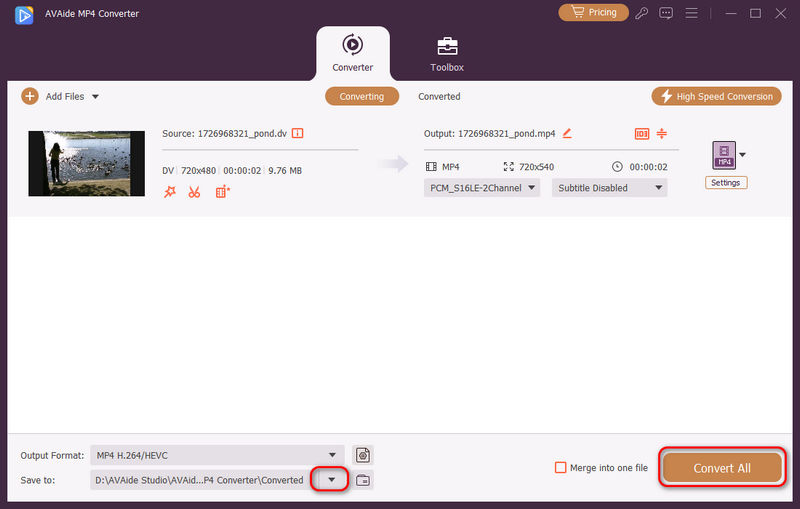
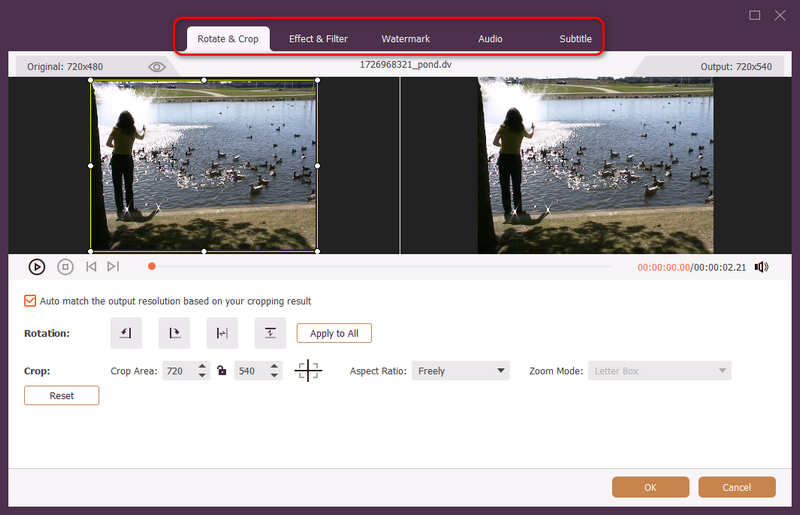
- DV ビデオを MP4 形式に変換する前に、AVAide MP4 Converter のいくつかのビデオ編集機能を使用することもできます。
たとえば、 編集 DVビデオの近くにあるボタンをタップします。 回転して切り抜く, エフェクト&フィルター, 透かし, オーディオ、 と 字幕 ここ。忘れずに押してください わかった ボタンをクリックして変更を適用します。
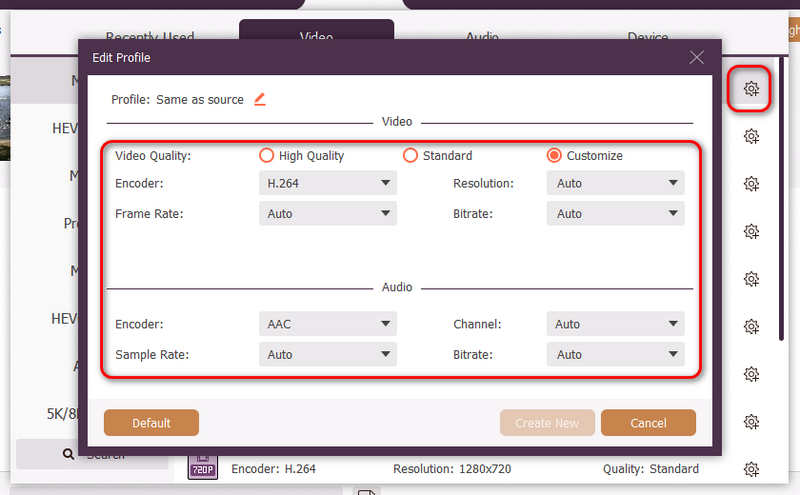
ビデオの出力MP4形式をカスタマイズしたい場合は、 設定 ボタン。カスタマイズすることができます ビデオ と オーディオ ビデオエンコーダ、オーディオエンコーダ、解像度、フレームレートなどの設定を必要に応じて変更します。変更が完了したら、 新しく作る ボタンをクリックして適用します。
パート 3. HandBrake を使用して DV を MP4 に変換する
DV ビデオを最新のデバイスと互換性のある形式に変換したり、他の人と簡単に共有したりする必要があったことがありますか?そこでHandBrakeが役に立ちます。このプログラムは理解しやすいように設計されています。これは、DV ビデオの形式を MP4 形式に変更するのに役立つ無料の使いやすいツールです。これは、ビデオに魔法の杖を持っているようなもので、ビデオを今日のガジェットで動作させたり、オンラインで共有したりできるようにします。さらに、バッチ変換をサポートしているため、時間と労力を節約できます。
HandBrake で DV を MP4 に変換する手順は次のとおりです。
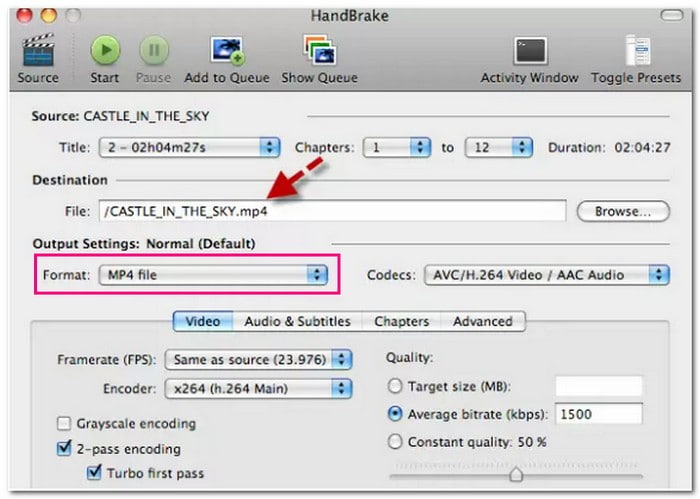
ステップ1HandBrake を起動すると、ウィンドウが表示されます。
ステップ2クリック ファイル 左側にあります。ここで、使用する DV ビデオを選択します。さらに、DV ビデオをウィンドウにドラッグ アンド ドロップすることもできます。
ステップ3の中に プリセット ドロップダウン メニューで、ビデオの外観を選択できます。に向かう 概要 タブと選択 MP4 ビデオの形式として。
ステップ4下部で、変換したビデオを保存する場所を選択できます。
ステップ5すべての設定が完了したら、 エンコードを開始 ボタン。 HandBrake は DV ビデオを MP4 形式に変換し始めます。
パート4. Convertio OnlineでDVをMP4に変換する
Convertio は、DV ビデオの形式を MP4 に変更できる無料のオンライン プラットフォームです。これは、ビデオを今日のスマートフォン、タブレット、コンピューターで動作するように変換できる便利な Web サイトのようなものです。ソフトウェアをダウンロードする必要はありません。 Web ブラウザからアクセスできます。これにより、ビデオをさまざまなガジェットで再生できるようになります。プロセスは簡単なので、手間のかからないソリューションを求める人に最適です。
以下は、Convertio を使用してオンラインで DV を MP4 に変換する方法の手順です。
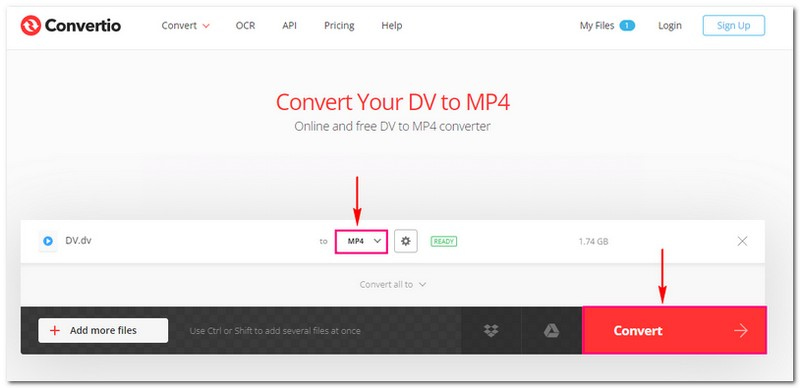
ステップ1何よりもまず、Convertio の公式 Web サイトにアクセスして完全にアクセスしてください。
ステップ2クリック ファイルを選択 ボタンをクリックしてデスクトップフォルダーにアクセスします。 MP4 形式に変換したい DV ビデオをインポートしてください。
ステップ3に行く に変換 をクリックします フォーマット ドロップダウンメニューから選択してください MP4 リストから。
ステップ4クリック 歯車 変更するボタン ビデオ と オーディオ 好みに応じて設定します。次に、チェックを入れます わかった ボタンをクリックして変更を適用します。
ステップ5を押します 変換 ボタンが設定されている場合、DV ビデオを MP4 形式に変換します。
パート 5. DV から MP4 への変換に関する FAQ
Mac で DV を MP4 に変換するにはどうすればよいですか?
AVAide MP4 コンバーターは Mac および Windows オペレーティング システムで動作します。したがって、これを使用して Mac 上で DV を MP4 に変換できます。プログラムをダウンロードしてインストールするだけで、すぐに始めることができます。
FFmpeg DV から MP4 への変換はどのように機能しますか?
コマンド プロンプトまたはターミナルを開きます。 cd コマンドを使用して、DV ビデオが保存されているフォルダーに移動します。 DV ビデオを MP4 に変換するには、FFmpeg コマンド ffmpeg -i input.dv -c:v libx264 -preset low -crf 22 -c:a aac -strict Experimental Output.mp4 を使用します。
input.dv を DV ビデオ ファイルの名前に置き換えます。その後、Enter キーを押してコマンドを実行します。 FFmpeg は変換プロセスを開始し、同じフォルダーに MP4 ビデオを作成します。
DV と MP4 ではどちらが優れていますか?
MP4 の方が汎用性が高く、さまざまなデバイスで動作し、ファイル サイズが小さいため優れています。通常、DV はプロのビデオ編集や高品質の保存には適していますが、一般的な使用にはあまり使いやすさが劣ります。
DV をコンピューターにエクスポートするにはどうすればいいですか?
FireWire(IEEE 1394)ケーブルを使用して、DVカムコーダをコンピュータに接続します。DV入力をサポートするビデオキャプチャプログラムを開き、フォーマットとしてDV-AVIを選択し、「キャプチャ」をクリックしながらカムコーダで再生を開始します。ビデオはリアルタイムでコンピュータに転送され、DVファイルとして保存されます。
DV を MP4 に変換するにはどれくらい時間がかかりますか?
DV ビデオがどれだけ早く MP4 ビデオに変換されるかは、元の DV ファイルのサイズによって決まります。 DV ファイルが大きく、コンピューターの速度が遅い場合は、さらに時間がかかります。
方法を発見する DV ムービーを MP4 に変換します 動画を様々なデバイスやプラットフォームで簡単に楽しむことができます。動画のサイズが小さくなり、スマートフォン、タブレット、パソコンで再生できるようになります。迅速かつ効率的な変換には、 AVAideMP4コンバーターAVAide MP4 コンバーターはユーザーフレンドリーで、初心者から経験豊富なユーザーまで幅広く使用できます。
あらゆるビデオフォーマットを高出力品質のMP4に変換する多機能MP4コンバーター。