音声ファイルを動画ファイルに変換することは可能ですか?
はい、そして、変換するときと同じように、追加の特典も付いてきます。 M4AからMP4へこの記事では、音声を動画に変換することがなぜ重要なのか、そしてそれを実現するための最も簡単な方法をご紹介します。ぜひ最後まで読んで、その簡単さを実感してください!
パート1:M4AとMP4:なぜ音声を動画に変換するのか
M4Aのような音声ファイルは音楽には最適ですが、制限があります。そのため、M4AとMP4の違いを理解することが重要です。M4Aには画像、字幕、視覚効果を含めることができません。一方、MP4は音声と映像の両方を保存できるビデオフォーマットです。
M4AをMP4に変換することで、音楽と画像や動画を組み合わせたり、より多くのプラットフォームで共有したり、音声のみのフォーマットに対応していないデバイスでも再生できるようになります。これにより、コンテンツの柔軟性、魅力、そしてあらゆる場所での使いやすさが向上します。
パート2:M4AをMP4に変換する5つの賢い方法
以下の手順では、音声をスムーズに動画に変換するのに役立つ5つの簡単なツールをご紹介します。それぞれの方法には独自の特徴があるので、ご自身に合った方法をお選びください。
1.AVAideビデオコンバーター
M4AをMP4に変換する賢い方法は、多くの場合、速度、品質、その他の機能をすべて1つのツールで処理できるものを使用することから始まります。 AVAideビデオコンバーター ハードウェアアクセラレーションをサポートしているため、変換処理をより迅速に完了させ、プロセスをスムーズに維持できるため、その役割に最適です。
また、一括変換にも対応しているため、多数のM4Aファイルを一度に処理できます。MV機能を使えば、音声と画像を組み合わせてMP4動画を作成できるため、単なるフォーマット変換以上の機能が必要な場合に便利です。さらに、入出力両方で多くのコーデックとフォーマットをサポートしているため、ファイル形式の選択肢が広がります。
- 最大120倍高速な変換速度。
- 変換後も優れた出力鮮明度を維持します。
- 解像度、エンコーダー、ビットレートなどの出力設定を細かく調整できます。
- トリミング、結合、切り抜き、回転、フィルターなどの基本的な編集ツールが含まれています。

 安全なダウンロード
AVAide Video Converterを使ってM4AをMP4に素早く簡単に変換する方法は以下のとおりです。
ステップ1コンバーターをダウンロードしてインストールしてください
AVAide Video Converterをコンピュータにダウンロードしてインストールしてください。セットアップが完了したら、プログラムを開いてすぐに使い始めてください。
ステップ2M4Aファイルを追加する
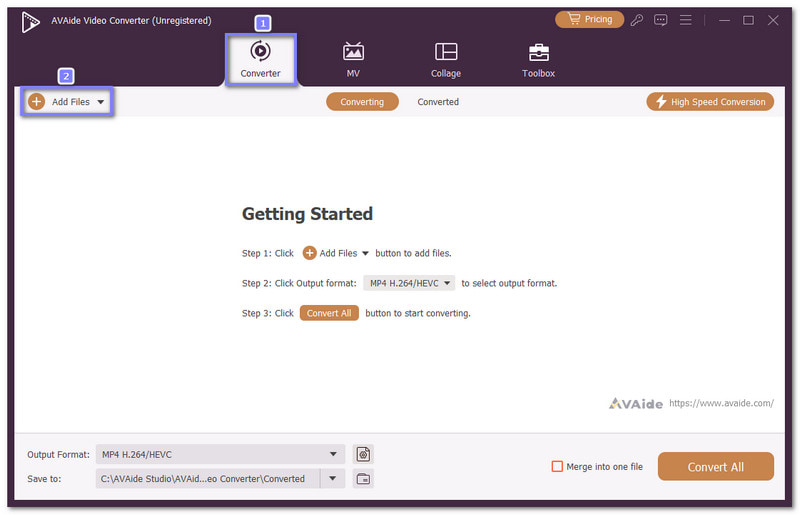
の中に コンバータ タブをクリックし、 追加ファイル M4Aファイルをアップロードするには、ボタンをクリックしてください。メイン画面にドラッグ&ドロップすることもできます。ファイル数が多い場合は、一括変換に対応しているので、まとめて追加できます。
ステップ3出力ファイル形式としてMP4を選択してください。
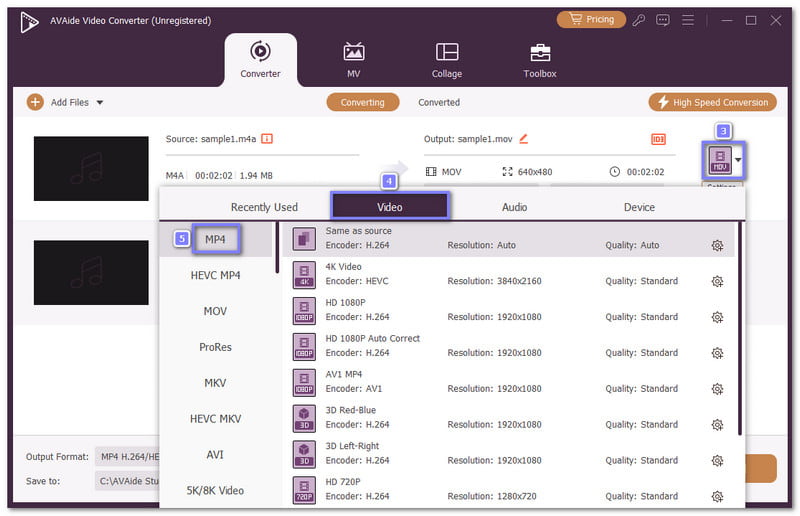
ヒット フォーマット 出力形式を開くにはドロップダウンメニューを使用します。 ビデオ セクション、選択 MP4 ターゲットフォーマットを指定することで、AVAide Video Converterが適切な出力を準備します。
ステップ4出力設定を調整する
より詳細な制御が必要な場合は、 カスタムプロファイル このオプションを使用すると、エンコーダー、サンプルレート、ビットレート、チャンネル設定を構成し、好みの出力形式に合わせて変更内容を保存できます。
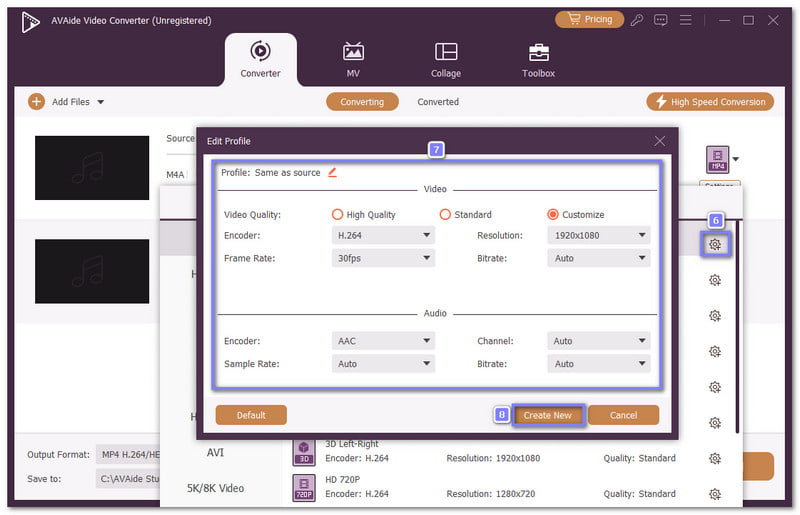
ステップ5M4AからMP4への変換を開始します
出力フォルダを選択し、必要に応じてファイル名を変更します。さらに、AVAideはコンバーターであるだけでなく、 最高のM4Aエディタークリックすると 杖 エクスポート前にファイルを編集するには、ボタンをクリックします。準備が整ったら、 すべて変換 ボタンを押して、AVAide Video Converterに処理を完了させてください。その後、選択したフォルダを開き、選択した設定で作成された新しいMP4ファイルをお楽しみください。
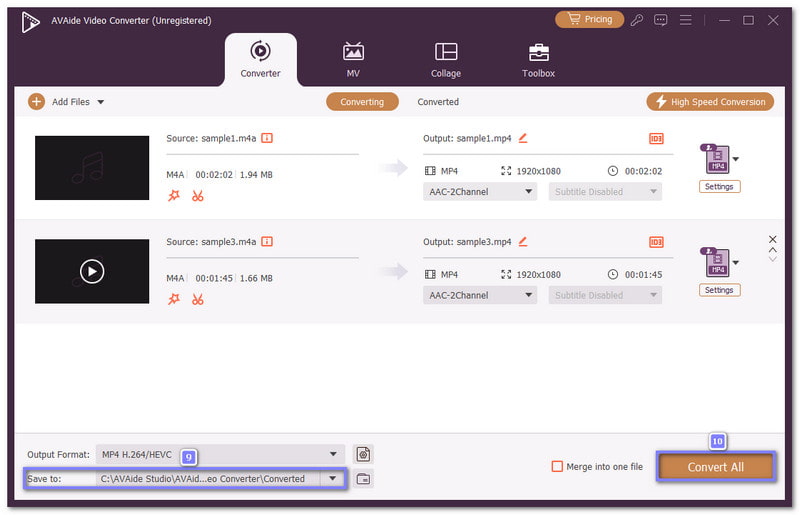
私たちがこれを選んだ理由: AVAide Video Converter を使えば、M4A から MP4 への変換が高速かつ簡単に行えます。720p、1080p、4K など、さまざまな解像度の MP4 を提供します。出力設定をカスタマイズしたり、プリセットデバイスを使用したりして便利に使うこともできます。さらに、 MP4をM4Aに変換する 動画ファイルから音声を抽出したい場合に役立ちます。さらに、変換前にファイルをトリミング、結合、切り抜きする編集機能も備えています。
2.ザムザール
インストール不要で高速に動作するM4AからMP4への変換ツールをお探しですか?Zamzarは賢明なオンライン選択肢です。1,200種類以上のファイル形式に対応しているため、単なる音声変換以上のことができます。ウェブサイトはシンプルで使いやすく、無料ユーザーは最大50メガバイトのファイルをアップロードでき、複数の変換を同時に実行できるため、複数のファイルを処理する必要がある場合に便利です。
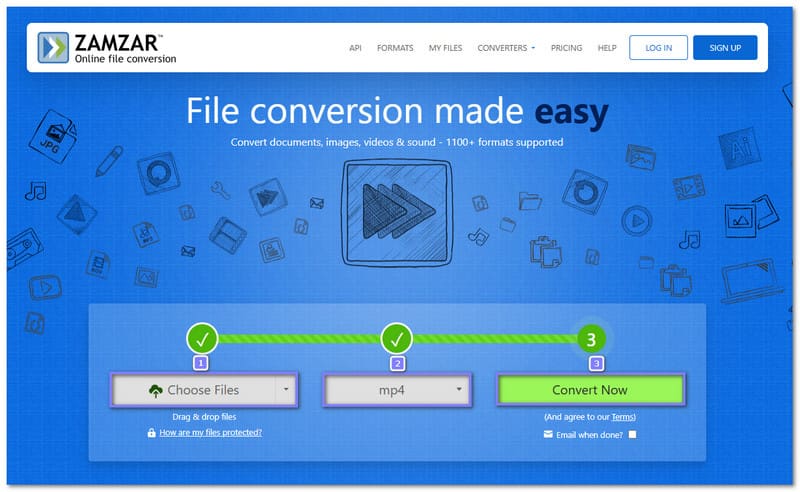
ステップ1Zamzarを開いてクリックします ファイルを選択 M4Aファイルをアップロードするには、このボタンをクリックしてください。
ステップ2ファイルが表示されたら、 に変換 メニューと選択 MP4 出力形式として。
ステップ3プレス 今すぐ変換 変換を開始するには、クリックしてください。数分でファイルが処理されます。変換が完了したら、クリックしてください。 ダウンロード MP4ファイルをデバイスに保存してください。その後、保存したファイルを確認し、再生してフォーマットが正しく変更されていることを確認してください。
3. VLC
一部のユーザーは既にコンピューターにコンバーターをインストールしていて、それに気づいていません。VLCは動画再生で知られていますが、追加料金なしでファイル形式を変換することもできます。さまざまなシステムで動作し、基本的な変換を適切に処理します。M4AをMP4に変換したい場合に便利です。 M4AをWMAに変換する すべてを信頼できるデスクトッププログラム一つにまとめておく。
ステップ1コンピューターでVLCを起動してクリックします メディア 上部のメニューにあります。
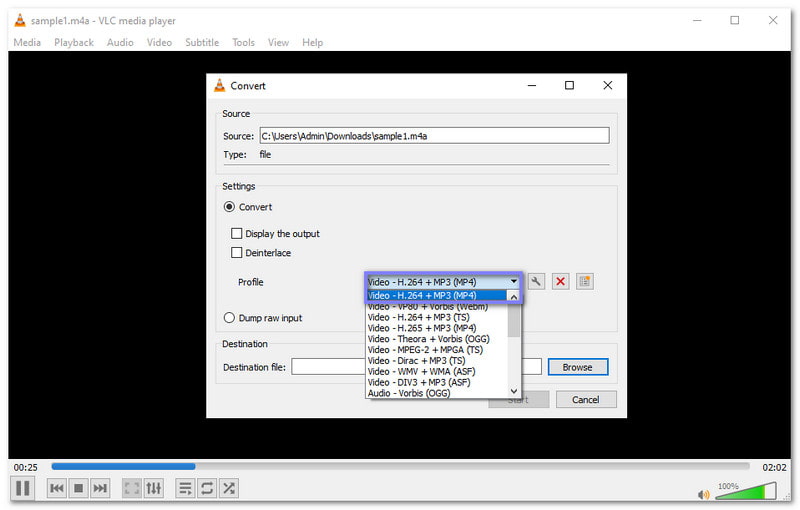
ステップ2を選択 変換/保存 ボタンを押して、開いた画面にM4Aファイルをインポートします。
ステップ3クリック 変換/保存 もう一度ボタンを押して、次に MP4 下 プロフィール セクション。
ステップ4新しいファイルを保存する場所を選択し、必要に応じて名前を変更します。最後に、 始める ボタンを押して、MP4ファイルの作成が完了するまでお待ちください。
4. 再配信
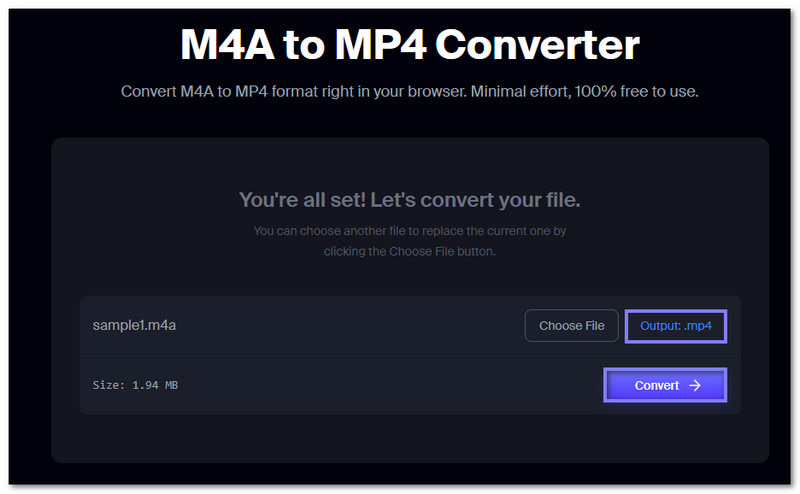
最速のブラウザベースの方法をお探しなら、RestreamはオンラインのM4AからMP4への変換ツールとして機能し、プロセスをシンプルに保ちます。ファイルをアップロードし、サイトがフォーマットを準備するのを待つだけで、あとはダウンロードが完了するのを待つだけです。プログラムのインストールは不要で、料金もかかりません。シンプルなレイアウトなので、主要ツールが簡単に見つけられ、数回クリックするだけで変換が開始されるため、初めて利用するユーザーにも使いやすいでしょう。
ステップ1ブラウザでRestream - M4A to MP4 Converterのページを開いてください。
ステップ2クリック ファイルを選ぶ または、M4Aファイルをアップロードボックスにドラッグ&ドロップしてください。
ステップ3チェック MP4 出力形式として選択されます。多くの場合、デフォルトで選択されています。
ステップ4既に設定されている場合は、 変換 ファイル形式の変更を開始するには、ボタンをクリックします。処理が完了したら、 ダウンロード MP4ファイルを保存するには、このボタンをクリックしてください。
5. iTunes
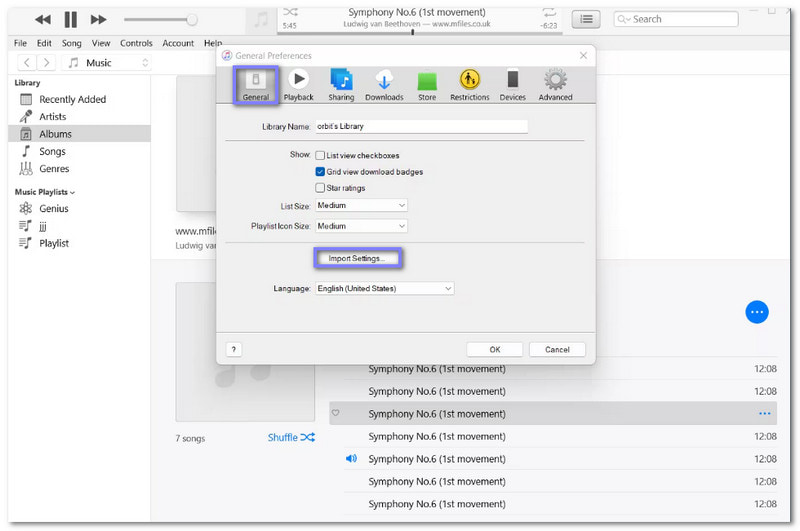
iTunesは、まず音楽ライブラリ内で処理を行うため、従来とは異なるアプローチをとります。直接変換するのではなく、新しいAACバージョンを作成し、それを後でM4AからMP4ビデオとして保存します。この方法はAppleユーザーにとって馴染みやすく、また、高音質を維持するのにも役立ちます。これは、新しいファイルをAppleデバイスでスムーズに再生したい場合に特に有効です。
ステップ1iTunesを起動してクリック 編集、次に選択します 環境設定.
ステップ2に移動 全般的 そして開く 設定のインポート.
ステップ3必要なエンコードオプションを選択し、次にクリックします。 わかった それを保存するボタン。
ステップ4ライブラリに戻り、変換したいM4Aファイルを選択してください。
ステップ5クリック ファイル、 選ぶ 変換、次に選択します MP4バージョンを作成する新しいファイルは元のファイルの横に表示されます。
パート3:5つのM4AからMP4への変換ツールの比較
以下は、5つのM4AからMP4への変換ソフトを比較したものです。プラットフォーム、使いやすさ、速度などの観点から比較していますので、ぜひご覧ください。
- 要素
- プラットホーム
- 使いやすさ
- スピード
- 大量変換
- 出力制御
- 最適な使用方法
| AVAideビデオコンバーター | ザムザール | VLC | 再ストリーム | iTunes |
| WindowsとMac | ブラウザ | Windows、Mac、Linuxに対応。 | ブラウザ | WindowsとMac |
| ★★★★★ | ★★★★★ | ★★★★ | ★★★★★ | ★★★ |
| 速い | 中くらい | スロー | 中くらい | スロー |
| ✓ | ✓ | ✓ | ✗ | ✗ |
| はい、設定を調整してください。 | 詳細な設定はありません。 | 基本的なプロフィールオプション。 | 詳細設定はありません。 | 基本的な出力のみ。 |
| 高速かつ完全な制御。 | Appleユーザーにとっては朗報です。 | VLCがインストールされている場合は変換してください。 | ブラウザを瞬時に変換します。 | Appleエコシステムのユーザー。 |
パート4:M4AからMP4への変換に関するよくある質問
M4AとMP4は同じですか?
いいえ。M4Aは音楽や音声ファイルに使用される音声専用フォーマットです。MP4は動画フォーマットで、動画、音声、字幕を含めることができます。
M4Aファイルを開くにはどうすればいいですか?
M4Aファイルは、iTunes、VLC、Windows Media Player、QuickTimeなどのメディアプレーヤーで開くことができます。ほとんどのスマートフォンやタブレットは、M4Aファイルをネイティブで再生できます。
M4Aのデメリットは何ですか?
M4Aファイルは、すべてのデバイスで広くサポートされているわけではありません。動画や字幕を保存することはできません。一部の古いプレーヤーでは認識されない場合があり、再生オプションが制限される可能性があります。
上記のツールにより、誰もが M4AをMP4に変換する最高のものの1つは AVAideビデオコンバーター超高速変換が可能で、使い方も簡単なので、あらゆるスキルレベルの方に最適です。音声をスムーズに動画に変換し、高画質を維持します!
著者について

ロスレス品質での変換のために350以上のフォーマットをサポートする完全なビデオツールボックス。