ゲーム開発では、最適化されたテクスチャフォーマットがパフォーマンスとビジュアル品質に非常に重要であり、 JPGからDDSへ は一般的なプロセスです。JPGファイルは非可逆圧縮形式ですが、DDS(DirectDraw Surface)はGPUの高速読み込みに適した専用形式です。アルファチャンネル、テクスチャ圧縮、ミップマップなどの機能をサポートしています。この変換を行うことで、アーティストや開発者はメモリ使用量を削減し、レンダリング速度を向上させることができます。そのため、Unity、Unreal Engine、DirectXベースのアプリケーションなどをお使いの場合は、この変換が最適です。ゲーム、シミュレーション、または3Dプロジェクトでこの変換を学習する準備ができたら、この記事全体をお読みください。
パート 1: JPG と DDS - 違いは何ですか?
JPG を DDS に変換する方法のガイドに進む前に、これら 2 つの形式を理解することで、それぞれの特徴と目的を知ることができます。
共同写真グループまたはJPG
JPG(Joint Photographic Groupの略)は、ファイルサイズと画質のバランスを保ちながら非可逆圧縮を行うため、ウェブページのグラフィックや写真に最適なフォーマットです。この圧縮プロセスは、以下の方法で元に戻したり、画質を向上させたりすることができます。 AI画像アップスケーラーさらに、この画像形式は様々なデバイスやプラットフォームで閲覧できるため、互換性の問題を解消したい人にとって最適なソリューションです。ただし、JPGは高度なレンダリング機能と透過性をサポートしていないため、リアルタイムアプリケーションには適していません。
DirectDraw サーフェスまたは DDS
一方、DDS(DirectDraw Surfaceの略)は、ゲームテクスチャと3Dレンダリングに特化したGPU対応フォーマットで、ハードウェアアクセラレーションによる圧縮、アルファチャンネル、ミップマップなどの機能をサポートします。さらに、DDSファイルはネイティブGPUサポートにより品質を維持し、UnrealやUnity 3Dなどのエンジンで優れたパフォーマンスを発揮します。
汎用的な互換性が必要な場合は、JPG 形式が適していると言えるでしょう。一方、リアルタイムレンダリングを最適化したい場合は DDS 形式が適しています。
パート2:最高の画質でJPGをDDSに変換する
AVAideビデオコンバーター は、JPG 画像を 1 分以内に高品質の DDS テクスチャに変換できるように設計された直感的なツールです。ゲーム開発者、3D アーティスト、またはテクスチャをビデオ グラフィックに変換するデジタル クリエイターであれば、このツールを活用できます。業界標準の DDS 圧縮形式 (DXT1、DXT3、DXT5、BC7) をサポートしながら、優れた鮮明度とディテールを維持し、レンダリングやゲーム アプリケーションのパフォーマンスを最適化します。また、解像度やファイル サイズなどの設定をカスタマイズして、効率と品質の完璧なバランスを実現することもできます。さらに、バッチ変換機能により、すべてのユーザーのワークフローを合理化します。多数の JPG ファイルを同時に DDS 形式に変換できます。高速で高品質かつ信頼性の高いテクスチャ変換を行うには、次の手順に従ってください。
ステップ1まず、プログラムのインストーラーをダウンロードしてください。 無料ダウンロード 以下のボタンからダウンロードしてください。お使いのOSに最適なダウンロードリンクをクリックしてインストールしてください。アプリがインストールされたら、パソコンで起動してください。

 安全なダウンロード
ステップ2次に、 その他のツール タブを探して 画像変換器 ここから検索バーを使うか、ツールセットをスクロールして検索できます。

ステップ3今回は、 プラス 画像コンバーターのアップロードエリアにあるボタンをクリックします。次に、ファイルを確認し、JPGからDDSに変換する写真をクリックします。

ステップ4選択した写真がインターフェース上に表示されます。ここからプロフィールをクリックします。 オプションを選択し、DDSを選択 出力形式として選択します。設定が完了したら、「すべて変換」をクリックします。 ボタンをクリックして、変換プロセスを開始します。

パート3:Easy2ConvertでJPGをDDSに変換する
画像ファイルを簡単に変換できるもう一つのツールはEasy2Convertです。この軽量なソフトウェアは、リアルタイムレンダリング用のテクスチャを作成するグラフィックデザイナーや3Dアーティストに特に役立ちます。写真のディテールを保ちながら、高品質な出力を保証します。以下の手順に従って、JPGからDDSへの変換方法を学びましょう。
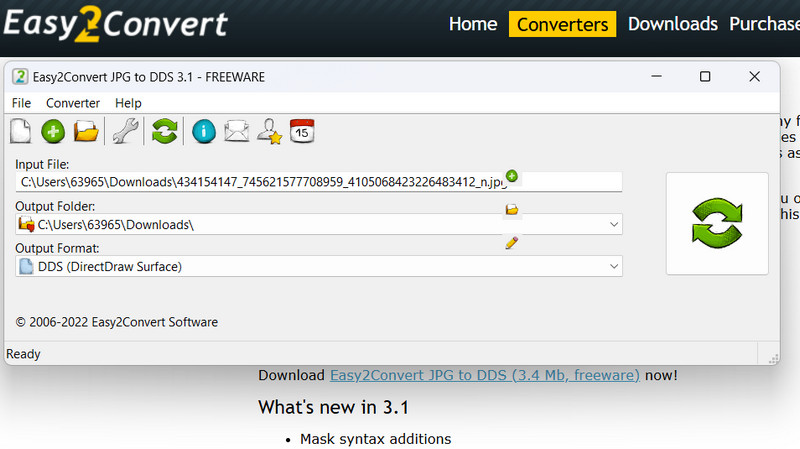
ステップ1まず、公式サイトにアクセスしてインストーラーをダウンロードし、プログラムをインストールして起動します。次に、利用可能な変換オプションからJPGからDDSを選択します。
ステップ2打つ ファイルの追加 JPGファイルをプログラムにアップロードするか、ドラッグ&ドロップしてください。その後、圧縮形式を選択してDDS設定を行います。また、必要に応じて出力解像度を変更することもできます。
ステップ3最後に、をクリックします 変換 変換プロセスを開始し、完了するまで待ちます。
ステップ4変換後、DDS ファイルは 3D ソフトウェアおよびゲーム エンジンで使用できるようになります。
パート4:GIMPでJPGをDDSに変換する
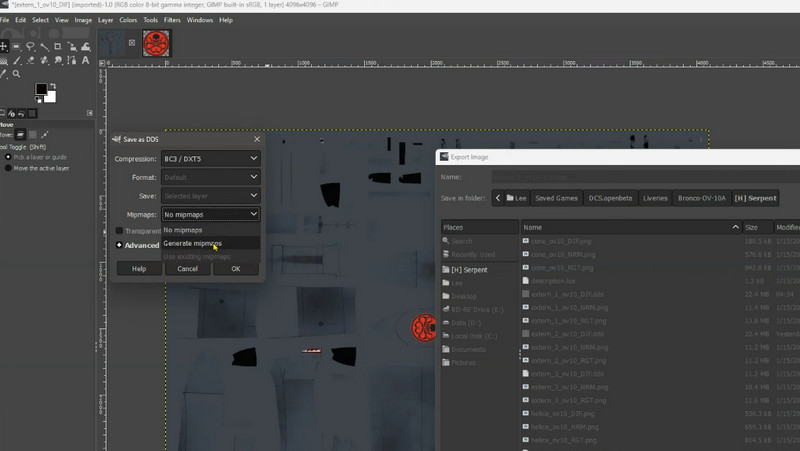
手頃な価格でプロ仕様の画像編集ソフトをお探しなら、GIMP以外に選択肢はありません。このオープンソースソフトウェアは、レイヤーベースの編集、カスタマイズ可能なブラシ、選択ツール、そして様々なファイル形式への対応など、豊富なツールを備えています。その汎用性を高める特徴の一つがプラグインのサポートです。NVIDIAのDDSプラグインと組み合わせることで、ゲーム開発用のDDSテクスチャをエクスポートできます。写真のレタッチからデジタルペイントまで、GIMPの機能について詳しくは、完全な解説をご覧ください。 GIMPフォトエディターのレビュー ワークフローの効率性と適合性について詳しくは、以下のガイドをご覧ください。GIMPでJPGをDDSに変換するには、以下のガイドに従ってください。
ステップ1GIMPをコンピューターにダウンロードしてインストールします。そして起動します。
ステップ2NVIDIAを入手 DDSプラグイン NVIDIAの公式ウェブページにアクセスして、ファイルを解凍し、 dds.exe と dds GIMPのプラグインディレクトリにフォルダをコピーします。その後、GIMPを再起動してプラグインを有効にしてください。
ステップ3今回は、GIMPでJPGファイルを開きます。 ファイル >> 開けるその後、画像ファイルのアルファチャンネルやレイヤーなどを編集します。
ステップ4最後に、次の場所に移動してファイルをエクスポートします。 ファイル >> 名前を付けてエクスポート次に、出力形式としてDDSを選択し、 輸出.
パート5:ConvertioでJPGをDDSに変換する
オンラインツールをお探しなら、Convertio は間違いありません。JPG 画像を DDS テクスチャ写真に変換することもできます。さらに、300 種類のファイル形式に対応し、変換プロセスも直感的です。このクラウドベースのプラットフォームは、主に素早い変換に役立ちます。ツールの使い方は以下のとおりです。
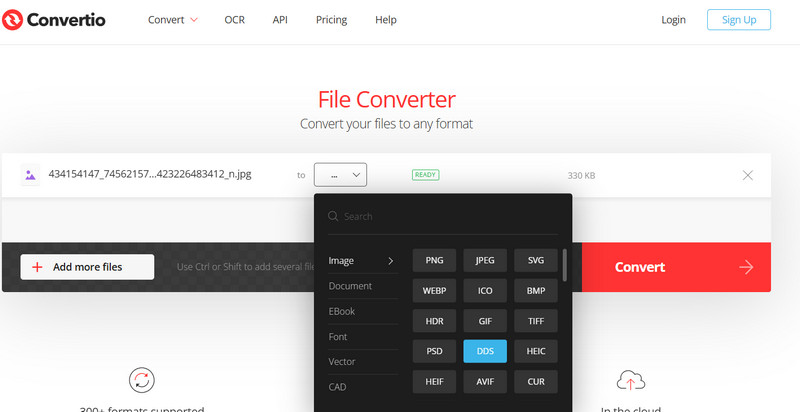
ステップ1お使いのコンピュータのブラウザを使用してウェブサイトにアクセスし、DDSに変換したいJPGファイルをクリックしてアップロードします。 ファイルを選択.
ステップ2ドロップダウンメニューから出力形式を選択し、 DDS ターゲット形式として。
ステップ3必要に応じて設定を調整することもできます。その後、 変換 プロセスを開始します。
学ぶ JPGをDDSに変換する方法 変換は簡単です。しかし、この変換に最適なツールを見つけるのが難しいのです。この記事では、複数の変換アプローチを検討してきました。最適なツールは、主にあなたのニーズによって異なります。品質と機能を優先したいのか、スピードとシンプルさを優先したいのか、それともバッチ処理を重視するのか。どのツールを使用するにしても、どのプログラムもDDSテクスチャをゲームで使用できる状態にします。
ロスレス品質での変換のために350以上のフォーマットをサポートする完全なビデオツールボックス。