キヤノンのカメラは、最大限の画像ディテールを捉えるように設計されたRAW画像フォーマットであるCR2で画像を記録します。編集には便利ですが、ファイルサイズが大きく互換性が限られているため、日常的な用途には適していません。 CR2をJPGに変換するこれにより、より簡単に共有でき、より速くアップロードでき、より幅広いデバイスでサポートされます。また、高度な技術的専門知識を必要とせずにストレージ要件を最小限に抑えるプロセスでもあります。このガイドは、一般的な画像処理方法に基づいて、理由、方法、ツールに分かれており、ファイルを明確かつ管理された方法で管理するのに役立ちます。
パート1. キヤノンCR2:変換が必要な理由
キヤノンCR2は、カメラセンサーから得られる生の情報を記録するRAWファイル形式です。非常に詳細な情報が得られますが、多くの機器やアプリケーションがRAWファイルに対応していないため、CR2ファイル形式をJPGに変換する必要がある場合があります。
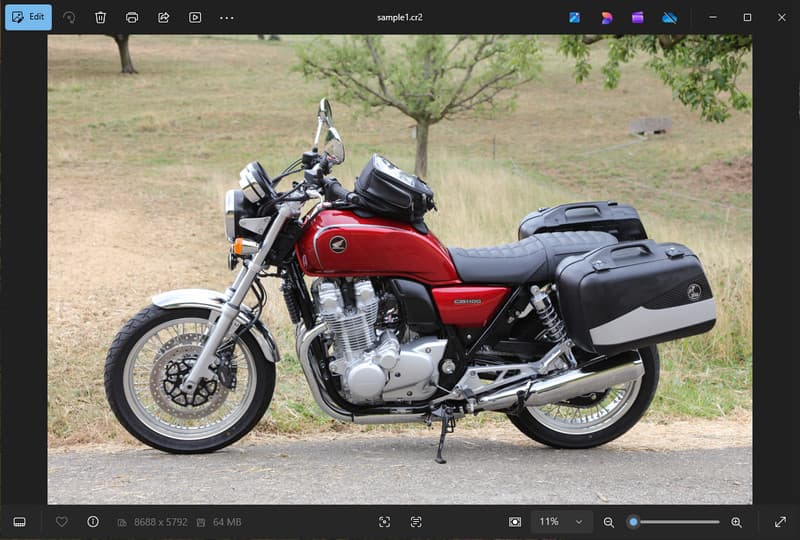
1. 限定的な互換性
多くの標準的なツールはCR2ファイルに対応していないため、画像の表示が困難です。CR2ファイルをJPGに変換することで、デバイス、ブラウザ、基本的な画像ビューアを問わず、写真がスムーズに表示されるようになります。
2. ファイルサイズが大きい
RAWファイルは画像データを多く保持するため、ファイルサイズが非常に大きくなります。これはストレージ容量とパフォーマンスに影響を与えます。CR2画像をJPG形式に変換することでファイルサイズが小さくなり、画像の保存と転送が効率的に行えます。
3. 共有とアップロードが簡単
多くのプラットフォームはRAW形式に対応していないか、処理に時間がかかります。CR2からJPGに変換すれば、写真を素早く簡単にアップロードでき、ソーシャルメディア、メール、その他のウェブサイトで写真が適切な形式で表示されるようになります。
4. 専用ソフトウェアは不要
CR2ファイルは、RAWファイルを処理できる編集ソフトが必要です。CR2をJPGに変換すれば、高度なプログラムを使う必要がなくなり、日常生活で使える画像を簡単に手に入れることができます。
5. ワークフローの高速化
RAWファイルを扱うと、特に大量の処理では処理速度が低下する可能性があります。信頼性の高いCR2-JPG変換ツールを使用することで、画像処理を高速化し、全体的な生産性を向上させることができます。
6. 初心者向けのよりシンプルなプロセス
RAW形式は、初心者にとって複雑に感じられるかもしれません。CR2をJPGに変換する方法を学ぶことで、ワークフローが簡素化され、技術的な障壁なしに画像管理が容易になります。
これらの点を理解すれば、変換がしばしば実用的な選択肢となる理由が分かります。次のセクションでは、CR2をJPGに効率的に変換するための最適な方法を詳しく見ていきます。
パート2:CR2をJPGに変換する5つの最良の方法
1. AVAide Image Converter(最高の無料オンラインオプション)
AVAide 画像コンバーター これは、ソフトウェアをインストールせずに迅速な結果を必要とするユーザー向けに設計された、高速なブラウザベースのソリューションです。特に、画質を維持しながらCR2ファイルをJPGに一括変換する必要がある場合に便利です。
主な機能:
- バッチCR2ファイルとの変換を行います。
- 高画質と自然な色彩を維持します。
- インストール不要の完全オンラインサービス
- JPG、PNGなどのファイル形式に対応しています。
- 使いやすいインターフェースで処理速度を向上。
プラットフォーム:
- ウェブベースで、Windows、Mac、Linux、およびモバイルブラウザで動作します。
ステップ1公式サイトにアクセス
ブラウザを開き、AVAide Image Converterの公式ページにアクセスしてください。ページが読み込まれたら、登録やインストールなどの手続きは一切不要で、すぐに変換を開始できます。
ステップ2出力とアップロードの設定
出力形式としてJPGを選択してください。次に、「+」ボタンをクリックするか、CR2ファイルをアップロードエリアにドラッグ&ドロップして開始してください。
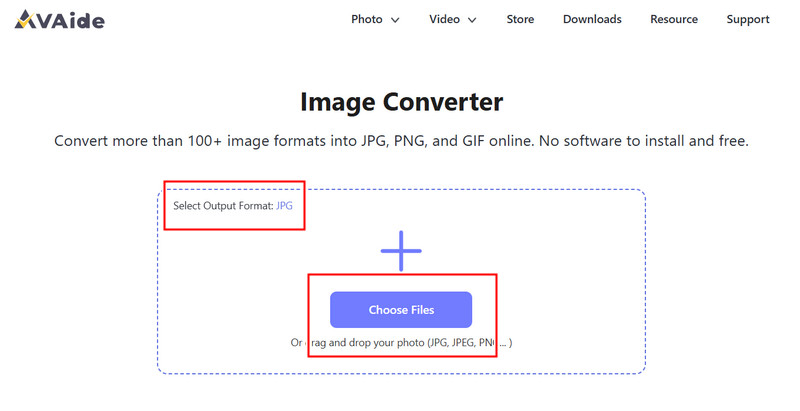
ステップ3CR2の変換を開始します
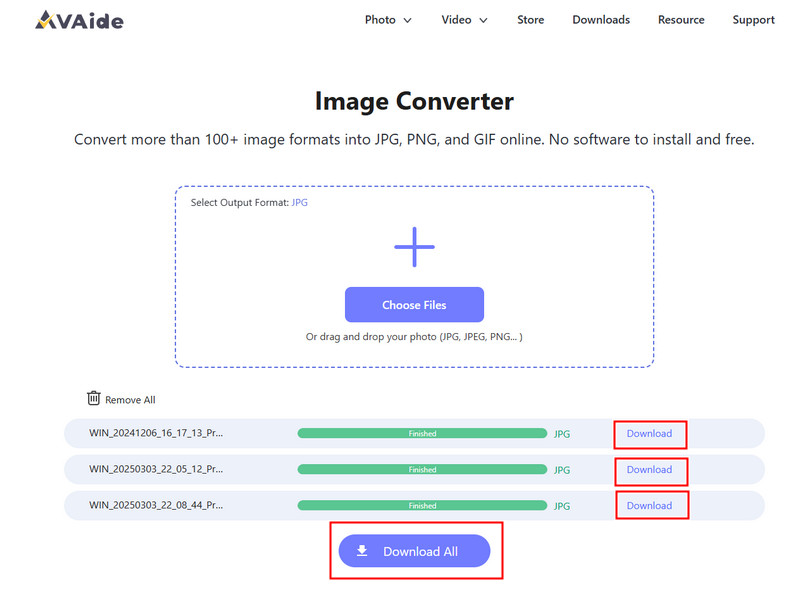
ツールがファイルの処理を完了するまでお待ちください。完了したら、クリックしてください。 ダウンロード 単一ファイルの場合、または すべてダウンロード 複数の画像を変換した場合。
- 長所
- 簡単かつ迅速に使用できます
- セットアップやインストールは不要です。
- 効率的なバッチ処理のサポート
- 一貫した出力品質を維持する
- 短所
- インターネット接続が必要です
- 高度な編集ツールが限られている
2. Adobe Photoshop
アドビフォトショップ これは、エクスポート前にRAWファイルを編集できる効果的なアプリケーションです。CR2ファイルをJPGに変換し、画像の変更を完全に制御する必要がある場合によく使用されます。
主な機能:
- Camera Rawによる高度なCR2編集
- 高品質な輸出オプション
- プロ仕様の編集ツール
プラットフォーム:
- WindowsとMac
ステップ1Photoshopを起動し、CR2ファイルを開くと、自動的にCamera Rawに読み込まれます。
ステップ2必要に応じて露出、ホワイトバランス、または色を調整してからクリックします。 開ける 続ける。
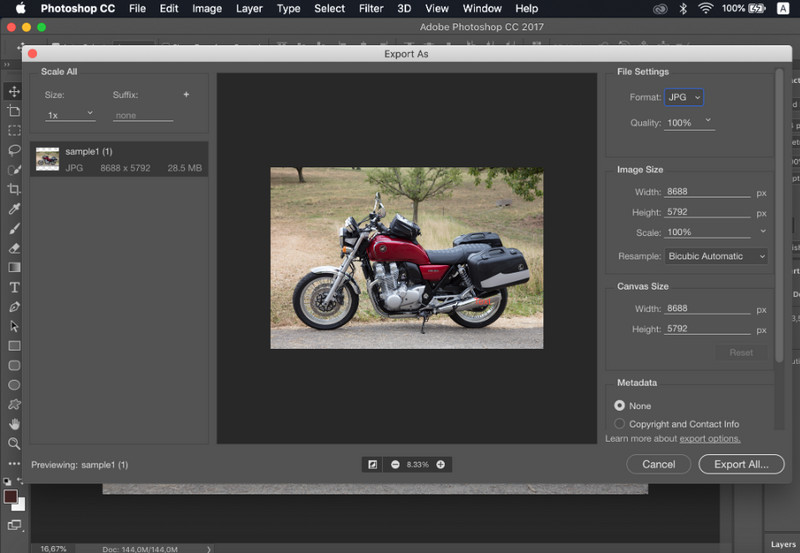
ステップ3に移動 ファイル、 選択する 名前を付けて保存、 選ぶ JPG フォーマットを設定し、画質を設定して、画像を保存します。
- 長所
- 優れた画像制御と精度
- 業界標準ソフトウェア
- 短所
- サブスクリプションが必要です
- 急な学習曲線
3. Lightroom
Lightroom 大規模な画像ライブラリを管理する写真家にとって理想的であり、 Lightroomで背景を削除これにより、バッチ編集とエクスポートが簡素化され、複数の画像を一度にCR2からJPGに変換するワークフローを簡単に利用できるようになります。
主な機能:
- バッチ編集とエクスポート
- 非破壊編集システム
- 整理された写真管理
プラットフォーム:
- Windows、Mac、モバイル
ステップ1Lightroomを開き、CR2ファイルをライブラリに追加してください。
ステップ2写真を選び、必要に応じて編集してください。
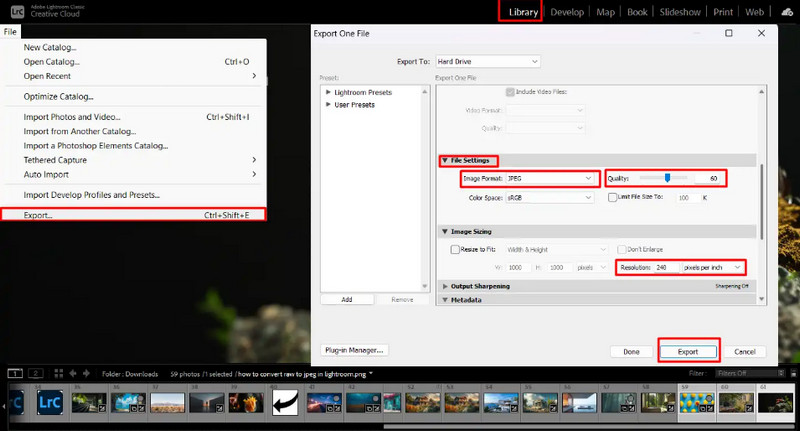
ステップ3クリック 輸出、 選択する JPG フォーマットを設定し、設定を行い、保存場所を選択します。
- 長所
- 大量画像処理に効率的
- 一貫した出力品質
- 短所
- 購読が必要です
- 初心者には学習が必要
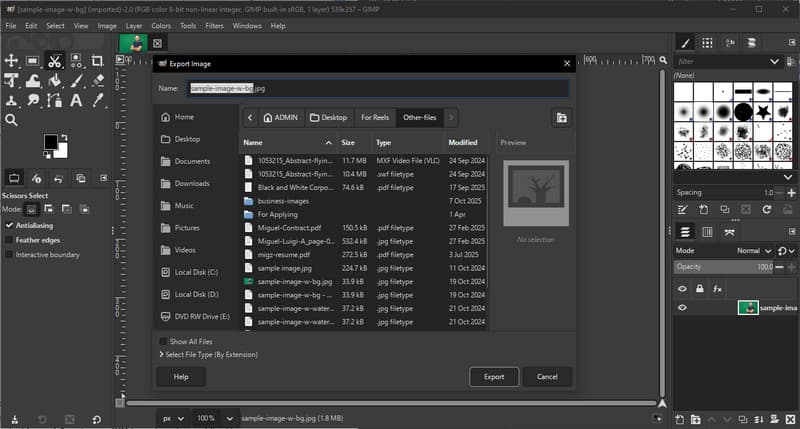
4. ギンプ
GIMPフォトエディタ は、プラグインを使用してRAW画像を処理できる無料のオープンソースエディターです。有料ソフトウェアにお金をかけずにCR2をJPGに変換する方法を学びたい場合に効果的な選択肢となります。
主な機能:
- フリーソフトウェアおよびオープンソースソフトウェア
- 複数の画像フォーマットに対応
- 基本的な編集および変換機能
プラットフォーム:
- Windows、Mac、Linux
ステップ1GIMPを開き、RAWプラグインを使用してCR2ファイルを読み込みます。
ステップ2インポートウィンドウで画像設定を調整し、確認してください。
ステップ3に移動 ファイル、 選択する 名前を付けてエクスポート、 選ぶ JPG フォーマットを整え、ファイルをエクスポートします。
- 長所
- 完全無料で使用できます
- プラグインや拡張機能に柔軟に対応
- 短所
- セットアップは技術的なものになる可能性がある
- インターフェースの洗練度は低い
5. Convertio
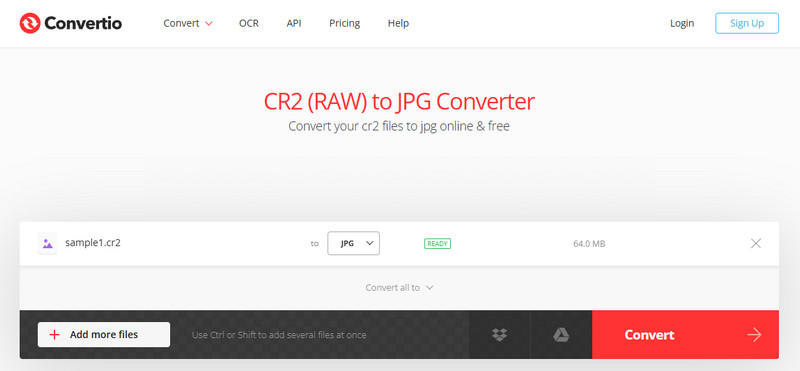
Convertio は、インストール不要でファイルを素早く変換できる、よく知られたウェブベースのツールです。シンプルなオンラインプラットフォームを使ってCR2ファイルをJPGファイルに変換する方法を知りたい場合、実用的な選択肢となります。
主な機能:
- CR2やJPGなど、複数のファイル形式に対応しています。
- ブラウザで直接動作します
- デバイス、クラウド、またはURLからのファイルアップロードを許可します
- シンプルで迅速な変換プロセス
プラットフォーム:
- Webベース
ステップ1Convertioをブラウザで開き、CR2ファイルをアップロードしてください。
ステップ2選択する JPG 出力形式として。
ステップ3変換を開始し、完了したらファイルをダウンロードしてください。
- 長所
- アクセスしやすく使いやすい
- インストールは必要ありません
- さまざまなファイルソースに対応
- 短所
- 無料版のファイルサイズ制限
- インターネット接続が必要です
パート3:5つのCR2からJPGへの変換ツールの比較
| 特徴 | AVAide 画像コンバーター | アドビフォトショップ | Lightroom | GIMP | Convertio |
| 使いやすい | とても簡単 | 適度 | 適度 | 適度 | 簡単 |
| バッチ変換 | はい | 限定 | 限定 | 限定 | 限定5名様 |
| 画質 | 最高 | 高い | 高い | 高い | 高い |
| スピード | 速い | 適度 | 速い | 適度 | 速い |
| ファイルサイズ制限 | いいえ | いいえ | いいえ | いいえ | はい |
パート4:CR2からJPGへの変換に関するよくある質問
CR2ファイルはどうすればいいですか?
CR2ファイルは、キヤノン製カメラで撮影された未処理データを含むRAW画像です。明るさ、色、シャープネスの調整など、編集を完全にコントロールしたい場合に便利です。ただし、共有やアップロードといった日常的な作業には使いにくいファイル形式です。
CR2ファイルを開くことができるアプリは何ですか?
CR2ファイルは、複数の写真編集アプリケーションで開くことができます。Adobe PhotoshopとLightroomは、RAW形式を完全にサポートし、高度な編集ツールを提供しているため、最も一般的な選択肢です。GIMPもプラグインを使用すればCR2ファイルを開くことができます。
RAW画像を一度にJPG画像に変換するにはどうすればいいですか?
複数のRAWファイルを同時に変換するには、バッチ変換に対応したツールが必要です。Lightroomなどのプログラムや、AVAide Image Converterなどのオンラインツールを使えば、複数のCR2ファイルを一度にインポートまたはアップロードできます。出力形式としてJPGを選択し、処理を開始するだけです。
CR2ファイルをJPGに変換すると、画像の共有、表示、保存が容易になります。CR2は編集には最適ですが、JPGは日常的な使用により実用的です。 ファイル形式をCR2からJPGに変更する方法Photoshop、Lightroomなどのツールや、オンラインコンバーターなどを使用できます。 AVAide 画像コンバーター目標はシンプルです。大きなRAWファイルを、重要な品質を損なうことなく、より小さく使いやすいJPG画像に変換することです。
著者について