アン ISOマウンター 大容量のソフトウェアISOをダウンロードし、ディスクに書き込むことなく素早くアクセスする必要がある場合に不可欠となり、ファイルのマウント、探索、使用を容易にし、時間とリソースを効率的に節約できます。
パート1:ISOマウンターとは?
ISOマウンターとは、ISOファイルを物理ディスク(CD、DVD、Blu-rayなど)のように扱うことができるソフトウェアで、実際に物理ディスクに書き込むことなく使用できます。
ISOファイルは、元のディスクのすべてのデータとファイル構造(該当する場合はブート情報も含む)を含む、ディスクの完全なデジタル複製ですが、ISOファイルは直接使用できるフォルダやファイルではありません。そのため、ISOマウンターが必要になります。
ISOマウンターは、コンピュータ上に仮想ドライブを作成することで動作します。ISOファイルをマウントすると、次のようになります。
- このソフトウェアは仮想ディスクドライブを作成します。
- ISOファイルは仮想ドライブに配置されます。
- ISOファイルは、コンピュータ上では物理的なディスクのように扱われます。
これにより、CD/DVDからファイルにアクセスするのと同様に、ISOファイルからファイルにアクセス、インストール、または実行することができます。
ISOマウントには、以下のような多くの用途があります。
- ISOファイル形式のプログラムをインストールする
- 物理ディスクなしでゲームをプレイしたり、プログラムを使用したりする場合
- CDやDVDのコピーを使用する
- ディスクイメージを実際に書き込む前に試してみる
WindowsとMacのネイティブISOマウント機能が制限されている理由
Windows 10とmacOSに内蔵されているマウント機能は確かに便利ですが、ほとんどの代替手段に比べて機能が劣ります。
- より限定された機能セット: これらのマウンターは、イメージをドライブにマウントしたりアンマウントしたりする機能は備えているが、バッチマウント、イメージフォーマット変換、イメージ編集などの機能は備えていない。
- 基本機能: 提供される機能はマウントとアンマウントのみです。バッチ処理、画像編集、変換などの追加機能は提供されていません。
- 限定的な管理: ユーザーは、ドライブレターの割り当てやパフォーマンスなど、仮想ドライブに関するあらゆる操作を行うことはできません。
- 旧システムOS: これらのオペレーティングシステムの初期バージョンには、ISOイメージのマウント機能がなかったか、サードパーティ製のツールが必要だった。
パート2:WindowsとMac向けのおすすめISOマウントソフト トップ5
1. DAEMON Tools Lite
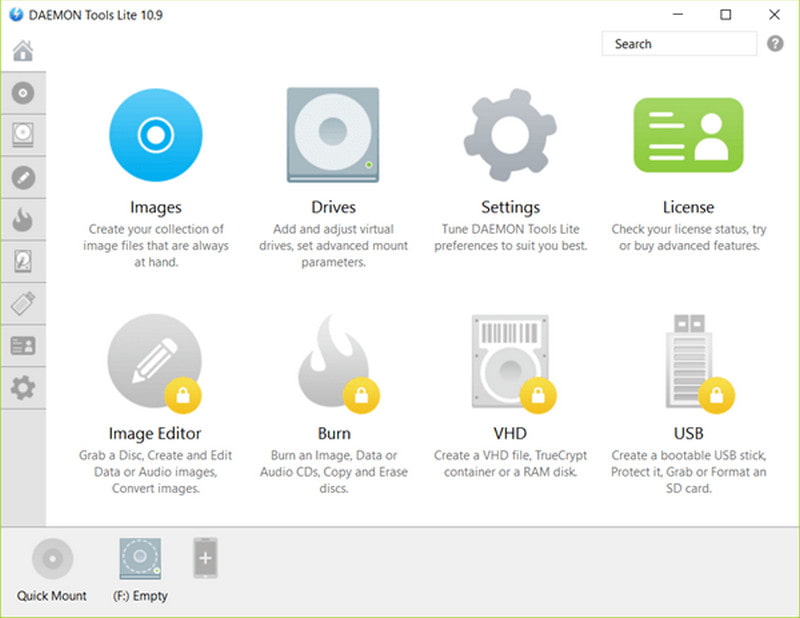
DAEMON Tools Liteは、最も歴史があり、定評のあるISOマウントソフトの一つです。このプログラムは、仮想化機能とディスクイメージ機能に必要な適切な複雑さを備え、ユーザーに快適なユーザーインターフェースを提供します。ディスクイメージ、仮想ドライブ、およびそれらのバックアップを管理するためのより包括的なシステムを備えているため、マウント機能だけでなく、より高度な機能を必要とするユーザーに最適です。
評決:
信頼性の高いISOマウント機器をお探しのユーザーにとって、追加機能や性能を備えた優れた選択肢ですが、一般ユーザーには機能が多すぎて圧倒されるかもしれません。
主な機能:
- 複数のディスクイメージを同時にマウントすることが可能で、複数の仮想ドライブにも対応しています。
- ISO、BIN、MDF/MDS、NRGなど、幅広いフォーマットに対応しています。
- ディスクドライブのような仮想ドライブを確実にエミュレートします。
- 追加機能が必要な方のために、有料の追加モジュールも用意されています。
- 長所
- ほとんどの画像フォーマットとの互換性が非常に高い。
- 取り付け・取り外し時の性能が非常に安定しています。
- WindowsおよびMacのソフトウェアで使用可能です。
- 短所
- プレミアム機能は追加料金がかかります。
- インストール時に注意を払わないと、不要なバンドルソフトウェアがインストールされる可能性があります。
2.WinCDEmu
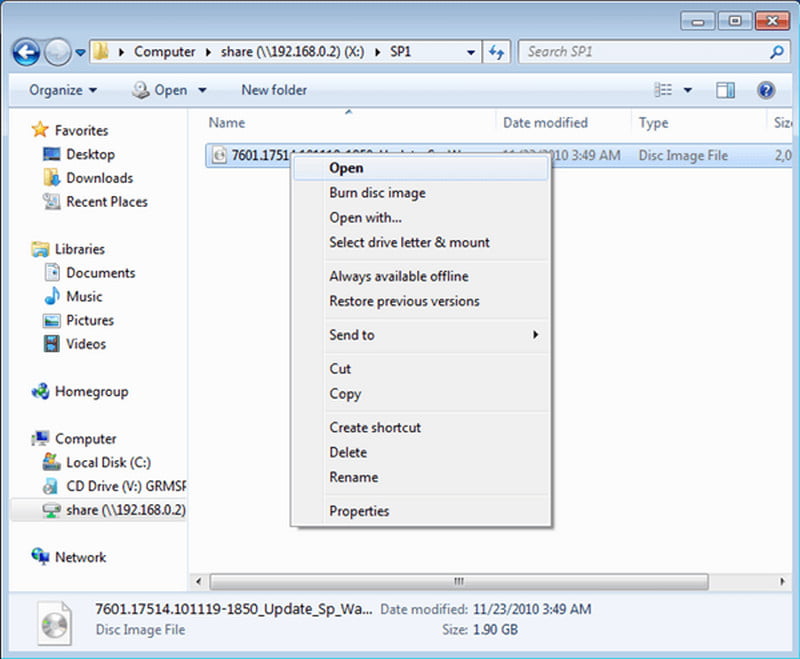
オープンソースプログラムであるWinCDEmuは、アプリケーションの設計と機能を可能な限りシンプルに保つことを目指しています。そのため、このアプリケーションはWindowsエクスプローラーのコンテキストメニューに統合されており、ディスクイメージを簡単にマウントしたいユーザーにとって便利な設計となっています。
評決:
高度な要件やクロスプラットフォーム対応を必要としない、シンプルで無料のISOマウントツールを必要とするユーザーに最適です。
主な機能:
- Windowsエクスプローラーのコンテキストメニューを使えば、ワンクリックで素早く簡単にマウントできます。
- 制限のない、自動構成された仮想ドライブ。
- インストール後にシステムを再起動する必要はありません。
- 持ち運びやすく、設置面積も小さい。
- 長所
- スピードと軽量性が最優先事項だ。
- Windowsエクスプローラーとの統合により、使いやすさが向上します。
- 短所
- ユーザーはWindows製品のみ使用可能です。
- ユーザーはシンプルなiOSしか利用できないという制限も受けます。
3. 仮想クローンドライブ
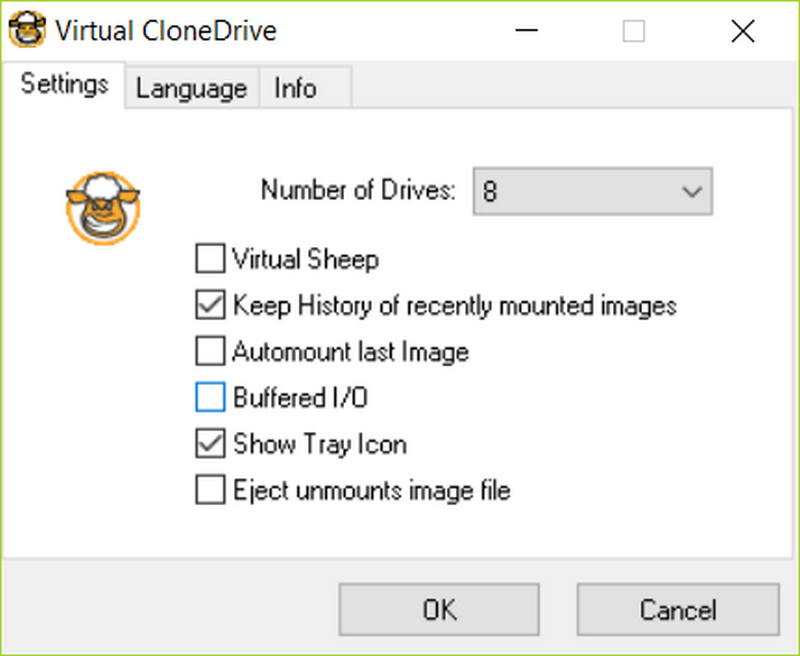
Clone Driveは、実際のCD/DVDドライブを模倣できるユーザー主導型のプログラムです。システムは、要求がなくてもダブルクリックするだけでISOイメージを実行します。プログラムの複雑さに比べて、シンプルさと安定性が大きな利点です。
評決:
これは、基本的な機能を備えつつもシンプルな無料の取り付けプログラムを求めるユーザーにとっては選択肢の一つですが、高度な機能を求めるユーザーには適していません。
主な機能:
- 複数の仮想ドライブを同時に使用できます。
- ダブルクリックでマウントできます。また、メニューからマウントするオプションもあります。
- ISO、BIN、CCDの一般的な画像はメニューから選択できます。
- システム負荷は低く、インストールも迅速です。
- 長所
- 非常にシンプルで初心者にも使いやすいインターフェースです。
- 安定した信頼性の高い性能。
- システムリソースへの影響は少ない。
- 短所
- このプログラムはWindowsベースであるため、Mac版は提供されていません。
- 使用できる画像の種類は、他のプログラムに比べて少ない。
4. PowerISO
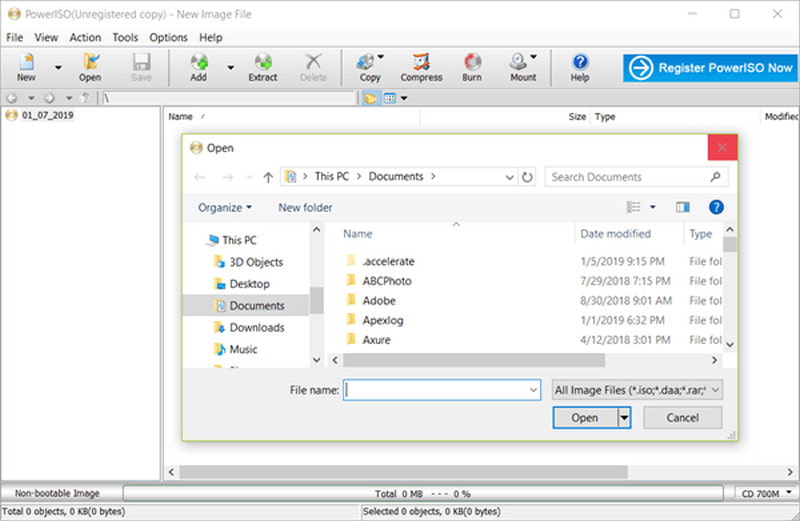
PowerISOは、基本的なISOマウント機能にとどまらず、さまざまな機能を提供する高度なディスクイメージ管理ツールです。このソフトウェアは、ディスクイメージの作成、編集、変換、そして起動可能なメディアの作成など、ディスクイメージを詳細に制御する必要のある上級ユーザーを対象としています。
評決:
これは、マウント以上の機能を必要とするユーザー、特にISOファイルの編集、変換、または起動可能なメディアの作成を行うユーザーを対象としています。
主な機能:
- ディスクイメージファイルのマウント、作成、編集、圧縮、変換機能を統合します。
- ソフトウェア内で直接、起動可能なUSBドライブを作成できます。
- ディスク書き込み機能とディスク抽出機能を含める。
- ISOファイルの内容を直接開いて編集します。
- 長所
- ディスクイメージの管理は、1つのソフトウェアで行えます。
- 柔軟なサポートと変換オプション。
- 上級ユーザー向けです。
- 短所
- 有料ライセンスで高度な機能をアンロック DVD に書き込む もっと。
- ユーザーフレンドリーとは言えないかもしれない。
5. OSFMount
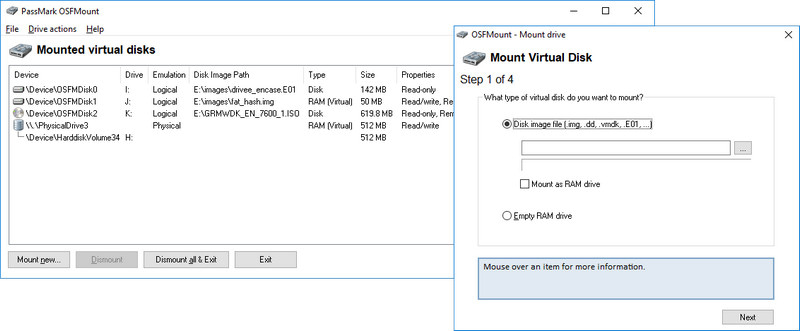
OSFMountは、ディスクイメージファイルをマウントして分析を行う、あるいはイメージを読み取り専用にする必要がある場合に特化したシンプルなソフトウェアです。データ分析とデータの整合性が最優先されるビジネス分野で最もよく利用されています。
評決:
ディスクイメージの安全な検査と分析を、単純でルーチン的なISO管理活動よりも重視するユーザーに最適です。
主な機能:
- ISOイメージなどのディスクイメージを、ドライブ文字を付与した仮想ドライブとしてマウントします。
- 分析目的で物理ディスクイメージをマウントできるようにします。
- 鑑識やデバッグに役立ち、 最高のDVDバーナー ツール。
- 長所
- データの完全性と安全な利用に重点を置いています。
- 軽量で効率的。
- 上級ユーザーや詳細な技術分析を行うのに最適です。
- 短所
- 編集、書き込み、変換機能がありません。
- ユーザーインターフェースとユーザビリティ機能は制限されている。
- 一般ユーザーや技術に詳しくないユーザー向けではありません。
パート3:ISOファイルを再生可能なメディアファイルに直接変換する方法
と AVAideDVDリッパーこのソフトウェアを使えば、ISOファイルをMP4、AVI、MOVなどの様々なデジタル形式に変換できます。ISOファイルを仮想ドライブとしてマウントする代わりに、このソフトウェアを使ってファイルを抽出し、パソコン、スマートフォン、タブレットで再生できる標準ビデオ形式に変換できます。ディスクドライブは必要ありません。また、ISOファイルをDVDにデジタルアーカイブするのにも最適です。
- あらゆる種類のビデオISOイメージをマルチメディアファイルに変換します。
- GPUアクセラレーションを利用して、ISOファイルを高速にリッピングしましょう。
- 多くの出力フォーマットとコーデックをサポートしています。
- 複数のISOファイルを一度にバッチ変換する機能をサポートしています。
- 音声トラック、字幕、チャプターを含め、元のビデオ品質を維持します。

 安全なダウンロード
ステップ1ツールをダウンロードしてインストールする
公式サイトにアクセスし、インストーラーをダウンロードして実行してください。指示に従ってアプリケーションを開いてください。
ステップ2ISOファイルを読み込む
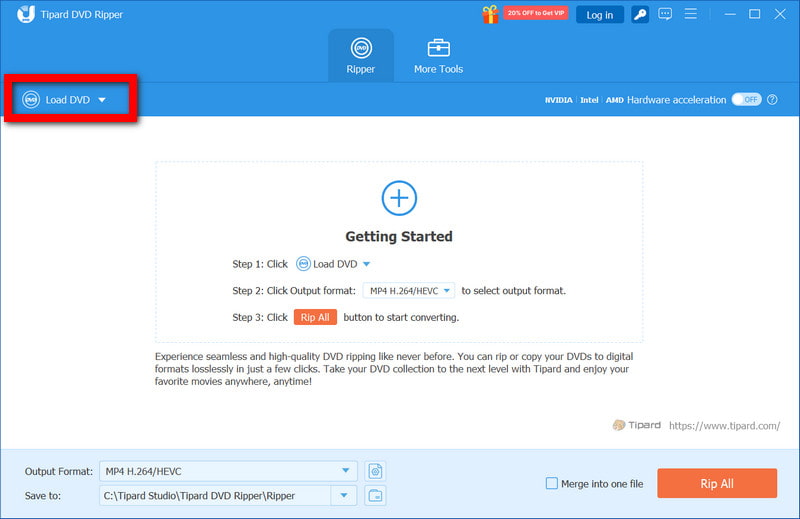
アプリケーションを開いたら、クリックします DVDをロード コンピューターからISOファイルを選択してください。ソフトウェアがファイルを分析し、タイトル、チャプター、オーディオトラック、字幕を特定します。
ステップ3出力形式を選択します
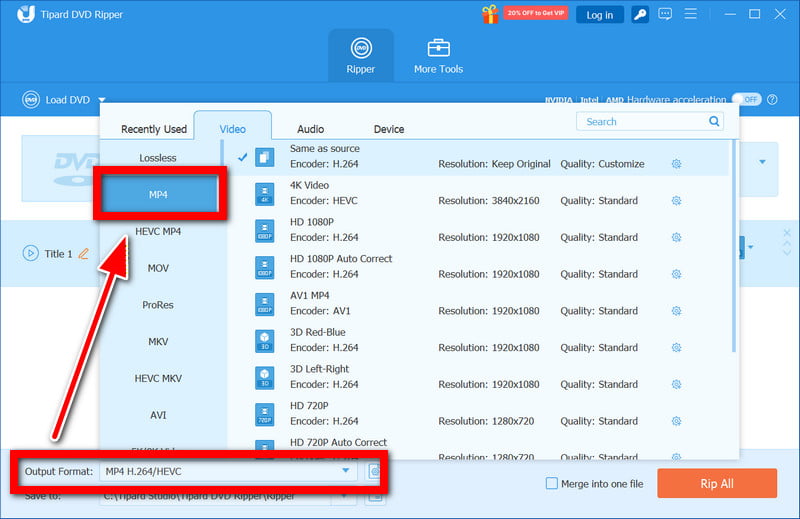
このセクションでは、 MP4 出力フォーマットを選択し、解像度、コーデック、オーディオビットレート設定などのその他のパラメータを再生ニーズに合わせて調整してください。
ステップ4編集(任意)
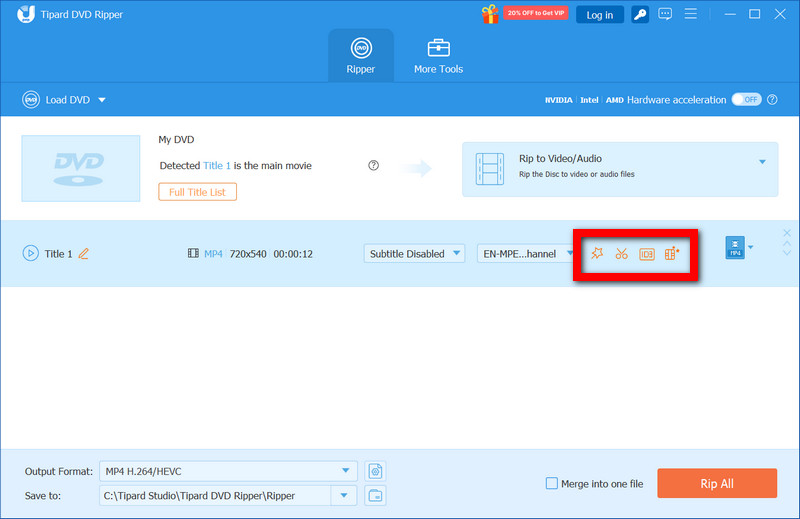
このアプリケーションを使えば、動画のトリミング、切り抜き、結合が可能です。字幕や音声トラックの調整、動画への視覚効果や音声効果の適用もできます。
ステップ5変換の開始
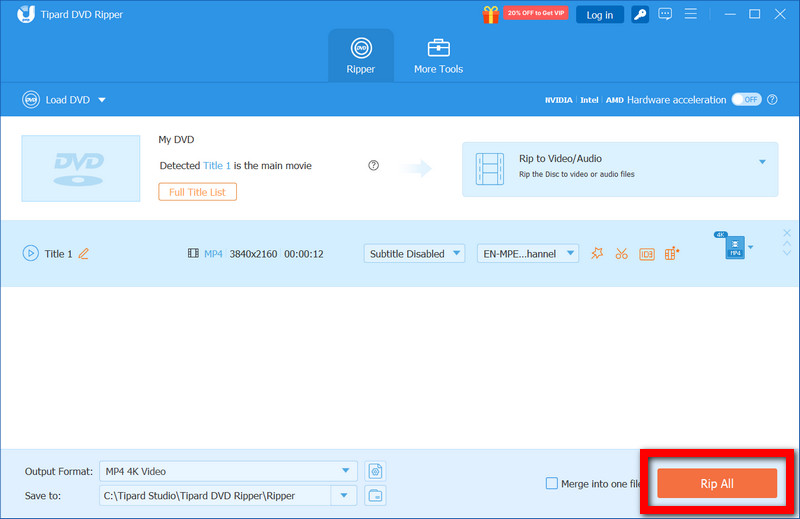
ISOファイルを希望の形式に変換するには、 すべてをリッピング ボタン。特に大きなISOファイルの場合、変換速度を向上させるためにハードウェアアクセラレーションを有効にすることができます。
NS 最適なISOマウントソフトウェア ISOファイルへのアクセスと管理を容易にし、ワークフローを改善し、互換性を向上させます。同時に、AVAide DVD Ripperのようなツールは、再生可能なメディア形式への信頼性の高い変換を効率的に提供します。
著者について

DVDディスク/フォルダ/ ISOイメージファイルをさまざまな形式でリッピングおよび変換するための最適なツール。