簡単なビデオ編集のためのシンプルなツールを選ぶのは難しい場合があります。多くの人がテストします Googleフォトムービーメーカー クリップを高速にカットし、ワークフローを軽快に保つことができるかどうかを確認しました。実際に使ってみて、長所と短所がはっきりと分かりました。このレビューでは、何ができるのか、どこで速度が低下するのか、そして他の選択肢の方が適している可能性があるのかを解説します。次に、Android、iPhone、PCでの動作を確認し、代替として最適なツールを紹介します。
パート1:AndroidでGoogleフォトムービーを作成する方法
Googleフォトのムービーメーカーを使えば、スマートフォンで動画を簡単に作成できます。このアプリを使えば、写真や動画クリップをまとめて、共有しやすい統一感のある動画を作成できます。特別なツールは必要ありません。GoogleサービスをサポートするほとんどのAndroidデバイスで動作するため、短時間で動画を作成したり、思い出をすぐに共有したい時に最適です。
ステップ1ダウンロードして開く Googleフォト アプリをダウンロードしたら、Googleアカウントでログインしてください。すでにアプリをお持ちの場合は、ログインしてください。
ステップ2タップ 図書館、 それから ユーティリティ、スクロールして 新しく作る セクションを選択します 映画 新しいプロジェクトを開始します。
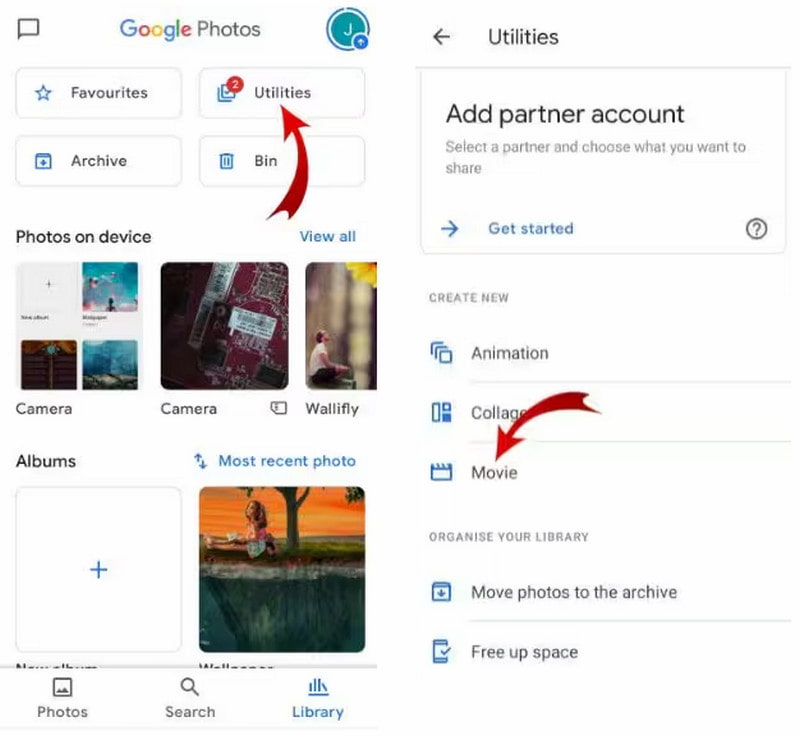
ステップ3映画のテーマを選択するか、空白のレイアウトから開始し、デバイスから最大 50 枚の写真とビデオを選択します。
ステップ4タップ 作成Googleフォトはクリップを自動的に整理し、下書きのプレビューを表示します。 フィルムストリップ ボタンを使用して画像を並べ替え、スライダーを使用して各画像の表示時間を調整します。
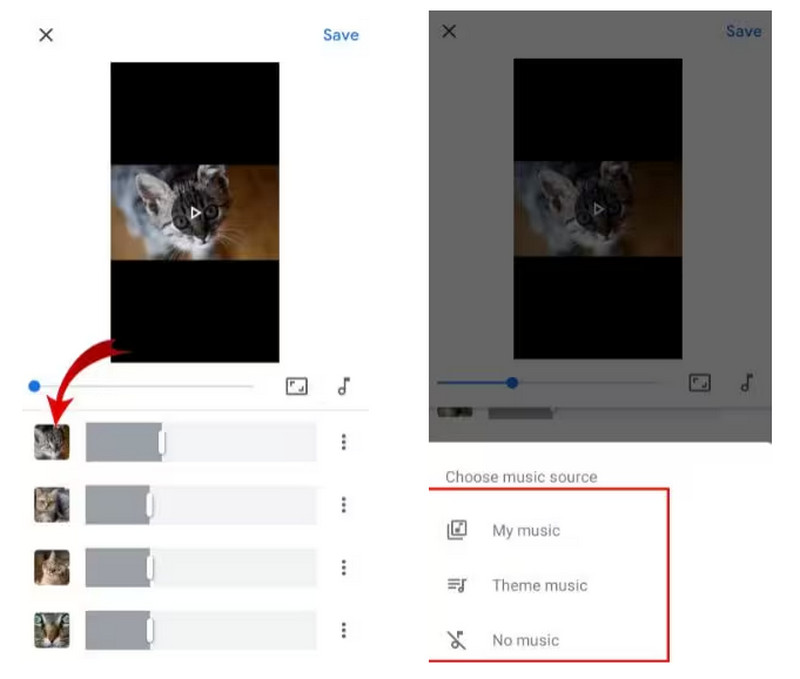
ステップ5音楽ボタンをタップして音楽を追加し、エフェクトやスタイルを適用し、ムービーをプレビューし、タイトルを付けてタップします。 保存するムービーは Google フォト アルバムに表示され、必要に応じてデバイスにダウンロードできます。
このテクニックを使用すると、Android デバイスの Google フォトでムービーを作成する方法をすぐに習得でき、わずか数分で思い出を洗練されたビデオに変えることができます。
パート2:iPhoneでGoogleフォトムービーを作成する方法
iPhoneユーザーもGoogleフォトを使えば、手軽に動画を作成できます。Googleフォトのムービー作成機能を使えば、複数のクリップや画像を数秒で組み合わせることができます。このツールは、お祝いや旅行、あるいは日常のあらゆる瞬間を捉えて、洗練されたストーリーに仕上げたい時に最適です。
ステップ1App Store からアプリをインストールし、Google アカウントでログインします。
ステップ2タップ 図書館、 それから ユーティリティ、スクロールして 新しく作る セクションを選択します 映画 新しいプロジェクトを開始します。
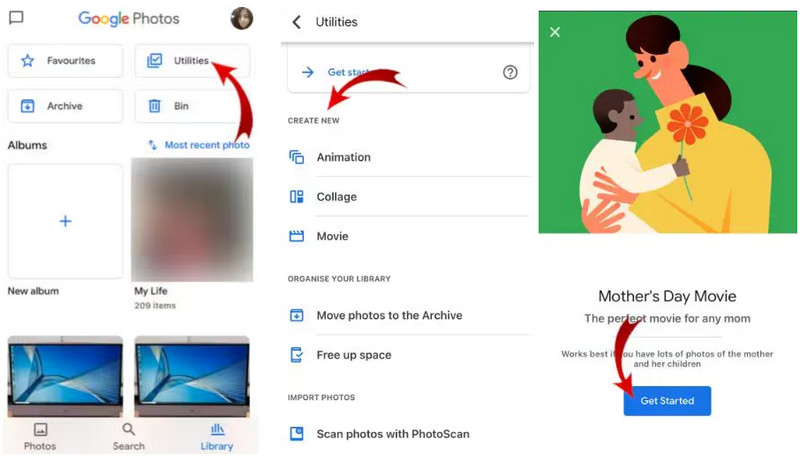
ステップ3映画のテーマを選択するか、空のビデオを開始して、タップします はじめに含めたい写真やビデオを選択します。
ステップ4Googleフォトは 映画編集者. クリップを並べ替えるには、 フィルムストリップ ボタンをクリックし、スライダーで継続時間を設定し、アプリまたはデバイスから音楽を追加します。
ステップ5ビデオをプレビューし、エフェクトやスタイルを適用し、名前を付けてタップします 保存するムービーは Google フォトに表示され、必要に応じて iPhone にダウンロードできます。
これらの手順で、すぐに 映画を作る iPhone の Google フォトから、友達に転送したりオンラインで投稿したりできるビデオを作成します。
パート3:PCでGoogleフォトムービーを作成する方法
Googleフォトを使ってパソコンでムービーを作成すれば、プロジェクトをより細かくコントロールできます。Googleフォトでムービーを作成する方法を使えば、写真やクリップをドラッグ&ドロップして完璧な順序に並べ、エフェクトや音楽を適用してストーリーに命を吹き込むことができます。ウェブプラットフォームはシンプルで、追加のソフトウェアを必要としないため、長時間のプロジェクトや大画面での編集に最適です。
ステップ1に移動 photos.google.com Google アカウントでサインインします。
ステップ2クリック ユーティリティ、次に選択します 新しく作る、を選択します 映画 プロジェクトを開始します。
ステップ3映画のテーマを選択するか、空白で開始してタップします はじめに 含める写真とビデオを選択します。
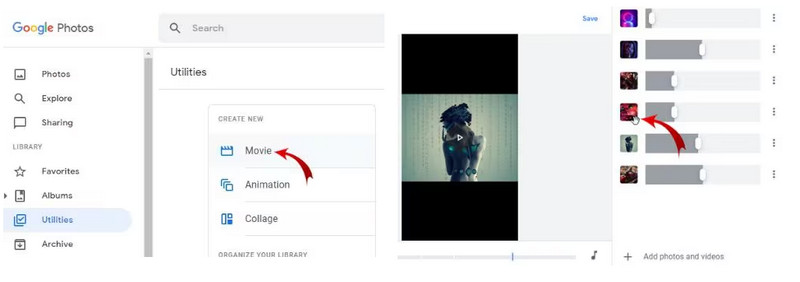
ステップ4Googleフォトは 映画編集者クリップを並べ替えるには、 フィルムストリップ ボタンをクリックし、継続時間を設定し、セレクターから音楽を追加します。
ステップ5スタイルやエフェクトを適用し、ムービーをプレビューし、タイトルを付けてクリックします 保存する完成したビデオは Google フォトに表示され、PC にダウンロードできます。
これらの手順に従うと、追加のツールを使用せずに、PC 上の Google フォトで簡単にムービーを作成し、洗練された共有可能なビデオを作成できます。
パート4:Googleフォトに代わる最高の動画作成ツール
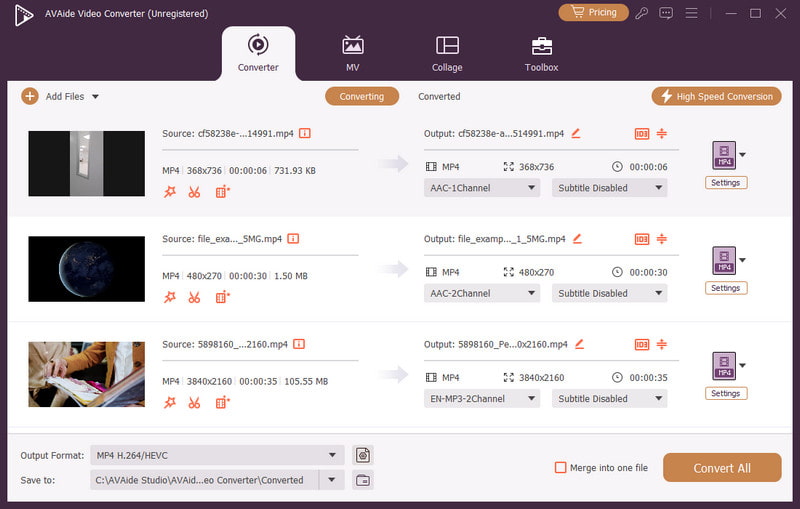
Googleフォトよりももっとクリエイティブな自由度が欲しいなら、 AVAideビデオコンバーター は強力な代替手段です。シンプルな編集機能に加え、トリミング、結合、字幕追加、コンピューターによるエンハンスメントなど、動画の画質を自動で向上させる便利な機能も備えています。動画の長さ、形式、コーデックに関わらず、問題なく操作できます。そのため、手軽に動画を作りたい人にも、短期間でプロフェッショナルな動画を作りたい人にも最適です。

 安全なダウンロード
AVAide Video Converterを使えば、高度なツールと柔軟なオプションを利用でき、写真から動画を作成するためのより優れた方法が得られます。また、使い方も簡単に習得できます。 歌詞ビデオの作り方テキスト、音楽、ビジュアルを組み合わせ、プロフェッショナルなプロジェクトを実現します。
パート5:Googleフォトの最高の機能とは
Googleフォトは単なるストレージアプリではありません。動画編集・制作ソフトウェアを搭載しているため、動画の作成と管理に効果的なソリューションとなっています。特に注目すべき機能は以下のとおりです。
1. ムービーメーカー
写真や動画から、ほんの少しの手間でエレガントなムービーを作成できます。テーマの選択、音楽の追加、クリップの順序変更など、プロ並みの仕上がりを実現できます。
2. 自動整理
Googleフォトでは、メディアを日付、場所、コンテンツの種類ごとに自動的に分類できます。これにより、ムービーを作成する際に写真や動画を簡単に見つけることができます。
3. 編集ツール
動画のトリミング、明るさ調整、フィルター、画像の回転など、簡単な編集機能を備えています。急な調整や投稿にも最適です。
4. テーマとテンプレート
内蔵のテーマとテンプレートを使えば、自分でデザインする必要もなく、短時間で洗練されたムービーを作成できます。誕生日、旅行、お祝いなど、自分好みの雰囲気のムービーも選べます。
5. 音楽の統合
Google ライブラリまたは自分のデバイスにある動画にバックグラウンド ミュージックを追加して、ストーリーテリングの体験を向上させることができます。
6. クロスプラットフォームアクセス
とりわけ、Android、iPhone、PC と連携し、どこにいてもビデオを作成、編集、視聴できます。
7. スマートな提案
Google フォトは、コラージュ、アニメーション、ムービーを推奨するほか、最近アップロードした動画に基づいて、最小限の労力で最短時間でビデオを作成します。
Googleフォトムービーメーカーを使えば、Android、iPhone、PCで写真や動画を簡単に、洗練された動画に変換できます。よりクリエイティブなオプションや高度な編集が必要な場合は、AVAide Video Converterがおすすめです。全体的に見て、これは Googleフォト用ムービーメーカー 思い出に残るビデオを数分で作成し共有できるシンプルで信頼性の高い方法です。
ロスレス品質での変換のために350以上のフォーマットをサポートする完全なビデオツールボックス。