長年にわたり、様々なデータ保存方法が革新されてきました。DVD、CD、Blu-rayなどの光ディスクは、今では「古い」データ保存方法と見なされています。しかし、これらのディスクは、特に映画や音楽を再生する際に、心を落ち着かせ、懐かしい感覚を与えてくれるため、今でも魅力的だと感じる人もいます。もしあなたがそのような人たちと繋がりを感じたら、次のような書き込みソフトウェアが必要になるかもしれません。 バーンアウェア Burnawareは、あなたの書き込みニーズに応えます。ファイルのバックアップ、ブータブルディスクの作成、高品質のオーディオCDの書き込みなど、強力なツールを備えています。この記事では、Burnawareの機能、特徴、価格、メリット、デメリットについてご紹介します。
パート1:BurnAwareの主な機能
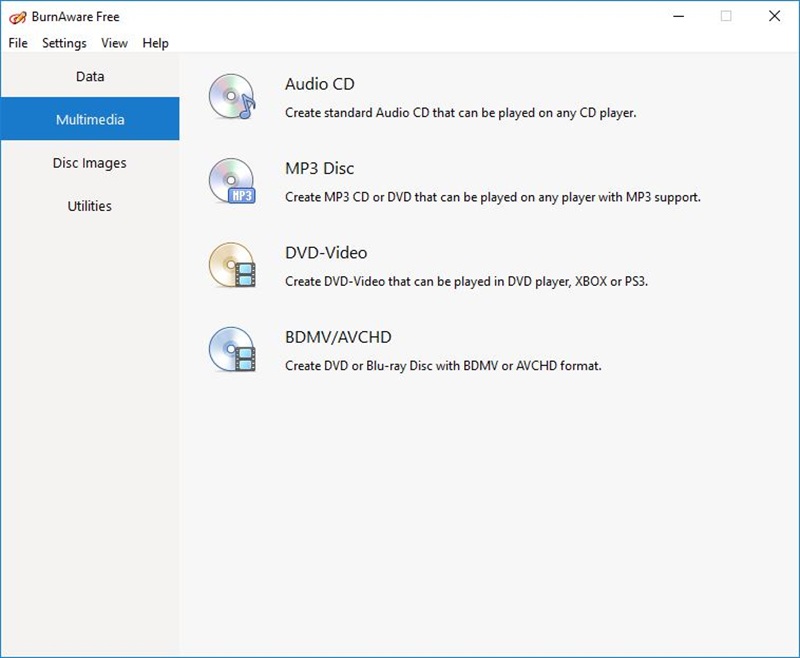
BurnAwareソフトウェアは、信頼性が高く使いやすいディスク書き込みソフトウェアで、CD、DVD、Blu-rayディスクなどの光ディスクの作成と管理に最適です。様々なアプリケーションを提供しており、主な機能は以下のとおりです。
1. ディスク書き込み
BurnAwareを使えば、データディスク、ブータブルディスク、オーディオCD、ビデオDVD、Blu-rayディスクを作成できます。ドキュメント、音楽、映画、オペレーティングシステム全体など、どんなディスクでも、このソフトウェアの分かりやすいインターフェースで、迅速かつ効率的に書き込みを完了できます。マルチセッション書き込みをサポートしているため、ユーザーはディスクにファイルを追加していくことができます。この機能は、パーソナライズされた音楽CDの書き込み、重要なデータのアーカイブ、ブータブルインストールディスクの作成などに便利です。
2. ディスクのコピーとバックアップ
このソフトウェアには強力なディスクコピー機能が搭載されており、CD、DVD、Blu-rayディスクの複製が可能です。重要なデータ、ソフトウェア、個人のメディアコレクションのコピーを作成するのに便利です。ディスクの完全なコピーやISOイメージファイルを作成し、コンピュータに保存して将来使用することもできます。これにより、元のディスクが紛失または破損した場合でも、貴重なファイルを確実に保護できます。
3. ディスクの消去と書き換え
書き換え可能なディスクをお使いのユーザーにとって、BurnAwareはディスクの効率的な消去と再利用方法を提供します。数秒でデータを削除するクイック消去と、セキュリティ上の理由から完全なデータ消去を保証するフル消去の両方をサポートしています。この機能は、CD-RW、DVD-RW、BD-REディスク上のデータストレージを定期的に更新し、新しいディスクを購入せずにいるユーザーにとって便利です。
4. ISOイメージ管理
ユーザーは、ファイルやフォルダから簡単にISOイメージを作成したり、ISOイメージをディスクに書き込んだり、既存のISOイメージからファイルを抽出したりできます。これは、ソフトウェアのディスクインストール、システムのイメージの復元、ゲームのバックアップ作成などに役立ちます。ISOファイルのマウントと書き込み機能により、仮想ドライブの操作が容易になり、同時にディスクイメージ管理のための信頼性の高いツールも必要ありません。
5. 高度なツール
BurnAwareソフトウェアは、基本的な書き込みとコピー機能に加え、高度なディスク管理ツールを多数備えています。BurnAwareは、エラーが発生したディスクのベリフィケーションを実行し、データの整合性を完全に確保します。CDからオーディオトラックを抽出し、MP3やWAVなどの形式で保存することも可能です。また、このソフトウェアのもう一つの機能であるデータ復旧機能は、破損または傷ついたディスクからファイルを復元するのに役立ちます。
パート2:BurnAwareの詳細なレビュー
Burnawareの主な機能について理解した後、このサービスが予算、デバイス、そしてニーズに合っているかどうか疑問に思うかもしれません。そこで、このガイドではBurnawareの無料版の詳細なレビューも掲載しています。
1. インターフェースデザイン
Burnawareは、初心者にも優しいインターフェースを設計することで、誰もが安心してソフトウェアを利用できるようにしています。このソフトウェアには、英語圏以外のユーザーにも対応した多言語システムも搭載されています。
2. 互換性
Burnawareソフトウェアは、Windows 11、10、8、7(32ビット版または64ビット版)を含むWindowsオペレーティングシステム、さらには古いWindows 98/MEシステムにも適しています。レビューによると、Burnawareソフトウェアはさまざまなオペレーティング環境でも最高のパフォーマンスを発揮します。
3. 価格とその特徴
Burnawareは、Burnaware Free、Burnaware Premium、Burnaware Professionalの3つのエディションを提供しています。Burnaware Freeエディションでは基本的な書き込み機能を使用できます。ただし、無料版であるため、その他の機能、特に高度な機能はご利用いただけません。下にスクロールして以下の表をご覧になり、ニーズに最適なエディションをお選びください。
- 1ユーザーライセンス
- アップデート
- 特徴
| BurnAware 無料 | バーンアウェア プレミアム | バーンアウェア プロフェッショナル |
| 無料 | $29.95 | $39.95 |
| 更新なし | 1年間の無料アップデート | 1年間の無料アップデート |
| 基本的な書き込み機能 | ディスクのコピーやオーディオの抽出などの詳細オプションを追加します。 | 商用利用、高度なデータ復旧、ディスク スパニングが含まれます。 |
- 長所
- シンプルで直感的なインターフェース。
- 複数のディスク形式をサポートします。
- 基本的な機能を備えた無料バージョンを提供します。
- システム リソースの使用量を最小限に抑えながら、高速に書き込みます。
- 短所
- 無料版では機能が制限されます。
- Windows ユーザーのみ利用可能です。
- DVD 作成用のビデオ編集ツールが組み込まれていません。
パート3:BurnAwareのベストな代替品
BurnAwareはディスク書き込みには適していますが、 Tipard DVD クリエイター は、特に高度なDVD作成を求める人にとって、DVD作成ツールとしてはるかに優れた選択肢です。Tipard DVD Creatorを使えば、DVD、DVD ISOファイル、DVDフォルダを素早く作成でき、MP4、AVI、MKVなどほぼすべてのビデオフォーマットに対応しています。カスタマイズ可能なメニューテンプレートや、カット、クロッピング、字幕追加機能を備えた内蔵ビデオエディタにより、高品質のDVD書き込みが保証されます。さらに、Tipard DVD Creatorは最高品質のビデオとオーディオを使用した高速処理をサポートします。嬉しいことに、このソフトウェアはWindowsとmacOSの両方で利用できるため、どちらのユーザーでもソフトウェアの優れた機能とメリットを享受できます。
ステップ1ダウンロードとインストール
まず、公式サイトからTipard DVD Creatorをダウンロードしてインストールします。起動するには、画面の指示に従ってください。

 安全なダウンロード
ステップ2ファイルの追加
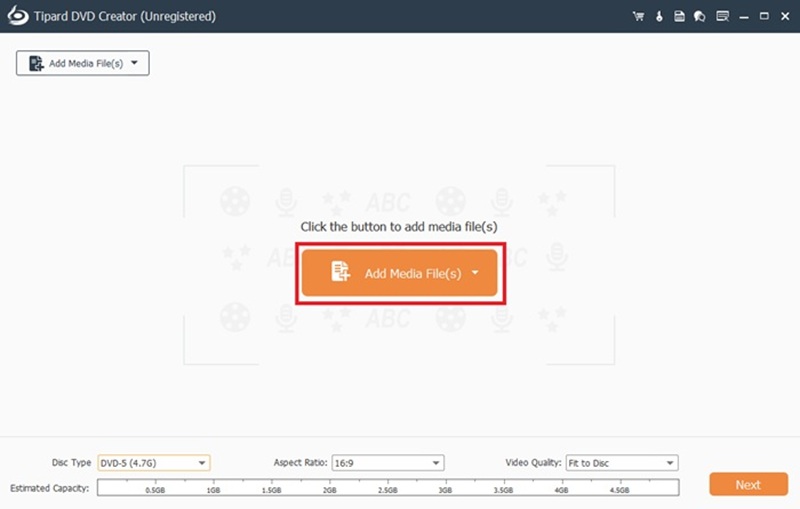
ソフトウェアが開いたら、クリックします メディアファイルを追加する DVDに書き込みたいクリップをインポートします。複数のビデオを追加し、お好みの順序に並べ替えることができます。
ステップ3変形
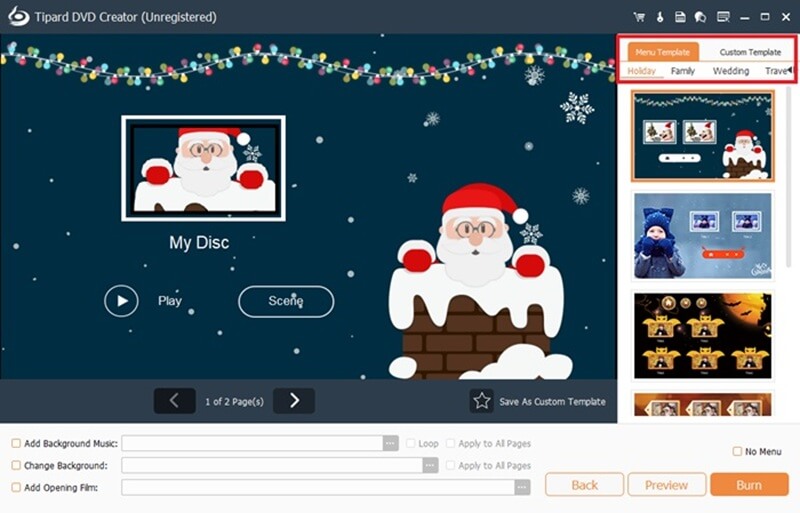
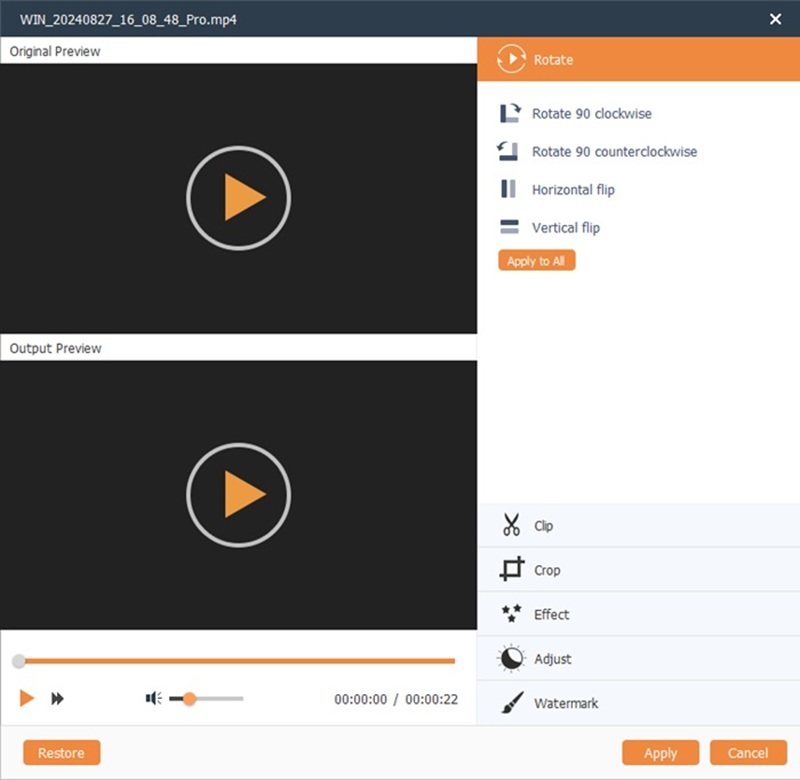
内蔵の編集機能を使って、書き込む前に動画を調整することができます。 編集 ボタンをクリックして、トリミング、切り抜き、効果の追加、または設定の変更を行います。 編集メニューをクリック テンプレート、背景画像、音楽を使用して DVD メニューをカスタマイズします。
ステップ4出力オプションを設定する
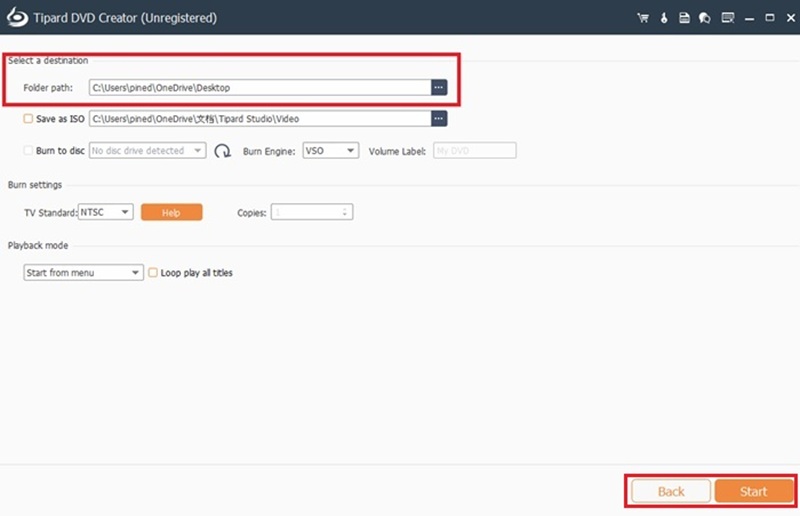
それを焼くことを選択する DVDディスクとして保存します DVD フォルダを作成するか、 ISOファイル.選択する テレビ規格 (NTSC/PAL)および アスペクト比 (4:3 または 16:9)。
ステップ5DVDに書き込む
空のDVDを挿入し、 DVDディスク 出力タイプとして 燃やす プロセスを開始します。完了すると、DVDを再生できるようになります。
BurnAwareソフトウェア は、データディスクやオーディオディスクの作成からISOファイルの管理、重要なデータのバックアップまで、様々なニーズに応える多機能ディスク書き込みソフトウェアです。シンプルなインターフェースと複数のフォーマットへの対応により、Windowsユーザーに最適です。ただし、無料版は機能が制限されており、ビデオ編集ツールが内蔵されていません。Tipard DVD Creatorは、よりプロフェッショナルなDVD作成オプションを求めるユーザーにとって、強化されたカスタマイズと編集オプションを備えた強力な代替ソフトウェアです。BurnAwareは一般的な書き込みニーズに適しており、TipardはプロフェッショナルなDVD作成に適しています。
DVDディスク/フォルダ/ ISOイメージファイルをさまざまな形式でリッピングおよび変換するための最適なツール。