想像してみてください。友達の誕生日に素敵なビデオを撮影したばかりです。メールの下書きを書き、ビデオを添付して送信ボタンを押すと、なんと「ファイルが大きすぎます」というエラーが表示され、この特別な瞬間を共有する計画が台無しになってしまいます。こんな経験ありませんか?あなただけではありません。多くのメールサービスでは添付ファイルのサイズに制限があるため、メールでビデオを送信するのはよくある苦労です。しかし、解決策は思っているよりも簡単です。このガイドでは、5つの効果的な方法をご紹介します。 メール用にビデオを圧縮する!
パート1:電子メール用にビデオを圧縮する必要がある理由
電子メール用にビデオ ファイルを圧縮する必要があるのはなぜですか?
- 電子メールの添付ファイルのサイズ制限。
ほとんどのメールサービスでは、添付ファイルのサイズに制限があります。Gmail、Yahoo!メール、AOLでは添付ファイルの最大サイズが25MBですが、OutlookとiCloudメールでは20MBに制限されています。圧縮しないと、メールはすぐに返送されるか、受信者に届かなくなります。 - 転送速度が速くなります。
アップロードとダウンロードが高速化すれば、ストレスが軽減されます。大容量の動画は、特にモバイルデータ通信や低速なWi-Fi接続をご利用の場合、アップロードに時間がかかります。メール用に動画を圧縮すれば、ファイルサイズを最小限に抑えることができます。数分かかる送信ボタンを数秒で押すだけで送信でき、受信者も巨大なファイルのダウンロードを待つ必要がなくなります。 - ストレージスペースを節約します。
容量の大きい動画ファイルはストレージ容量をすぐに圧迫してしまいます。圧縮ファイルは容量を最小限に節約できるので、新しいメールのために古いメールを削除する必要はありません。
パート2:メール用に動画を圧縮する5つの便利な方法
圧縮がなぜ重要なのかがわかったところで、メール用に動画ファイルのサイズを変更する最も効果的な5つの方法を見ていきましょう。これらの方法は誰でも簡単に使えるので、技術的なスキルは一切必要ありません。
方法1:AVAideビデオコンバーター - 最高の圧縮率を実現
誰でも使えるほど強力でシンプルなツールが欲しいなら、 AVAideビデオコンバーター は完璧な選択です。WindowsとMacの両方で動作します。AVAide Video Converterは多くのビデオ形式をサポートし、解像度、ビットレート、フレームレートを自由にカスタマイズできます。メールやその他の形式用にMP4ビデオファイルを圧縮する際、AVAideは画質を目立たなく保ちながらファイルサイズを簡単に縮小します。圧縮後も、動画は鮮明でくっきりとした状態を保ちます。
ここにガイドがあります:
ステップ1AVAide Video Converterはここから無料でダウンロードできます。WindowsとMacで動作します。インストール手順に従って設定を完了したら、 今すぐ始める ソフトウェアを起動します。

 安全なダウンロード
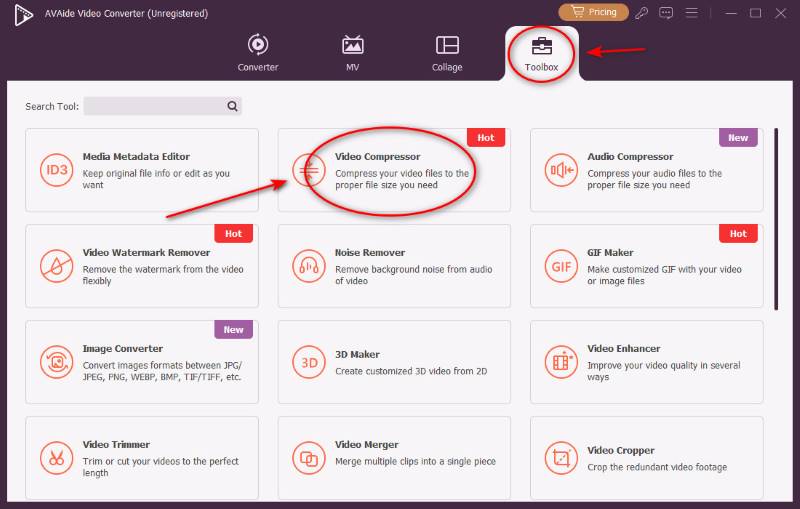
ステップ2打つ ツールボックス メインインターフェースで、 ビデオコンプレッサー ツールボタン。
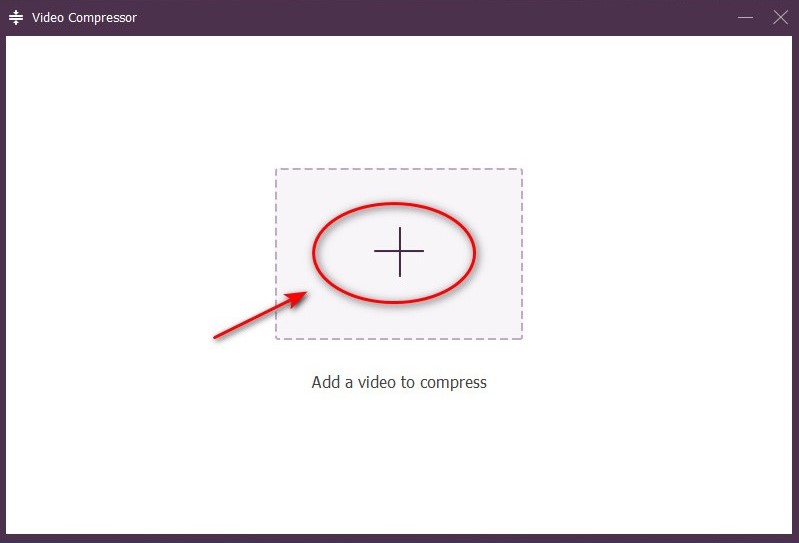
ステップ3大きなものをタップ ファイルの追加 縮小したいビデオを選択します。
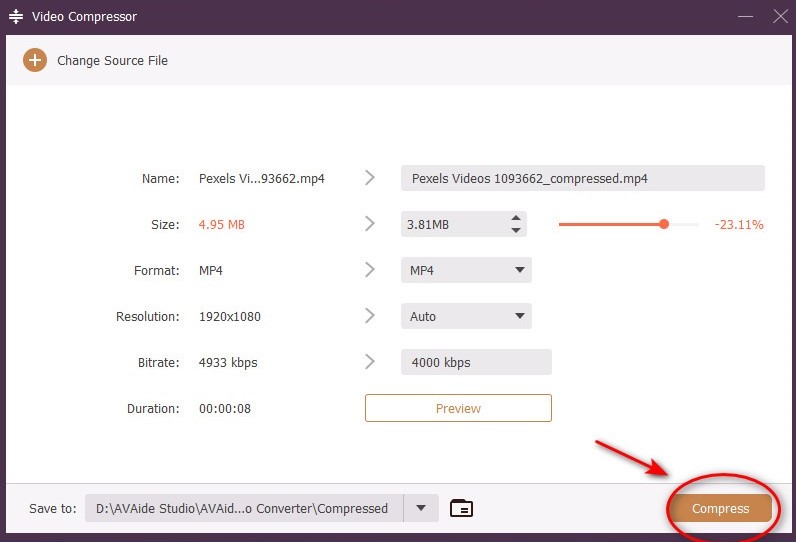
ステップ4メールのビデオルールに合わせて名前、サイズ、フォーマット、解像度を調整し、 圧縮これで完了です!動画は縮小され、サイズが小さくなります。すぐにメールでお送りください!
方法2:オンラインビデオコンプレッサー - インストール不要で時々使用
コンピュータにソフトウェアをインストールしたくない場合は、オンラインビデオコンプレッサーが便利な代替手段となります。 Clideo オンラインビデオツール.
Clideoは、インストール不要でメール用の動画を素早く圧縮できる、ユーザーフレンドリーなオンラインツールです。シンプルなインターフェースで初心者にも最適です。圧縮機能に加え、トリミング、結合、動画へのテキスト追加といった基本的な編集機能も備えています。ただし、アップロードできるファイルサイズには制限があり、ネットワークの不安定さによって遅延やパフォーマンスの低下が発生する可能性があります。
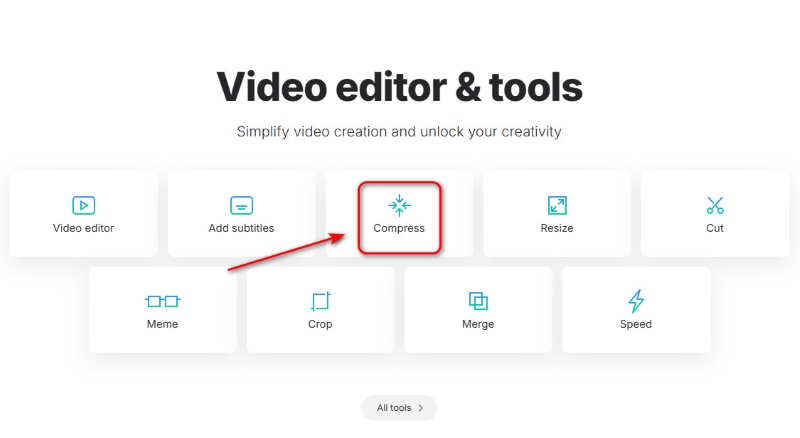
ステップ1Clideoオンラインビデオツールにアクセスし、 圧縮 ボタン。
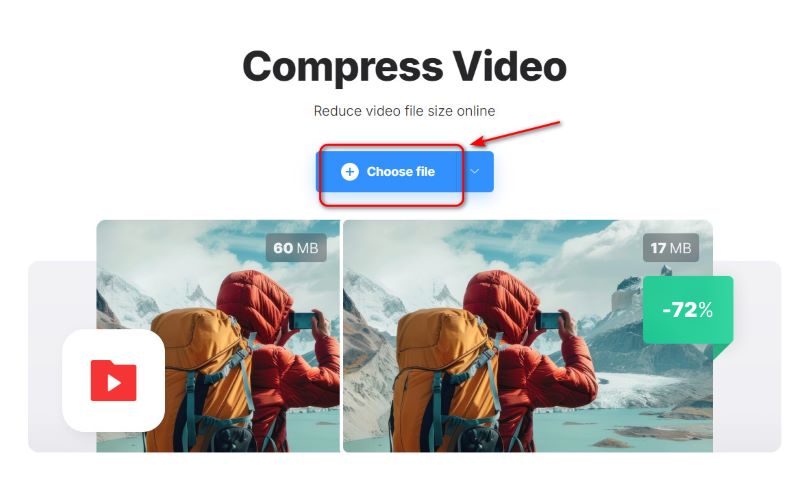
ステップ2ヒット ファイルを選ぶ ビデオを追加します。
ステップ3アップロード後、ベーシック、ストロング、スーパーブの3つのモードのいずれかを選択し、 圧縮 ボタンをクリックすると、ビデオの準備が整います。

方法3:組み込みツール – 高速かつシンプルな圧縮
Mac または Windows コンピューターを使用している場合は、電子メール用にビデオを圧縮できるツールがすでに組み込まれています。
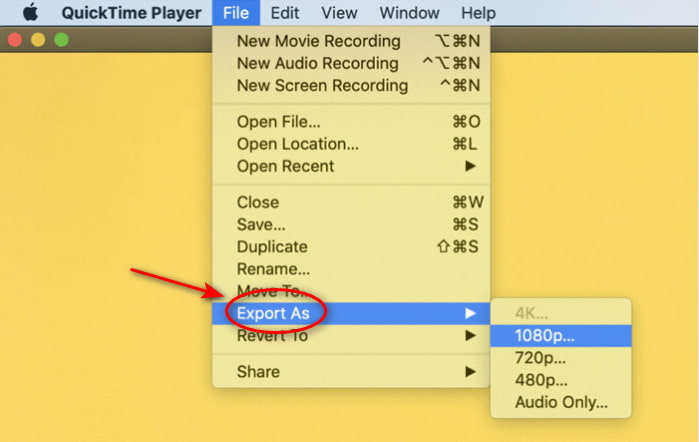
Macユーザー向け: QuickTime Player
- クリック ファイル 上部のメニューで 名前を付けてエクスポート.
- 希望する圧縮レベルに応じてエクスポート解像度を選択します。
- タップ 保存する ファイルを圧縮して保存します。
Windowsユーザー向け: Clipchamp
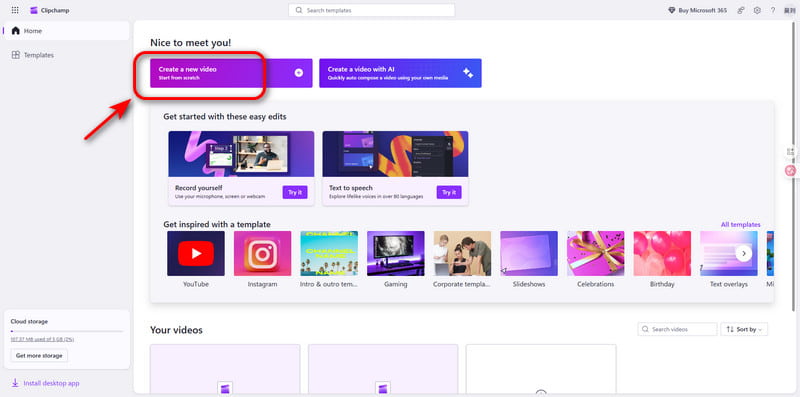
- ビデオをプラットフォームにアップロードします。
- クリック ビデオを作成する ビデオをタイムラインにドラッグします。
- 選択する 輸出 希望する解像度または設定を選択します。
- 圧縮ファイルをダウンロードしてください。
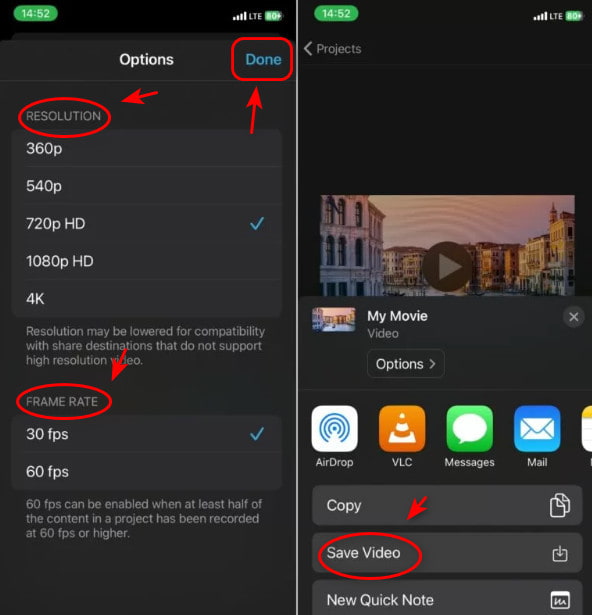
iPhone でメール用にビデオを圧縮したい場合は、便利な組み込みツールが役立ちます。
iPhoneユーザー向け: iMovie
- iMovie を開いて、新しいムービー プロジェクトを作成します。
- 選択する あなたのビデオと 追加 タイムラインに追加します。
- をタップします 終わり そしてその シェア ボタン。
- 選ぶ ビデオを保存.
- ビデオを圧縮するには、より低い解像度を選択します。
- 保存する また 共有 圧縮されたビデオ。
Android で電子メール用にビデオを圧縮する方法を探している場合、このツールが便利で利用可能です。
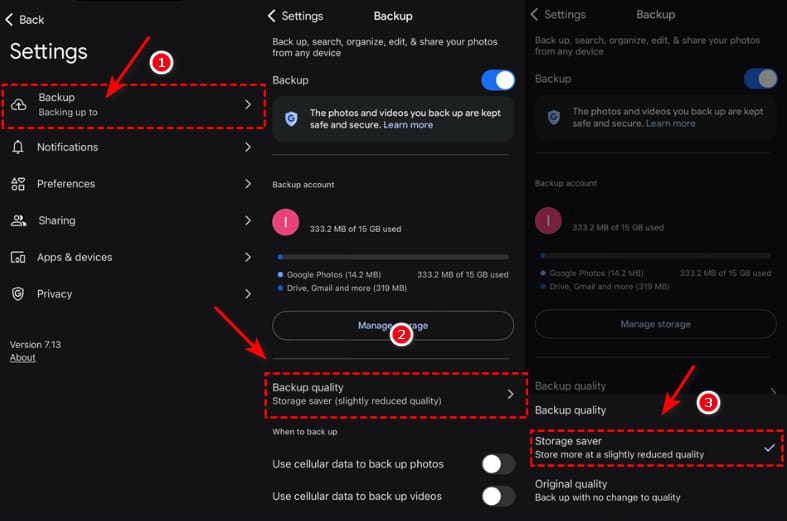
Androidユーザー向け: Googleフォト
- Google フォトを開き、圧縮したいビデオを選択します。
- 3つの点をタップして選択してください 高品質でバックアップ また ストレージを節約.
- 確認して圧縮されたビデオを取得します。
方法4:クラウドストレージリンク - 非常に大きなファイルの場合
動画が大きすぎて25MB以下に圧縮できない場合は、クラウドストレージを利用するのが最適です。動画をメールに直接添付するのではなく、クラウドサービスにアップロードしてリンクを共有しましょう。
人気のあるオプションは次のとおりです。
- Google ドライブ: 15 GB の無料ストレージ。
- Dropbox: 2GB の無料ストレージ。
- OneDrive for Outlook: 5 GB の無料ストレージ。
方法5:フォルダをZip圧縮 - 複数の小さなファイルをまとめる
動画ファイルをメール用にZIP圧縮するのは、急ぎの対応が必要な時に便利な方法です。MP4やMOVなどの形式は既に高度に圧縮されているため、ZIP圧縮には限界があります。そのため、この方法は複数の小さなファイルを1つのアーカイブにまとめて送信しやすくするのに適しています。ZIP圧縮はファイルサイズを多少小さくすることができますが、他の圧縮形式ほど効果的ではありません。 ビデオ圧縮ツール.
パート3:電子メール用ビデオの圧縮に関するFAQ
圧縮後もビデオがまだ大きすぎる場合はどうすればよいですか?
代わりにクラウドストレージリンクを使用してください。動画をGoogleドライブ、Dropbox、OneDriveなどのクラウドサービスにアップロードし、メールでリンクを共有すると、受信者は直接ダウンロードできます。
MP4 ビデオを無料で圧縮するにはどうすればいいですか?
これらの無料ビデオエディタを試して、 MP4ビデオを圧縮する: AVAide Video Converter、Windows の Clipchamp または Mac の QuickTime Player、FreeConvert などのオンライン ビデオ コンプレッサー。
電子メール用にビデオをどのくらい小さく圧縮すればよいですか?
ほとんどの電子メール サービスの制限に合うように、20 ~ 25 MB 未満を目指します。
ご紹介した5つの方法の中で、AVAide Video Converterが最良の選択肢です。高速で使いやすく、設定もカスタマイズ可能です。画質を損なうことなくファイルサイズを最小限に抑えることができます。この記事がお役に立てば幸いです。 メール用にビデオを圧縮する方法適切な圧縮方法を使えば、動画ファイルをメールの容量制限に合わせて簡単に縮小できます。もう「ファイルが大きすぎます」という迷惑なエラーで共有を諦める必要はありません!
ロスレス品質での変換のために350以上のフォーマットをサポートする完全なビデオツールボックス。