


Quando partecipi a una riunione o a una lezione online con Zoom, probabilmente vuoi fare screenshot su Zoom Per un utilizzo successivo. Qui offriamo una guida completa su come acquisire schermate su Zoom utilizzando le funzionalità predefinite di Windows, Mac e dispositivi mobili, oppure le funzionalità integrate di Zoom stesso. Inoltre, affronteremo una legittima preoccupazione di molti: Zoom può accorgersi se si effettua una schermata? Troverete la risposta nell'articolo.
Parte 1. Come fare uno screenshot con Zoom su PC (Windows)
1. Utilizzo del tasto Stamp (schermo intero)
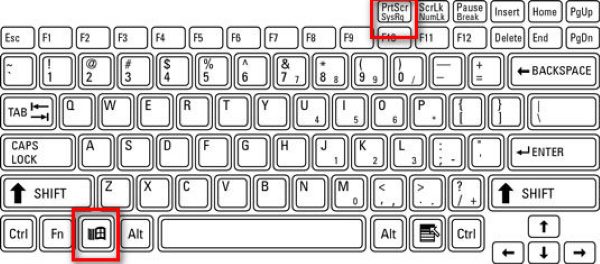
Utilizza la scorciatoia da tastiera per gli screenshot su Windows per l'intero schermo. Con la riunione Zoom in corso, premi finestre insieme al PrtScn tasto (che di solito si trova accanto ai tasti funzione).
Verrà immediatamente acquisita una copia di tutto ciò che è visibile sullo schermo e salvata in C:\Users\YOUR_USERNAME\Pictures\Screenshots (in Windows 10 e 11).
2. Utilizzo dello Strumento di cattura / Cattura e disegna (ideale per Zoom)
Premere Vincita + Spostare + S per oscurare il desktop e mostrare una barra degli strumenti di acquisizione nella parte superiore. È quindi possibile disegnare un rettangolo oppure scegliere tra acquisizione a mano libera, a finestra o a schermo intero.
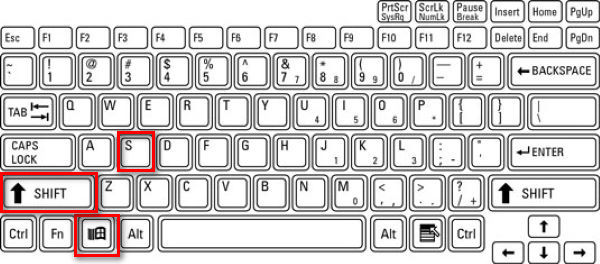
Questa funzione è ideale per Zoom perché permette di catturare solo la finestra di Zoom o una parte di essa. Dopo lo screenshot, l'immagine viene copiata negli appunti e compare una notifica. Clicca sulla notifica per modificare lo screenshot.
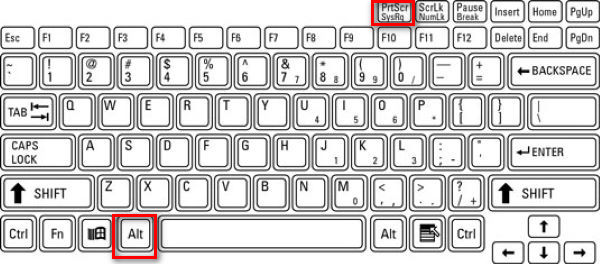
3. Utilizzo di Alt + PrtScn (solo nella finestra attiva)
Passo 1Fai clic sulla finestra Zoom per assicurarti che sia attiva.
Passo 2Premere Alt + PrtScn.
In questo modo viene catturata solo la finestra attiva, ovvero la riunione Zoom, e viene copiata negli appunti.
4. Utilizzo di uno strumento di terze parti
Preferisco utilizzare un programma di terze parti per fare screenshot su Zoom, perché in questo modo le immagini vengono salvate in una posizione specifica che ho impostato, separata dagli altri screenshot acquisiti da Windows, il che rende più facile trovare determinate immagini.
Esistono diversi strumenti per acquisire schermate delle chiamate Zoom, come ShareX, Icecream Screen Recorder, Snagit e AVAide Screen RecorderCome con AVAide Screen Recorder, puoi inserire le immagini nella stessa cartella, semplificando così la gestione e l'organizzazione di tutti gli screenshot. Ti mostrerò come fare passo dopo passo.
Passo 1Scarica e installa il registratore

DOWNLOAD GRATUITO Per Windows 7 o successivo
 Download sicuro
DOWNLOAD GRATUITO Per Mac OS X 10.13 o successivo
Download sicuroPasso 2Avvia il registratore
Passaggio 3Accedi a una riunione Zoom
Passaggio 4Clicca il telecamera pulsante in alto a destra della finestra di AVAide Screen Recorder.
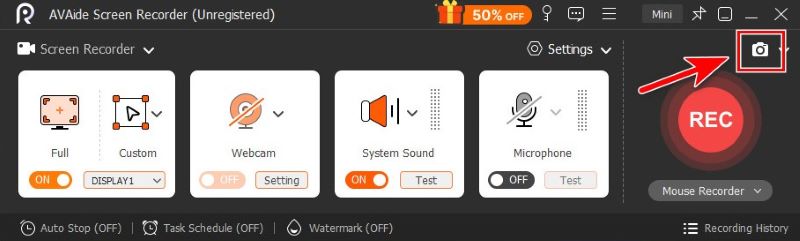
Passaggio 5Cattura un'immagine a mano libera trascinando il mouse oppure, su Zoom, posiziona il puntatore del mouse su di essa per acquisire la finestra.
Passaggio 6Quando sei soddisfatto dello screenshot, fai clic Salvae scegli la cartella in cui desideri salvarlo.
Parte 2. Come fare uno screenshot su Zoom su Mac
Le funzionalità integrate del sistema sono sufficienti per consentirci di effettuare screenshot su Mac.
1. Acquisizione a schermo intero
Per catturare l'intero schermo su un Mac, premi Comando + Spostare + 3.

2. Acquisizione selettiva (ideale per Zoom)
Se devi acquisire una determinata area rettangolare sullo schermo della riunione, premi Comando + Spostare + 4.

3. Catturare una finestra specifica
Passo 1premere Comando + Spostare + 4
Passo 2Premi lo Spazio.

Il cursore si trasforma quindi in un'icona a forma di fotocamera. Clicca sulla finestra Zoom per acquisire solo quella finestra.
4. Utilizzo dell'app Screenshot
Passo 1 Premere Comando + Spostare + 5 per aprire la barra degli strumenti per gli screenshot di Apple.

Passo 2Seleziona lo strumento che preferisci.

Lo consiglierei Cattura una finestra e Cattura una porzione, adatto per utilizzare solo la finestra di Zoom senza distrazioni.

- Puoi anche utilizzare le funzionalità predefinite del Mac o uno strumento di terze parti per modifica il tuo screenshot su Mac come preferisci.
Parte 3. Come fare uno screenshot su Zoom da dispositivo mobile (iPhone e Android)
1. Su iPhone/iPad
Il metodo dipende dal modello del dispositivo.
Passo 1Avvia la tua riunione Zoom.
Passo 2Fai uno screenshot.
- Per iPhone con Face ID e nessun Home pulsante (iPhone X e successivi, eccetto iPhone SE) e iPad con nessuna casa pulsante:
premi il Pulsante laterale + Aumenta il volume. - Per iPhone o iPad con un Casa pulsante (iPhone SE, 8 e modelli precedenti, iPad meno recenti):
premi il Pulsante laterale/superiore + Casa.
Rilascia rapidamente entrambi i pulsanti. Vedrai lo schermo lampeggiare, catturando l'intera schermata, e apparirà un'anteprima che potrai modificare o salvare.
2. Su Android
Scorciatoia: La maggior parte dei telefoni Android utilizza il classico Energia + Abbassa il volume Scorciatoia. Tuttavia, varia a seconda della marca specifica del dispositivo. Quindi, se questa scorciatoia non funziona, il che è normale, ti consiglio di controllare il modello del tuo telefono e di cercarla.
Con la riunione Zoom attiva, tieni premuti contemporaneamente i pulsanti per circa 1-2 secondi finché lo schermo non lampeggia. Lo screenshot verrà salvato nella tua Galleria o nell'app Foto.
Barra degli strumenti: Trascina il menu scorrendo verso il basso sullo schermo. Trova il Immagine dello schermo Fai clic sul pulsante nel menu e toccalo per scegliere tra screenshot a schermo intero, a mano libera e a scorrimento.
Parte 4. Utilizzo delle funzionalità integrate di Zoom
Funzione "Scatta un'istantanea" di Zoom (solo per la condivisione dello schermo)
La funzione di screenshot integrata di Zoom è facile da usare e richiede solo pochi clic.
Passo 1Clic Chiacchierata nella parte inferiore della finestra Zoom
Passo 2Clicca il Immagine dello schermo icona sotto la casella di chat.
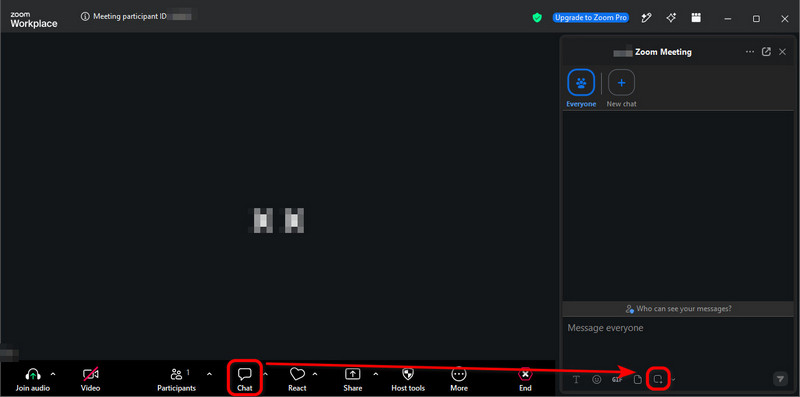
Passaggio 3Trascina il mouse sulla parte dello schermo che desideri e poi fai clic Catturare.
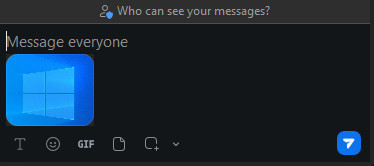
Lo screenshot è ora nel casella di chat. Puoi inviarlo agli altri partecipanti alla riunione con un solo clic sul aeroplanino di carta icona in basso a destra.
- Lo screenshot nella chat NON viene salvato automaticamente sul computer. Se vuoi salvarlo, fai clic con il pulsante destro del mouse sull'immagine e seleziona Salva con nome….
- Sebbene questo metodo sia molto semplice e veloce, a volte non funziona perché l'organizzatore della riunione potrebbe disabilitare la chat della riunione o il salvataggio della chat. In tal caso, sapete cosa fare: utilizzate le funzionalità del sistema operativo o uno strumento di terze parti come AVAide Screen Recorder.
Che cos'è un "Generatore di screenshot per riunioni Zoom"?
Sembra uno strumento per gli screenshot, vero? All'inizio mi ha ingannato, ma in realtà è uno strumento di terze parti che crea immagini di videochiamate Zoom false.
Offrono simulazioni di videochiamate su Zoom, in cui è possibile caricare immagini e inserire nomi per generare uno screenshot realistico della riunione con partecipanti fittizi.
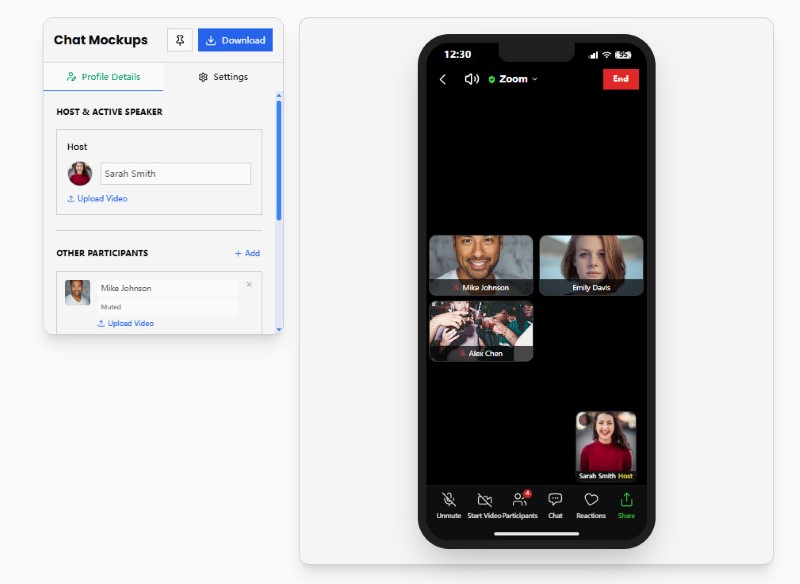
In questo articolo non ci interessano i generatori di screenshot di riunioni Zoom. Ma se siete interessati a creare meme falsi su Zoom, provate siti come Pradoy o Kapwing. Sono molto divertenti.
Parte 5. Zoom invia notifiche in caso di screenshot?
In breve, Zoom NON ti avvisa quando un partecipante effettua uno screenshot, indipendentemente dal fatto che utilizzi le funzionalità del sistema operativo, uno strumento di terze parti o la funzione di acquisizione schermata integrata di Zoom.
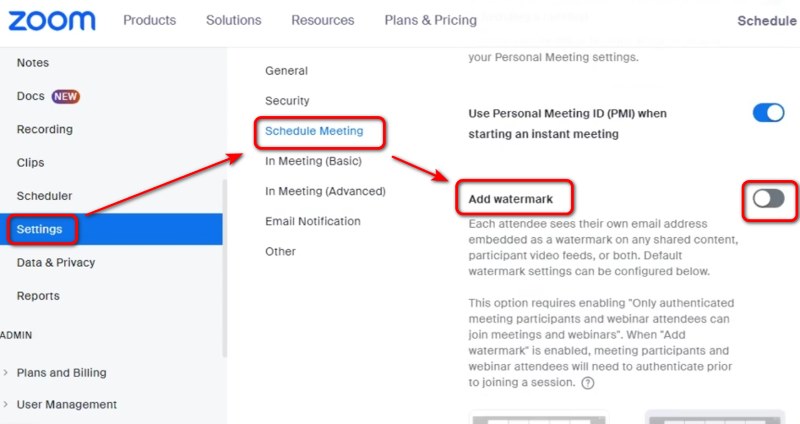
In qualità di host o di partecipante alla condivisione dello schermo, potresti temere che ciò che vedi sullo schermo venga diffuso a tua insaputa. Finora non esisteva un modo specifico per impedirlo, se non quello di aggiungere una filigrana allo schermo: accedi alle Impostazioni del portale web di Zoom e attiva l'opzione "Aggiungi filigrana" per farlo.
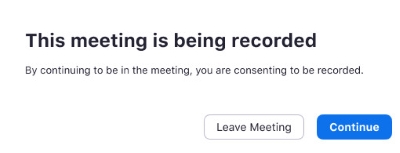
Ma Zoom avvisa quando qualcuno registra la riunione ZoomQuando partecipi a una riunione che viene registrata, o quando l'organizzatore inizia la registrazione, riceverai una notifica di consenso. Puoi dare il tuo consenso o abbandonare la riunione.
Come fare screenshot su Zoom È facile su Windows, Mac, iPhone e Android utilizzando le funzionalità del dispositivo, strumenti di terze parti o le funzionalità di Zoom. Zoom non notifica agli organizzatori o ai partecipanti quando si effettua uno screenshot standard. Tuttavia, è comunque importante rispettare la privacy, il copyright e le regole della riunione prima di acquisire o condividere contenuti Zoom. Se hai dubbi sulla privacy, chiarisci ai partecipanti che non gradisci gli screenshot prima di condividere lo schermo.
INFORMAZIONI SULL'AUTORE

Cattura il momento migliore con AVAide Screen Recorder. Screencast, personalizza e condividi in pochi secondi.
Registrazione dello schermo
- Registrazione schermo su Windows
- Registra Instagram Live
- Copia video da Tubi
- Converti i video di YouTube in MP3
- Scarica video da Fansly
- Scaricare i video di JW Player
- Scarica i video di Bilibili
- Scarica i video di Patreon
- Scarica i video di SpankBang
- Scarica i video di Discord
- Scarica il video di DoodSream


