Vuoi registrare lo schermo e l'audio del tuo computer Windows? Ci sono molti motivi per cui potresti aver bisogno di registrare lo schermo e l'audio del tuo computer. Puoi registrare le tue partite, creare un tutorial, recensire contenuti o prodotti, creare contenuti e molto altro. Immagini e audio nitidi e fluidi possono rendere le tue registrazioni eccellenti. Puoi seguire i 5 metodi descritti in questo articolo per farlo in modo efficace. registrare lo schermo e l'audio su Windows.
- Parte 1. Windows può registrare lo schermo con l'audio?
- Parte 2. 3 modi per registrare lo schermo su Windows con audio
- Parte 3. 2 modi per registrare l'audio su Windows 10 e 11
- Parte 4. Confronto tra i 5 registratori di schermo e audio
- Parte 5: Domande frequenti sulla registrazione dello schermo e dell'audio su Windows
Parte 1. Windows può registrare lo schermo con l'audio?
Sì, Windows permette di registrare lo schermo del desktop con l'audio di sistema e il microfono. Avere il registratore di schermo e vocale giusto è fondamentale per una registrazione audio e video impeccabile. Che tu abbia bisogno di un registratore ad alte prestazioni per il gaming o di una soluzione nitida per i tutorial, lo strumento perfetto garantisce una perfetta sincronizzazione tra immagini e audio. Abbiamo già fatto il lavoro più difficile per te! Passa alla sezione successiva per scoprire i metodi migliori e le istruzioni dettagliate per registrare lo schermo di Windows con l'audio come un professionista.
Parte 2. 3 modi per registrare lo schermo su Windows con audio
1. Registrare lo schermo con audio su Windows utilizzando AVAide Screen Recorder
Uno dei registratori dello schermo più efficaci con microfono e audio di sistema che puoi utilizzare per registrare lo schermo con audio su Windows è AVAide Screen RecorderQuesto registratore di schermo e audio può aiutarti a raggiungere il tuo obiettivo più facilmente. Inoltre, questo registratore di schermo e audio per Windows ti consente di registrare lo schermo del computer in due modi: puoi registrare istantaneamente l'intero schermo o una parte specifica. Puoi persino registrare vari contenuti, come videochiamate, video, riunioni Zoom, sessioni di gioco, video tutorial e altro ancora. Inoltre, offre un processo di registrazione senza problemi. Puoi utilizzare questo registratore in modo semplice e intuitivo, sia che tu sia un utente principiante o esperto.
Inoltre, puoi migliorare il tuo file dopo il processo di registrazione dello schermo e dell'audio. Puoi comprimere, ritagliare, tagliare e cambiare il formato video. Con questo, puoi ottenere il risultato desiderato prima di salvare il video sul tuo computer. Quindi, per imparare come registrare lo schermo con l'audio su Windows, controlla i passaggi sottostanti.
Passo 1Accesso AVAide Screen Recorder sul tuo computer Windows. Premi i pulsanti qui sotto per scaricare e installare il software sul tuo computer all'istante.

DOWNLOAD GRATUITO Per Windows 7 o successivo
 Download sicuro
DOWNLOAD GRATUITO Per Mac OS X 10.13 o successivo
Download sicuroPasso 2Dopodiché, seleziona il modo in cui vuoi registrare il tuo schermo. Puoi scegliere Completo o Costume. Quindi, accendi il Sistema audio per registrare lo schermo con audio.

Passaggio 3Per iniziare a registrare lo schermo con l'audio, fare clic su REC pulsante. Dopo tre secondi, il programma avvierà il processo di registrazione. Quindi, fai clic su Fermare per terminare la registrazione dello schermo.

Passaggio 4Clicca il Importare pulsante nella parte inferiore dell'interfaccia per salvare la schermata registrata.

2. Utilizzare OBS per registrare lo schermo con audio su Windows
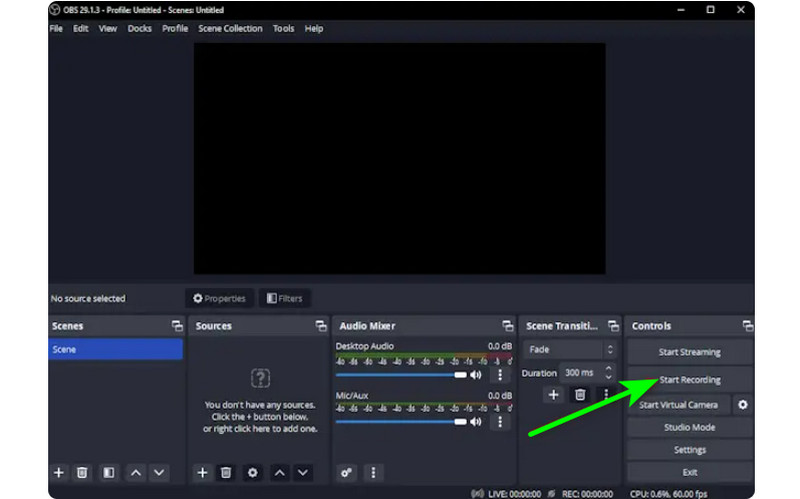
OBSI è tra i migliori registratori dello schermo open source OBS è uno dei programmi più popolari su cui puoi fare affidamento per ottenere il risultato desiderato. Inoltre, è in grado di registrare diversi file multimediali sullo schermo. Puoi persino registrare schede, finestre, giochi e altro ancora. Se vuoi registrare lo schermo del tuo computer con la voce in modo impeccabile e con un'ottima qualità, usa subito OBS. L'unico inconveniente è che l'interfaccia potrebbe essere più chiara. Se sei un principiante, ti conviene dedicare del tempo a imparare a usare questo registratore di schermo con audio. Se vuoi imparare come registrare lo schermo su Windows 10 con audio, segui la procedura qui sotto.
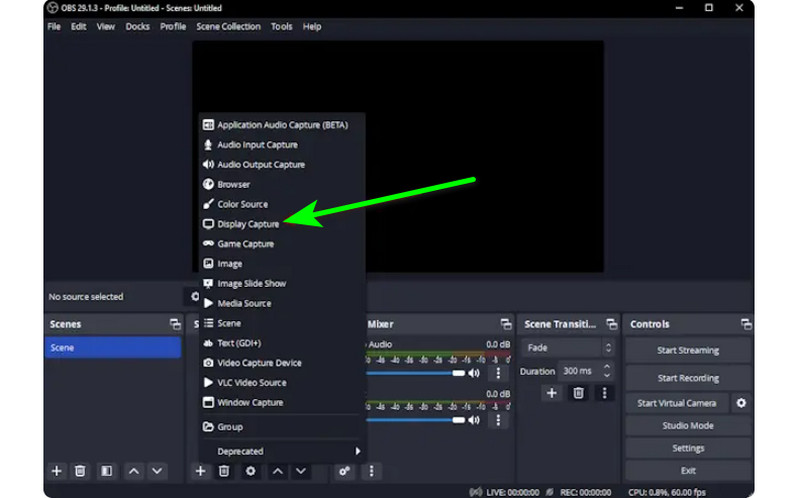
Passo 1Avvia il OBSI programma dopo il processo di installazione. Successivamente, vai su Più simbolo qui sotto e seleziona il Cattura dello schermo opzione. Puoi scegliere quali contenuti vuoi registrare sullo schermo.
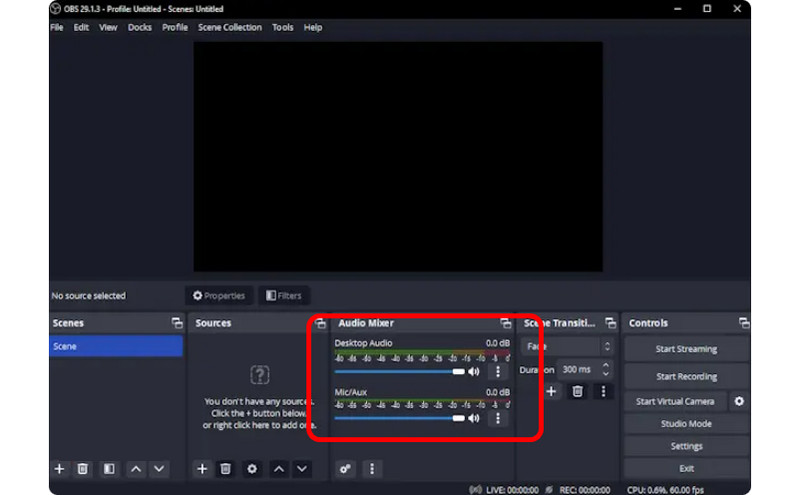
Passo 2Quindi, vai al Mixer audio e attiva l'audio in modo da poter registrare lo schermo con l'audio.
Passaggio 3Clicca il Inizia a registrare opzione sull'interfaccia di destra per iniziare a registrare lo schermo. Se vuoi interrompere il processo di registrazione, clicca su Interrompi registrazione pulsante.
3. Utilizzare Clipchamp per registrare lo schermo con audio su Windows
Vuoi imparare come registrare gli schermi su Windows 11 con audio? Quindi, usa Clipchamp come il tuo eccellente registratore dello schermo. Questo utile software ti consente di registrare il tuo schermo con audio senza problemi poiché ha un processo semplice che potresti apprezzare. Puoi anche accendere la tua webcam se vuoi. È perfetto per commentare contenuti specifici o creare video didattici. Quindi, per iniziare a imparare come registrare lo schermo su Windows, vedi i metodi di seguito.
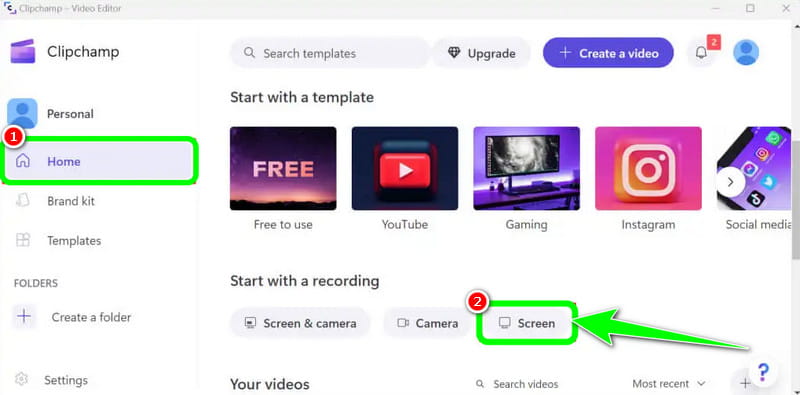
Passo 1Dall'interfaccia principale di Clipchamp, vai a Casa sezione e fare clic su Schermo opzione. Quindi, un'altra pagina web apparirà sullo schermo.
Passo 2Successivamente, fai clic su Rosso pulsante dall'interfaccia di sinistra. Quindi, vedrai tutti i tuoi contenuti sullo schermo, come schede, finestre e altro.
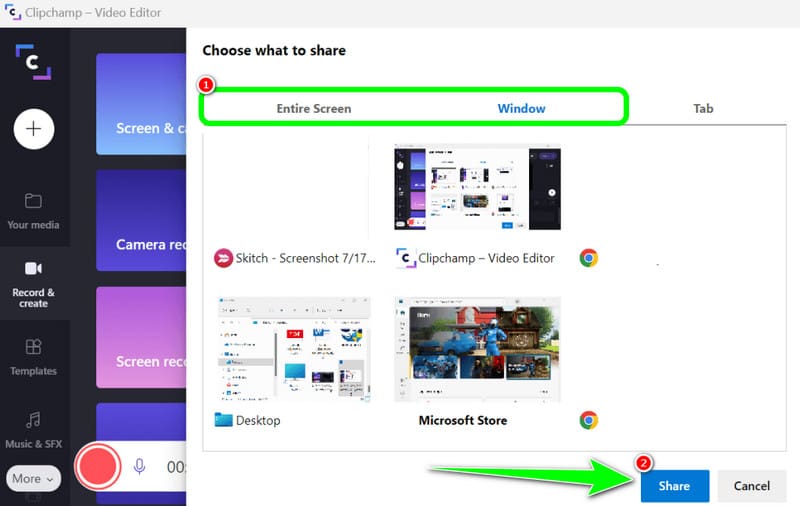
Passaggio 3Fai clic sullo schermo che vuoi registrare, ad esempio Schermo intero, Finestra e Scheda. Per iniziare la registrazione, fai clic su Condividere pulsante. Quindi, dopo il processo, fare clic Interrompi registrazione per salvare la schermata registrata sul tuo computer.
Parte 3. 2 modi per registrare l'audio su Windows 10 e 11
1. Registrare l'audio su Windows utilizzando Audacity
Vuoi imparare a registrare l'audio su Windows 10? Se sì, usa Audacity. Questo software offline può aiutarti a registrare qualsiasi suono dal tuo computer. Inoltre, non lo troverai impegnativo poiché il software può offrire un processo semplice, rendendolo un registratore audio ideale per tutti gli utenti. Quindi, per iniziare a registrare il tuo audio, guarda i passaggi che abbiamo fornito di seguito.
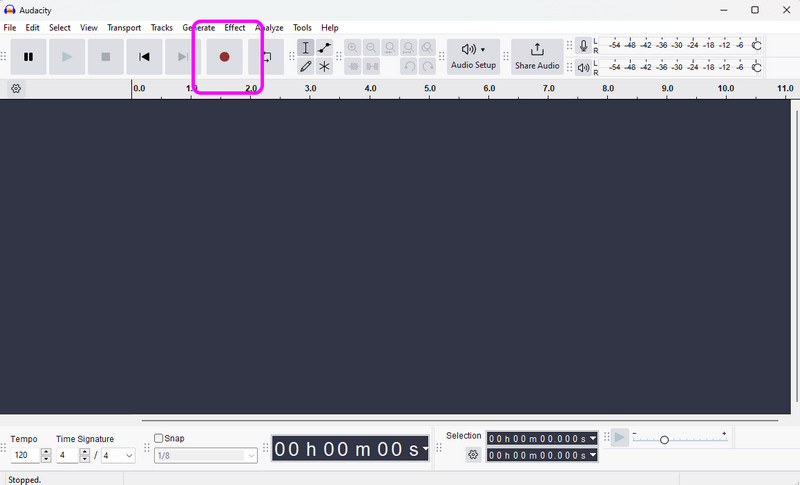
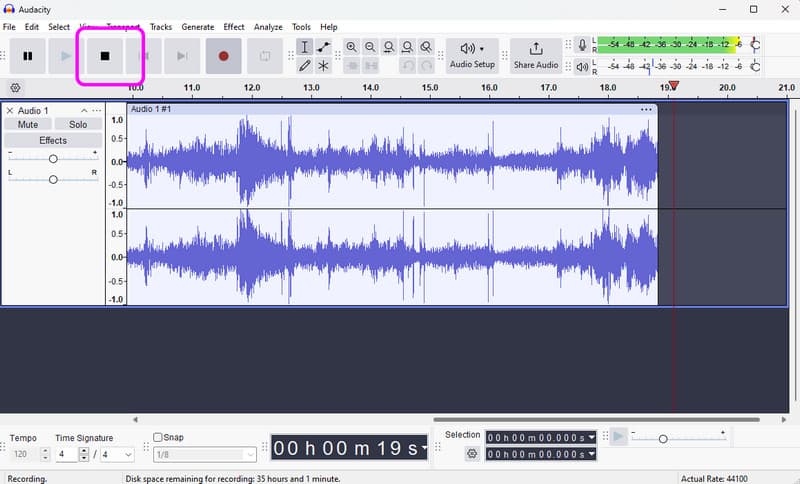
Passo 1Installa ed esegui Audacia sul tuo Windows. Quindi, dall'interfaccia principale, fai clic su Disco pulsante dall'interfaccia in alto. Con questo, il processo di registrazione audio avrà inizio.
Passo 2Dopodiché, se hai terminato la registrazione, fai clic su Fermare pulsante. Quindi, puoi procedere alla procedura di salvataggio.
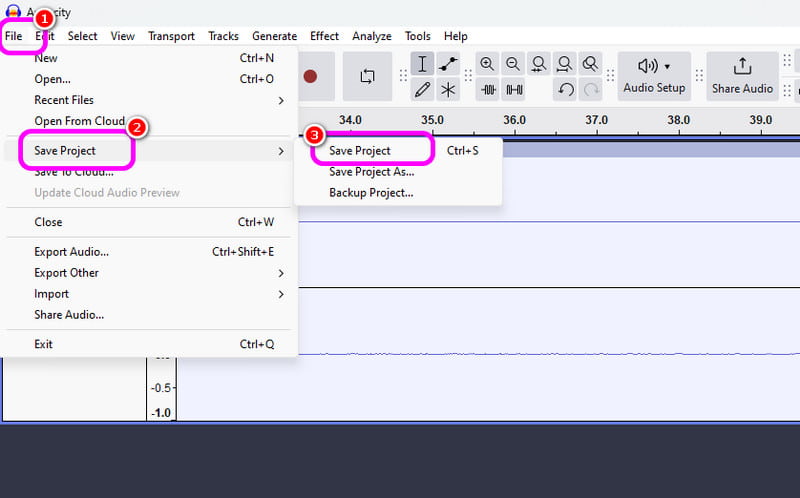
Passaggio 3Per salvare l'audio registrato, vai su File > Salva progetto sezione per salvare il file audio finale sul tuo dispositivo.
2. Registrare l'audio su Windows utilizzando il Registratore vocale di Windows.
Un altro software che può offrirti un processo di registrazione audio Windows fluido è Registratore vocale di Windows. Dopo aver effettuato l'accesso a questo registratore audio, puoi iniziare a registrare qualsiasi contenuto audio dal tuo dispositivo. Ciò che ci piace qui è che l'interfaccia è semplice, così puoi registrare l'audio facilmente e rapidamente. L'unico inconveniente è che non offre strumenti di modifica per migliorare l'audio registrato.
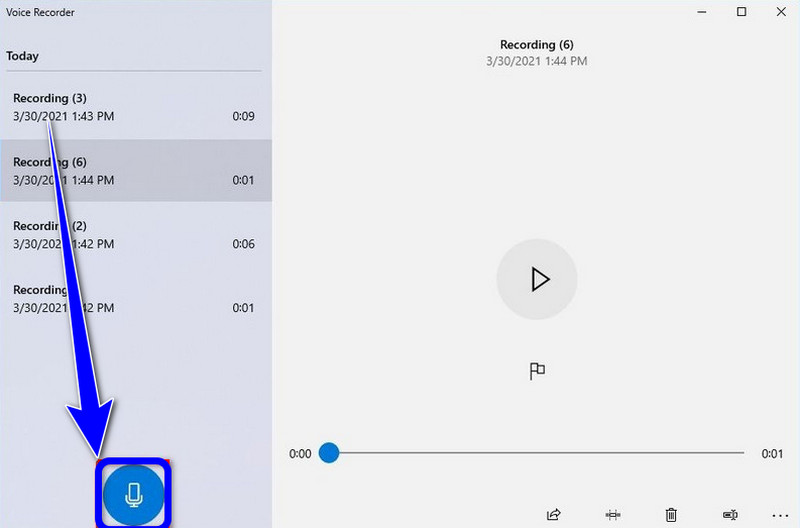
Passo 1Scarica il Registratore vocale di Windows sul tuo dispositivo. Dopodiché, avvialo per avviare il processo.
Passo 2Dall'interfaccia principale, fare clic su Microfono simbolo per avviare il processo di registrazione.
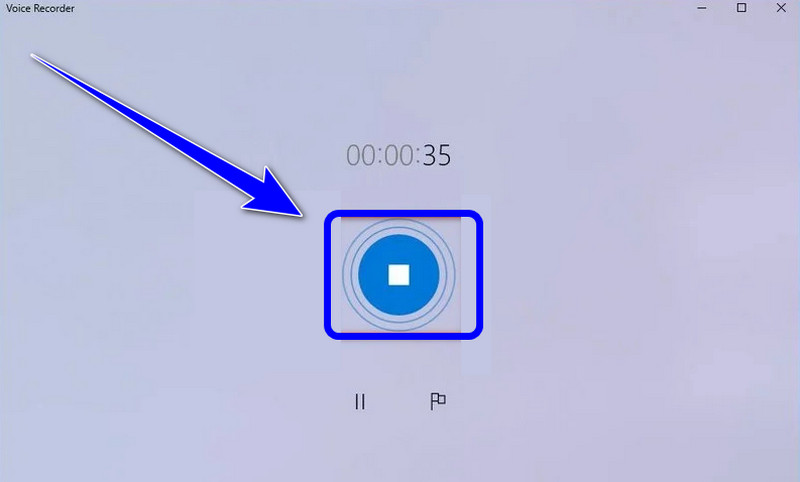
Passaggio 3Per interrompere il processo di registrazione audio, fare clic su Fermare pulsante. Quindi, puoi già ascoltare l'audio che hai registrato.
Parte 4. Confronto tra i 5 registratori di schermo e audio
| Caratteristica | AVAide Screen Recorder | Studio OBS | Clipchamp | Audacia | Registratore vocale di Windows |
| Categoria primaria | Suite di acquisizione tutto in uno | Trasmissioni professionali | Editor di browser di base | Montatore audio professionista | Memo vocale di base |
| Registrazione video | Supportato (fino a 4K/60fps) | Supportato (Avanzato) | Supportato (Base) | Non supportato | Non supportato |
| Registrazione audio | Sistema e microfono simultanei | Supporto multitraccia | Solo input di base | Acquisizione audio avanzata | Solo microfono |
| Interfaccia utente | Intuitivo e facile da usare | Curva di apprendimento ripida | Semplice basato su browser | Tecnico/Tradizionale | Estremamente minimalista |
| Modifica integrata | Annotazione/Ritaglio in tempo reale | Nessuno (è richiesto un contatto esterno) | Editor della cronologia completa | Montaggio audio avanzato | Solo rifinitura di base |
| Punto di forza unico | Modalità dedicate per giochi e telefono. | Livelli di scena illimitati | Integrazione di contenuti multimediali di repertorio | Riduzione del rumore/Mixaggio | Utilità di sistema nativa |
| Valore complessivo | Ideale per efficienza e qualità | Ideale per tecnici esperti | Ideale per brevi clip da condividere sui social. | Ideale per lavori di puro audio. | Ideale per appunti semplici |
Parte 5: Domande frequenti sulla registrazione dello schermo e dell'audio su Windows
Perché la combinazione di tasti Alt+R di Windows non funziona?
Se la scorciatoia Alt + R (la combinazione di tasti standard per la Xbox Game Bar di Windows) non funziona, di solito è dovuto a un conflitto software, a un'impostazione disabilitata o a limitazioni hardware. Dovresti chiudere gli altri programmi che dispongono di funzionalità di registrazione dello schermo.
Perché non si sente alcun audio quando registro lo schermo su Windows?
La causa più comune di registrazioni senza audio è un'impostazione errata dell'ingresso audio. Per risolvere il problema, assicurati che sia l'audio di sistema (audio interno) che il microfono siano abilitati nel software di registrazione. Su Windows 11, controlla le impostazioni di Privacy e Sicurezza per assicurarti che l'app abbia l'autorizzazione ad accedere al microfono. Inoltre, verifica che il dispositivo di riproduzione sia impostato come "Dispositivo predefinito" nel Pannello di controllo audio di Windows, poiché molti registratori non sono in grado di acquisire l'audio dalle uscite "Virtuali" o "Bluetooth" se non configurate specificamente.
Come posso registrare l'audio interno su Windows senza microfono?
Per registrare l'audio interno del sistema senza captare il rumore di fondo proveniente dal microfono, è necessario disattivare l'opzione "Suono di sistema" o "Audio interno" sia sullo schermo che nel programma di registrazione audio.
Se vuoi imparare come registrare lo schermo su Windows con audio, puoi ottenere tutti i dettagli da questo post. Quindi, guarda tutte le informazioni e prova il processo per avere un processo di registrazione audio e schermo efficace. Inoltre, se vuoi il software più affidabile per aiutarti a registrare uno schermo con audio in modo perfetto, non c'è dubbio che AVAide Screen Recorder sia il miglior programma a cui puoi accedere. Quindi, esegui il software sul tuo Windows e goditi le sue capacità complessive.
INFORMAZIONI SULL'AUTORE

Registra schermo, audio, webcam, gameplay, riunioni online e schermo iPhone/Android sul tuo computer.
Registrazione dello schermo
- Registrazione schermo su Windows
- Registra Instagram Live
- Copia video da Tubi
- Converti i video di YouTube in MP3
- Scarica video da Fansly
- Scaricare i video di JW Player
- Scarica i video di Bilibili
- Scarica i video di Patreon
- Scarica i video di SpankBang
- Scarica i video di Discord
- Scarica il video di DoodSream