Si può scoprire l'importanza della registrazione dello schermo solo quando l'opportunità sfugge. Videoconferenze, storie che scompaiono e bug che non si verificano più potrebbero lasciarti senza prove o contesto. Ecco perché molti utenti ora si affidano a un Registratore schermo per iPhone Per registrare tutorial, sessioni di gioco, riunioni e attività quotidiane in tempo reale, è fondamentale saperlo fare. Tuttavia, non esiste una registrazione semplice come premere un pulsante. Il risultato finale può risentire della qualità audio, della nitidezza video e della capacità di archiviazione. In questa guida, imparerai a registrare senza commettere gli errori più comuni, ottenendo un audio chiaro e fluido.
- Parte 1. Il registratore schermo integrato dell'iPhone (la situazione di partenza)
- Parte 2. Le migliori app di terze parti per la registrazione dello schermo su iPhone e iPad
- Parte 3. Tabella comparativa. Quale programma di registrazione schermo scegliere?
- Parte 4. Come modificare le registrazioni dello schermo su iPhone
- Parte 5. Risoluzione dei problemi comuni relativi alla registrazione dello schermo
Parte 1. Il registratore schermo integrato dell'iPhone (la situazione di partenza)
Qualunque app per la registrazione dello schermo su iPhone tu scarichi, vale la pena conoscerne le funzionalità integrate. Per aiutarti a creare tutorial, gameplay, guide alle app, videochiamate o a risolvere problemi tecnici, Apple ha integrato in iOS un'app nativa per la registrazione dello schermo. Facilmente accessibile dal Centro di Controllo, le registrazioni vengono salvate automaticamente nell'app Foto, consentendo una rapida modifica e condivisione.
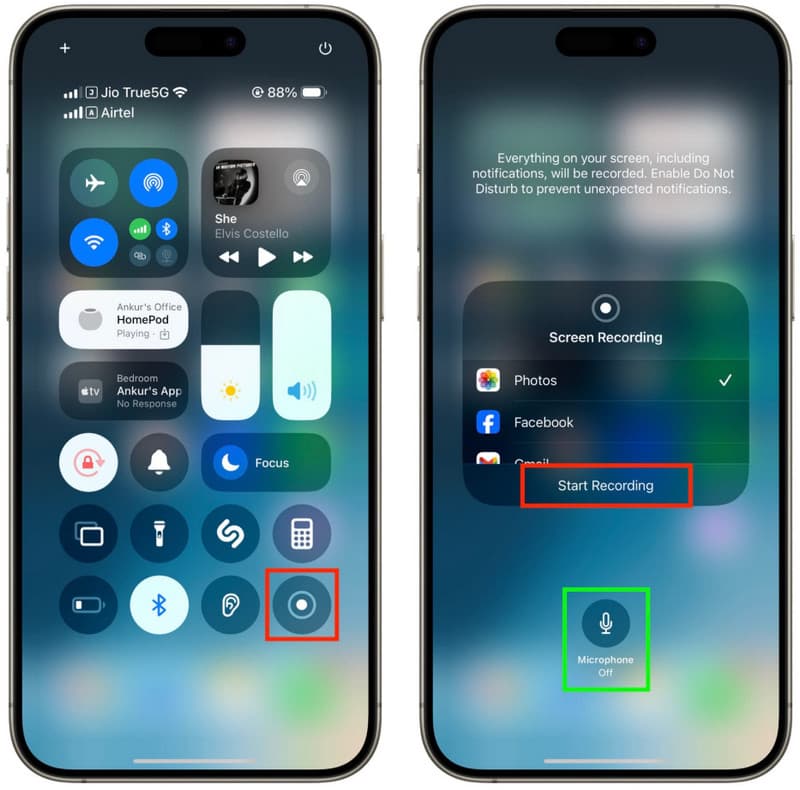
Il registratore integrato è adeguato per l'uso quotidiano, ma presenta alcune limitazioni. A volte si verificano problemi con il microfono integrato durante la registrazione audio, con file di grandi dimensioni o con notifiche che interrompono la registrazione. Inoltre, offre funzionalità di editing limitate rispetto alle app di registrazione dedicate. Comprendere questi punti di forza e di debolezza permette all'utente di valutare cosa offre il registratore predefinito e se necessita di un prodotto più sofisticato per soddisfare le proprie esigenze di registrazione.
Parte 2. Le migliori app di terze parti per la registrazione dello schermo su iPhone e iPad
1. Registralo!: Registratore schermo
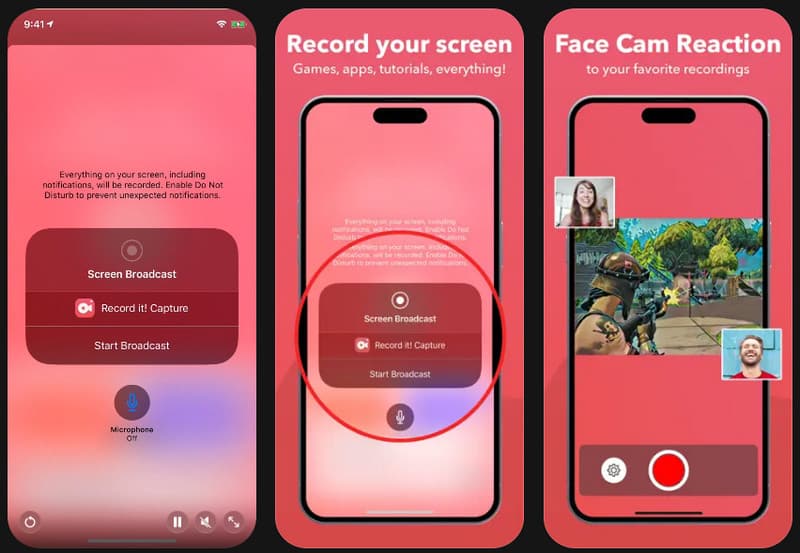
Registralo! È un registratore schermo semplice e facile da usare per iPhone e iPad, ideale per i principianti. L'app consente di registrare con la webcam, aggiungere narrazione vocale e condividere direttamente su piattaforme come YouTube e TikTok. La sua interfaccia rimane pulita e intuitiva, il che la rende perfetta per video di gameplay, guide di app, tutorial e video di reazione. Quest'app è ideale per chi cerca un registratore schermo affidabile per iPhone per le esigenze di registrazione quotidiane, dato che bastano pochi tocchi per configurarla.
- Professionisti
- Interfaccia semplice e intuitiva, adatta anche ai principianti.
- Supporta FaceCam e la narrazione audio.
- Strumenti di modifica integrati
- Condivisione rapida sui social media
- contro
- Filigrana nella versione gratuita
- Alcune funzionalità richiedono un abbonamento
2. Registratore DU
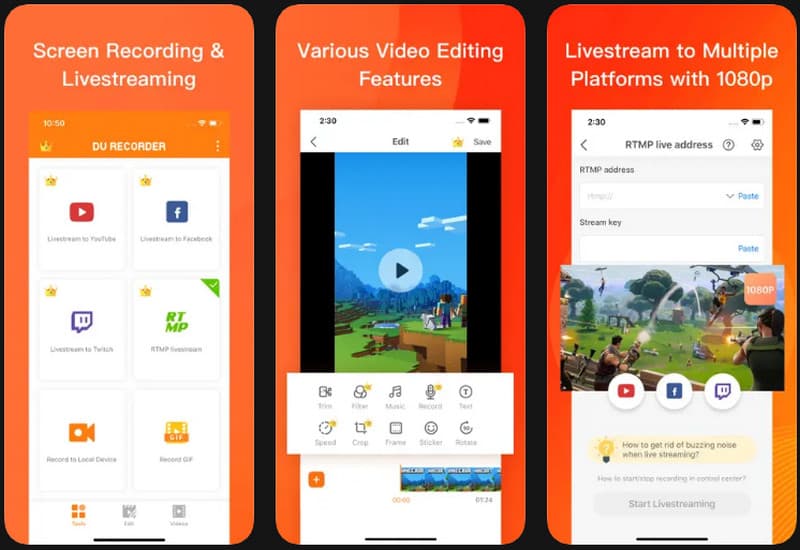
Registratore DU DU Recorder è un'app di registrazione con funzionalità avanzate per chi necessita di maggiori capacità di registrazione rispetto a quelle offerte dall'iPhone standard. Offre tutte le funzionalità di live streaming, registrazione HD, registrazione con microfono integrato e editing video in un'unica app. È particolarmente adatta per registrare video di partite di videogiochi, lezioni online, presentazioni e tutorial di lunga durata. DU Recorder offre un eccellente registratore audio e video per iPhone, con un'interfaccia molto intuitiva per chi desidera registrare solo lo schermo e l'audio dell'iPhone.
- Professionisti
- Supporta lo streaming in diretta
- Registrazione audio di alta qualità
- Strumenti di modifica avanzati
- Impostazioni di esportazione multiple
- contro
- Poiché la versione gratuita mostra annunci pubblicitari
- È necessario acquistare determinate attrezzature di alto livello
3. Acquisizione TechSmith
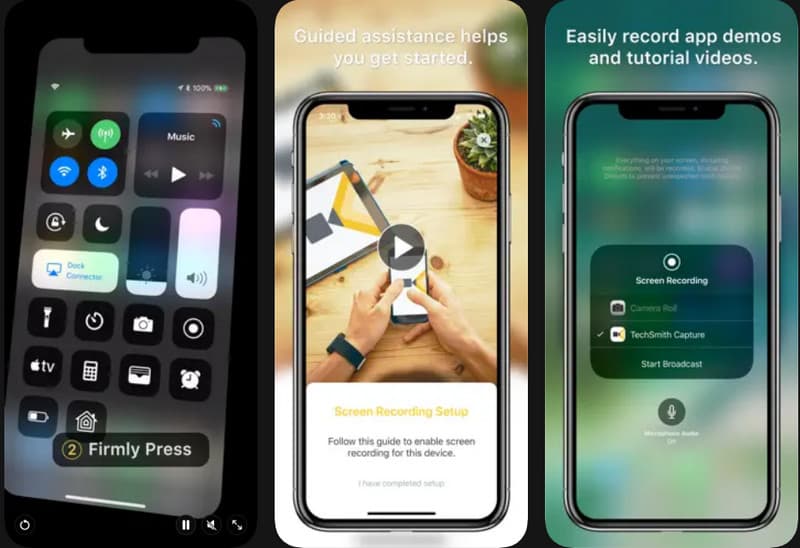
Acquisizione TechSmith È pensata per tutorial aziendali, video di formazione e presentazioni tecniche. L'app cattura efficacemente l'attività dello schermo e si integra facilmente con altri strumenti per l'editing video, come Camtasia e Snagit. Questa app è utilizzata da molti insegnanti, formatori e team di supporto grazie alla sua semplicità e all'elevata qualità delle registrazioni video. Chi cerca un'app per la registrazione dello schermo su iPhone si rivolge a TechSmith Capture, che offre un'esperienza di acquisizione dello schermo semplice e intuitiva.
- Professionisti
- Registrazioni di qualità professionale
- Trasferimento file semplice a Camtasia
- Interfaccia semplice e intuitiva
- Progettato per tutorial e dimostrazioni
- contro
- All'interno dell'applicazione, c'è solo qualche modifica
- Meno opzioni di personalizzazione
4. Vai a registrare
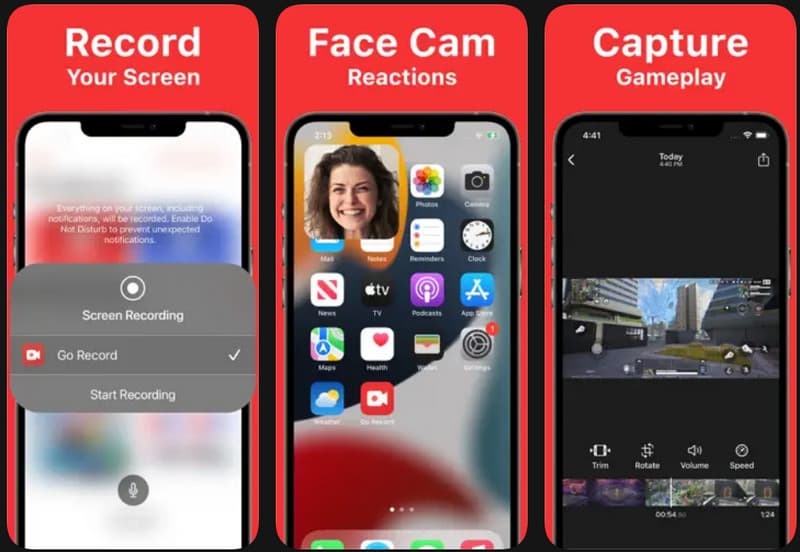
Vai a registrare è un programma di registrazione facile da usare per creare video di gameplay, tutorial e contenuti di reazione. I creatori che desiderano spiegare cosa fare durante una registrazione possono utilizzare la narrazione tramite microfono o la sovrapposizione della fotocamera dell'app. La navigazione è semplice, evitando qualsiasi confusione durante la configurazione iniziale. Offre inoltre un funzionamento fluido su schermi più grandi, il che lo rende una scelta utile come registratore dello schermo affidabile in una classe, uno spettacolo o una dimostrazione di qualsiasi app su iPad.
- Professionisti
- Comandi facili da usare
- Supporta la registrazione con la webcam
- Ottimo per i video di gioco
- Prestazioni fluide su iPad
- contro
- Funzionalità di modifica limitate
- Questa versione gratuita contiene pubblicità.
5. Registratore schermo, Videoregistratore
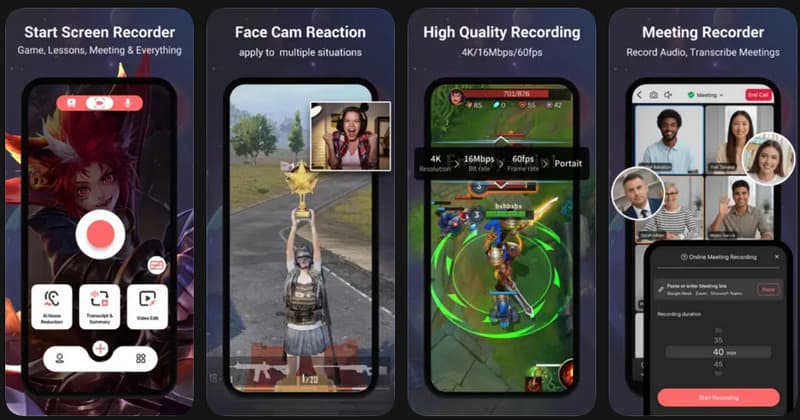
Registratore dello schermo, videoregistratore È stata progettata per chi crea contenuti, insegna o utilizza intensamente i social media sul proprio telefono. L'app supporta la registrazione ad alta risoluzione, la narrazione audio e le sovrapposizioni della fotocamera per le reazioni, e presenta un'interfaccia molto intuitiva che non richiede competenze tecniche. Le sessioni più lunghe mantengono una buona qualità di registrazione, riducendo ritardi e cali di frame. Gli utenti che cercano un registratore video dello schermo per iPhone che offra un'esperienza fluida con una vasta gamma di funzionalità di editing potrebbero optare per questa app.
- Professionisti
- Supporto per la registrazione HD
- Registrazione fluida durante sessioni prolungate.
- Supporto per la narrazione vocale
- Layout adatto ai principianti
- contro
- Le funzionalità premium sono disponibili tramite abbonamento.
- L'esportazione di file di grandi dimensioni potrebbe richiedere più tempo.
6. Telaio
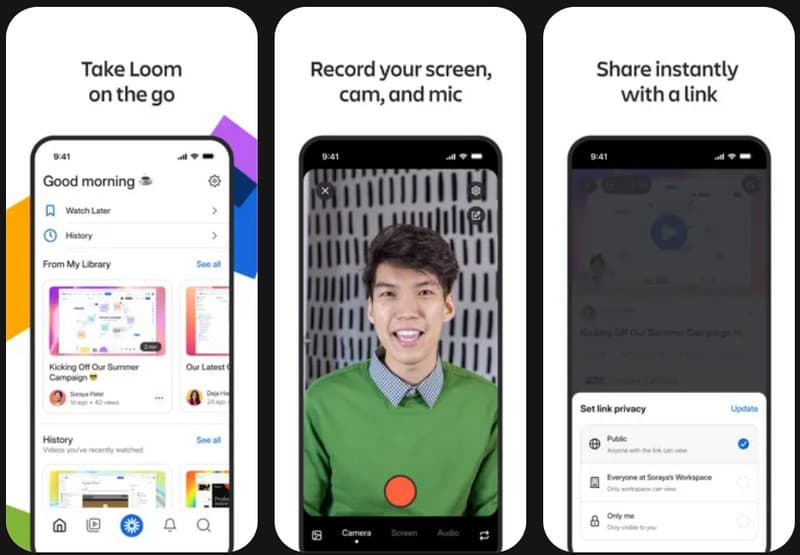
Telaio È comunemente usato per comunicare con le persone mentre si lavora a un progetto, collaborare a un progetto online e condividere video in un attimo. A differenza di altre app, consente agli utenti di condividere video istantaneamente tramite link cloud, oltre a registrarli. Gli utenti possono catturare lo schermo, la fotocamera frontale e il microfono in un unico scatto, perfetto per presentazioni, feedback di team o formazione a distanza. Molti professionisti considerano Loom una delle migliori app di registrazione dello schermo per gli utenti iPhone che necessitano di una comunicazione rapida e di una condivisione semplice senza modifiche complesse. Non solo, ma offre anche software di registrazione dello schermo gratuito per Windows e Mac.
- Professionisti
- Condivisione istantanea del cloud
- Ideale per il lavoro da remoto
- Supporta la webcam e la registrazione vocale
- Interfaccia semplice, ordinata e ben organizzata.
- contro
- Per utilizzare tutte le funzionalità, è necessario un account
- Alcune opzioni di modifica offline
7. Registratore AZ
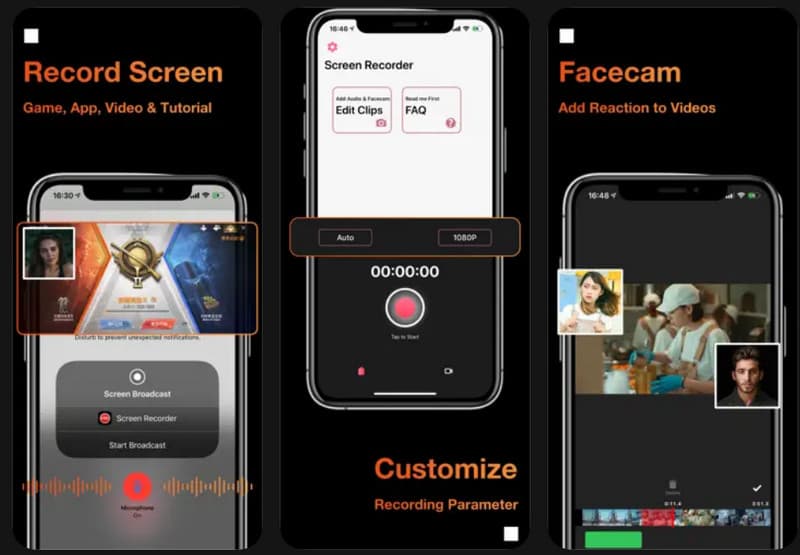
Registratore AZ AZ Recorder è un'app di registrazione stabile e intuitiva che supporta la registrazione dello schermo in HD, l'audio del microfono e la registrazione di giochi. L'app include strumenti per acquisire screenshot e semplici opzioni di editing che consentono di modificare o tagliare i video senza dover scaricare software aggiuntivo. Le prestazioni sono ottimali anche durante registrazioni prolungate e offre un set di comandi semplice, ideale per i principianti. Gli utenti alla ricerca di un registratore dello schermo gratuito per iPhone potrebbero preferire AZ Recorder, in quanto offre tutte le opzioni di registrazione necessarie senza richiedere alcun pagamento immediato.
- Professionisti
- Funzionalità di registrazione del nucleo libero
- Prestazioni HD stabili
- Processo di configurazione semplice
- Contiene semplici funzioni di modifica
- contro
- Pubblicità nella versione gratuita
- Alcuni degli strumenti avanzati necessitano di un aggiornamento
Parte 3. Tabella comparativa. Quale programma di registrazione schermo scegliere?
| App | Ideale per | Registrazione tramite FaceCam supportata | Strumenti di modifica | Caratteristiche principali |
| Registralo! | Tutorial e clip dai social media | sì | Di base | Registrazione dello schermo, narrazione vocale e condivisione rapida. |
| Registratore DU | Giochi e streaming in diretta | sì | Avanzato | Registrazione HD, streaming live e audio interno |
| Acquisizione TechSmith | Tutorial professionale | No | Limitato | Acquisizione di alta qualità e integrazione con Camtasia |
| Vai a registrare | Contenuti per i social media | sì | Di base | Sovrapposizione della webcam e registrazione del microfono |
| Registratore dello schermo, videoregistratore | Presentazione del lavoro e collaborazione | sì | Moderare | Acquisizione in HD, registrazione vocale e semplice editing. |
| Telaio | Presentazione del lavoro e collaborazione | sì | Minimo | Condivisione nel cloud, registrazione di webcassette e link di team |
| Registratore AZ | Registrazione dello schermo quotidiana | sì | Di base | Registrazione in HD, screenshot e modifiche di base. |
Parte 4. Come modificare le registrazioni dello schermo su iPhone
Puoi modificare gratuitamente le registrazioni dello schermo su iPhone utilizzando solo l'app Foto integrata. Non sono necessarie app aggiuntive e la procedura è abbastanza semplice anche per i principianti. Segui i passaggi seguenti per migliorare la qualità delle tue registrazioni.
Passo 1Apri il Fotografie app sul tuo iPhone, quindi individua la registrazione dello schermo nell' Recenti o Video album.
Passo 2 Tocca la registrazione dello schermo, quindi tocca Modificare nell'angolo in alto a destra. Questo apre gli strumenti di modifica integrati.
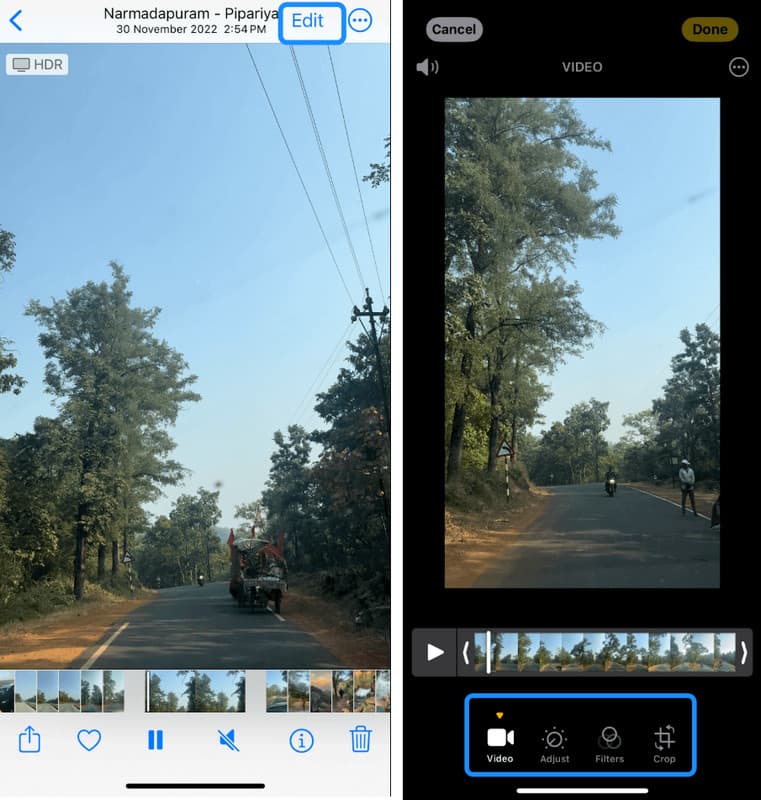
Passaggio 3Utilizza i cursori gialli all'inizio o alla fine della timeline per rimuovere le parti indesiderate, come ritardi, errori o sezioni superflue.
Passaggio 4Tocca Fine, quindi scegli Salva il video per sostituire l'originale o Salva come nuova clip per conservare entrambe le versioni.
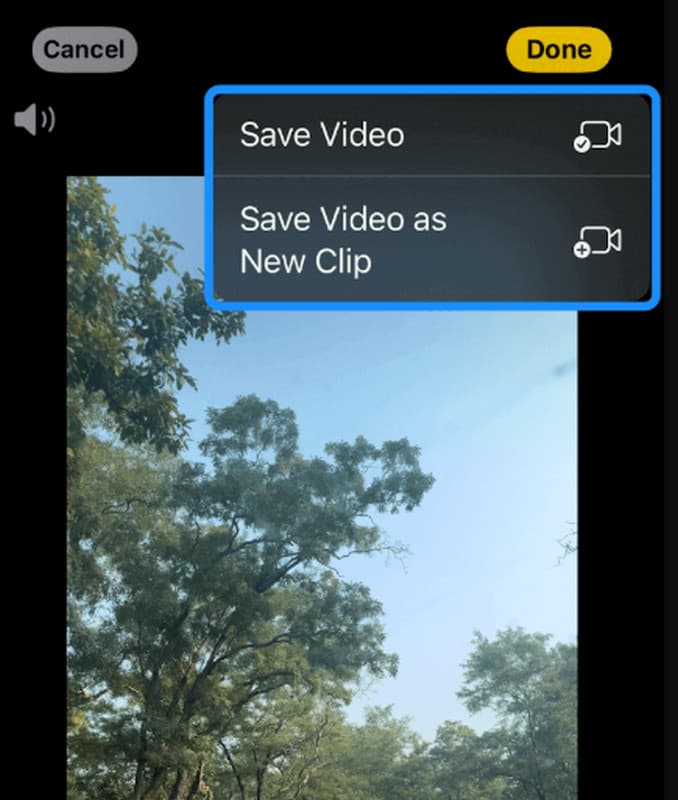
Questo semplice metodo consente di migliorare rapidamente le registrazioni effettuate con qualsiasi registratore schermo per iPhone, senza bisogno di software di terze parti.
Parte 5. Risoluzione dei problemi comuni relativi alla registrazione dello schermo
Nonostante l'utilizzo di un'app di registrazione schermo per iPhone di alta qualità, possono comunque verificarsi problemi, come ad esempio difetti di qualità audio e video o difficoltà di accesso alla registrazione dello schermo. Questi problemi dipendono dalle impostazioni, dai dispositivi di archiviazione o dalle prestazioni del dispositivo, non dalla funzione di registrazione in sé. Di seguito sono elencati i problemi più comuni e le relative cause.
Nessun suono nella registrazione
In genere si verifica quando il microfono non viene disattivato prima della registrazione. Può anche accadere quando la modalità Silenzioso o la modalità Focus impediscono l'acquisizione audio. A volte il problema può essere risolto verificando l'accesso al microfono nel Centro di Controllo.
La registrazione si interrompe inaspettatamente
Ciò è spesso dovuto a spazio di archiviazione insufficiente o a un numero eccessivo di applicazioni in esecuzione contemporaneamente in background. Per preservare le prestazioni del sistema, gli iPhone possono interrompere automaticamente le registrazioni quando le risorse sono insufficienti.
L'opzione di registrazione dello schermo non è presente
Questo accade quando la registrazione dello schermo non è stata aggiunta al Centro di Controllo. È possibile abilitarla manualmente nelle Impostazioni per renderla nuovamente visibile.
Scarsa qualità video o rallentamenti
Questo problema è spesso legato a un utilizzo intensivo del dispositivo, a versioni obsolete di iOS o a troppe app in esecuzione in background. Chiudere le app non utilizzate e aggiornare il sistema può migliorare le prestazioni.
Consiglio extra: qual è il miglior programma per registrare lo schermo su Mac/Windows?
Quando devi registrare sul tuo computer, un registratore dello schermo di alta qualità per Mac o Windows può aiutarti a ottenere risultati migliori. L'opzione migliore è AVAide Screen RecorderFacile da usare, è ideale per tutorial, riunioni, giochi e presentazioni. Permette di acquisire contemporaneamente lo schermo, l'audio di sistema e il microfono, registrare video in HD e poi modificarli. È perfetto sia per i principianti che per i professionisti, offrendo una configurazione semplice e registrazioni nitide e fluide.

DOWNLOAD GRATUITO Per Windows 7 o successivo
 Download sicuro
DOWNLOAD GRATUITO Per Mac OS X 10.13 o successivo
Download sicuro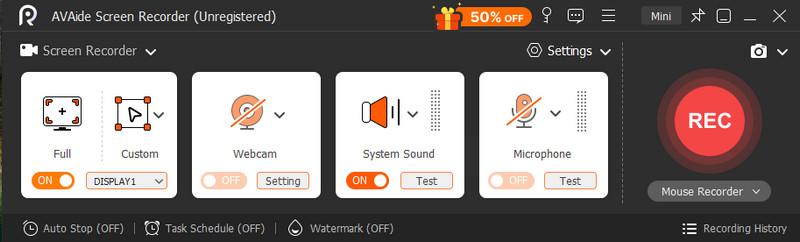
Salva facilmente tutorial, sessioni di gioco e momenti importanti sul telefono utilizzando un buon registratore dello schermo. Lo strumento integrato è utile su iPhone, ma molti utenti preferirebbero altri strumenti che offrono più funzionalità e controllo. Scegliere quello giusto registratore schermo per iPhone è fondamentale, a seconda del contesto di utilizzo, che sia per scopi scolastici, lavorativi o personali. La scelta appropriata e la semplice installazione consentono di registrare in modo facile e produttivo informazioni chiare e utili in qualsiasi momento.
INFORMAZIONI SULL'AUTORE

Cattura le attività sullo schermo con audio, riunioni online, video di gioco, musica, webcam, ecc.
Registrazione dello schermo
- Registrazione schermo su Windows
- Registra Instagram Live
- Copia video da Tubi
- Converti i video di YouTube in MP3
- Scarica video da Fansly
- Scaricare i video di JW Player
- Scarica i video di Bilibili
- Scarica i video di Patreon
- Scarica i video di SpankBang
- Scarica i video di Discord
- Scarica il video di DoodSream