


Lenovo è tra i marchi di laptop più affidabili che puoi utilizzare. Offre un dispositivo di alta qualità con prestazioni fluide. Quando ne possiedi uno, sarebbe meglio conoscerne tutte le funzionalità, inclusi i metodi per fare uno screenshot. Beh, ci sono molte ragioni per cui è necessario catturare lo schermo. Tra queste, la raccolta di informazioni, l'estrazione di una scena preferita da una clip, il salvataggio di un messaggio di testo e altro ancora. Il bello è che ci sono diversi modi per fare uno screenshot. Quindi, puoi leggere tutto in questo post e saperne di più sui metodi disponibili. come fare uno screenshot su un Lenovo computer portatile.
- Parte 1. Acquisire uno screenshot su un Lenovo utilizzando la scorciatoia da tastiera
- Parte 2. Screenshot su un laptop Lenovo utilizzando lo strumento di cattura
- Parte 3. Screenshot sul portatile Lenovo tramite la barra di gioco XBox
- Parte 4. Strumento professionale per fare uno screenshot su un laptop Lenovo
Parte 1. Acquisire uno screenshot su un Lenovo utilizzando la scorciatoia da tastiera
Un laptop Lenovo offre diverse scorciatoie da tastiera per catturare uno screenshot. Grazie a questa funzione, non c'è dubbio che catturare lo schermo in base alle proprie preferenze sia possibile. Il bello è che il metodo è semplice. Basta premere alcuni tasti per ottenere il risultato desiderato. Inoltre, non è necessario installare software di terze parti, risparmiando spazio di archiviazione. Pertanto, se si desidera imparare alcune delle scorciatoie, consultare le istruzioni riportate di seguito.
Metodo 1. Cattura l'intero schermo
Il primo metodo che puoi usare è il PrtSc Funzionalità. Questo tasto è ideale se desideri catturare l'intero schermo del tuo laptop Lenovo. Segui i passaggi seguenti per scoprire come catturare lo schermo.
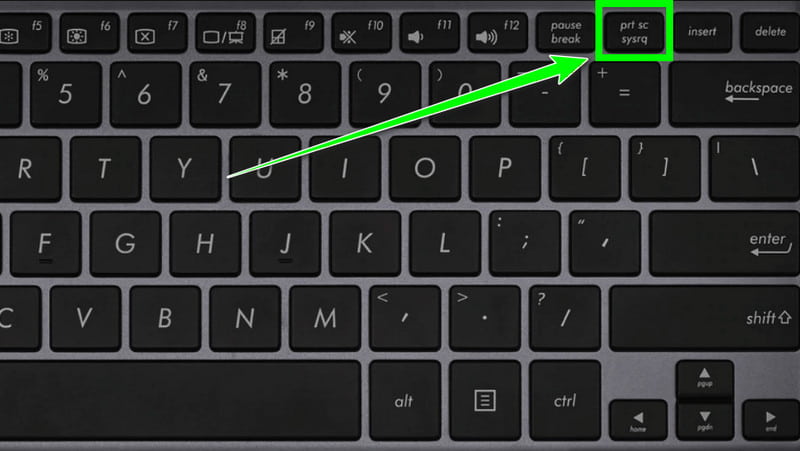
Passo 1Sul tuo laptop Lenovo, puoi andare sulla tastiera in alto a destra e premere il tasto PrtSc chiave.
Passo 2Dopodiché, puoi catturare l'intero schermo. Premi il pulsante Salva opzione per iniziare a conservare lo schermo catturato sul tuo laptop.
Metodo 2. Screenshot personalizzato
Vuoi catturare un'area specifica dello schermo? In tal caso, puoi seguire le istruzioni riportate di seguito.
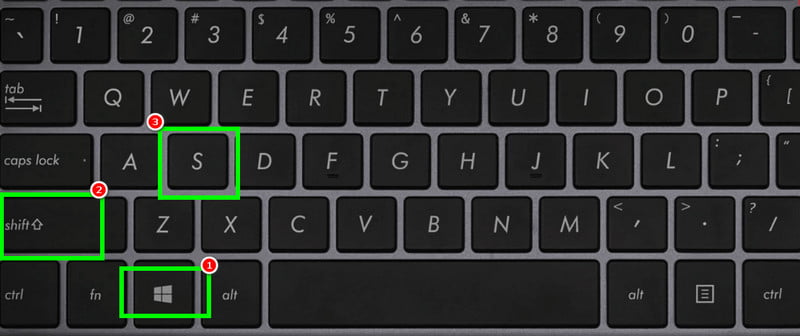
Passo 1Sulla tastiera Lenovo, premere il tasto finestre + Spostare + S chiavi.
Passo 2Dopodiché puoi usare il cursore per catturare una schermata specifica.
Passaggio 3Colpo Salva per avviare il processo di salvataggio.
Con questi metodi, puoi assicurarti di ottenere l'immagine desiderata. Puoi anche scegliere se catturare l'intero schermo o solo un'area specifica. Pertanto, per una migliore cattura dello schermo, affidati sempre alle procedure sopra descritte.
Parte 2. Screenshot su un laptop Lenovo utilizzando lo strumento di cattura
Oltre alle scorciatoie, puoi anche fare affidamento su Strumento di cattura per catturare lo schermo. Questo strumento di screenshot predefinito offre anche diverse funzioni per catturare uno screenshot: Rettangolo, Finestra, Forma libera e Schermo intero. Con queste funzioni, puoi catturare uno screenshot in base al risultato che preferisci. Un altro vantaggio di questo strumento è la possibilità di impostare una pianificazione per l'acquisizione di uno screenshot. Pertanto, possiamo affermare che questo software è perfetto se desideri un processo di cattura dello schermo fluido. L'unico inconveniente è la mancanza di alcune funzioni di editing per migliorare l'immagine catturata. Consulta i passaggi dettagliati di seguito e scopri come catturare screenshot su un laptop Lenovo.
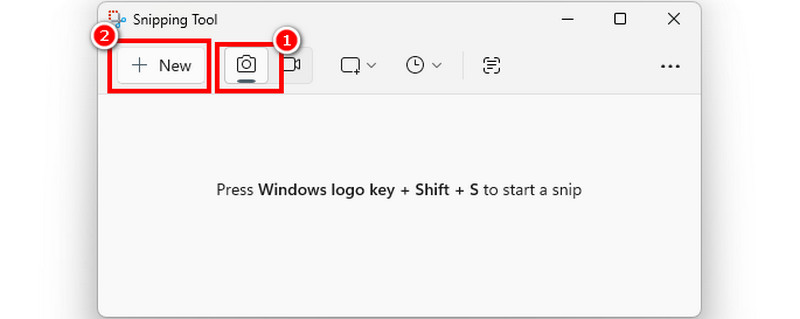
Passo 1Sul tuo laptop, procedi al Ricerca sezione e cerca il Strumento di catturaQuindi, eseguilo per vedere la sua interfaccia principale.
Passo 2Dall'interfaccia, fare clic su Telecamera simbolo. Dopodiché, premi il pulsante Nuovo funzione. Puoi anche scegliere l'area di ritaglio preferita.
Passaggio 3Quando lo schermo diventa un po' scuro, inizia a fare uno screenshot. Una volta visualizzata l'anteprima, tocca Salva per conservarlo sul tuo portatile.
Parte 3. Screenshot sul portatile Lenovo tramite la barra di gioco XBox
Barra dei giochi XBox è un altro software utile per tutti gli utenti. Oltre a registrazione del gameplay su XboxPuoi anche accedere alla sua funzione di screenshot per catturare schermate. Il vantaggio di questo programma è che è integrato e gratuito. Ha anche un'interfaccia utente semplice, che ti permette di navigare tra tutte le funzioni senza alcuna difficoltà. La parte migliore è che non ci sono limitazioni durante l'acquisizione dello schermo. Puoi acquisire qualsiasi contenuto dallo schermo del tuo Lenovo in modo fluido ed efficace. Pertanto, se vuoi iniziare ad acquisire lo schermo del tuo Lenovo, puoi seguire i passaggi che abbiamo fornito di seguito.
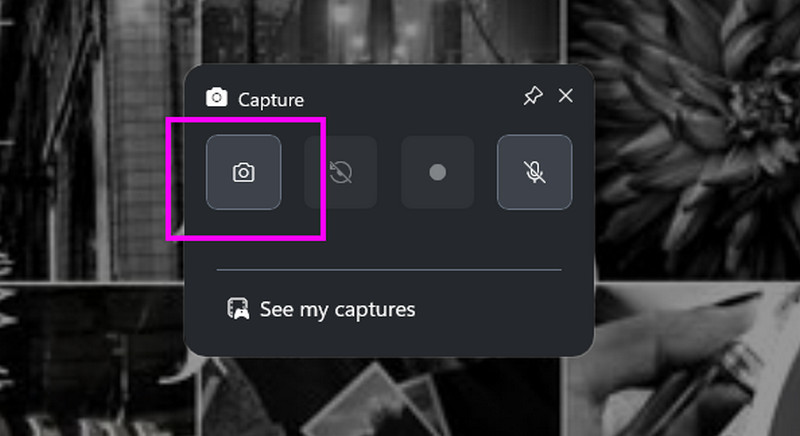
Passo 1La prima cosa da fare è andare al tuo Impostazioni e procedere al Gioco d'azzardo > Barra dei giochi sezione. Assicurati che tutto sia attivato.
Passo 2Quindi, premere il Windows + G tasti sulla tastiera per avviare il Barra dei giochi XBox. Clicca il Telecamera > Catturare per iniziare ad acquisire lo schermo.
Passaggio 3Dopodiché, lo strumento salverà automaticamente l'immagine. Vai alla cartella designata per aprire lo screenshot.
Parte 4. Strumento professionale per fare uno screenshot su un laptop Lenovo
Se stai cercando un software di terze parti in grado di catturare correttamente lo schermo, non cercare oltre AVAide Screen RecorderCon l'aiuto di questo programma, puoi catturare lo schermo e ottenere il risultato desiderato. Ciò che lo rende ideale è la sua interfaccia utente semplice e intuitiva. Puoi persino scegliere come catturare lo schermo: l'intero schermo o l'area che preferisci. Il vantaggio principale è che puoi garantire una qualità eccellente poiché il programma supporta la risoluzione 4K, garantendo un'esperienza migliore. Pertanto, se desideri catturare uno screenshot perfetto sul tuo laptop Lenovo, è meglio utilizzare AVAide Screen Recorder.
Altre funzionalità
• Può offrire vari strumenti di annotazione.
• Il software può offrire il suo registratore video e audio.
• Può registrare il gameplay senza problemi.
• Il software supporta diversi formati, tra cui MP4, MKV, AVI, MOV, WMV e altri.
• È scaricabile sia su Mac che su Windows.
Se vuoi imparare come fare uno screenshot su un PC Lenovo, consulta le istruzioni riportate di seguito.
Passo 1Clicca il Download gratuito pulsanti qui sotto per accedere AVAide Screen Recorder sul tuo Lenovo.

DOWNLOAD GRATUITO Per Windows 7 o successivo
 Download sicuro
DOWNLOAD GRATUITO Per Mac OS X 10.13 o successivo
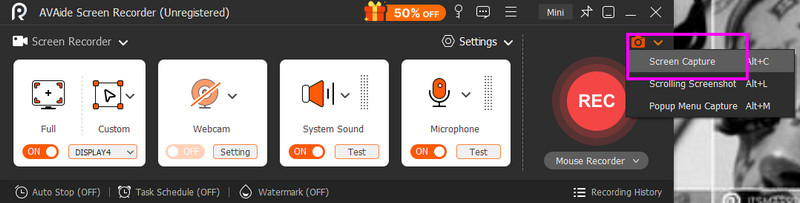
Download sicuroPasso 2Dopo aver avviato il software, fare clic su Cadere in picchiata pulsante dall'interfaccia di destra e toccare Cattura schermo.
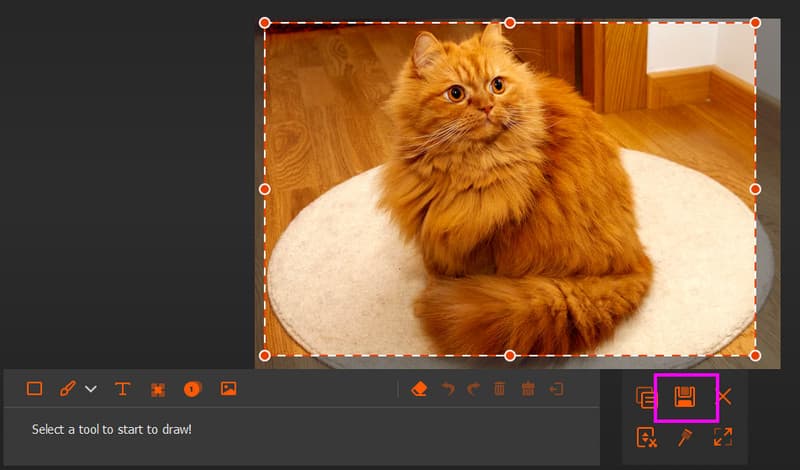
Passaggio 3Ora puoi iniziare ad acquisire lo schermo. Una volta visualizzata l'anteprima, premi il pulsante Salva simbolo qui sotto per iniziare a salvare l'immagine sul tuo dispositivo.
Per imparare come catturare uno schermo su un Lenovo laptop, puoi seguire tutte le istruzioni fornite in questo articolo. In questo modo, puoi ottenere il risultato che preferisci. Inoltre, se desideri uno strumento di screenshot di terze parti eccezionale, non c'è dubbio che AVAide Screen Recorder è perfetto. Grazie alla funzione Cattura Schermo, puoi catturare tutto ciò che appare sullo schermo con una qualità d'immagine straordinaria.
Registra schermo, audio, webcam, gameplay, riunioni online e schermo iPhone/Android sul tuo computer.
Registrazione dello schermo
- Registrazione schermo su Windows
- Registra Instagram Live
- Copia video da Tubi
- Converti i video di YouTube in MP3
- Scarica video da Fansly
- Scaricare i video di JW Player
- Scarica i video di Bilibili
- Scarica i video di Patreon
- Scarica i video di SpankBang
- Scarica i video di Discord
- Scarica il video di DoodSream


