Vuoi esplorare come registrare una riunione WebexLa registrazione è il modo ideale per salvare presentazioni, discussioni o sessioni di formazione importanti da consultare in futuro. Inoltre, grazie alla funzione di registrazione integrata di Webex, è possibile acquisire sia video che audio, oltre ai contenuti condivisi, assicurandosi di non perdere alcun dettaglio importante. Quindi, se desiderate imparare a registrare una riunione su Webex, consultate questa guida: vi illustreremo tutti i metodi migliori.
- Parte 1. Chi può registrare una riunione Webex?
- Parte 2. Come abilitare la registrazione
- Parte 3. Come registrare una riunione Webex sul computer.
- Parte 4. Come registrare una riunione Webex sul telefono
- Parte 5. Come registrare una riunione Webex tramite browser
- Parte 6. Come scaricare la registrazione di Webex
Parte 1. Chi può registrare una riunione Webex?
Vi state chiedendo chi può registrare una riunione su Webex? Ebbene, solo l'organizzatore della riunione e gli eventuali co-organizzatori designati possono registrare le sessioni su Webex. Inoltre, i partecipanti normali non possono avviare registrazioni a meno che l'organizzatore non lo autorizzi esplicitamente. Ricordate inoltre che è necessario disporre di un abbonamento per accedere alla funzione di registrazione.
Parte 2. Come abilitare la registrazione
Attivare la funzione di registrazione sul sito web è semplicissimo, a patto che tu sia l'amministratore. Per attivare la registrazione, devi:
Passo 1Accedi Hub di controllo Webex o Amministratore del sito tramite le credenziali di amministratore. Quindi, procedere al Fibre > Impostazioni riunione sezione.
Passo 2Dopodiché, individua il Registrazione Seleziona la sezione e attiva l'opzione per abilitare la registrazione. Puoi anche scegliere il tipo di archiviazione, come la registrazione su cloud, la registrazione locale e altro ancora, in base al tuo piano.
Passaggio 3Per la fase successiva, imposta le autorizzazioni per gli host e i co-host affinché possano gestire e controllare la registrazione.
Parte 3. Come registrare una riunione Webex sul computer.
Se vuoi imparare come registrare le riunioni su Webex, puoi trovare tutte le informazioni in questo articolo. Ti spiegheremo come registrare una riunione Webex sia sul cloud che sul computer locale.
Metodo 1: Registrare la riunione Webex nel cloud
Registrare la riunione sul cloud è un metodo perfetto, soprattutto se si desidera conservare le registrazioni o condividere il file con altri utenti. È persino possibile accedere al video ovunque senza doverlo scaricare sul proprio dispositivo. Per iniziare, basta seguire le semplici istruzioni riportate di seguito.
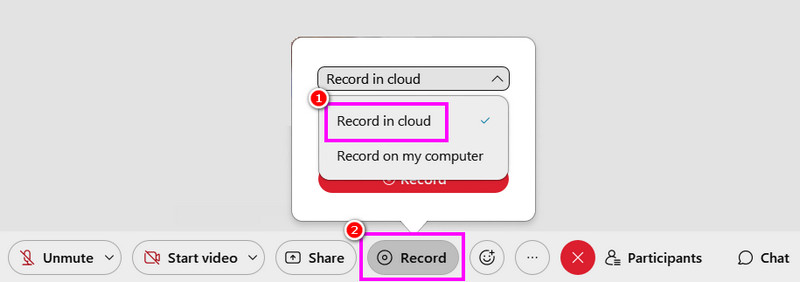
Passo 1Accesso Webex sul tuo computer. Dopodiché, potrai anche creare il tuo account.
Passo 2Una volta fatto, ora puoi cliccare su Avvia una riunione Webex opzione. Quindi, fare clic su Disco pulsante.
Passaggio 3Seleziona il Registra nel cloud > Disco pulsante per avviare il processo di registrazione. Per interrompere la registrazione, utilizzare il pulsante Fermare pulsante.
Metodo 2: Registrare la riunione Webex in locale
Oltre a registrare sul cloud, puoi anche salvare e registrare una riunione Webex sul tuo computer. Questo metodo è ideale se desideri avere una copia personale delle tue riunioni. Il vantaggio principale è la semplicità del processo di registrazione, grazie all'interfaccia intuitiva. Puoi persino salvare il video in alta qualità per una riproduzione ottimale. Segui i passaggi seguenti per una registrazione Webex efficace.
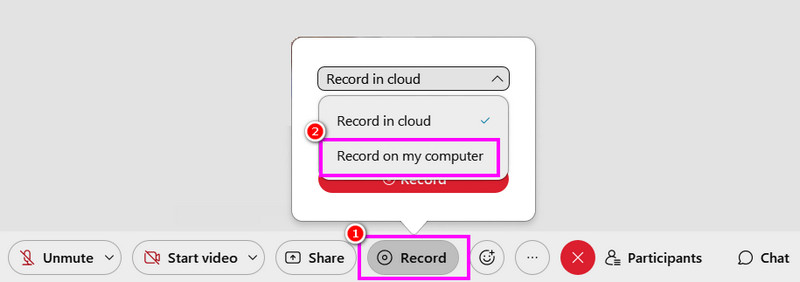
Passo 1Dopo l'accesso Webex, eseguilo per avviare il processo.
Passo 2Quindi, dall'interfaccia principale, premere il tasto Avvia una riunione Webex pulsante. Dopodiché, dal Disco sezione, scegli la Registra sul mio computer opzione per avviare la registrazione.
Passaggio 3Rubinetto Fermare per completare il processo di registrazione. Una volta terminato, il file verrà salvato sul tuo computer.
Metodo 3: Registrare una riunione Webex utilizzando AVAide Screen Recorder
Se sei un partecipante alla riunione Webex, potrebbe esserti impossibile registrare la riunione poiché solo gli host e i co-host possono farlo. Se non ti è consentito registrare, la cosa migliore da fare è utilizzare un programma di registrazione dello schermo migliore, come AVAide Screen RecorderRegistrare una riunione Webex è facile con questo programma di registrazione. L'interfaccia utente è completa e intuitiva. Permette di registrare sia video che audio, rendendolo più elegante e potente. Inoltre, è possibile acquisire screenshot durante la registrazione e salvare la registrazione con la migliore qualità, per un'esperienza di visione ottimale. Per iniziare a registrare la tua riunione su Webex, segui i passaggi seguenti.
Passo 1Scarica e avvia AVAide Screen Recorder sul tuo computer. Fai clic sui pulsanti qui sotto per accedere immediatamente al registratore.

DOWNLOAD GRATUITO Per Windows 7 o successivo
 Download sicuro

DOWNLOAD GRATUITO Per Mac OS X 10.13 o successivo
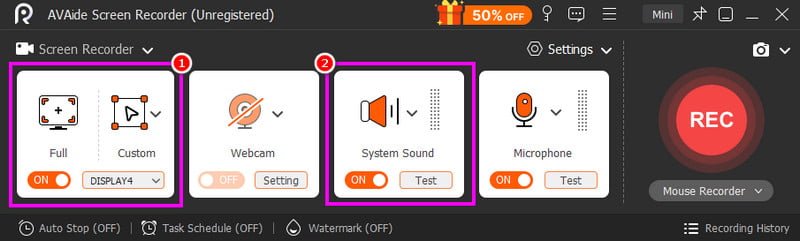
Download sicuroPasso 2Dall'interfaccia principale, puoi scegliere come vuoi registrare la tua riunione facendo clic su Completo o Costume opzioni. Puoi anche attivare le Suono di sistema per registrare l'audio del tuo computer.
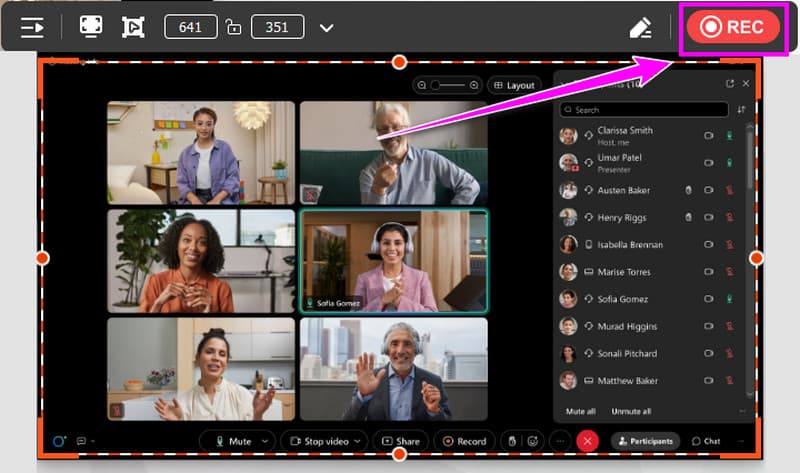
Passaggio 3Clicca il REC pulsante e apparirà il conto alla rovescia di tre secondi. Dopo il conto alla rovescia, inizierà il processo di registrazione. Seleziona la casella Fermare pulsante per terminare la registrazione.
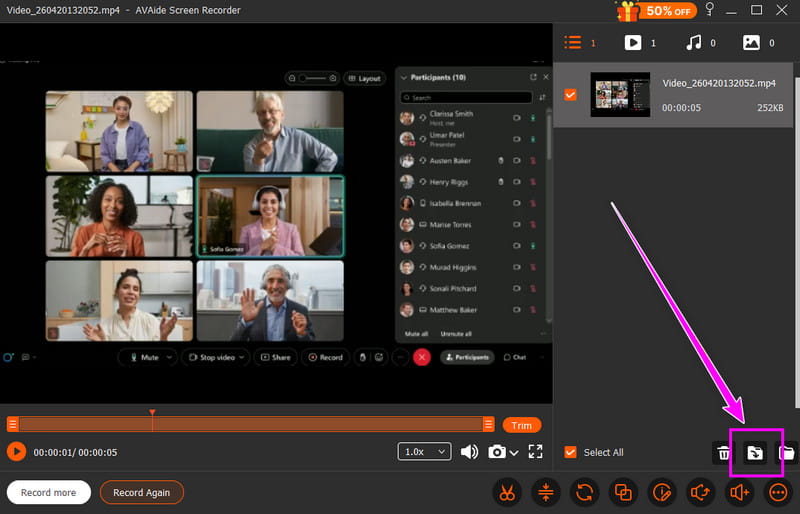
Passaggio 4Quando viene visualizzata l'anteprima, puoi iniziare a salvare il video facendo clic su Esportare bottone sotto.
Parte 4. Come registrare una riunione Webex sul telefono
Puoi anche registrare una sessione in Webex usando il tuo telefono cellulare. La cosa positiva è che puoi registrare lo schermo su iPhone e Android, grazie alla loro funzione di registrazione integrata. Con questa funzione, è possibile registrare efficacemente una riunione senza dover scaricare alcun programma di registrazione di terze parti.
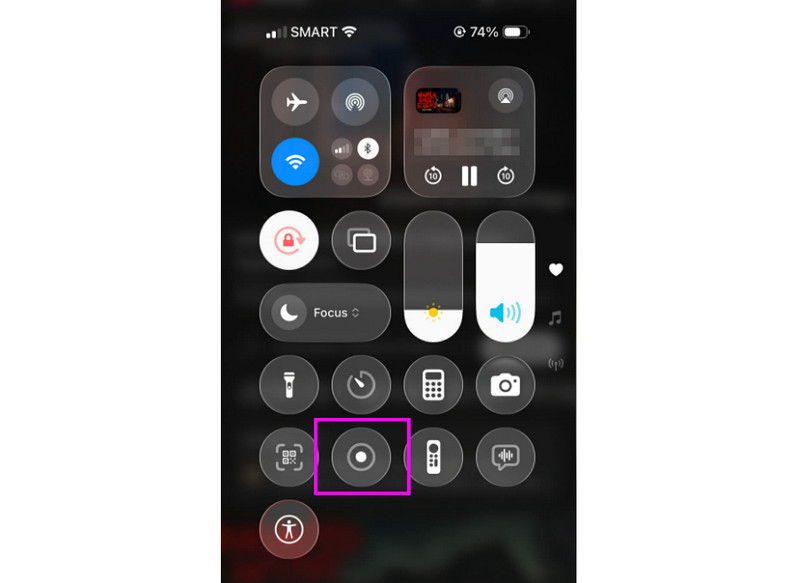
Passo 1Dal tuo telefono puoi procedere al Notifica sezione. Quindi, cerca il Disco pulsante.
Passo 2Clicca il Disco Premendo il pulsante, apparirà il conto alla rovescia di 3 secondi. Dopodiché, avrà inizio la procedura di registrazione ufficiale.
Passaggio 3Premere Fermare per completare il processo di registrazione. Dopodiché, potrai visualizzare le registrazioni nell'app Foto o Galleria.
Parte 5. Come registrare una riunione Webex tramite browser
Se vuoi il miglior registratore onlinePuoi provare a utilizzare lo strumento Online Screen Recorder. Questo registratore è utile se vuoi registrare una riunione Webex nel tuo browser. Il suo punto di forza è la semplicità del processo di registrazione e il salvataggio fluido. L'unico svantaggio è la mancanza di funzioni di editing di base per migliorare i video. Inoltre, mostra diverse pubblicità fastidiose sullo schermo.
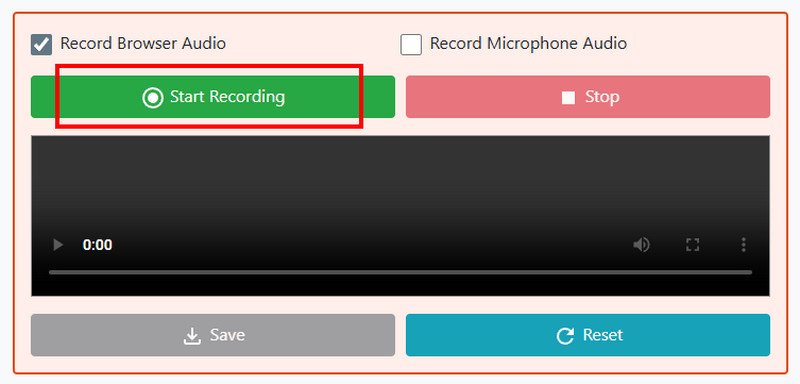
Passo 1Vai al tuo browser e accedi al Registratore dello schermo online.
Passo 2Successivamente, fai clic su Inizia a registrare pulsante. Quindi, scegli la riunione Webex per avviare il processo di registrazione.
Passaggio 3Infine, colpisci il Fermare pulsante per terminare la registrazione della riunione Webex.
Parte 6. Come scaricare la registrazione di Webex
Passa a questa sezione e scopri come scaricare le registrazioni di Webex.
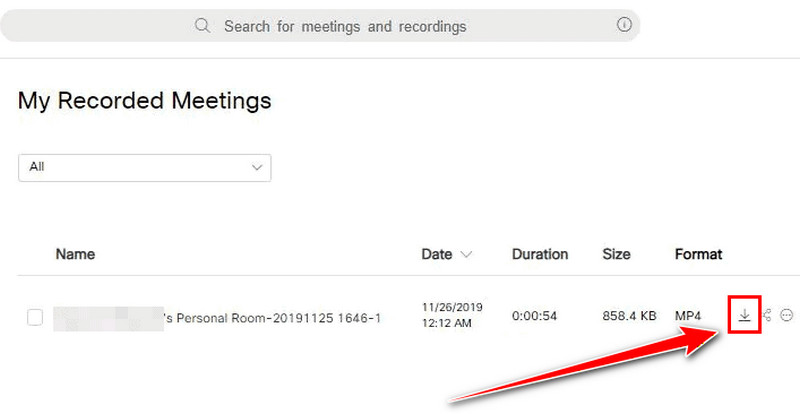
Passo 1Accedi al tuo account Webex conto e procedere al Registrazioni sezione.
Passo 2Quindi, seleziona le registrazioni e premi il pulsante Scarica simbolo dall'interfaccia destra.
Passaggio 3Successivamente, la registrazione verrà salvata come file MP4 sul tuo computer.
Ora hai imparato come registrare una sessione in WebexPuoi anche scoprire come salvare le registrazioni sul cloud e sul computer. Inoltre, se desideri un processo di registrazione più fluido, puoi provare a utilizzare AVAide Screen RecorderPuò persino offrire diversi strumenti di modifica di base, che consentono di migliorare il video per una riproduzione migliore.
INFORMAZIONI SULL'AUTORE

Registra schermo, audio, webcam, gameplay, riunioni online e schermo iPhone/Android sul tuo computer.
Registrazione dello schermo
- Registrazione schermo su Windows
- Registra Instagram Live
- Copia video da Tubi
- Converti i video di YouTube in MP3
- Scarica video da Fansly
- Scaricare i video di JW Player
- Scarica i video di Bilibili
- Scarica i video di Patreon
- Scarica i video di SpankBang
- Scarica i video di Discord
- Scarica il video di DoodSream