Telegram si è affermato come una delle piattaforme leader nel panorama dei social media, soprattutto grazie alle sue impareggiabili capacità di condivisione file. A differenza di molti concorrenti che comprimono i file multimediali, Telegram permette agli utenti di trasmettere video e documenti in alta definizione fino a 2 GB (4 GB per gli utenti Premium) senza compromettere la qualità di un singolo pixel. È proprio questa filosofia "senza perdita di qualità" che ha attratto centinaia di milioni di utenti in tutto il mondo.
Tuttavia, le robuste impostazioni sulla privacy della piattaforma spesso creano un ostacolo per coloro che cercano di archiviare contenuti. Mentre i file pubblici sono facili da scaricare, molti creatori ora utilizzano le funzionalità "Contenuto limitato" nei canali privati, che disabilitano le funzioni standard di salvataggio nella galleria e di inoltro. Se ti sei ritrovato a fissare un video che non riesci a salvare, non preoccuparti. Questa guida fornisce una procedura dettagliata su come scaricare video di Telegram su PC, Android e iOS, dalle impostazioni interne native a strumenti avanzati di terze parti ed estensioni del browser che aggirano le restrizioni più comuni.
- Parte 1: Differenza tra video semplici e video privati su Telegram
- Parte 2: Come scaricare direttamente i video di Simple Telegram
- Parte 3: Come scaricare i video di Telegram da un canale privato
- Parte 4: Come scaricare i video di Telegram tramite l'estensione di Chrome
- Parte 5: Come salvare i video su Telegram che non possono essere condivisi
- Parte 6: Domande frequenti sul download di video da Telegram
Parte 1: Differenza tra video semplici e video privati su Telegram
Innanzitutto, è importante sapere che alcuni video su Telegram provengono da canali privati, quindi non è possibile scaricarli direttamente sul telefono o sul computer. Vediamo ora la differenza tra video semplici e video privati su Telegram.
| Caratteristica | Video semplice (pubblico/normale) | Video privato (riservato) |
| Scaricabile | Sì, con un clic. | No, di solito viene bloccato dagli amministratori. |
| Inoltro | Consentito. | Spesso disabile. |
| Ricercabilità | Trovato tramite ricerca globale. | Invisibile ai non membri. |
| Limite file | Fino a 2 GB (4 GB per la versione Premium). | Fino a 2 GB (4 GB per la versione Premium). |
| Come salvare | Pulsante "Salva" nativo. | Richiede bot, script o estrazione dalla cache. |
Parte 2: Come scaricare direttamente i video di Simple Telegram
Per la maggior parte dei canali pubblici e dei gruppi standard, Telegram funge da potente servizio di cloud storage. È possibile scaricare i video di Telegram direttamente sul proprio dispositivo senza utilizzare software di terze parti, poiché questi semplici video non sono protetti da copyright. Che si utilizzi uno smartphone o un computer, il processo è semplice e preserva la risoluzione originale.
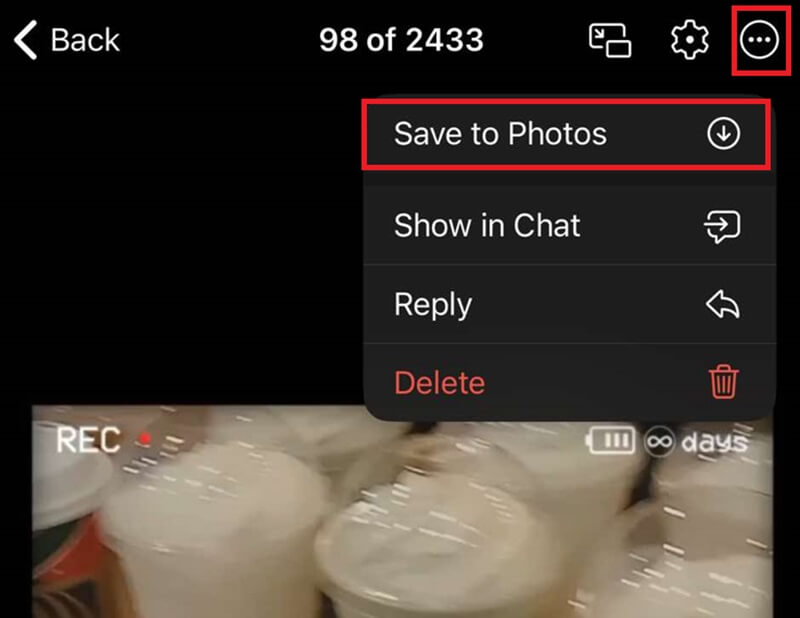
Salva i video di Telegram su iPhone o Android
Passo 1Apri la chat e tocca il video per visualizzare l'anteprima a schermo intero.
Passo 2Clicca il Di più pulsante in alto a destra.
Passaggio 3Selezionare Salva in Foto o Salva nella galleria per scaricare il video di Telegram sul tuo telefono.
Salvare i video di Telegram sul desktop di PC e Mac
L'applicazione desktop è il modo più efficiente per scaricare file video di grandi dimensioni da Telegram (fino a 2 GB o 4 GB) perché sfrutta appieno l'accelerazione hardware e la velocità del disco del PC.
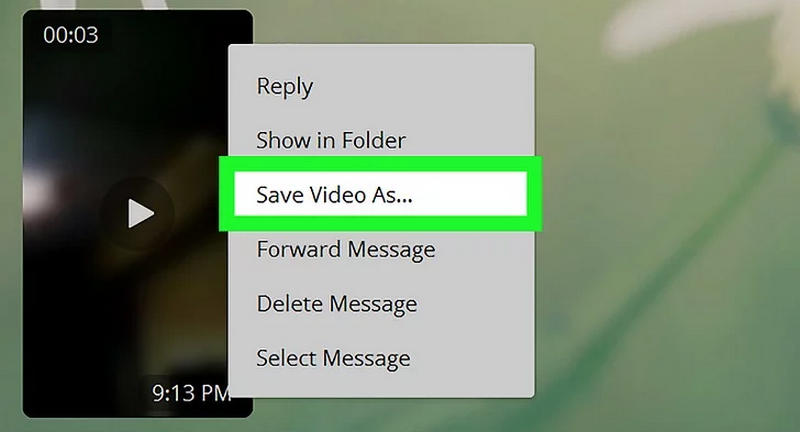
Passo 1Avvia l'app Telegram Desktop e vai alla chat o al canale che contiene il video.
Passo 2Fai clic con il pulsante destro del mouse direttamente sulla bolla del video.
Passaggio 3Selezionare Salva video come dal menu contestuale.
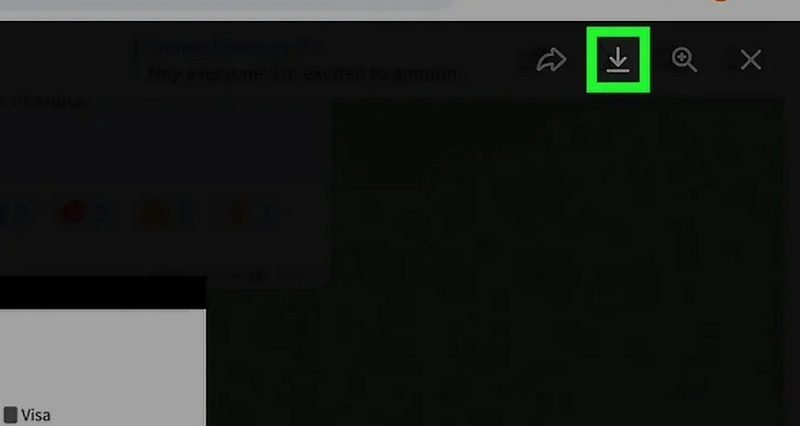
Passaggio 4Scegli la cartella di destinazione sul tuo disco rigido e fai clic Salva. Puoi anche cliccare su Scarica Fai clic sul pulsante (freccia verso il basso) nell'angolo in alto a sinistra del lettore video per salvarlo nella cartella di download predefinita "Telegram Desktop".
Scarica i video di Telegram online
Se non desideri installare l'applicazione desktop di Telegram, oppure se stai utilizzando un computer pubblico, Telegram Web è la soluzione ideale.
Passo 1Vai su web.telegram.org/a/ e accedi al tuo account Telegram.
Passo 2Apri la chat in cui si trova il video.
Passaggio 3Per i video semplici, posiziona il cursore del mouse sul video. Apparirà un pulsante di download (freccia verso il basso). Cliccaci sopra per salvare il video di Telegram direttamente nella cartella di download predefinita del tuo browser.
Parte 3: Come scaricare i video di Telegram da un canale privato
Non riesci a salvare i video dai canali Telegram privati? Nessun problema! Puoi usare i bot di Telegram e l'app File Manager per accedere ai file video nascosti.
Metodo 1: Scarica i video del canale privato con i bot di Telegram
I bot di Telegram possono aiutarti a scaricare video privati da Telegram. Questi piccoli programmi sono progettati per aiutare gli utenti di Telegram con diverse esigenze specifiche, come il download di video privati. Segui la guida qui sotto per scoprire come scaricare video da un canale privato di Telegram.
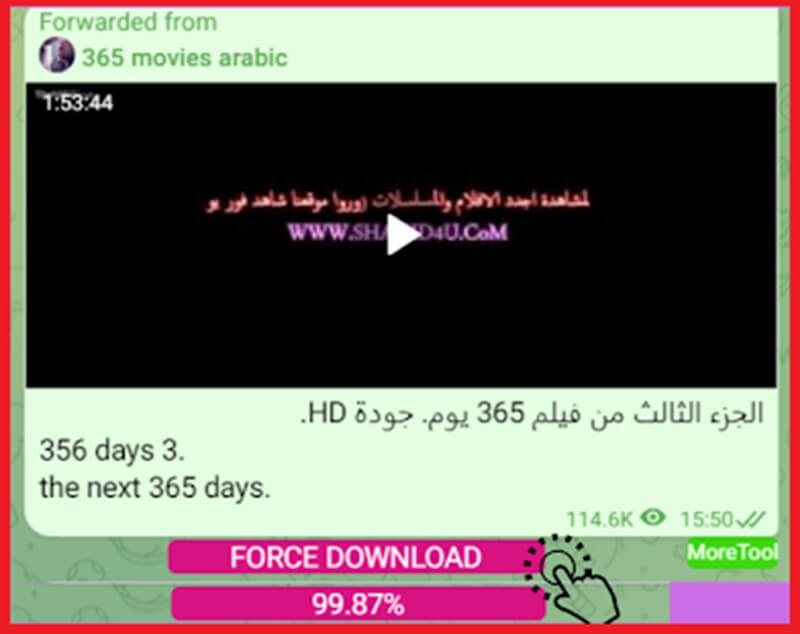
Passo 1Vai su Telegram e digita nella barra di ricerca il bot di Telegram che permette di salvare video da canali privati. Clicca sul primo canale che compare nei risultati.
Passo 2Apri il video che vuoi catturare e premi la pressione prolungata. Una volta visualizzata la selezione, tocca il Copia l'indirizzo del collegamento.
Passaggio 3Ora incolla il link del video nel bot di Telegram, che elaborerà il file in pochi secondi. Una volta che il file appare, premi il pulsante Di più pulsante (con tre puntini) e scarica il video Telegram dal canale privato.
- Professionisti
- Non è richiesta alcuna installazione.
- Semplici passaggi per ottenere il link per scaricare i video con restrizioni di Telegram.
- contro
- Non è sicuro cliccare su link sensibili provenienti da bot sconosciuti.
- Non tutti i bot di Telegram funzionano in modo affidabile.
- Alcuni bot di Telegram richiedono un pagamento.
Metodo 2: accedi ai video di Telegram tramite File Manager (Android)
Sebbene sia possibile scaricare video dai canali privati di Telegram tramite bot, trovare il percorso della cartella può essere complicato. Invece di perdere tempo a cercare cartelle nascoste, è possibile utilizzare un'app di gestione file per scaricare i video nella Galleria o nella cartella Download.
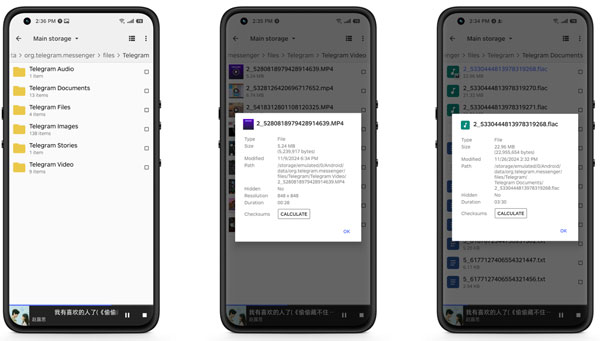
Passo 1Apri Telegram. Riproduci il video che desideri salvare. La cache dell'app Telegram salverà automaticamente il video.
Passo 2Apri l'app Gestione file. Trova la cartella Telegram all'interno dell'app. La troverai nella memoria interna.
Passaggio 3Una volta individuato il video privato di Telegram desiderato, è possibile copiarlo manualmente nella cartella Download o Galleria.
- Professionisti
- Non è necessario utilizzare bot Telegram di terze parti.
- Mantieni al sicuro tutti i tuoi dati Telegram.
- contro
- Funziona solo dopo aver guardato o caricato il video.
- Il nome del file potrebbe non essere descrittivo. È difficile trovare il video specifico.
Parte 4: Come scaricare i video di Telegram tramite l'estensione di Chrome
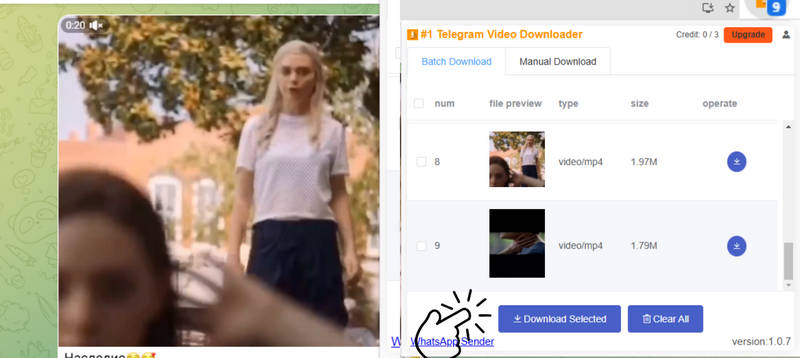
Quando le restrizioni dei canali privati di Telegram bloccano i download standard, un'estensione affidabile per Chrome è la soluzione migliore. Downloader video privato Offre un'esperienza gratuita e senza registrazione direttamente nel tuo browser. Grazie a un'interfaccia intuitiva, consente download illimitati e crittografia locale. Puoi esportare facilmente i video in formato MP4, 3GP o M4A, rendendolo uno strumento versatile per qualsiasi utente che desideri archiviare contenuti Telegram con restrizioni.
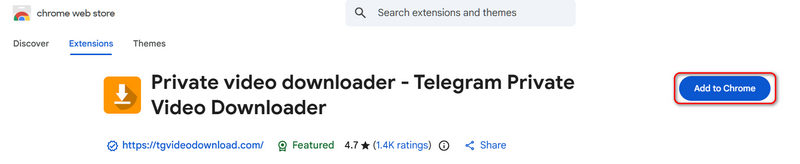
Passo 1Cerca Telegram Private Video Downloader in Chrome e poi potresti vedere il suo link nel Web Store. Visitalo e fai clic su Aggiungi a Chrome pulsante. Quindi, fare clic Aggiungi estensione nella finestra a comparsa.
Passo 2Visita Telegram e apri un canale privato. Questa estensione rileverà tutti i video.
Passaggio 3Seleziona i video desiderati. Fai clic su Scarica selezionati pulsante per scaricare video da un canale privato.
Parte 5: Come salvare i video su Telegram che non possono essere condivisi
Che ne dici di occuparti di file che sono facilmente ottenibili da Telegram? Quando l'opzione di download è disabilitata dal tuo account Telegram, potresti pensare che non ci sia modo di salvare questi file. Comprendendo la privacy e le opzioni pubbliche di Telegram, puoi comunque raccogliere video esclusivi da questa piattaforma utilizzando uno screen recorder. Detto questo, AVAide Screen Recorder è un software robusto che ti consente di registrare senza problemi Telegram e altre attività informatiche sul tuo PC. Questo strumento è accessibile su dispositivi Mac e Windows e può catturare attività sullo schermo fino a una risoluzione di 8K, fornendo una registrazione video Telegram chiara e nitida.
Inoltre, contiene una vasta gamma di caratteristiche impressionanti come una funzione di annotazione che ti consente di evidenziare e persino aggiungere testo ai video di Telegram in tempo reale. Non solo, questo strumento garantisce non solo la cattura dello schermo, ma anche del suono di sistema e del microfono. Quindi, se desideri sapere come scaricare i video di Telegram che non sono scaricabili, ecco cosa dovresti fare con l'aiuto di AVAide Screen Recorder.
Passo 1Installa lo Screen Grabber di Telegram
Colpire il Scarica pulsante qui sotto per vedere quale si adatta al tuo sistema operativo. Dopodiché, fai doppio clic sul programma di installazione per eseguirlo e avviare lo strumento.

DOWNLOAD GRATUITO Per Windows 7 o successivo
 Download sicuro
DOWNLOAD GRATUITO Per Mac OS X 10.13 o successivo
Download sicuroPasso 2Seleziona Preferenze di Registrazione
Puoi vedere l'elenco delle opzioni di registrazione nella schermata principale di AVAide Screen Recorder. Per prima cosa, premi il pulsante video pulsante e seleziona il rapporto di fotogramma che preferisci. Dopodiché, attiva/disattiva SU il Suono di sistema per catturare l'audio del file.

Passaggio 3Registra video Telegram
Ora è il momento di scaricare un video con restrizioni Telegram. Premi il pulsante Inizio sul programma dopo aver selezionato le opzioni di registrazione e apri la tua app Telegram. Vai al video che desideri scaricare e riproduci il file.

Passaggio 4Salva output
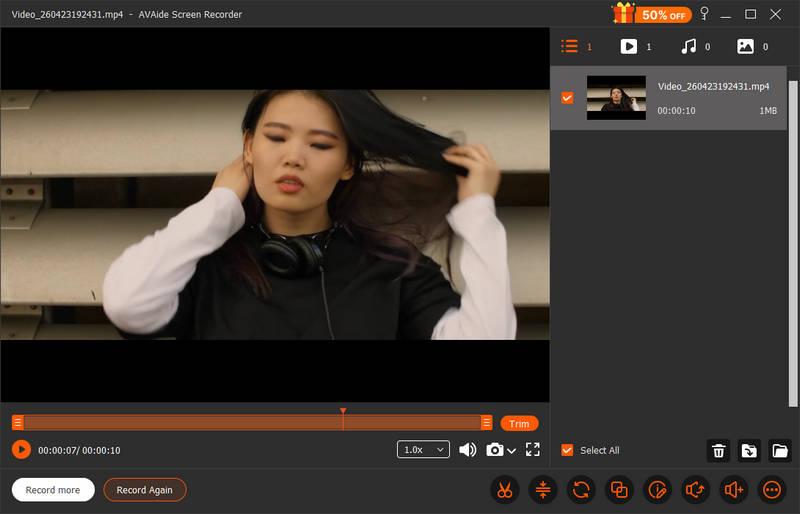
Una volta terminata la riproduzione del video, premi il pulsante Fermare pulsante per sospendere la registrazione. AVAide Screen Recorder salva automaticamente il tuo file e puoi spuntare il pulsante Anteprima per controllare i tuoi video.
Parte 6: Domande frequenti sul download di video da Telegram
Telegram invia una notifica quando si salva un video?
No, Telegram non invierà alcuna notifica quando salvi un video. Tuttavia, se effettui uno screenshot in una chat end-to-end, l'altra persona riceverà una notifica: "Hai effettuato uno screenshot".
Telegram è sicuro per i video privati?
Telegram può essere sicuro per i video privati solo se si utilizzano le Chat Segrete e ci si fida del destinatario. Altrimenti, è sicuro quanto la maggior parte delle principali app di messaggistica cloud.
Posso registrare una videochiamata Telegram senza che loro lo sappiano?
Telegram non rileva né notifica quando registri una videochiamata. Puoi usare AVAide Screen Recorder per registrare di nascosto una videochiamata su Telegram.
download video Telegram non è poi così difficile, sia che tu voglia salvare un video standard o privato. Se hai bisogno di un modo affidabile per superare le restrizioni di download di Telegram, AVAide Screen Recorder È la scelta definitiva. Ti permette di registrare in modo sicuro i video di Telegram con restrizioni per la visualizzazione offline, aggiungendo al contempo miglioramenti creativi professionali grazie al suo set di strumenti di annotazione. Da Telegram ad altre piattaforme protette, questo registratore ti garantisce la possibilità di salvare e personalizzare qualsiasi contenuto privo di un tradizionale pulsante di download.
INFORMAZIONI SULL'AUTORE

Registra schermo, audio, webcam, gameplay, riunioni online e schermo iPhone/Android sul tuo computer.
Registrazione dello schermo
- Registrazione schermo su Windows
- Registra Instagram Live
- Copia video da Tubi
- Converti i video di YouTube in MP3
- Scarica video da Fansly
- Scaricare i video di JW Player
- Scarica i video di Bilibili
- Scarica i video di Patreon
- Scarica i video di SpankBang
- Scarica i video di Discord
- Scarica il video di DoodSream