La tecnologia DVD non è stata progettata per essere utilizzata con i moderni laptop; è progettata per essere utilizzata sui lettori set-top box. Il formato si basa sulla compressione MPEG-2, sulla risoluzione predeterminata e sui file di navigazione stratificati. Quando gli utenti tentano di Mac rip DVD Oggigiorno, i media si trovano ad affrontare problemi di compatibilità tra la progettazione dei dischi legacy e i framework macOS attuali. Questi dettagli strutturali sono stati trascurati, causando errori nelle operazioni di ripping e archiviazione digitale. Un'attenzione meticolosa salvaguarda la qualità video e non viola la legge.
Parte 1: È legale copiare un DVD su un Mac?
La risposta è sì, è legale copiare un DVD su un Mac, sebbene in determinate circostanze. Le più importanti riguardano la proprietà delle copie, lo stato di protezione dalla copia e le leggi sul diritto d'autore del proprio paese.
In alcune giurisdizioni, in base alle disposizioni di legge, la realizzazione di una copia personale di un DVD è consentita ai sensi della legge sulla copia privata o sul fair use, purché la copia provenga da un DVD ottenuto legalmente e non sia crittografata. La maggior parte dei DVD commerciali, tuttavia, utilizza una qualche forma di crittografia CSS o codifica regionale per scoraggiare la duplicazione. Quando si copia un DVD con un software per Mac, è possibile forzare l'aggiramento di queste protezioni, alterando così la legalità dell'operazione.
In paesi come gli Stati Uniti, il DMCA non consente a nessuno di aggirare la gestione dei diritti digitali, nemmeno in autonomia. In altre parole, la legalità del processo non è tanto legata al dispositivo, quanto alla presenza della crittografia. Persino molti utenti che cercano informazioni su come copiare un DVD su Mac spesso non sono a conoscenza di tali vincoli legali.
La maggior parte dei DVD è protetta da copyright ed è fondamentale conoscere le leggi vigenti nella propria zona prima di tentare qualsiasi tipo di copia.
Parte 2: Come copiare DVD non protetti su Mac
Come si estrae un DVD su un Mac? Se il DVD non è protetto da copia, macOS può leggere la struttura del disco senza restrizioni. È sufficiente disporre del software giusto per estrarre il video e convertirlo in un formato moderno come MP4. Di seguito sono riportati due strumenti affidabili e le istruzioni dettagliate per utilizzarli.
1. MacX DVD Ripper Mac
MacX DVD Ripper Mac È stato creato per macOS e supporta la conversione diretta da DVD a MP4. Se stai cercando un modo per estrarre contenuti da un DVD su Mac con formati di output preimpostati e comandi semplici, lo strumento fornisce una procedura passo passo per estrarre contenuti da dischi non protetti.
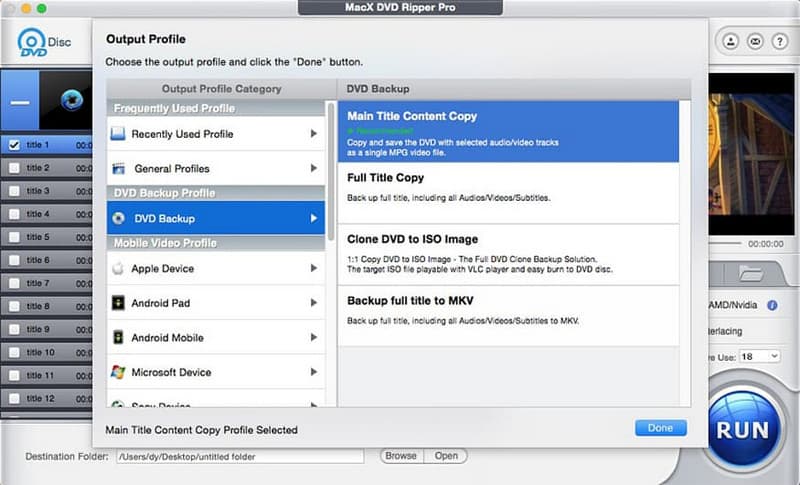
Passo 1Installa il software e inserisci il DVD non protetto nel tuo Mac.
Passo 2Avvia il programma e fai clic Disco DVD per caricare il codice sorgente.
Passaggio 3Scegli un profilo di output come MP4 sotto Profili generali.
Passaggio 4Seleziona una cartella di destinazione e fai clic Correre per iniziare il processo di strappo.
2. Lettore multimediale VLC
Lettore multimediale VLC include una funzione di conversione integrata che può estrarre video direttamente da DVD non protetti. Per gli utenti che cercano come estrarre un video da un DVD Mac senza installare software di ripping specializzato, VLC offre un'alternativa pratica e vari formati tra cui scegliere. miglior formato per estrarre un DVD per.
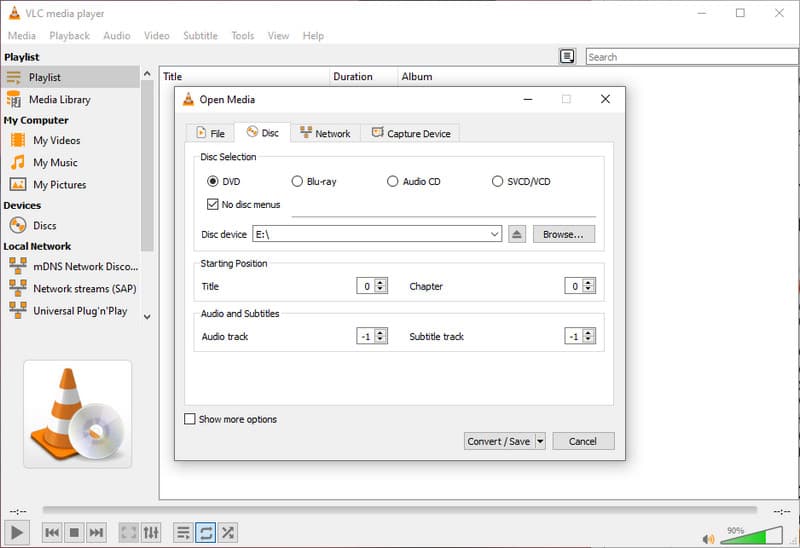
Passo 1Installa VLC Media Player e inserisci il tuo DVD non protetto. Apri VLC, fai clic File nel menu in alto e seleziona Converti/Stream.
Passo 2Scegli il Disco scheda, seleziona DVDe fare clic Apri media per caricare il contenuto.
Passaggio 3Seleziona un profilo come H.264 MP4, imposta la posizione di salvataggio e fai clic Salva per iniziare il processo.
Parte 3: Come copiare DVD protetti da copia su Mac
I DVD protetti da copia sono progettati per bloccare la copia diretta tramite crittografia, codici regionali e protezione strutturale. Queste limitazioni solitamente impediscono l'utilizzo di strumenti standard.
Gli utenti che desiderano trovare le migliori soluzioni per la copia di DVD su Mac, in grado di gestire dischi crittografati e senza generare errori, necessitano di software specializzati.
1. Avaide DVD Ripper
AVAide DVD Ripper È stato progettato per aggirare la protezione del copyright comunemente presente sui DVD commerciali, mantenendo al contempo prestazioni stabili su macOS. Esegue il backup in rapporto 1:1 senza alcuna ricompressione della struttura video originale, delle tracce audio e dei sottotitoli. Il software è disponibile anche per un'elaborazione più rapida con accelerazione hardware e offre la possibilità di scegliere tra i formati MP4, MOV e MKV. Gli utenti possono impostare codec, bitrate e risoluzione per ottimizzare le dimensioni e la qualità dei file, in modo da ottenere backup completi e file di riproduzione ottimizzati.
Passo 1Scarica e installa AVAide DVD Ripper, quindi inserisci il DVD protetto nel tuo Mac.

DOWNLOAD GRATUITO Per Windows 7 o successivo
 Download sicuro
DOWNLOAD GRATUITO Per Mac OS X 10.13 o successivo
Download sicuroPasso 2Avviare il software e fare clic Carica DVD per scansionare e analizzare il disco.
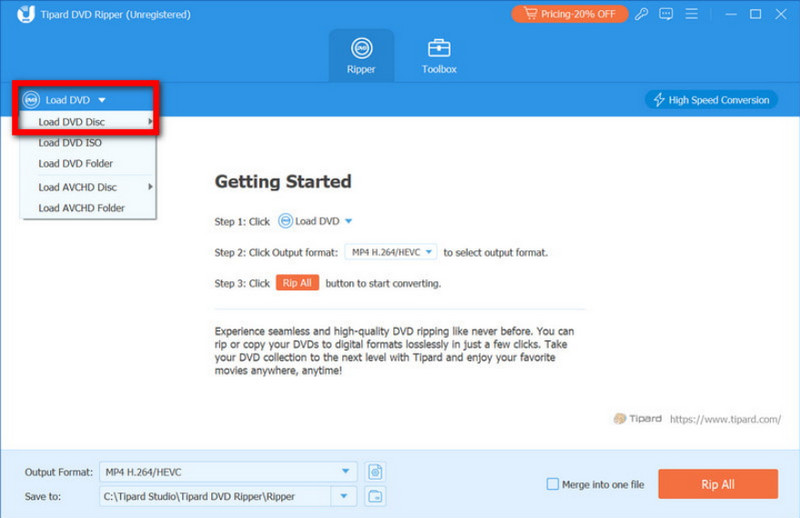
Passaggio 3Seleziona il formato di output desiderato oppure abilita l'opzione rapporto 1:1 per un backup di qualità superiore.
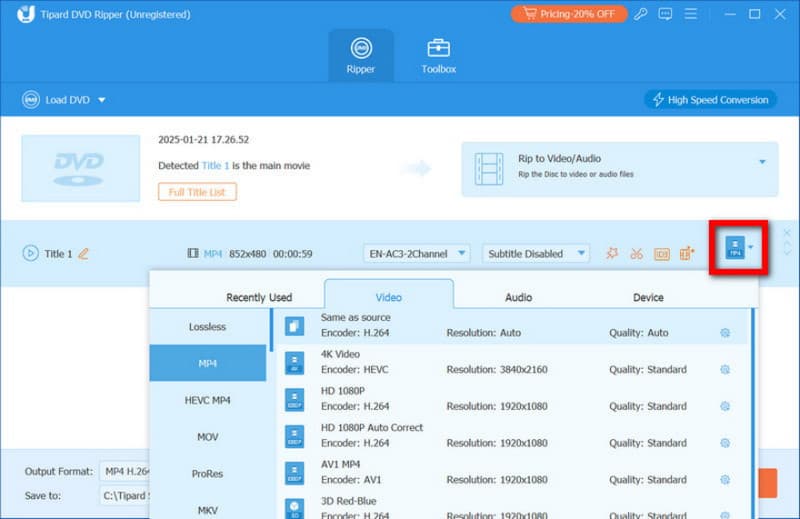
Passaggio 4Seleziona la cartella di destinazione e fai clic Strappa tutto per avviare il processo di conversione.
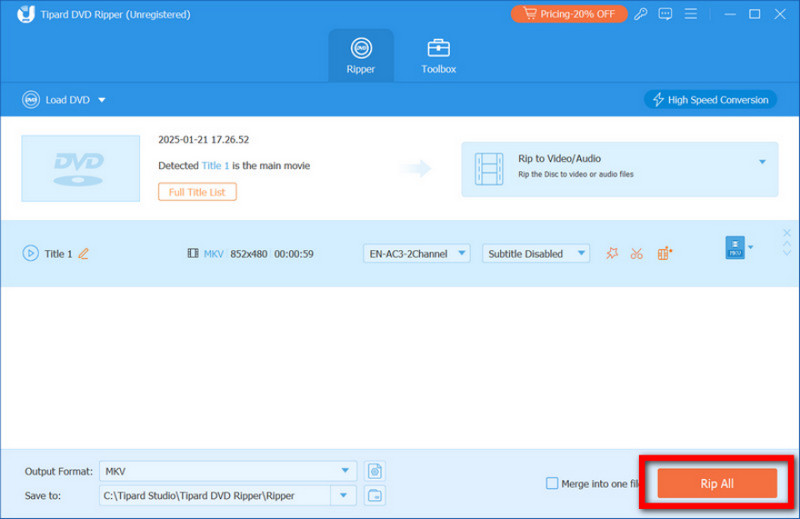
2. Freno a mano
Freno a mano È noto come un software gratuito e affidabile per la copia di DVD su Mac. Di default, funziona con dischi non protetti, ma alcuni utenti lo configurano per leggere determinati DVD protetti. Offre un controllo dettagliato su compressione, risoluzione, frame rate e formato di output, risultando adatto per file di riproduzione ottimizzati.
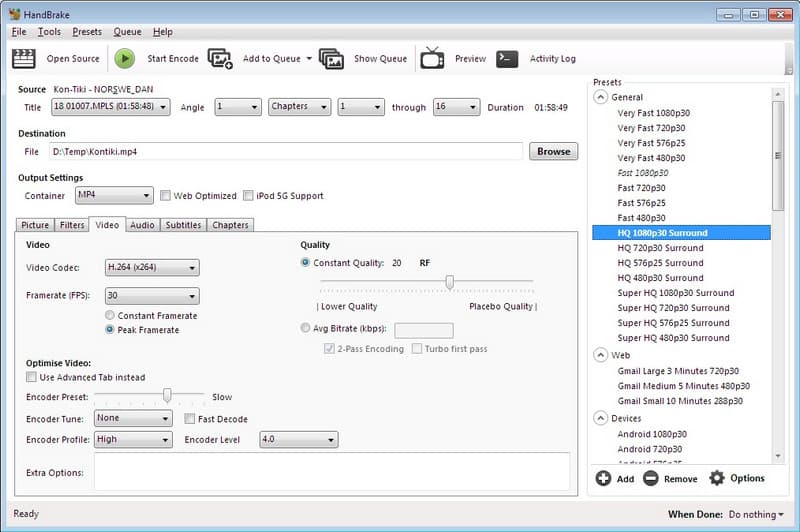
Passo 1Inserisci il DVD e attendi che il programma esegua la scansione completa della struttura del disco prima di selezionare un titolo.
Passo 2Esamina l'elenco dei titoli rilevati e scegli la caratteristica principale in base alla durata anziché alle dimensioni del file. Seleziona un preset che corrisponda al tuo obiettivo, come ad esempio un output di alta qualità o compatibile con il dispositivo, quindi conferma MP4 o MKV come formato contenitore.
Passaggio 3Regola il bitrate o la risoluzione se necessario, scegli la posizione di salvataggio e fai clic su Inizio pulsante per avviare il processo di codifica monitorando il pannello di avanzamento per rilevare eventuali errori.
3. MakeMKV
È copiare un DVD con HandBrake difficile da gestire? In tal caso, prova a usare Fai MKVÈ progettato per leggere i DVD e rimuovere alcuni tipi di protezione dalla copia durante l'estrazione. Per gli utenti che cercano informazioni su come estrarre i contenuti da un Mac preservando la qualità originale, MakeMKV si concentra sulla creazione di backup MKV completi senza ricodificare il flusso video.
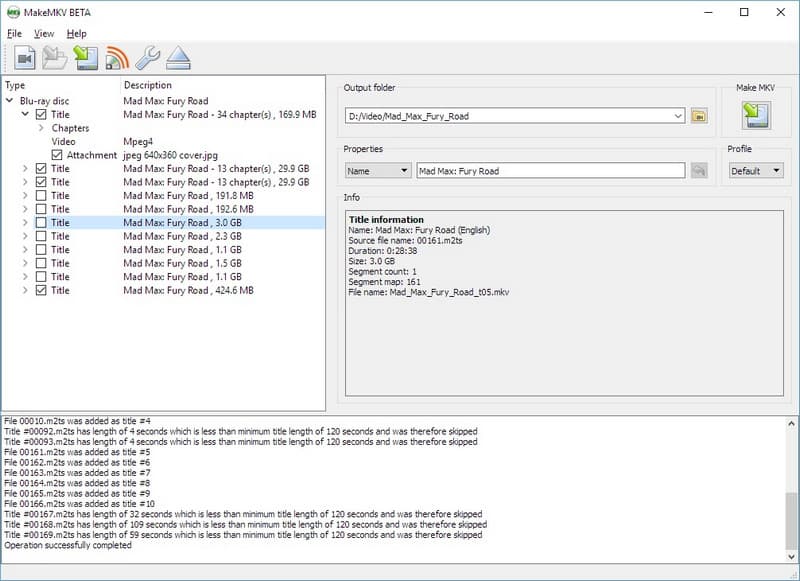
Passo 1Installa MakeMKV, avvia il software e fai clic sull'icona dell'unità DVD per avviare la scansione del disco.
Passo 2Seleziona il titolo principale del film e scegli le tracce audio e dei sottotitoli che desideri conservare.
Passaggio 3Scegli una cartella di output e fai clic Crea MKV per avviare il processo di estrazione.
Tieni presente che aggirare la protezione anticopia potrebbe essere vietato in alcune regioni. Verifica sempre le leggi locali sul copyright prima di tentare di copiare DVD crittografati.
Copiare DVD su un Mac richiede più che premere un pulsante di conversione. Devi sapere se il disco è protetto da licenza, quali strumenti ti sono utili e come vengono applicate le leggi locali sul copyright. I software standard possono essere utilizzati per gestire DVD non protetti, mentre i dischi crittografati richiedono soluzioni più complesse e la considerazione dei limiti della legge. Anche il formato di output, il livello di compressione e la qualità del backup influiscono sulla riproduzione e sull'archiviazione a lungo termine. Se hai cercato come copiare un DVD su un computer MacIl passo più importante è scegliere il metodo giusto per il disco specifico e per lo scopo prefissato, preservandone la qualità e rimanendo conformi alle normative.
INFORMAZIONI SULL'AUTORE

Il miglior strumento per estrarre e convertire file immagine disco/cartella/ISO DVD in vari formati.
Copia Blu-ray e DVD