


I video brevi e lunghi sono ormai ovunque. Applicazioni come TikTok e Instagram hanno reso facile per chiunque creare e modificare video sul proprio telefono. Anche YouTube si è unito a noi, con la sua applicazione chiamata YouTube Crea.
In questo articolo scoprirai tutto su YouTube Create. Ti forniremo una recensione imparziale, ti mostreremo come scaricarlo e utilizzarlo e condivideremo la migliore alternativa. Continua a leggere per scoprire tutti i dettagli.
Parte 1: Che cos'è YouTube Create
Cominciamo con una domanda semplice: cos'è YouTube Create?
YouTube Create è un'applicazione di editing video gratuita creata da YouTube. È pensata per i creator che desiderano creare video per YouTube utilizzando solo un telefono. Il suo punto di forza è che funziona bene sia per i video lunghi che per quelli corti.
Dopo aver modificato il video, avrai la possibilità di caricarlo direttamente sul tuo canale YouTube. Poiché proviene da YouTube, le funzionalità sono progettate per rispettare le regole e i formati di YouTube. Rende la creazione di contenuti meno complessa e più intuitiva per i nuovi utenti.
Parte 2: Recensione imparziale di YouTube Create
Diamo un'occhiata alle prestazioni di YouTube Create in un utilizzo reale. Questa parte analizza i punti di forza e le carenze di YouTube Create.
Caratteristiche principali
- 1.Strumenti di modifica essenziali: YouTube Create Video Editor soddisfa le esigenze di editing di base. Puoi tagliare i video con cura. Puoi dividerli in più parti. Puoi ritagliare un video per adattarlo allo schermo. Sono disponibili oltre 40 transizioni.
- 2.Sottotitoli automatici: YouTube Create può aggiungere sottotitoli Con un solo tocco. Supporta alcune lingue. Puoi modificare il testo manualmente per correggere gli errori. È utile per chi guarda senza audio.
- 3.Musica e effetti sonori royalty-free: L'applicazione include la libreria musicale sicura di YouTube. Tutti i brani sono gratuiti e possono essere monetizzati senza problemi. Uno strumento di beat match aiuta a sincronizzare le clip con la musica.
- 4.Pulizia audio: La funzione di pulizia audio rimuove il rumore di fondoFunziona bene per i video parlati. È utile quando si registra in luoghi rumorosi.
- 5.Filtri, effetti e adesivi: L'app di editing video YouTube Create offre numerosi filtri ed effetti visivi. Puoi anche aggiungere immagini animate, adesivi ed emoji.
- 6.Caricamento diretto su YouTube: I video possono essere caricati direttamente sul tuo canale. Non sono necessarie applicazioni aggiuntive. La pubblicazione è più rapida.
- 7.Registrazione della voce fuori campo: È possibile registrare una narrazione all'interno dell'applicazione. È utile per guide e video di storie.
Regioni supportate
Devi sapere che YouTube Create non è ancora disponibile ovunque. L'accesso dipende dalla tua posizione geografica. Tra queste, Stati Uniti, Canada, Regno Unito, Australia, Filippine, India, Germania, Francia, Spagna, Singapore e Corea del Sud. Ma altre regioni potrebbero essere aggiunte in futuro.
Vantaggi
YouTube Create eccelle in alcuni aspetti chiave. Questi sono i punti più importanti per i nuovi creator.
Completamente gratuito e senza pubblicità
L'applicazione è gratuita al 100%. Non ci sono pubblicità. Non ci sono funzionalità bloccate. È una rarità per gli editor mobili.
Compatibilità
Le app YouTube Create per Android e YouTube Create per iOS sono disponibili su Google Play Store e App Store.
Facile da usare
Il layout è semplice. I pulsanti sono chiari. Gli strumenti sono facili da trovare. I principianti possono imparare velocemente. I creatori esperti possono modificare in qualsiasi momento.
Creato per YouTube
Musica e suoni sono sicuri per YouTube. Riducono i rischi di copyright. Aiutano i creatori che vogliono guadagnare.
Supporta video brevi e lunghi
È possibile modificare video verticali e orizzontali. Questo rende l'applicazione flessibile.
Limitazioni
YouTube Create ha ancora dei limiti. Questi sono importanti se hai bisogno di più controllo.
Ancora in versione beta
YouTube Create per iOS e Android è ancora in versione beta. Potrebbero verificarsi bug. Alcuni utenti segnalano arresti anomali. A volte, le esportazioni di grandi dimensioni potrebbero non riuscire.
Livello di modifica di base
Mancano strumenti avanzati. Non ci sono controlli colore approfonditi. Non ci sono timeline complesse. Gli editor professionisti potrebbero sentirsi limitati.
Limite di esportazione
I video possono essere esportati solo fino a 1080p. Non è ancora disponibile l'opzione 4K.
Parte 3: Come scaricare e utilizzare YouTube Create
Hai imparato i dettagli chiave su YouTube Create. Ora è il momento di provarlo tu stesso. Non sai da dove iniziare? Non preoccuparti. Ti guideremo passo dopo passo. Scoprirai come scaricare l'applicazione. Imparerai a utilizzare le funzioni di editing. Vedrai anche come esportare il video sul tuo dispositivo. Pronto per iniziare? Iniziamo.
Passo 1La prima cosa da fare è installare YouTube Create sul tuo dispositivo. Una volta installato, aprilo.
Passo 2Premere Registrazione e accedi utilizzando il tuo account Google. È necessario per utilizzare l'applicazione. Una volta richiesto, consenti l'accesso alle tue foto e ai tuoi video in modo da poter modificare i file dal tuo telefono.
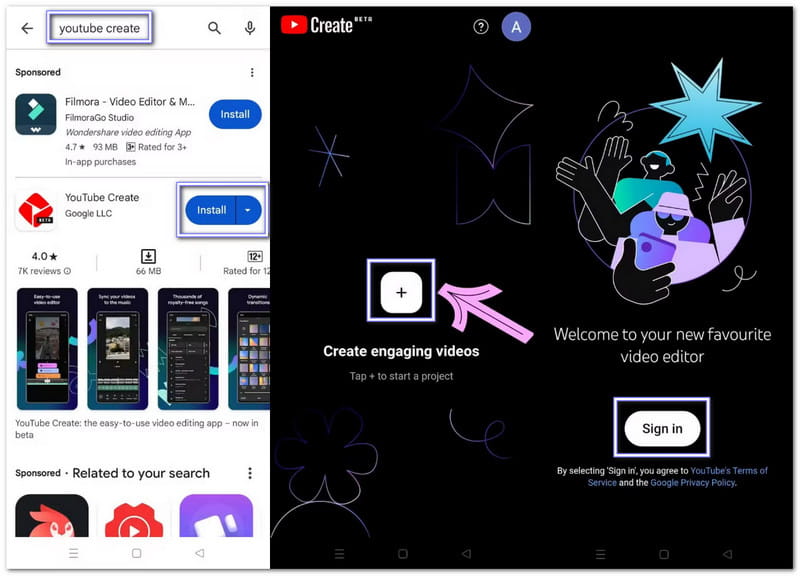
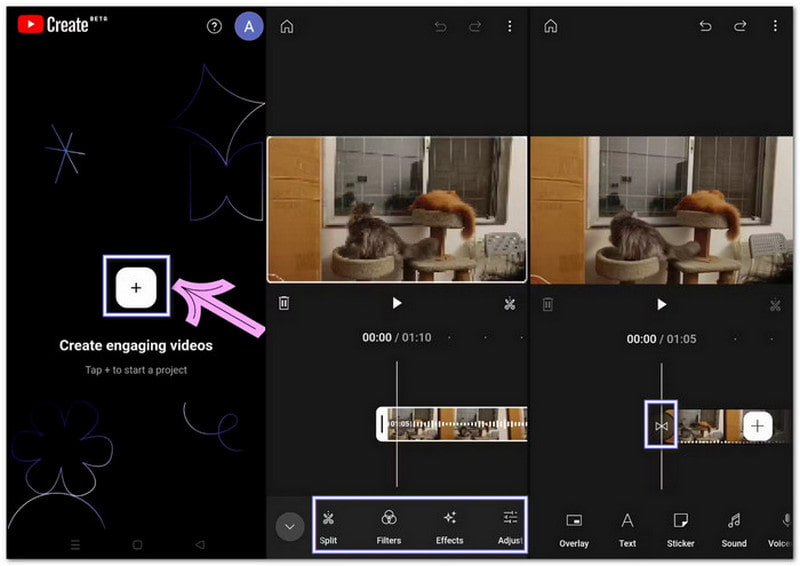
Passaggio 3Clicca il Aggiungere pulsante sullo schermo e scegli un video dal tuo dispositivo. Tocca Importare e il video apparirà al centro. La timeline verrà visualizzata sotto. È qui che inizia il montaggio.
Passaggio 4Premi la clip nella timeline per aprire il pannello di modifica. Puoi tagliare, dividere e tagliare le clip, aggiungere filtri, effetti e adesivi. Usa Pulizia audio per rimuovere il rumore. Aggiungi musica dalla libreria royalty-free di YouTube. Registra una voce fuori campo se necessario. Attiva Didascalie per aggiungere i sottotitoli. Scegli quelli giusti Proporzioni per Shorts o video normali. Tutto è facile da toccare e regolare.
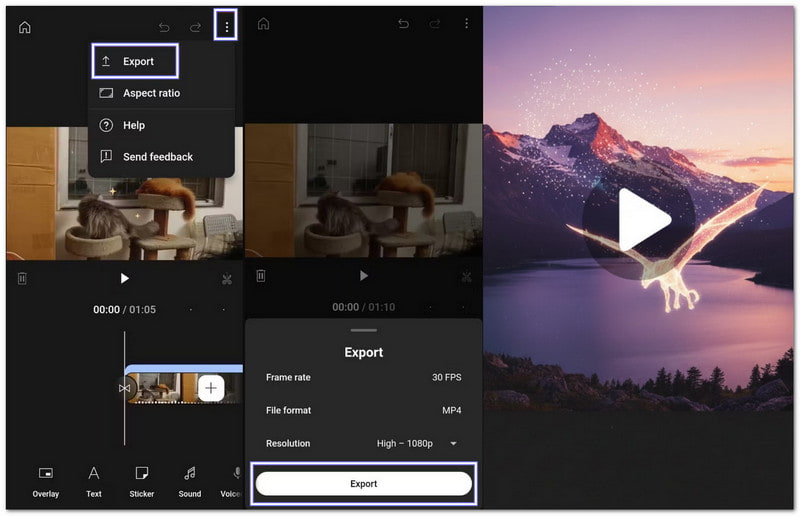
Passaggio 5Una volta terminato, premi il menu a tre punti in alto. Quindi, seleziona Esporta e seleziona la nitidezza del video. Dopodiché, YouTube Create salverà il video sul tuo telefono. Puoi anche caricarlo subito su YouTube o condividerlo sui social media. Se l'esportazione non riesce, prova a usare meno effetti o a ridurre la risoluzione a 720p.
Nota utile: Non eliminare YouTube Create prima di esportare i tuoi video. Tutti i progetti andranno persi se l'applicazione viene rimossa o se cambi telefono.
Parte 4: La migliore alternativa a YouTube Create per PC
Se vuoi la migliore alternativa a YouTube Create per PC, non cercare oltre AVAide Video ConverterÈ un programma di editing video professionale per desktop, pensato per i creatori che desiderano maggiore controllo e funzionalità. Include funzionalità per ruotare e ritagliare, aggiungere effetti e filtri, includere filigrane, incorporare audio, tagliare clip e applicare temi predefiniti.
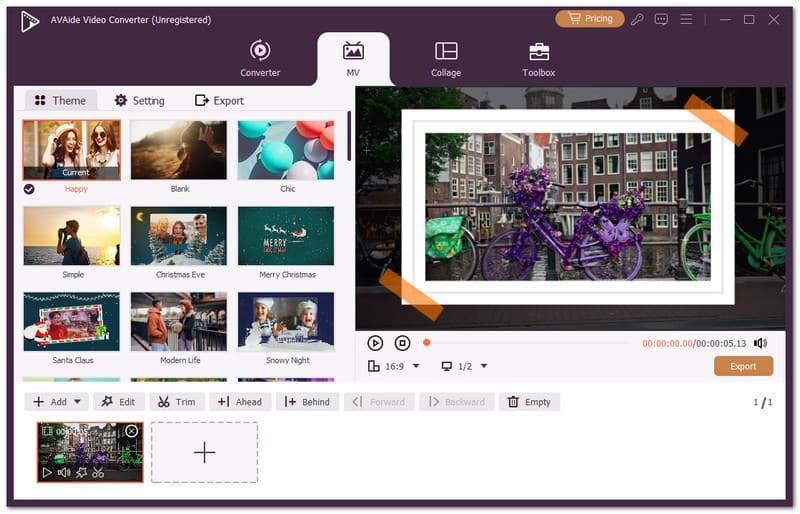
- Combina più clip o video in un unico progetto.
- Personalizza i tuoi video con modelli dall'aspetto professionale.
- Aggiungi un testo di apertura e di chiusura per completare i video.
- Funziona con i formati video più diffusi, come MP4, MOV, AVI e MKV.
- Modificare il formato video, la risoluzione e il frame rate prima di esportare.

 Download sicuro
Supporta anche molti formati video come MP4, MOV, AVI, MKV e WMV, il che semplifica l'editing di quasi tutti i video senza preoccuparsi della compatibilità. L'utilizzo è semplice e fluido. Che tu stia realizzando brevi clip o video lunghi, AVAide Video Converter ti aiuta a ottenere i risultati desiderati con facilità.
YouTube Create è davvero utile per i creatori di contenuti di YouTube. Offre funzionalità di editing di base per modificare i video e caricarli direttamente su YouTube, rispettando i requisiti della piattaforma. Sì, YouTube Create è scaricabile gratuitamente, ma non è disponibile in tutti i paesi.
Se desideri uno strumento più accessibile con più opzioni di modifica, prova AVAide Video ConverterFunziona su Windows e Mac e consente di effettuare modifiche precise. Con questo strumento, puoi produrre video facilmente e divertirti con l'editing senza limiti.
La tua cassetta degli attrezzi video completa che supporta oltre 350 formati per la conversione in qualità senza perdita di dati.
Modifica video
- Video di alto livello con intelligenza artificiale
- Rimuovi filigrana dal video
- Rimuovi testo dal video
- Ridimensiona da 4K a 1080p/720p
- Rimuovi il rumore di fondo dal video
- Editor di metadati MP4
- Migliora la qualità del video
- Video inverso
- Correggi video di cattiva qualità
- Rimuovere i metadati da video/audio
- Video della telecamera frontale speculare/non speculare


