Ti stai chiedendo come rendere i tuoi contenuti video più accattivanti e facili da seguire per tutti? aggiungere un testo al video! Se vuoi evidenziare i punti chiave nei video di lavoro, creare un video YouTube o dei Reels Instagram coinvolgenti, o rendere un video tutorial più facile da seguire, aggiungere un testo elegante e d'impatto può valorizzare i tuoi contenuti! Ora seguimi, ti mostrerò quanto può essere semplice questo processo: presto il tuo video brillerà, qualunque cosa tu condivida!
- Parte 1: Perché è necessario aggiungere testo ai video
- Parte 2: Diversi tipi di testo per il tuo riferimento
- Parte 3: Come aggiungere testo a un video su Windows/Mac
- Parte 4: Come aggiungere testo a un video online
- Parte 5: Come aggiungere testo a un video su iPhone
- Parte 6: Suggerimenti per aggiungere testo al video
Parte 1: Perché è necessario aggiungere testo ai video
Ti è mai capitato di scorrere Instagram o TikTok con il telefono disattivato? Ecco una curiosità: l'85% degli utenti dei social media guarda video senza audio. Senza testo, i tuoi contenuti accuratamente realizzati potrebbero passare inosservati, poiché gli spettatori non riuscirebbero a cogliere il tuo messaggio con l'audio disattivato. Il testo nei video non è solo decorativo: è un utile strumento di comunicazione. Ecco perché dovresti considerare l'aggiunta di testo ai tuoi video:
Chiarisci il tuo messaggio
A volte, un video da solo potrebbe non trasmettere appieno il messaggio. Gli spettatori ricordano 95% di un messaggio quando è abbinato a video e testo, rispetto alle sole 10% della sola lettura. È necessario aggiungere un testo al video su Reddit se si desidera rafforzare la memoria del pubblico, in modo che sia difficile che perdano informazioni cruciali, anche guardandolo senza audio.
Migliorare il coinvolgimento
Aggiungere testo ai tuoi video su YouTube o TikTok può aumentare notevolmente il coinvolgimento, perché il video diventa più interattivo e accattivante. Titoli accattivanti, sottotitoli, didascalie... Queste sovrapposizioni di testo possono catturare l'attenzione di più spettatori.
Ottimizza per i risultati di ricerca
Piattaforme come YouTube, TikTok e Instagram comprenderanno il significato generale del tuo video tramite dati basati sul testo. Quando aggiungi testo ai video, stai inviando agli algoritmi un segnale per indicizzare i tuoi contenuti. Ciò significa che il tuo video avrà maggiori probabilità di posizionarsi più in alto nei risultati di ricerca, quindi gli utenti potranno facilmente cliccare sui tuoi contenuti.
Parte 2: Diversi tipi di testo per il tuo riferimento
Ora che sappiamo perché il testo è essenziale, esploriamo i diversi tipi di testo che puoi aggiungere ai tuoi video per massimizzarne l'impatto. Scegli il tipo giusto e migliorerai i tuoi contenuti. Ecco i principali tipi di testo:
Sottotitoli e didascalie
- Trascrivi i dialoghi o etichetta gli effetti sonori per la visione silenziosa.
- Supporta le importazioni SRT/ASS/SSA.
- Adatto per tutorial e vlog.
Titoli e intestazioni
- Testo in grassetto e accattivante per catturare l'attenzione degli spettatori.
- Per aprire o divisori di sezione per guidare il flusso dei contenuti.
Terzi inferiori
- Caselle di testo discrete e concise nella parte inferiore dello schermo.
- Etichetta gli ospiti o evidenzia le offerte.
- Aggiungere contesto senza distrarre gli spettatori.
Testo di invito all'azione (CTA)
- Richieste chiare e urgenti, come "Iscriviti" o "Scarica".
- Indica agli spettatori cosa fare dopo.
- Fondamentale per i video di marketing.
Filigrane
- Loghi, nomi utente o URL discreti.
- Proteggere il copyright e costruire l'immagine del marchio.
- Opacità regolabile per evitare di bloccare le immagini.
Parte 3: Come aggiungere testo a un video su Windows/Mac
Se stai cercando un programma affidabile per aggiungere testo ai video su Windows/Mac, AVAide Video Converter Vale sicuramente la pena provarlo. Può aiutarti a gestire il tuo video senza sforzo, senza doverti districarti tra menu complessi. Puoi aggiungere un testo per evidenziare le parole chiave e modificare liberamente il font, le dimensioni, il colore e la posizione finché non ottieni esattamente l'effetto desiderato. Puoi anche aggiungere sottotitoli in modo flessibile al tuo video per ampliare la portata del tuo pubblico e aumentare l'interazione. Tantissime funzioni interessanti aspettano solo di essere esplorate!
Ecco una guida passo passo:
Passo 1Clicca sul pulsante qui per scaricare gratuitamente AVAide Video Converter. Segui le istruzioni di installazione, completa la configurazione, quindi clicca Parti ora per avviare il software.

DOWNLOAD GRATUITO Per Windows 7 o successivo
 Download sicuro
DOWNLOAD GRATUITO Per Mac OS X 10.13 o successivo
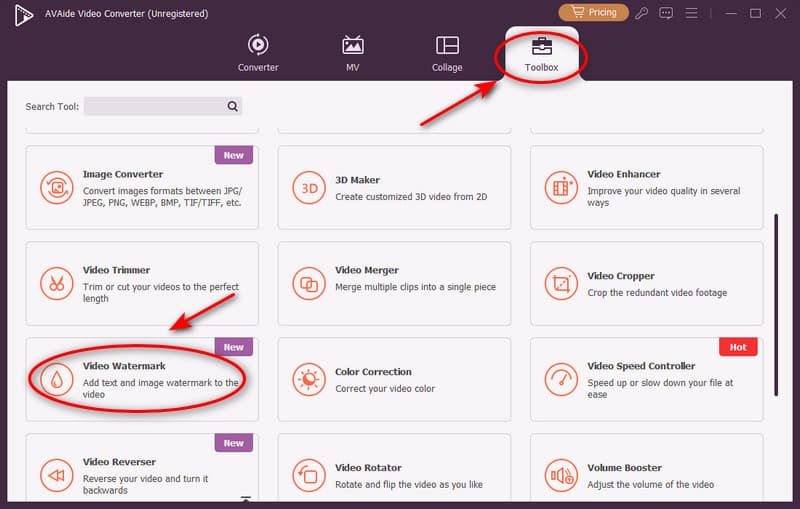
Download sicuroPasso 2Nell'interfaccia principale del convertitore, fare clic su Cassetta degli attrezzi prima il pulsante e poi scorri per selezionare il Filigrana video opzione.
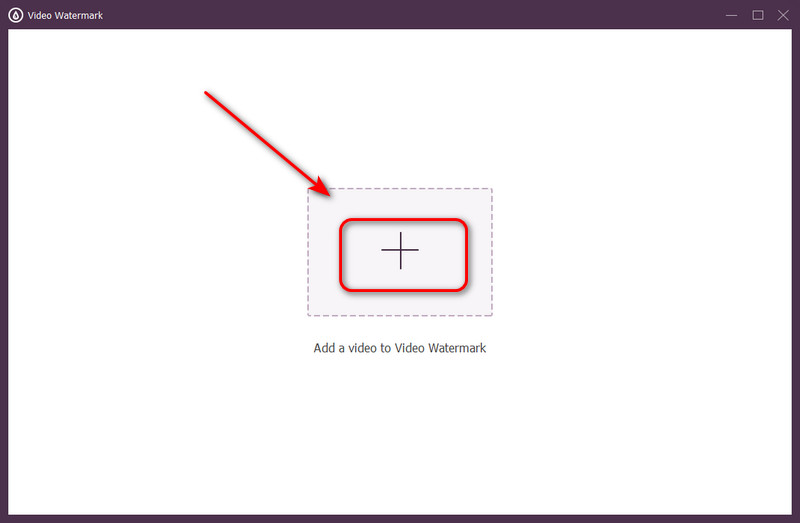
Passaggio 3Clicca sul grande aggiungere e seleziona il file che vuoi modificare.
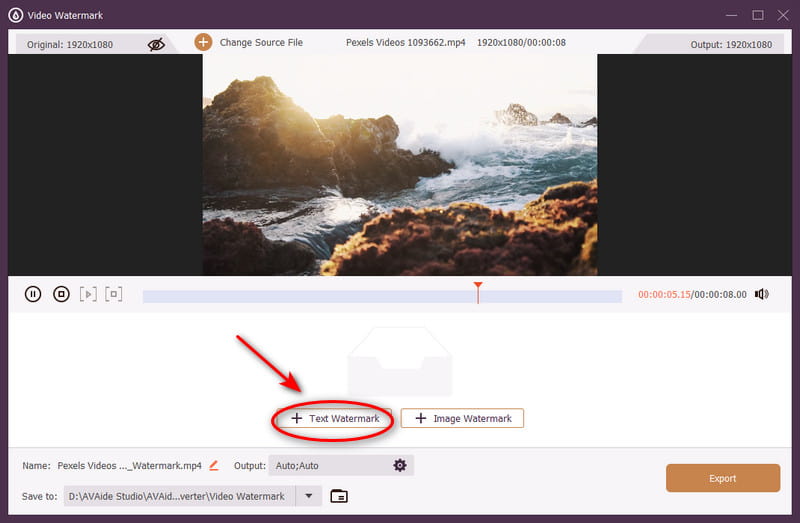
Passaggio 4Colpire il Filigrana di testo e aggiungi le tue parole.
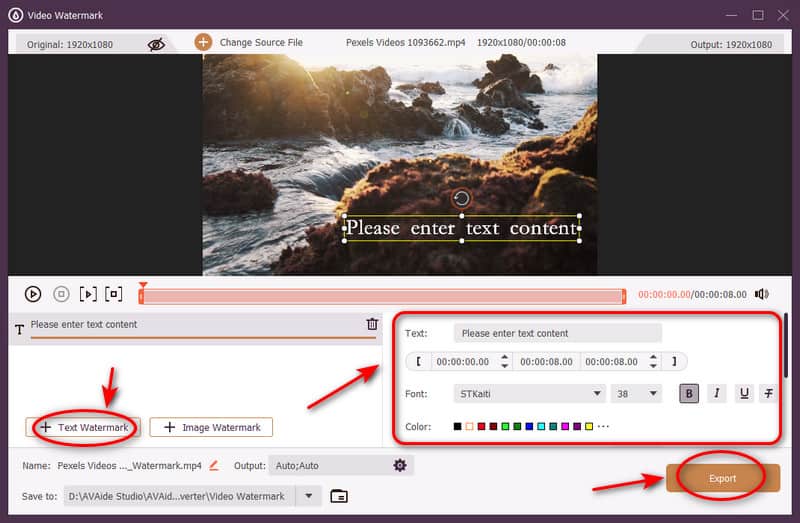
Passaggio 5Scegli il font desiderato, ruota, colora, dimensione e posizione. Regola il testo esistente al momento del tocco Esportare per procedere. Il tuo video è pronto!
Se hai intenzione di aggiungi i sottotitoli al tuo video Inoltre, AVAide offre strumenti flessibili che funzionano senza problemi, rendendo semplice la personalizzazione del testo per diverse scene!
Parte 4: Come aggiungere testo a un video online
Frustrato dall'installazione di software? Vuoi aggiungere testo a un video gratuitamente? Nessun problema! Questo strumento online può aiutarti!
Clideo
Clideo è un editor e creatore video online gratuito che puoi utilizzare per modificare tutti i tuoi file video, immagini e GIF gratuitamente. Bastano pochi secondi per aggiungere il tuo testo ai video online.
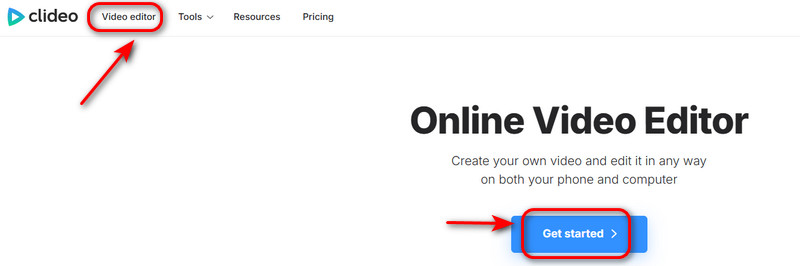
Passo 1Clic Editor video e colpire Iniziare.
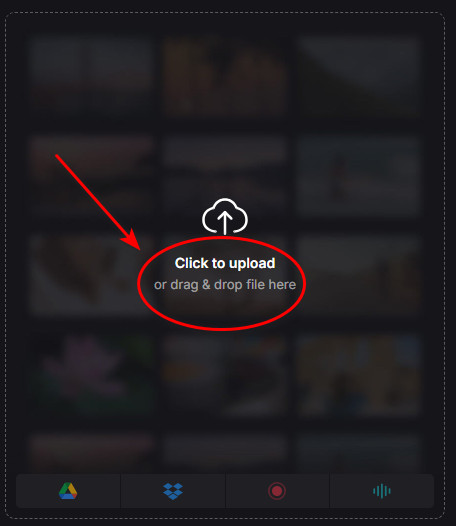
Passo 2Clicca il Caricamento e trascina o rilascia il file.
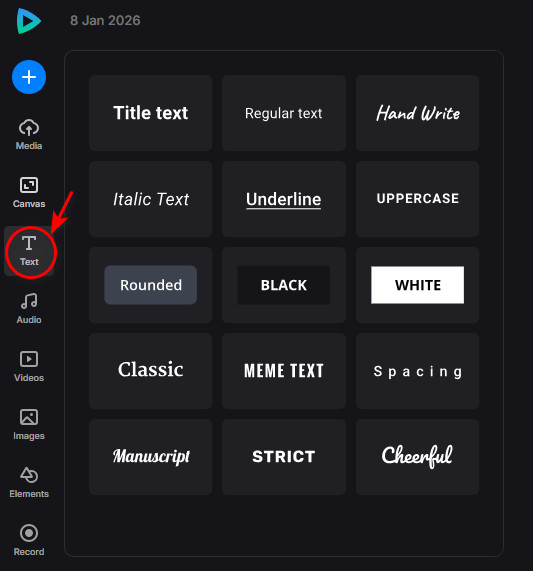
Passaggio 3Clicca il Testo pulsante per aggiungere le tue parole e scegliere lo stile del carattere che preferisci.
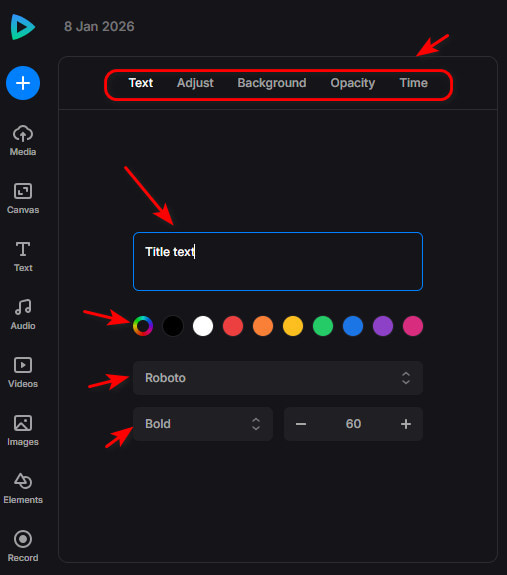
Passaggio 4Personalizzane lo stile, la cronologia e l'animazione.
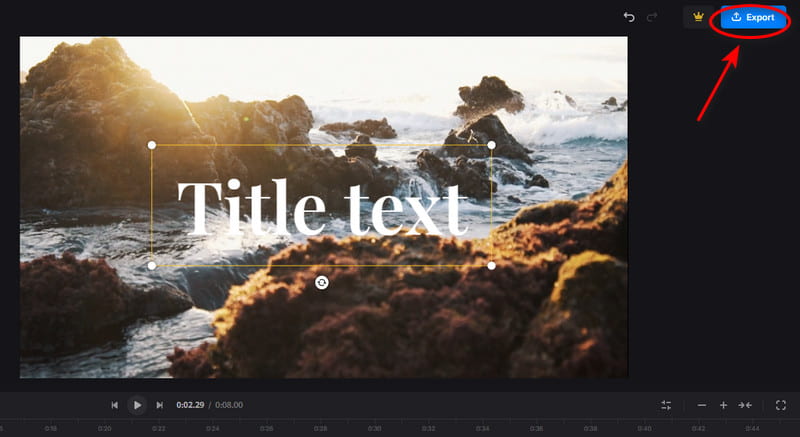
Passaggio 5Colpire il Esportare nell'angolo in alto a destra.
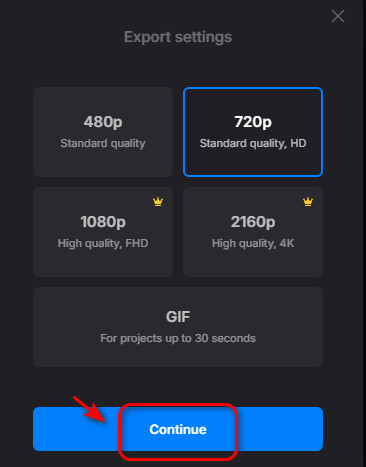
Passaggio 6Passaggio 6: scegli l'impostazione e tocca Continua per esportare il tuo video.
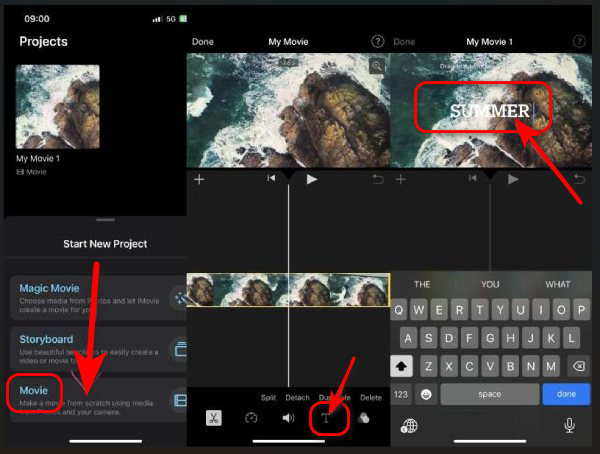
Parte 5: Come aggiungere testo a un video su iPhone
E ora, molti utenti iPhone si staranno probabilmente chiedendo: come faccio ad aggiungere rapidamente testo ai video direttamente sul mio telefono? Bene, questa app integrata sta per fare la differenza! Non c'è bisogno di perdere tempo scaricando app extra o intasando la memoria!
iMovie
Un'utile app integrata per chi desidera aggiungere testo ai video su iPhone. Con iMovie, gli utenti possono facilmente tagliare e unire clip, aggiungere testo ai video, inserire transizioni e applicare filtri. Offre inoltre una varietà di modelli e temi cinematografici che contribuiscono a rendere i video più accattivanti senza sforzo.
Passo 1Aggiungere testo a una clip
Tocca la clip > tocca Titoli pulsante > seleziona uno stile.
Passo 2Modifica il testo
Puoi modificarne la posizione, la cronologia, le dimensioni, lo stile del carattere, il colore e altro ancora.
Passaggio 3Crea una sequenza di titoli o titoli di coda
Clicca il Aggiungi media pulsante > scegli uno sfondo > fai clic sul Aggiungi al progetto pulsante > tocca uno stile di titolo > ritaglia la clip di sfondo.
Parte 6: Suggerimenti per aggiungere testo al video
- Mantieni il testo conciso e leggibile
Meno è meglio con il testo a schermo. Evita di aggiungere paragrafi e usa solo parole chiave, in questo modo gli spettatori possono cogliere il succo del video senza dover mettere in pausa a metà. - Usa colori di contrasto
Assicurati che il testo risalti rispetto allo sfondo. Mantienilo leggibile in qualsiasi contesto. Utilizza colori ad alto contrasto, ad esempio, puoi usare testo scuro su sfondo chiaro. - Carattere e stile leggibili
Utilizza font semplici e puliti, facili da leggere sullo schermo. Evita font eccessivamente decorativi e mantieni gli stili dei font coerenti. - Posizionamento intelligente
Posiziona il testo in modo che non copra immagini o volti importanti. Il terzo inferiore è spesso una scelta sicura per nomi o titoli. Se vuoi creare video di confronto, puoi anche video collage prima, poi posiziona i testi nella stessa posizione in ogni clip per enfatizzare le differenze!
Ora puoi aggiungi un testo al tuo video Come un vero professionista! Nessuna competenza specifica, nessun strumento complicato, solo semplici passaggi adatti a tutti. Ora hai tutto ciò che ti serve per trasformare semplici video in contenuti accattivanti e coinvolgenti. Scegli il tuo video preferito, aggiungi un tocco di magia al testo e guarda i tuoi contenuti trasformarsi da buoni a fantastici. Buona creazione!
La tua cassetta degli attrezzi video completa che supporta oltre 350 formati per la conversione in qualità senza perdita di dati.
Modifica video
- Video di alto livello con intelligenza artificiale
- Rimuovi filigrana dal video
- Rimuovi testo dal video
- Ridimensiona da 4K a 1080p/720p
- Rimuovi il rumore di fondo dal video
- Editor di metadati MP4
- Migliora la qualità del video
- Video inverso
- Correggi video di cattiva qualità
- Rimuovere i metadati da video/audio
- Video della telecamera frontale speculare/non speculare