Sebbene MP4 sia ampiamente utilizzato su dispositivi e software moderni, non è supportato da alcuni vecchi lettori video, editor di prima versione o strumenti di authoring DVD classici. Per una migliore compatibilità con i flussi di lavoro legacy, Converti i tuoi file MP4 in AVI con le 6 soluzioni presenti nell'articolo.
- MP4 o AVI: quale ti serve?
- Parte 1: La migliore soluzione per convertire MP4 in formato AVI con alta qualità
- Parte 2: Come convertire MP4 in AVI utilizzando VLC Media Player
- Parte 3. Come convertire MP4 in AVI tramite riga di comando in FFmpeg
- Parte 4: 2 strumenti online gratuiti per convertire video da MP4 ad AVI
- Parte 5. Confronto tra i 5 convertitori da MP4 ad AVI
- Parte 6: Domande frequenti sulla conversione da MP4 a formato AVI
MP4 o AVI: quale ti serve?
Principali differenze tra MP4 e AVI
In generale, MP4 è un formato moderno, mentre AVI è più datato. Introdotto nel 1992, AVI era all'epoca il formato di punta grazie alla sua semplicità, che si adattava perfettamente all'hardware disponibile. MP4, d'altro canto, è un formato più recente e complesso, pensato per Internet. È altamente compatibile con la maggior parte dei dispositivi moderni e con lo streaming.
| Caratteristiche | MP4 | AVI |
| Nome e cognome | MPEG-4 Parte 14 | Interlacciamento audio-video |
| Presentato | 2001 | 1992 |
| Codec comuni | H.264, H.265/HEVC, AV1, AAC | DivX, Xvid, DV, MJPEG, video non compresso |
| Dimensione del file | Solitamente più piccolo | Solitamente più grande |
| Supporto sottotitoli | sì | No |
Come scegliere tra MP4 e AVI
Il formato MP4 è ideale per: computer e smartphone moderni, streaming quotidiano, condivisione online
AVI è ideale per: Software obsoleti o specializzati che richiedono il formato AVI, come VirtualDub, Microsoft Video for Windows (VfW), DVD Flick, ImgBurn, MAGIX Music Maker, ecc.
Parte 1: La migliore soluzione per convertire MP4 in formato AVI con alta qualità
Convertitore AVAide MP4 Offre una soluzione completa per convertire i file MP4 in formato AVI. È in grado di convertire video tra diversi formati come MP4, AVI, WMV, VOB, MKV e molti altri, senza perdita di qualità. Inoltre, AVAide MP4 Converter va oltre la semplice conversione: è anche un potente editor video con un'ampia gamma di fantastiche funzionalità, come ritaglio, taglio, compressione, rotazione e altro ancora. L'interfaccia intuitiva consente inoltre di convertire rapidamente i video MP4 in formato AVI.
- Converti qualsiasi video in oltre 300 formati, inclusa la conversione di MP4 in AVI.
- Fornisci una risoluzione di 1080p/2K/4K/5K/8K per esportare video AVI in alta qualità.
- In grado di regolare il codec video, la risoluzione, la frequenza dei fotogrammi, ecc.
- Taglia, ruota, modifica i video e aggiungi filtri ed effetti ai video.

 Download sicuro
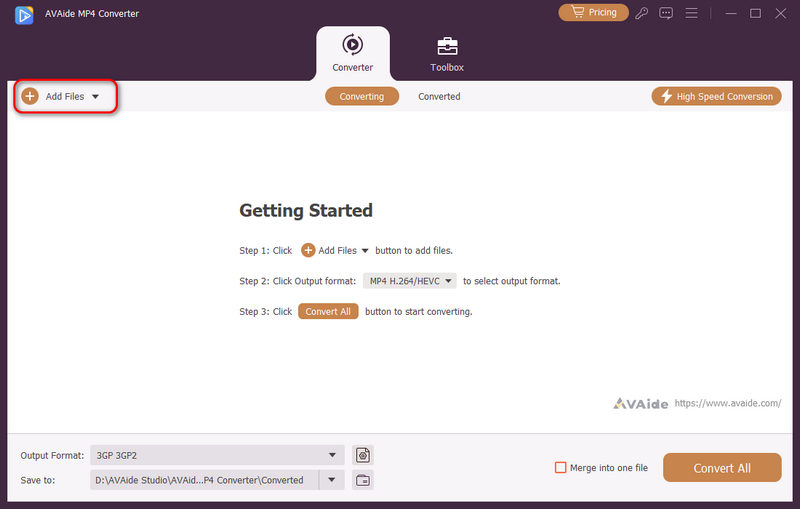
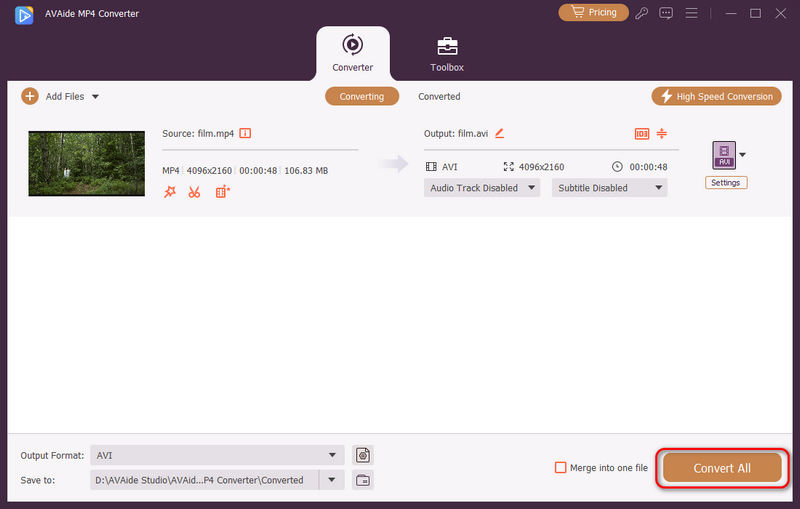
Passo 1Download gratuito Convertitore AVAide MP4 su Windows/Mac e avvialo sul tuo computer. Clicca il Aggiungere i file Il pulsante consente di selezionare i file MP4 desiderati da aggiungere. È anche possibile trascinare e rilasciare i file MP4 che si desidera convertire in formato AVI all'interno del software.
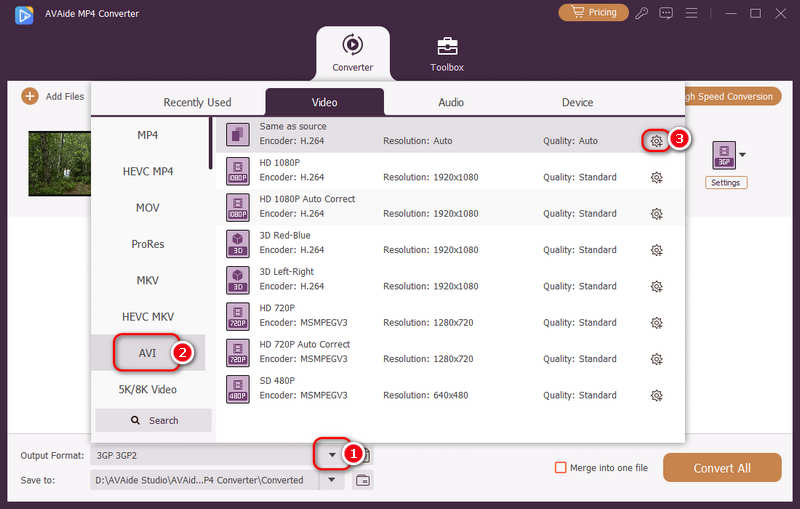
Passo 2Clicca il Formato di output pulsante a discesa per scegliere un AVI formato. Ad esempio, puoi scegliere il Uguale alla Sorgente risoluzione per mantenere la qualità originale. Se si desidera impostare ulteriormente i parametri, è possibile fare clic su Profilo personalizzato e modifica il codec video e il frame rate. Dopodiché, puoi fare clic sul pulsante ok pulsante per salvare le impostazioni.
Passaggio 3Quindi torna all'interfaccia principale e scegli il percorso di archiviazione desiderato. Alla fine, puoi fare clic su Converti tutto pulsante per avviare la conversione di video MP4 in file AVI senza filigrana.
Parte 2: Come convertire MP4 in AVI utilizzando VLC Media Player
VLC è un'applicazione gratuita che supporta numerosi formati di input e output ed è disponibile su tutte le piattaforme: Windows, macOS, Linux, Android e iOS. È stata originariamente progettata per la riproduzione video, ma è possibile convertire facilmente i file MP4 in AVI modificando il contenitore e il codec di output.
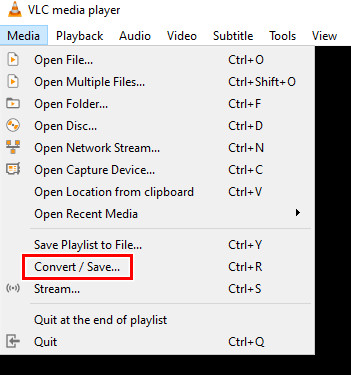
Passo 1Apri VLC. Fai clic sul pulsante Media nell'angolo in alto a sinistra, quindi seleziona Converti/Salva nel menu a tendina.
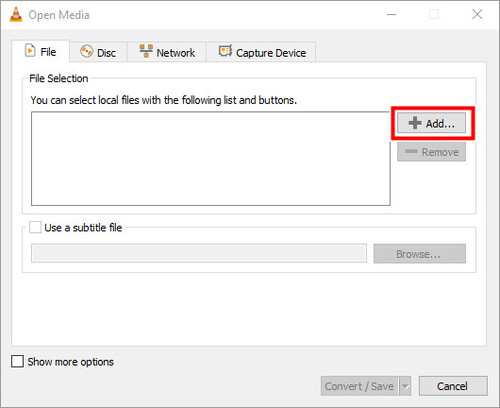
Passo 2Nella piccola finestra che appare, fai clic su Aggiungi per importare un file MP4 dalle tue cartelle locali.
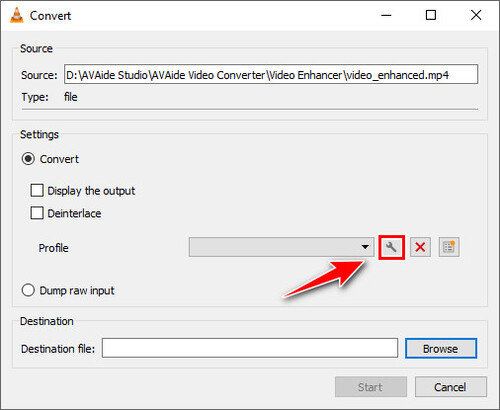
Passaggio 3Accanto al Profilo casella, fai clic sulla chiave pulsante per personalizzare il formato di output.
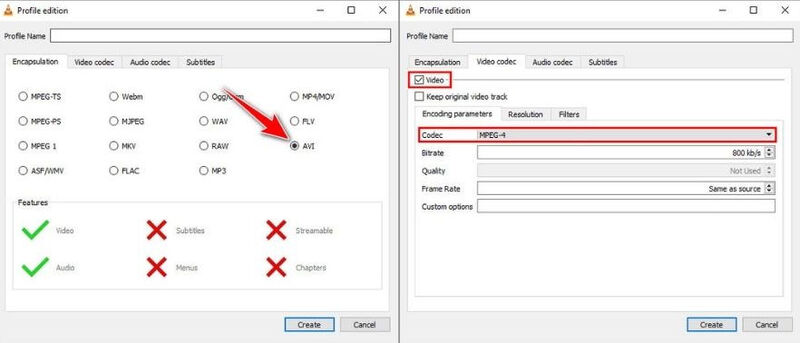
Passaggio 4Seleziona il AVI contenitore in Incapsulamento. Quindi passa al Video codec scheda, spunta su videoe scegli un codec. Per la migliore compatibilità, consigliamo MPEG-4 o Xvid.
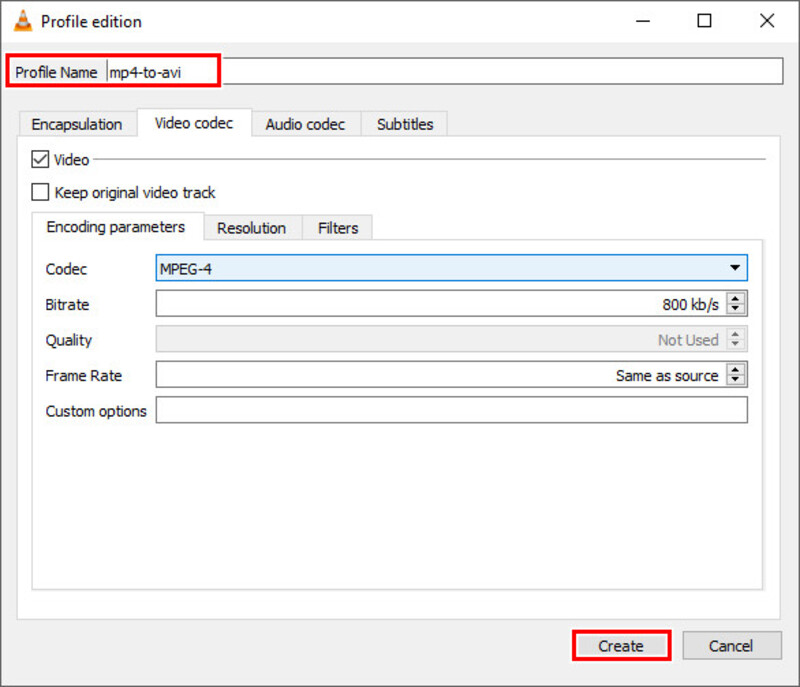
Passaggio 5Inserisci un nome file nel Nome del profilo casella e fai clic Creare.
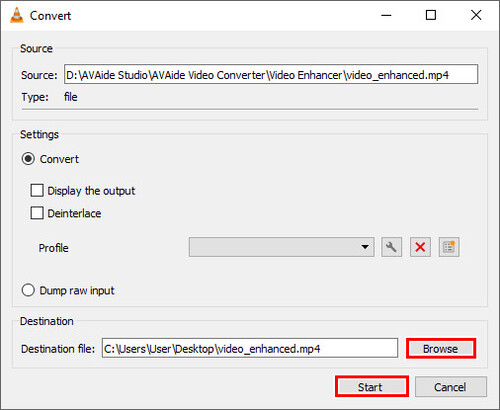
Passaggio 6Clic Navigare per impostare un file di destinazione. Quindi fai clic Inizio.
Parte 3. Come convertire MP4 in AVI tramite riga di comando in FFmpeg
FFmpeg è uno strumento professionale in grado di fare quasi tutto: convertire, modificare, migliorare la risoluzione e così via. È gratuito e open source, ma funziona completamente da riga di comando senza un'interfaccia grafica, il che potrebbe risultare frustrante per i principianti. Ma non preoccupatevi, vi forniremo alcuni comandi di base da provare.
Passo 1Se utilizzi Windows, installa FFmpeg dal sito ufficiale. Per gli utenti Mac/Linux, inserisci le seguenti righe nel Terminale per installare FFmpeg:
- Mac: brew install ffmpeg
- Linux: sudo apt install ffmpeg
Passo 2Metti il tuo MP4 in una cartella facile da trovare. Quindi apri Prompt dei comandi su Windows o terminale su Mac/Linux, e naviga in quella cartella digitando il percorso e premendo accedere.
Passaggio 3Incolla il seguente comando:
ffmpeg -i [nome file originale].mp4 -c:v libxvid -q:v 4 -c:a libmp3lame -q:a 4 [abc].avi
Sostituisci [abc] con un nuovo nome file, quindi premi accedere.
Parte 4. 2 Strumenti online gratuiti per convertire video da MP4 ad AVI
Se non vuoi scaricare alcun software, puoi anche fare affidamento sui convertitori online da MP4 a AVI. Ecco i 2 migliori convertitori per convertire video MP4 in file AVI online gratuitamente. Sebbene siano tutti facili da usare, dovresti notare la limitazione alla dimensione del file.
1. CloudConvert
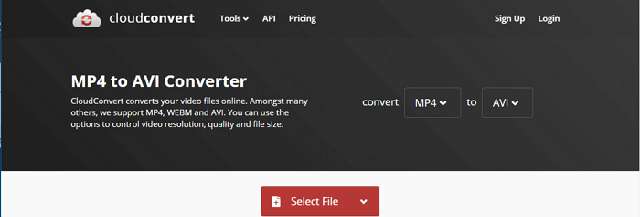
CloudConvert è uno dei potenti convertitori da MP4 a AVI online. Supporta la personalizzazione del codec video, della risoluzione, ecc. Ma gli utenti gratuiti sono limitati a convertire 25 video MP4 in formato AVI al giorno.
Passo 1Vai su cloudconvert.com e fai clic su Seleziona i file pulsante per aggiungere i file MP4 desiderati.
Passo 2Apri il Seleziona Formato menu a tendina e scegli AVI.
Passaggio 3Clicca il Convertire pulsante per salvare i file.
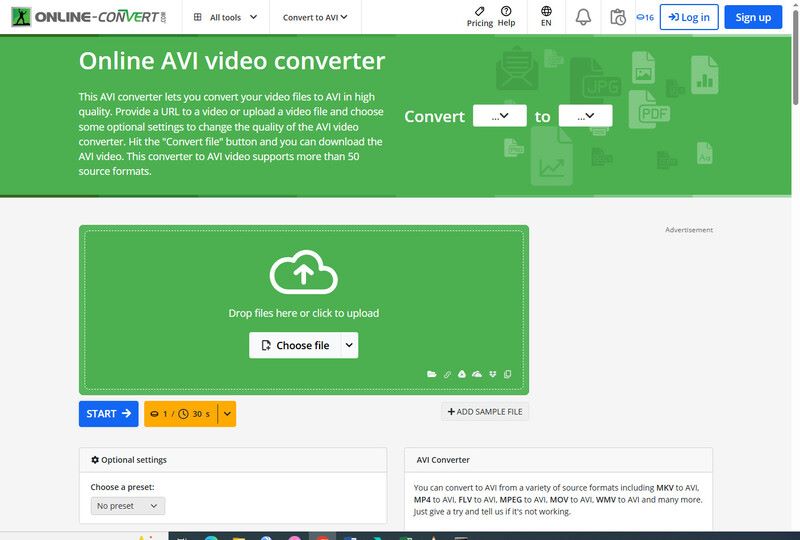
2. Conversione in linea
Online-Convert è un convertitore online gratuito da MP4 a AVI facile da usare. Supporta l'importazione di file video tramite Dropbox, Google Drive e persino URL. Ma ci vorrà un bel po' di tempo.
Passo 1Vai su video.online-convert.com/convert-to-avi e fai clic su Scegliere i file pulsante per selezionare i video desiderati.
Passo 2Dopodiché potrai personalizzare le impostazioni video e audio in base alle tue esigenze.
Passaggio 3Infine, fai clic su avviare la conversione pulsante per convertire MP4 in AVI.
Parte 5. Confronto tra i 5 convertitori da MP4 ad AVI
| Attrezzo | piattaforma | Libero | Facilità d'uso | Qualità dell'output | Ideale per |
| Convertitore AVAide MP4 | Windows/Mac | Prova gratuita | ⭐⭐⭐⭐⭐ 5/5 | ⭐⭐⭐⭐⭐ 5/5 | Conversione e modifica di alta qualità |
| Lettore multimediale VLC | Windows/Mac/Linux Android/iOS | Libero | ⭐⭐⭐⭐ 4/5 | ⭐⭐⭐⭐ 4/5 | Conversione base gratuita su desktop |
| FFmpeg | Windows/Mac/Linux | Libero | ⭐⭐ 2/5 | ⭐⭐⭐⭐⭐ 5/5 | Utenti avanzati e controllo preciso |
| CloudConvert | in linea | Uso gratuito limitato | ⭐⭐⭐⭐⭐ 5/5 | ⭐⭐⭐⭐ 4/5 | Conversione online rapida |
| Conversione in linea | in linea | Uso gratuito limitato | ⭐⭐⭐⭐⭐ 5/5 | ⭐⭐⭐⭐ 4/5 | Conversione online con personalizzazione |
Parte 6: Domande frequenti sulla conversione da MP4 a formato AVI
Come convertire online file MP4 di grandi dimensioni in video AVI?
La maggior parte dei convertitori online da MP4 ad AVI non supporta file di grandi dimensioni e, anche se lo facessero, potresti dover aspettare un'eternità solo per caricare il file, prima ancora che inizi la conversione vera e propria. Per i file di grandi dimensioni, consigliamo programmi per computer desktop come VLC o AVAide MP4 Converter. In alternativa, se preferisci continuare a utilizzare strumenti online, prova FreeConvert Pro, che accetta file fino a 5 GB.
Posso usare HandBrake per convertire un file MP4 in AVI?
No, HandBrake ha ufficialmente abbandonato il supporto per i file AVI nel 2008. Può ancora aprire file AVI come sorgente di input, ma non può crearli.
La conversione da MP4 ad AVI comporta una perdita di qualità?
Sì, un po'. La maggior parte dei file MP4 utilizza codec moderni come H.264 o H.265. Il formato AVI non li gestisce bene su hardware datato, quindi i convertitori devono ricodificarli in un codec più vecchio, il che comporta inevitabilmente una perdita di dati. Tuttavia, con impostazioni di output di alta qualità, la differenza è solitamente minima.
Questo articolo ha introdotto 4 modi efficaci per convertire MP4 in AVI formato, che consente di riprodurre i film sulla TV. Il metodo professionale offre un'esperienza visiva migliore e di alta qualità. È anche possibile utilizzare convertitori online da MP4 ad AVI per una conversione semplice. AVAide MP4 Converter offre le migliori prestazioni e la massima velocità per convertire i video MP4 in formato AVI.
INFORMAZIONI SULL'AUTORE

Un convertitore MP4 multifunzionale per convertire qualsiasi formato video in MP4 con un'elevata qualità di output.
Converti in AVI
- Converti MKV in AVI
- Converti MP4 in AVI
- Converti WMV in AVI
- Converti WMV in AVI
- Converti DivX in AVI
- Converti FLV in AVI
- Converti MPEG in AVI
- Converti M4V in AVI
- Converti MTS in AVI
- Converti SWF in AVI
- Converti VOB in AVI
- Converti WebM in AVI
- Converti F4V in AVI
- Converti XviD in AVI
- Converti RMVB in AVI
- Converti 3GP in AVI
- Converti MXF in AVI
- Converti M2TS in AVI
- Converti AMV in AVI
- Converti TRP in AVI
- Converti OGV in AVI
- Converti DV in AVI
- Converti MPG in AVI
- Converti MTV in AVI