Hai trovato una scorta di vecchi nastri DV con cari ricordi di famiglia. Non vedi l'ora di condividere quei momenti con i tuoi cari o di goderteli sui tuoi dispositivi moderni come telefoni e tablet. Ma il punto è questo: questi nastri DV sono in un formato incompatibile con la tua tecnologia attuale. È qui che entra in gioco l'idea di convertirli in MP4. Questo articolo ti guiderà come convertire DV in MP4 online e offline. Esploriamo le opzioni per aiutarti a scegliere l'approccio migliore per i tuoi preziosi ricordi.
Parte 1. Che cosa è DV e suggerimenti per la conversione DV
Digital Video, o DV, è un formato per la registrazione e la riproduzione di video su dispositivi elettronici come fotocamere e computer. Il video digitale è un modo per archiviare immagini e suoni in movimento in un formato digitale.
Mantieni la risoluzione e la frequenza dei fotogrammi originali
Il DV utilizza in genere risoluzioni 720×480 (NTSC) o 720×576 (PAL) a frame rate di 29,97 fps o 25 fps. Durante la conversione, è importante mantenere la risoluzione e il frame rate originali senza modifiche forzate per evitare allungamenti o rallentamenti dell'immagine.
Seleziona un codificatore video appropriato
Consigliamo di utilizzare la codifica H.264 (AVC) per l'output MP4, poiché offre la migliore compatibilità. Mantenere il bitrate tra 8 e 15 Mbps (per sorgenti DV a definizione standard); velocità inferiori potrebbero causare evidenti artefatti di compressione.
Risolvere i problemi di scansione interlacciata
I filmati DV sono spesso interlacciati. Eseguire il deinterlacciamento prima della conversione per evitare bordi frastagliati o sfocature durante la riproduzione.
Corrispondenza della codifica audio
Il formato DV utilizza in genere l'audio PCM (16 bit/48 kHz).
Durante la conversione in MP4, utilizzare AAC a 160–320 kbps per mantenere la nitidezza riducendo al contempo le dimensioni del file.
Parte 2. Converti DV in MP4 con AVAide MP4 Converter
Convertitore AVAide MP4 è un pratico programma che ti aiuta a convertire i tuoi video DV in formato MP4. Può essere utile per vari scopi, come la condivisione di video online o la riproduzione su dispositivi diversi. Questo programma offre una conversione ad alta velocità, quindi non devi aspettare a lungo per convertire un DV in formato MP4. È come trasformare il tuo video in un lampo.
Se hai molti video DV o altri video da convertire, non devi farlo uno per uno. Questo programma può convertire più video DV in MP4 contemporaneamente. Inoltre, AVAide MP4 Converter offre funzionalità di editing di base per migliorare il tuo video.
Di seguito sono riportati i passaggi su come convertire file DV in MP4 con AVAide MP4 Converter:
Passo 1Innanzitutto, scarica e installa Convertitore AVAide MP4 sul tuo computer e avvialo. Basta fare clic su Scarica pulsante qui sotto per scaricare la versione adatta al tuo sistema operativo.

DOWNLOAD GRATUITO Per Windows 7 o successivo
 Download sicuro
DOWNLOAD GRATUITO Per Mac OS X 10.13 o successivo
Download sicuroPasso 2Passa a Convertitore scheda. Clicca il Aggiungere i file pulsante in alto a sinistra per aggiungere il file DV che vuoi convertire in MP4.
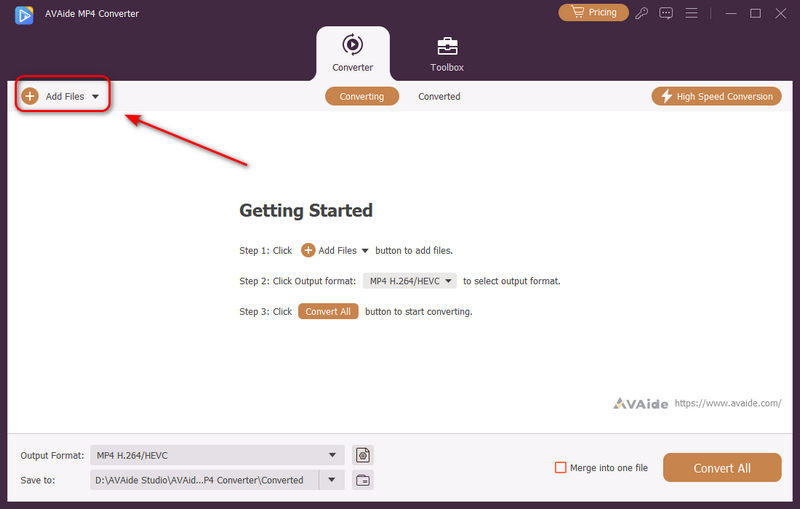
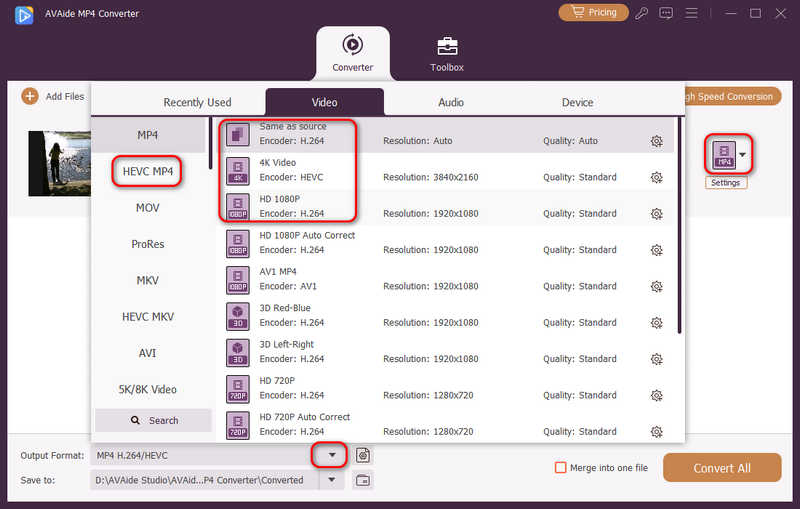
Passaggio 3Una volta caricati i video DV, puoi fare clic su Formato pulsante o il Formato di output pulsante a discesa per selezionare un formato MP4. Ad esempio, puoi selezionare 4K MP4 o HEVC MP4. Fai doppio clic per selezionarlo.
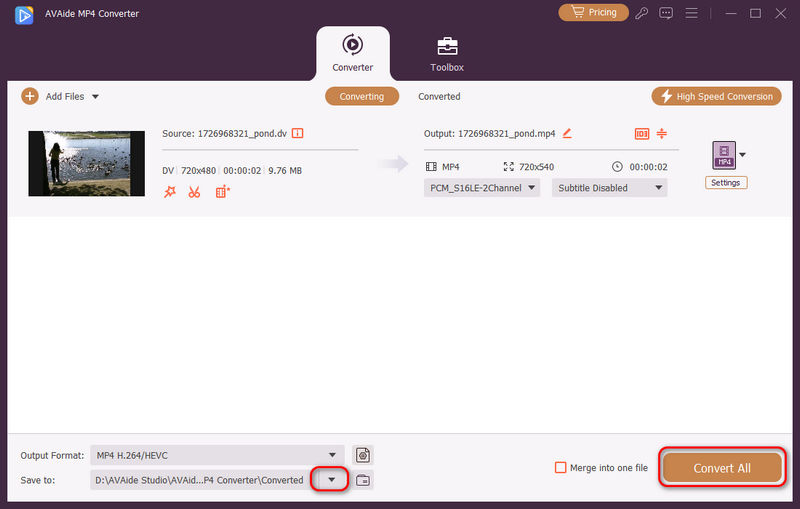
Passaggio 4Clicca il Salvare pulsante a discesa per scegliere una destinazione per i tuoi video MP4. Quindi, fai clic su Converti tutto pulsante per convertire facilmente i video DV in formato MP4.
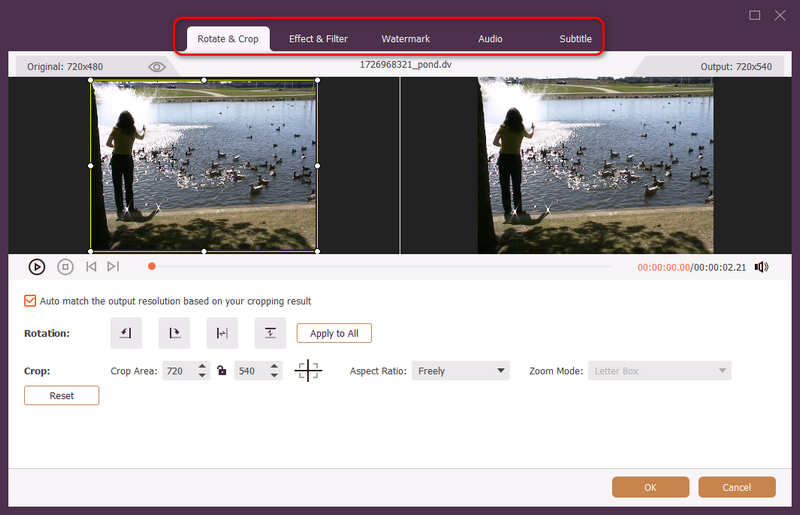
- Prima di convertire i video DV in formato MP4, puoi anche utilizzare alcune funzionalità di modifica video in AVAide MP4 Converter.
Ad esempio, puoi cliccare su Modificare pulsante vicino al video DV. Quindi, puoi accedere Ruota e ritaglia, Effetto e filtro, Filigrana, Audio, e Sottotitolo Qui. Ricordarsi di premere il ok pulsante per applicare le modifiche apportate.
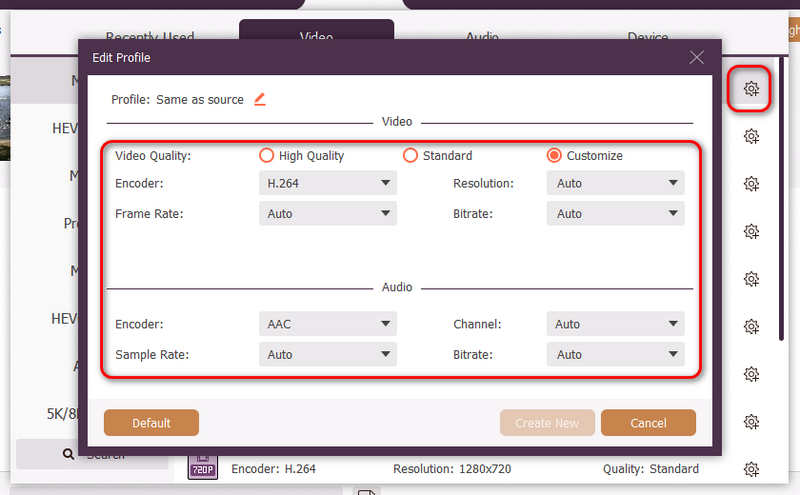
Se desideri personalizzare il formato di output MP4 del tuo video, clicca su Impostazioni pulsante. Puoi personalizzare il video e Audio impostazioni, come codificatore video, codificatore audio, risoluzione, frame rate, in base alle tue esigenze. Una volta modificate, premi il pulsante Creare nuovo pulsante per applicarli.
Parte 3. Converti DV in MP4 con HandBrake
Hai mai avuto bisogno di trasformare i tuoi video DV in un formato compatibile con i dispositivi moderni o di condividerli facilmente con altri? È qui che HandBrake viene in soccorso! Questo programma è progettato per essere semplice da capire. È uno strumento gratuito e facile da usare che ti aiuta a cambiare il formato dei tuoi video DV in formato MP4. È come avere una bacchetta magica per i tuoi video, facendoli funzionare sui gadget di oggi o pronti per la condivisione online. Inoltre, supporta la conversione batch, che ti fa risparmiare tempo e fatica.
Di seguito sono riportati i passaggi su come convertire DV in MP4 in HandBrake:
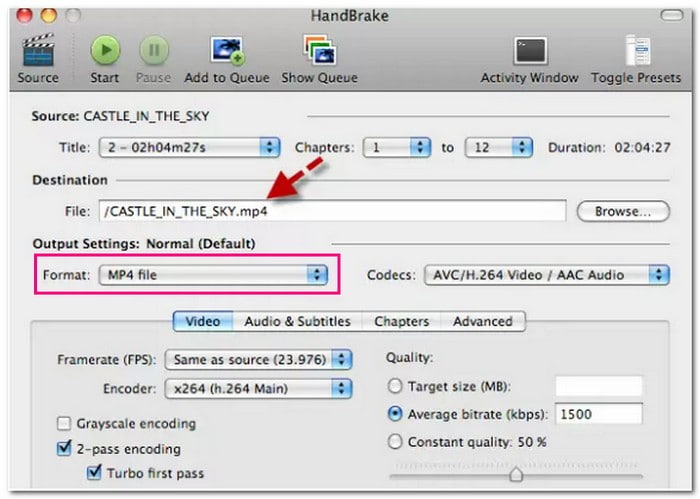
Passo 1Avvia HandBrake e vedrai apparire una finestra.
Passo 2Clicca su File sul lato sinistro. Qui è dove scegli il video DV con cui vuoi lavorare. Oltre a ciò, puoi trascinare e rilasciare il tuo video DV nella finestra.
Passaggio 3Nel Preimpostazioni menu a discesa, puoi scegliere l'aspetto del tuo video. Dirigiti al Sommario scheda e seleziona MP4 come formato per il tuo video.
Passaggio 4In basso, puoi selezionare dove salvare il video convertito.
Passaggio 5Quando sei pronto e pronto, fai clic su Avvia codifica pulsante. HandBrake inizierà ora a trasformare il tuo video DV in un formato MP4.
Parte 4. Convertire DV in MP4 con Convertio Online
Convertio è una piattaforma online gratuita che ti consente di modificare il formato dei tuoi video DV in MP4. È come un sito Web utile che può trasformare i tuoi video in modo che funzionino sugli smartphone, tablet e computer di oggi. Non è necessario scaricare alcun software; è accessibile tramite il browser web. Garantisce che i tuoi video possano essere riprodotti su diversi gadget. Il processo è semplice, il che lo rende perfetto per le persone che desiderano una soluzione senza problemi.
Di seguito sono riportati i passaggi su come convertire DV in MP4 online con Convertio:
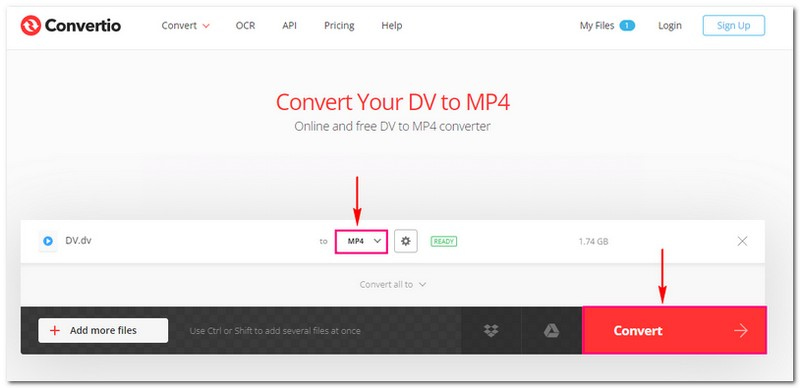
Passo 1Innanzitutto, visita il sito Web ufficiale di Convertio per l'accesso completo.
Passo 2Clicca il Scegliere i file pulsante per accedere alla cartella del desktop. Importa i video DV che desideri convertire in formato MP4.
Passaggio 3Vai a Convertire in e fare clic su Formato menu a discesa e selezionare MP4 dalla lista.
Passaggio 4Clicca il Ruota dentata pulsante per modificare il video e Audio impostazioni in base alle vostre preferenze. Quindi, seleziona ok pulsante per applicare le modifiche apportate.
Passaggio 5premi il Convertire per convertire il video DV nel formato MP4 quando impostato.
Parte 5. Domande frequenti sulla conversione da DV a MP4
Come si converte DV in MP4 su Mac?
AVAide MP4 Converter funziona su sistemi operativi Mac e Windows. Pertanto, puoi convertire DV in MP4 su un Mac utilizzandolo. Basta scaricare e installare il programma e sei a posto.
Come funziona la conversione da FFmpeg DV a MP4?
Apri il prompt dei comandi o il terminale. Passare alla cartella in cui si trova il video DV utilizzando il comando cd. Utilizzare il seguente comando FFmpeg per convertire il video DV in MP4: ffmpeg -i input.dv -c:v libx264 -preset slow -crf 22 -c:a aac -strict sperimentale output.mp4.
Sostituisci input.dv con il nome del tuo file video DV. Successivamente, premi Invio per eseguire il comando. FFmpeg avvierà il processo di conversione e creerà un video MP4 nella stessa cartella.
Cos'è meglio, DV o MP4?
MP4 è migliore perché è più versatile, funziona su vari dispositivi e ha dimensioni di file più piccole. DV è solitamente migliore per l'editing video professionale e per preservare l'alta qualità, ma è meno facile da usare per l'uso generale.
Come esportare DV sul computer?
Collega la videocamera DV al computer tramite un cavo FireWire (IEEE 1394). Apri un programma di acquisizione video che supporti l'ingresso DV, seleziona DV-AVI come formato e avvia la riproduzione sulla videocamera cliccando su "Cattura". Il video verrà trasferito al computer in tempo reale e salvato come file DV.
Quanto tempo ci vuole per convertire DV in MP4?
La velocità con cui il tuo video DV si trasforma in un video MP4 dipende dalla dimensione del file DV originale. Ci vorrà più tempo se il file DV è grande e il tuo computer è lento.
Scoprire come converti i tuoi filmati DV in MP4 Può aiutarti a goderti facilmente i tuoi video su diversi dispositivi e piattaforme. Rende i video più piccoli e compatibili con smartphone, tablet e computer. Per una conversione rapida ed efficiente, considera l'utilizzo di Convertitore AVAide MP4AVAide MP4 Converter è intuitivo e funziona bene sia per i principianti che per gli utenti esperti.
Un convertitore MP4 multifunzionale per convertire qualsiasi formato video in MP4 con un'elevata qualità di output.