"È possibile convertire un file audio in un file video?"
Sì, e include vantaggi extra, proprio come quando converti Da M4A a MP4In questo articolo scoprirai perché convertire l'audio in video è importante e i modi più semplici per farlo. Continua a leggere per vedere quanto può essere facile!
Parte 1: M4A vs. MP4: perché convertire l'audio in video
I file audio come l'M4A sono ottimi per la musica, ma hanno dei limiti. Ecco perché è importante capire la differenza tra M4A e MP4. Non possono includere immagini, sottotitoli o effetti visivi. L'MP4, d'altro canto, è un formato video che può memorizzare sia audio che immagini.
Convertire file M4A in MP4 permette di combinare musica e immagini o video, condividerli su più piattaforme e renderli riproducibili anche su dispositivi che potrebbero non supportare formati esclusivamente audio. In questo modo, i contenuti diventano più flessibili, coinvolgenti e facili da utilizzare ovunque.
Parte 2: 5 modi intelligenti per convertire M4A in MP4
Nei passaggi seguenti, troverai cinque semplici strumenti che ti aiuteranno a convertire l'audio in video senza problemi. Ogni metodo funziona a modo suo, quindi puoi scegliere quello più adatto alle tue esigenze.
1. Convertitore video AVAide
I metodi più efficaci per convertire M4A in MP4 spesso prevedono l'utilizzo di un unico strumento in grado di gestire velocità, qualità e funzionalità aggiuntive in un'unica soluzione. AVAide Video Converter Si adatta perfettamente a questo ruolo perché supporta l'accelerazione hardware, che contribuisce a completare la conversione più velocemente e a mantenere il processo fluido.
Supporta anche la conversione in blocco, consentendo di gestire più file M4A contemporaneamente. La sua funzione MV permette di creare video MP4 combinando audio e immagini, utile quando si desidera qualcosa di più di una semplice conversione di formato. Supporta inoltre numerosi codec e formati sia in input che in output, offrendo una maggiore scelta di file.
- Velocità di conversione fino a 120 volte superiore.
- Mantiene un'eccellente chiarezza dell'output dopo la conversione.
- Consente di regolare con precisione le impostazioni di output come risoluzione, codificatore e bitrate.
- Include strumenti di modifica di base come taglia, unisci, ritaglia, ruota e applica filtri.

 Download sicuro
Ecco come convertire M4A in MP4 in modo semplice e veloce utilizzando AVAide Video Converter:
Passo 1Scarica e installa il convertitore
Scarica e installa AVAide Video Converter sul tuo computer. Una volta completata l'installazione, apri il programma per iniziare subito.
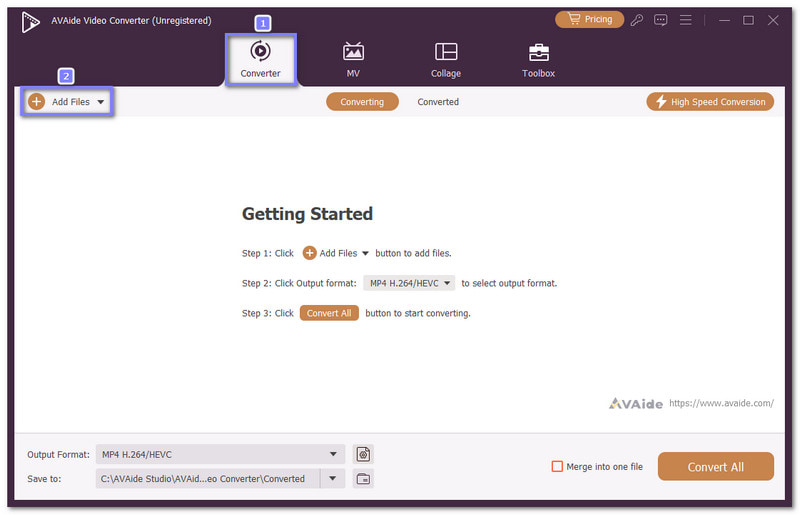
Passo 2Aggiungi i tuoi file M4A
Nel Convertitore scheda, fare clic su Aggiungere i file Fai clic sul pulsante per caricare i tuoi file M4A. Puoi anche trascinarli e rilasciarli nella schermata principale. Se hai molti file, puoi unirli grazie alla conversione in batch.
Passaggio 3Seleziona MP4 come formato del file di output
Colpire il Formato menu a discesa per aprire i formati di output. Dal video sezione, scegli MP4 come formato di destinazione, AVAide Video Converter prepara l'output corretto.
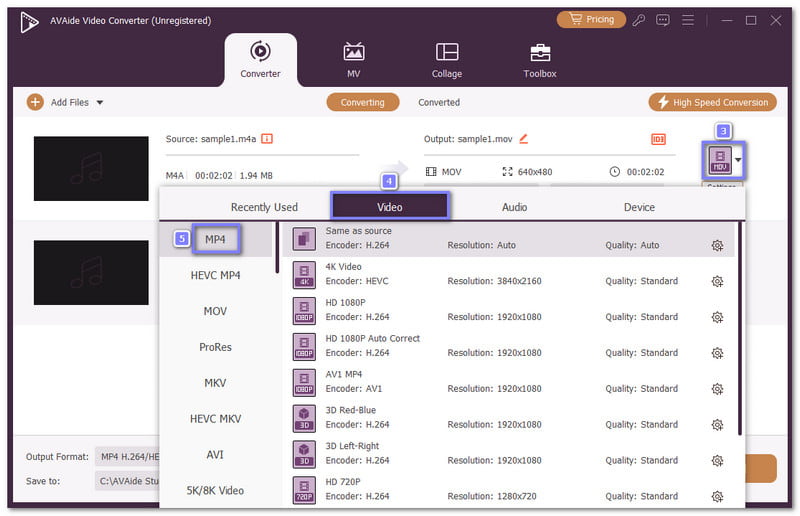
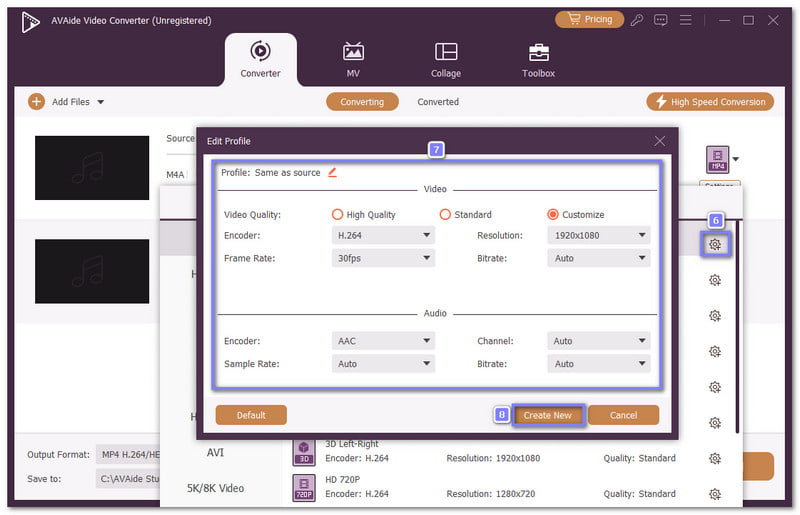
Passaggio 4Regola le impostazioni di output
Se desideri un controllo migliore, fai clic su Profilo personalizzato Opzione. Consente di configurare l'encoder, la frequenza di campionamento, il bitrate e le impostazioni dei canali, quindi di salvare le modifiche apportate per l'output preferito.
Passaggio 5Avvia la conversione da M4A a MP4
Scegli la cartella di output e rinomina il file se necessario. Inoltre, AVAide non è solo un convertitore ma anche uno dei migliori editor M4A. Puoi cliccare sul bacchetta pulsante per modificare il file prima dell'esportazione. Una volta che tutto sembra pronto, fai clic sul pulsante Converti tutto Fai clic sul pulsante e lascia che AVAide Video Converter completi il lavoro. Dopodiché, apri la cartella selezionata e goditi il tuo nuovo file MP4 con le impostazioni che hai scelto.
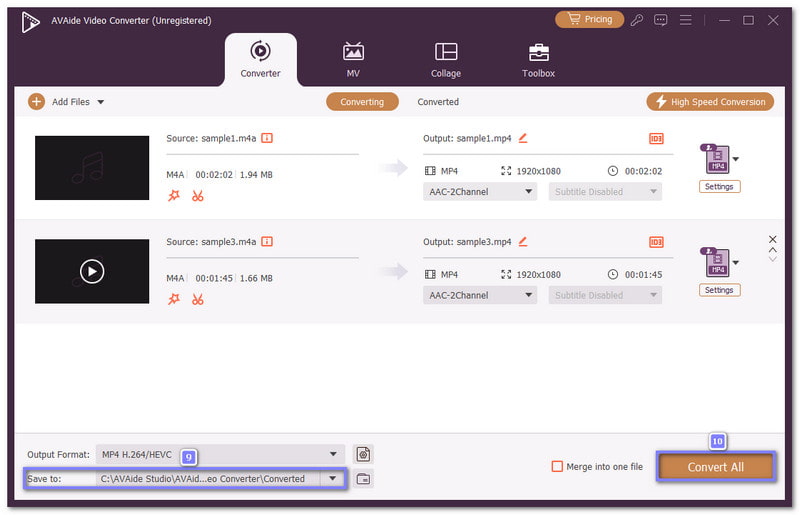
Perché lo abbiamo scelto: AVAide Video Converter rende la conversione da M4A a MP4 veloce e senza problemi. Fornisce MP4 in diverse risoluzioni come 720p, 1080p e 4K. Puoi anche personalizzare le impostazioni di output e utilizzare dispositivi preimpostati per comodità. Inoltre, puoi usarlo per convertire MP4 in M4A Se desideri estrarre l'audio da un file video, questo programma offre anche funzionalità di editing per tagliare, unire o ritagliare il file prima della conversione.
2. Zamzar
Hai bisogno di un convertitore da M4A a MP4 veloce e senza installazione? Zamzar è un'ottima scelta online. Supporta oltre 1.200 tipi di file, quindi offre molto più della semplice conversione audio. Il sito è pulito e facile da usare. Gli utenti gratuiti possono caricare file fino a 50 megabyte ed eseguire più conversioni contemporaneamente, il che è utile quando si hanno molti file da convertire.
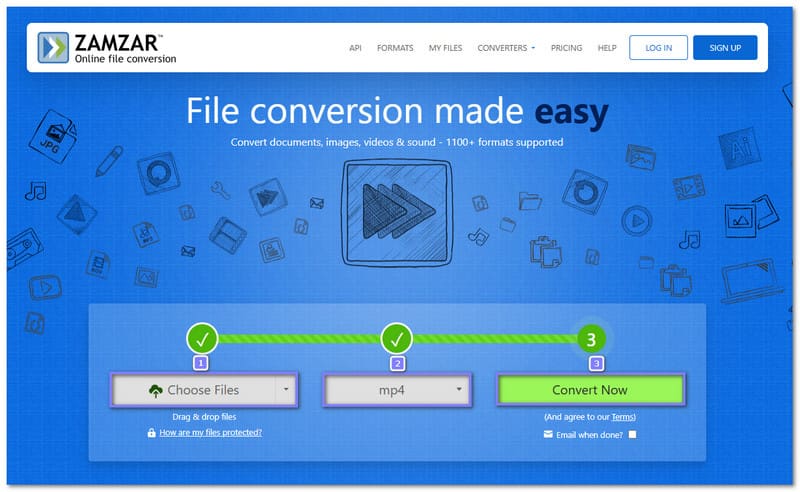
Passo 1Apri Zamzar e fai clic su Scegliere i file pulsante per caricare il file M4A.
Passo 2Dopo che il file appare, apri il Convertire in menu e scegli MP4 come formato di output.
Passaggio 3Premere Converti ora per avviare la conversione. Il file verrà elaborato tra pochi istanti. Al termine della conversione, fai clic Scarica Salva il file MP4 sul tuo dispositivo. Successivamente, controlla il file salvato e riproducilo per verificare che il formato sia stato modificato correttamente.
3. VLC
Alcuni utenti hanno già un convertitore sul proprio computer e non se ne accorgono. VLC è noto per la riproduzione di video, ma converte anche i formati di file senza costi aggiuntivi. Funziona su diversi sistemi e gestisce bene le conversioni di base. Questo lo rende utile quando si desidera convertire M4A in MP4. Puoi anche convertire M4A in WMA mantenendo tutto all'interno di un unico programma desktop affidabile.
Passo 1Avvia VLC sul tuo computer e fai clic Media nel menu in alto.
Passo 2Seleziona il Converti/Salva Fai clic e importa il tuo file M4A nella finestra che si apre.
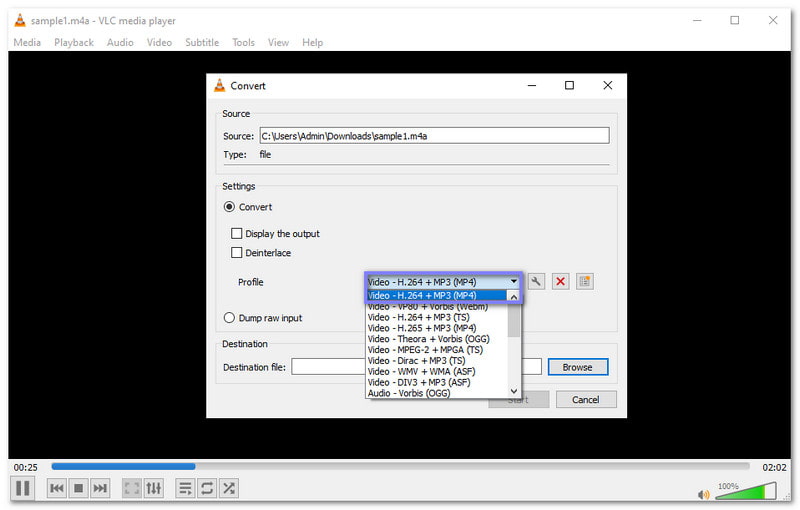
Passaggio 3Clicca il Converti/Salva di nuovo il pulsante, quindi scegli MP4 sotto il Profilo sezione.
Passaggio 4Scegli dove vuoi salvare il nuovo file e rinominalo se necessario. Infine, fai clic su Inizio Fai clic sul pulsante e attendi che la creazione del file MP4 sia completata.
4. Ritrasmetti
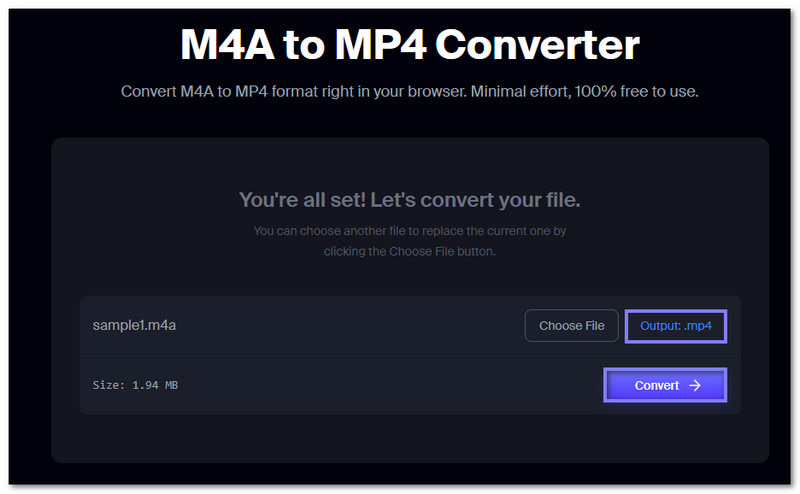
Se desideri il metodo più rapido tramite browser, Restream funziona come un convertitore online da M4A a MP4 e semplifica il processo. Carichi il file, il sito prepara il formato e attendi il download. Non è necessario alcun programma e non è richiesto alcun pagamento. La sua interfaccia intuitiva aiuta anche gli utenti meno esperti, poiché gli strumenti principali sono facili da trovare e la conversione inizia con pochi clic.
Passo 1Apri la pagina Restream - Convertitore da M4A a MP4 nel tuo browser.
Passo 2Clic Scegli il file oppure trascina il tuo file M4A nella casella di caricamento.
Passaggio 3Verifica se MP4 viene selezionato come formato di output. Spesso viene scelto come predefinito.
Passaggio 4Se è già impostato, fai clic su Convertire pulsante per iniziare a cambiare il formato del file. Al termine del processo, fai clic sul pulsante Scarica pulsante per salvare il file MP4.
5. iTunes
iTunes adotta un approccio diverso, poiché opera prima all'interno della libreria musicale. Invece di una conversione diretta, crea una nuova versione AAC che è possibile salvare successivamente come video da M4A a MP4. Questo metodo risulta più familiare agli utenti Apple e contribuisce a mantenere un'elevata qualità audio, aspetto utile quando si desidera che il nuovo file funzioni correttamente sui dispositivi Apple.
Passo 1Avviare iTunes e fare clic Modificare, quindi scegli Preferenze.
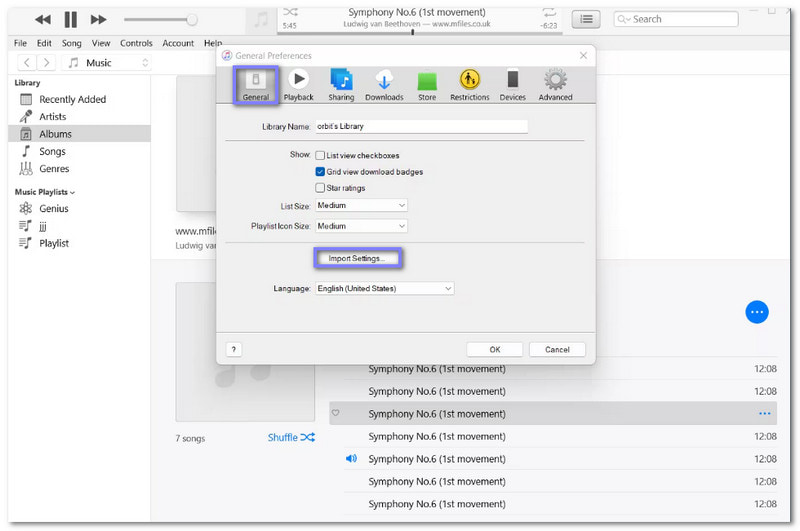
Passo 2Vai a Generale e aperto Impostazioni di importazione.
Passaggio 3Seleziona l'opzione di codifica desiderata, quindi fai clic su ok pulsante per salvarlo.
Passaggio 4Torna alla tua libreria e scegli il file M4A che desideri convertire.
Passaggio 5Clic File, scegliere Convertire, quindi selezionare Crea la versione MP4Il nuovo file apparirà accanto a quello originale.
Parte 3: Confronto tra i 5 convertitori da M4A a MP4
Di seguito trovate un confronto tra cinque convertitori da M4A a MP4. Il confronto è stato effettuato in base alla piattaforma, alla facilità d'uso, alla velocità, ecc. Date un'occhiata.
- Fattore
- piattaforma
- Facilità d'uso
- Velocità
- Conversione di massa
- Controllo dell'uscita
- Miglior utilizzo
| AVAide Video Converter | Zamzar | VLC | Ritrasmettere in streaming | iTunes |
| Windows e Mac | Browser | Windows, Mac e Linux. | Browser | Windows e Mac |
| ★★★★★ | ★★★★★ | ★★★★ | ★★★★★ | ★★★ |
| Veloce | medio | Lento | medio | Lento |
| ✓ | ✓ | ✓ | ✗ | ✗ |
| Sì, regola le impostazioni. | Nessuna impostazione avanzata. | Opzioni di base del profilo. | Nessuna impostazione avanzata. | Solo output di base. |
| Controllo rapido e completo. | Ideale per gli utenti Apple. | Se VLC è installato, esegui la conversione. | Conversione istantanea tramite browser. | Utenti dell'ecosistema Apple. |
Parte 4: Domande frequenti sulla conversione da M4A a MP4
M4A e MP4 sono gli stessi?
No. M4A è un formato esclusivamente audio utilizzato per file musicali e sonori. MP4 è un formato video che può includere video, audio e sottotitoli.
Come aprire i file M4A?
È possibile aprire i file M4A con lettori multimediali come iTunes, VLC, Windows Media Player o QuickTime. La maggior parte degli smartphone e dei tablet è inoltre in grado di riprodurre i file M4A in modo nativo.
Quali sono gli svantaggi del modello M4A?
I file M4A non sono ampiamente supportati da tutti i dispositivi. Non possono memorizzare video o sottotitoli. Alcuni lettori meno recenti potrebbero non riconoscerli, limitando così le opzioni di riproduzione.
Gli strumenti sopracitati consentono a tutti di convertire M4A in MP4Uno dei migliori è AVAide Video ConverterOffre una conversione velocissima ed è facile da usare, perfetta per qualsiasi livello di competenza. Trasforma l'audio in video in modo fluido e mantiene un'alta qualità!
INFORMAZIONI SULL'AUTORE

La tua cassetta degli attrezzi video completa che supporta oltre 350 formati per la conversione in qualità senza perdita di dati.