UN montatore ISO Diventa essenziale quando si scarica un'immagine ISO di un software di grandi dimensioni e si ha bisogno di accedervi rapidamente senza masterizzare un disco, consentendo di montare, esplorare e utilizzare i file con facilità, risparmiando tempo e risorse in modo efficiente.
Parte 1: Che cos'è un sistema di montaggio ISO?
Un programma per montare file ISO è un software che permette di trattare un file ISO come un disco fisico (CD, DVD o Blu-ray), consentendone l'utilizzo senza doverlo masterizzare su un supporto fisico.
Un file ISO è una duplicazione digitale completa di un disco, inclusi tutti i dati e le strutture dei file del disco originale (comprese le informazioni di avvio, se presenti), ma un file ISO non è una cartella o un file utilizzabile direttamente. Per questo motivo è necessario un programma per montare file ISO.
Un programma di montaggio ISO funziona creando un'unità virtuale sul computer. Quando si monta un file ISO:
- Il software crea un'unità disco virtuale.
- Il file ISO viene posizionato nell'unità virtuale.
- Il file ISO viene trattato dal computer come un disco fisico.
Questo permette di accedere, installare o eseguire file dal file ISO proprio come si farebbe da un CD/DVD.
I supporti ISO hanno molteplici utilizzi, tra cui:
- Installazione di programmi forniti in formato file ISO
- Giocare o utilizzare programmi senza un disco fisico
- Utilizzo di copie di CD e DVD
- Provare le immagini disco prima di procedere alla masterizzazione.
Perché i programmi nativi di montaggio ISO su Windows e Mac sono limitati
Gli strumenti di montaggio integrati disponibili in Windows 10 e macOS sono certamente accessibili, ma offrono meno funzionalità rispetto alla maggior parte delle alternative.
- Insiemi di funzionalità più ristretti: Questi programmi di montaggio offrono la funzionalità di montare e smontare un'immagine su un'unità, ma mancano di funzionalità come il montaggio in batch, la conversione del formato dell'immagine o la modifica delle immagini.
- Funzionalità di base: Le uniche funzioni che offrono sono il montaggio e lo smontaggio. Non forniscono funzioni aggiuntive come l'elaborazione in batch, la modifica delle immagini o la conversione.
- Gestione dei documenti: Gli utenti non possono gestire le proprie unità virtuali, così come non possono effettuare operazioni come l'assegnazione di lettere alle unità o la valutazione delle prestazioni.
- Sistema operativo più vecchio: Le versioni precedenti di questi sistemi operativi non prevedevano il montaggio di file ISO oppure richiedevano strumenti di terze parti.
Parte 2: I 5 migliori programmi per montare file ISO su Windows e Mac
1. DAEMON Tools Lite
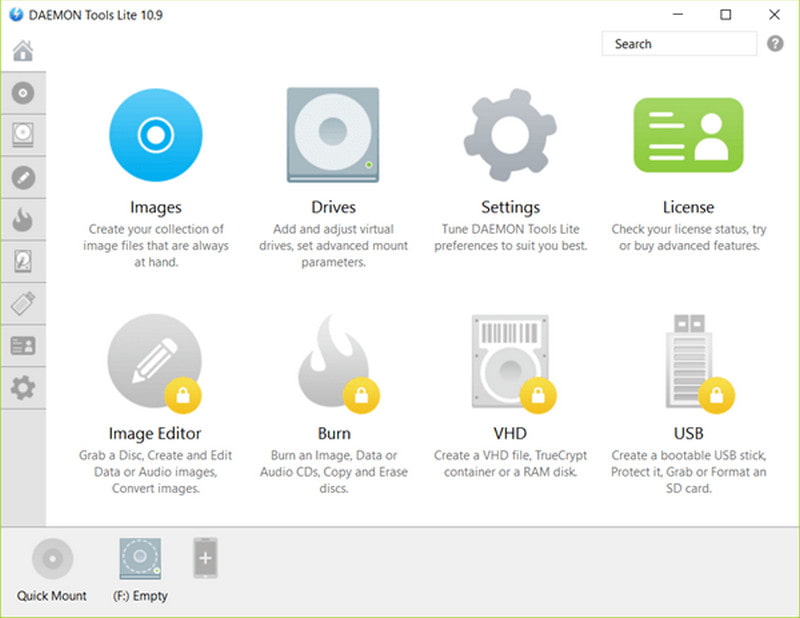
Uno dei programmi di montaggio ISO più longevi e affidabili è DAEMON Tools Lite. Il programma offre il giusto livello di complessità per le funzionalità di virtualizzazione e gestione delle immagini disco, fornendo agli utenti un'interfaccia intuitiva. Il software è pensato per gli utenti che necessitano di funzionalità che vadano oltre il semplice montaggio, in quanto offre un sistema più completo per la gestione di immagini disco, unità virtuali e relativi backup.
Verdetto:
Un'ottima opzione per gli utenti alla ricerca di un sistema di montaggio ISO affidabile con funzionalità aggiuntive, sebbene gli utenti occasionali possano trovarne le opzioni eccessivamente complesse.
Caratteristiche principali:
- Possibilità di montare più immagini disco contemporaneamente, con supporto per più unità virtuali.
- Ampia gamma di formati supportati: ISO, BIN, MDF/MDS, NRG e altri.
- Emulazione affidabile di unità virtuali come le unità disco.
- Per chi necessita di funzionalità aggiuntive, sono disponibili moduli extra a pagamento.
- Professionisti
- Ottima compatibilità con la maggior parte dei formati di immagine.
- Prestazioni di montaggio/smontaggio estremamente stabili.
- Utilizzabile con software per Windows e Mac.
- contro
- Le funzionalità premium hanno un costo aggiuntivo.
- Se non si presta attenzione durante l'installazione, si rischia di installare software indesiderato in bundle.
2. WinCDEmu
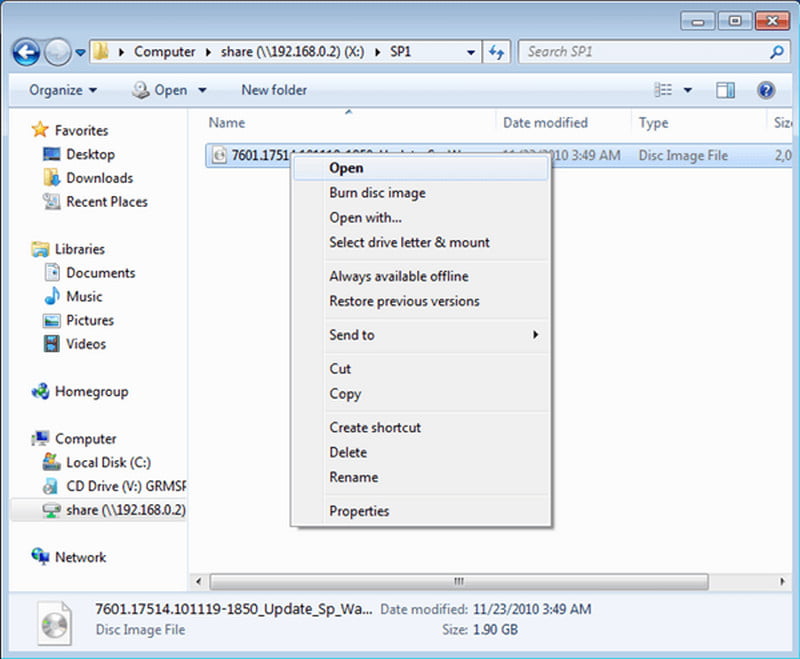
Essendo un programma open-source, WinCDEmu si propone di mantenere il design e le funzionalità dell'applicazione il più semplici possibile. Per questo motivo, l'applicazione è integrata nel menu contestuale di Esplora risorse di Windows, e gli utenti che cercano un modo semplice per montare immagini disco trarranno vantaggio da questo approccio.
Verdetto:
Ideale per gli utenti che necessitano di un semplice programma di montaggio ISO gratuito, senza requisiti avanzati o esigenze di compatibilità multipiattaforma.
Caratteristiche principali:
- Il montaggio è stato rapido e semplice, con un solo clic grazie al menu contestuale di Esplora risorse di Windows.
- Unità virtuali illimitate e con configurazione automatica.
- Dopo l'installazione non è necessario riavviare il sistema.
- Portatile e con ingombro ridotto.
- Professionisti
- Velocità e leggerezza sono in cima alla lista.
- L'integrazione con Esplora risorse di Windows contribuisce alla semplicità d'uso.
- contro
- L'utente è autorizzato a utilizzare solo prodotti Windows.
- L'utente è inoltre limitato all'utilizzo di una versione semplice di iOS.
3. Virtual CloneDrive
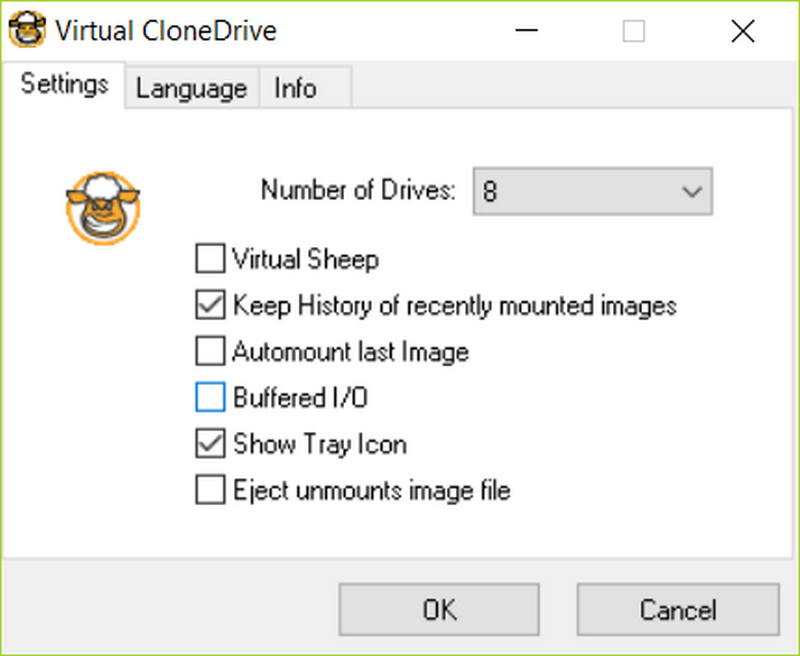
Clone Drive è un programma gestito dall'utente che permette di emulare un'unità CD/DVD reale. Il sistema avvia automaticamente un'immagine ISO con un doppio clic, anche senza richiesta esplicita. La semplicità e la stabilità del programma rappresentano un vantaggio rispetto alla sua complessità.
Verdetto:
È un'opzione adatta all'utente che desidera un programma di montaggio gratuito, semplice e funzionale, ma non è indicato per chi cerca funzionalità avanzate.
Caratteristiche principali:
- È possibile utilizzare più unità virtuali contemporaneamente.
- Un doppio clic esegue il montaggio, ed è disponibile anche un'opzione per farlo tramite il menu.
- Nel menu sono disponibili le immagini standard ISO, BIN e CCD.
- Il carico di sistema è basso e l'installazione è rapida.
- Professionisti
- Interfaccia molto semplice e intuitiva, ideale anche per i principianti.
- Prestazioni stabili e affidabili.
- Basso impatto sulle risorse di sistema.
- contro
- Il programma è basato su Windows e, pertanto, non esiste una versione per Mac.
- La selezione di immagini utilizzabili è più limitata rispetto a quella di altri programmi.
4. PowerISO
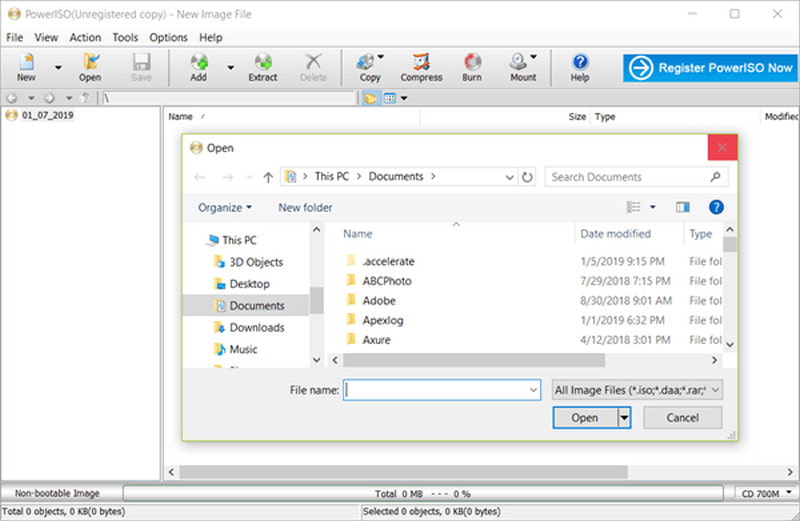
PowerISO è uno strumento avanzato per la gestione delle immagini disco che offre una varietà di funzionalità che vanno ben oltre il semplice montaggio di file ISO. Questo software è pensato per utenti esperti che necessitano di un controllo approfondito sulle immagini disco, inclusa la loro creazione, modifica e conversione, nonché la possibilità di creare supporti di avvio.
Verdetto:
Questo strumento è pensato per gli utenti che necessitano di funzionalità aggiuntive rispetto al semplice montaggio, in particolare per coloro che si occupano di editing, conversione o creazione di supporti di avvio di file ISO.
Caratteristiche principali:
- Integrare le funzioni di montaggio, creazione, modifica, compressione e conversione dei file immagine disco.
- Crea un'unità USB avviabile direttamente all'interno del software.
- Include funzioni di masterizzazione ed estrazione dati.
- Apri e modifica direttamente il contenuto di un file ISO.
- Professionisti
- La gestione delle immagini disco viene effettuata tramite un unico software.
- Opzioni di supporto e conversione flessibili.
- Più adatto a utenti esperti.
- contro
- Sblocca funzionalità avanzate con una licenza a pagamento per masterizzare DVD e altro ancora.
- Può risultare meno intuitivo.
5. OSFMount
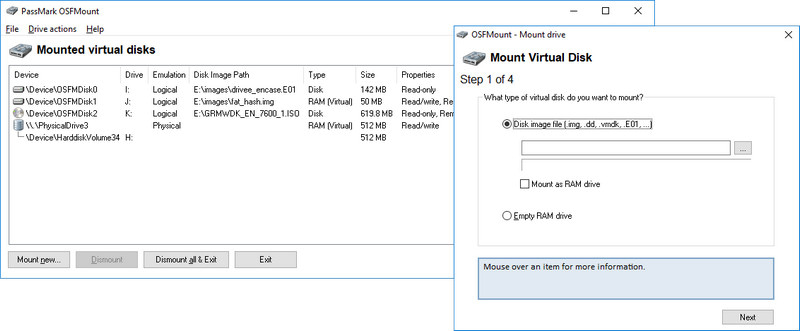
OSFMount è un software semplice specializzato nel montaggio di file immagine disco a scopo di analisi o nei casi in cui l'immagine debba rimanere in sola lettura. È particolarmente indicato in ambito aziendale, dove l'analisi e l'integrità dei dati sono di fondamentale importanza.
Verdetto:
Ideale per gli utenti che privilegiano l'ispezione e l'analisi sicura delle immagini disco rispetto alle semplici e routinarie attività di gestione ISO.
Caratteristiche principali:
- Monta le immagini disco, incluse le ISO e altre, come unità virtuali con lettere di unità.
- Consente il montaggio di immagini disco fisiche a scopo di analisi.
- Utile per la medicina legale e il debug, utile insieme a miglior masterizzatore DVD utensili.
- Professionisti
- Si concentra sull'integrità dei dati e sull'utilizzo sicuro.
- Leggero ed efficiente.
- Ideale per utenti esperti e per l'esecuzione di analisi tecniche dettagliate.
- contro
- Manca di funzionalità di modifica, masterizzazione e conversione.
- L'interfaccia utente e le funzionalità di usabilità sono limitate.
- Non è pensato per utenti occasionali e non esperti di tecnologia.
Parte 3: Come convertire direttamente un file ISO in file multimediali riproducibili
Insieme a AVAide DVD RipperCon questo software è possibile convertire i file ISO in diversi formati digitali, tra cui MP4, AVI e MOV. Invece di montare i file ISO come unità virtuale, è possibile utilizzare il software per estrarre e convertire i file in video standard riproducibili su computer, smartphone o tablet. Non è necessario disporre di un'unità disco. Questo software è ideale anche per l'archiviazione digitale di file ISO su DVD.
- Estrai immagini ISO di tutti i tipi di video e convertile in file multimediali.
- Sfrutta l'accelerazione GPU per estrarre rapidamente i file ISO.
- Supporta numerosi formati di output e codec.
- Supporto per la conversione in batch di più file ISO contemporaneamente.
- Preservare la qualità video originale, inclusi tracce audio, sottotitoli e capitoli.

 Download sicuro
Passo 1Scarica e installa lo strumento
Vai al sito web ufficiale, scarica il programma di installazione ed eseguilo. Segui le istruzioni e apri l'applicazione.
Passo 2Carica il file ISO
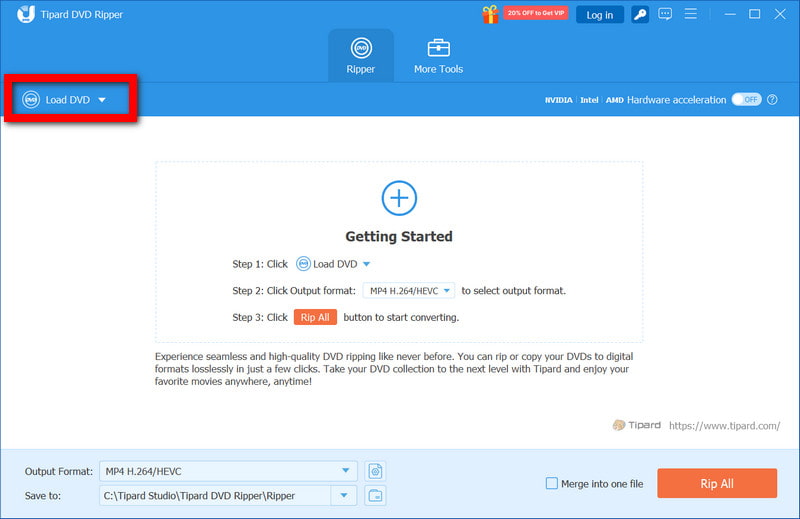
Quando l'applicazione è aperta, fai clic Carica DVD Seleziona il file ISO dal tuo computer. Il software analizzerà il file e determinerà titoli, capitoli, tracce audio e sottotitoli.
Passaggio 3Scegli Formato di output
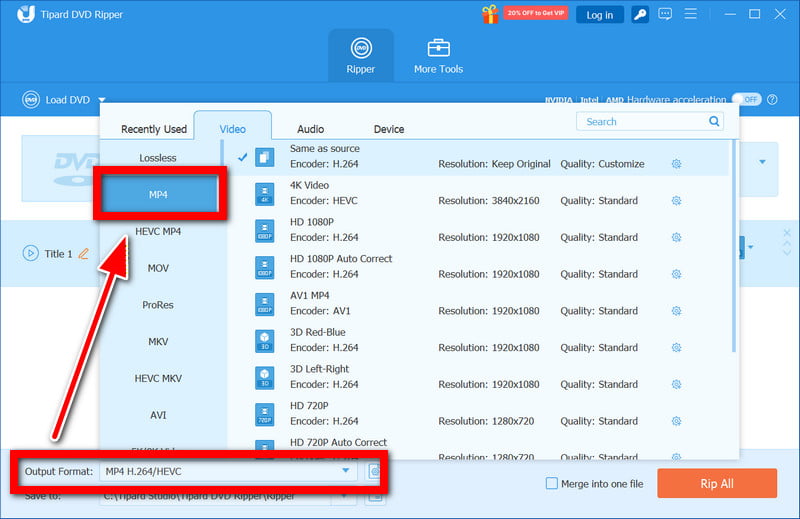
In questa sezione, selezionare MP4 per il formato di output e regola altri parametri come risoluzione, codec e bitrate audio in base alle tue esigenze di riproduzione.
Passaggio 4Modifica (facoltativo)
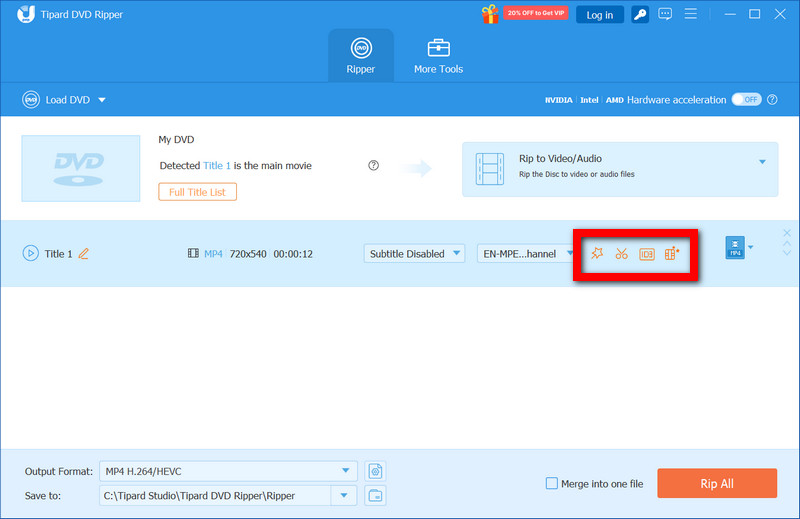
È possibile utilizzare l'applicazione per tagliare, ritagliare e unire video. Si possono inoltre regolare i sottotitoli e le tracce audio, nonché applicare effetti audio-visivi ai video.
Passaggio 5Inizio della conversione
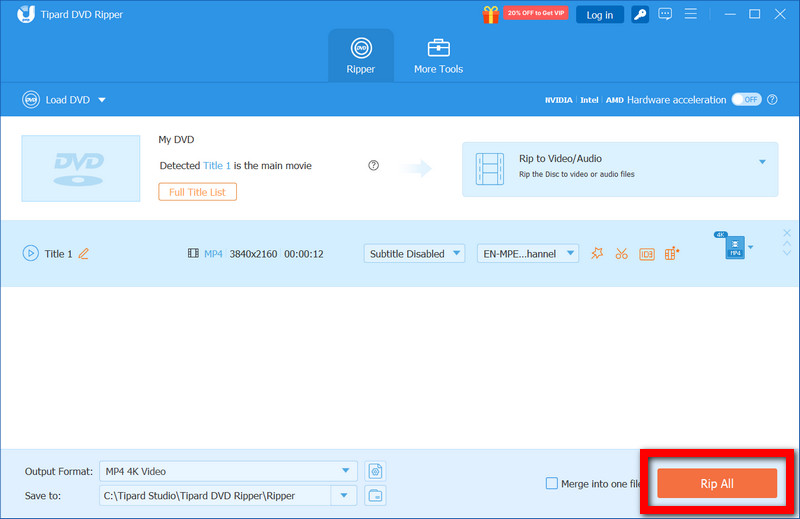
Per avviare la conversione del file ISO nel formato preferito, fare clic su Strappa tutto pulsante. Per una conversione più rapida, soprattutto con file ISO di grandi dimensioni, è possibile attivare l'accelerazione hardware.
Il miglior software di montaggio ISO Consente di accedere e gestire facilmente i file ISO, migliorare il flusso di lavoro e aumentare la compatibilità. Allo stesso tempo, strumenti come AVAide DVD Ripper offrono anche una conversione affidabile ed efficiente in formati multimediali riproducibili.
INFORMAZIONI SULL'AUTORE

Il miglior strumento per estrarre e convertire file immagine disco/cartella/ISO DVD in vari formati.