Pernahkah Anda menemukan wadah file langka yang seharusnya menyimpan JPG atau PNG, tetapi Anda tidak dapat membukanya dengan alat sederhana? Ini adalah kasus untuk RAR, wadah yang memungkinkan beberapa file dan folder dikompresi menjadi satu file. Ini membantu mengurangi konsumsi penyimpanan tanpa kehilangan kualitas, dan merupakan alternatif yang baik untuk mengompres file di komputer Anda. Namun, Anda mungkin perlu mengonversi file Anda terlebih dahulu. Konversi file RAR ke JPG untuk membuka gambar tanpa memerlukan perangkat lunak khusus. Jika Anda mencari cara untuk mengonversi file dengan aman, baca lebih lanjut untuk mengetahui alat online yang direkomendasikan.
Bagian 1: Apa Arti Konversi RAR ke JPG?
Sebelum melanjutkan, Anda mungkin bertanya-tanya apa itu RAR dan mengapa Anda perlu mengonversinya ke format yang sudah dikenal seperti JPG. Agar Anda memahaminya, RAR adalah arsip terkompresi, atau Anda dapat membayangkannya sebagai folder digital yang mengompres berbagai file menjadi satu file. RAR juga dikembangkan untuk memudahkan berbagi file, serta menyediakan enkripsi yang kuat dan pemulihan kesalahan. Sedangkan JPG, ini adalah format gambar populer yang digunakan untuk gambar digital karena kompresi lossy-nya. JPG kompatibel secara luas dengan berbagai platform dan perangkat, menjadikannya pilihan terbaik untuk gambar.
Lalu, mengapa mengkonversi RAR ke JPG jika yang satu adalah wadah file sedangkan yang lain adalah format gambar? Tepatnya, Anda hanya perlu mengkonversi RAR jika file tersebut rusak atau file di dalamnya memiliki format yang berbeda. Mengonversi file Anda ke JPG memungkinkan Anda untuk mengedit, meningkatkan resolusi JPGdan masih banyak lagi. Dengan demikian, Anda sekarang dapat melanjutkan cara mengkonversi file RAR ke JPG.
Bagian 2: 5 Cara Mengonversi RAR ke JPG
1. Beranggapan
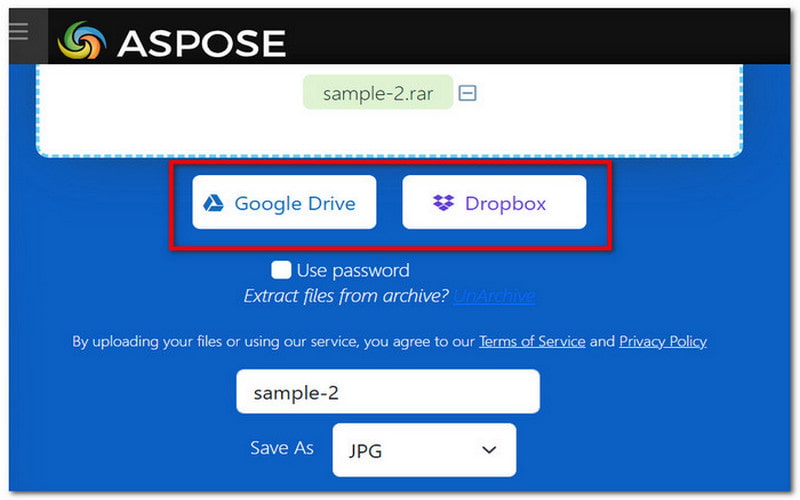
Aspose adalah konverter online serbaguna yang memungkinkan Anda mengkonversi file RAR ke berbagai format seperti JPG, BMP, SVG, dll. Keunggulannya adalah kemampuannya untuk mengkonversi 10 file sekaligus dengan proses konversi yang cepat. Alat ini dirancang dengan antarmuka yang sederhana, tetapi dilengkapi dengan berbagai pilihan konversi. Selain itu, Aspose tersedia untuk diunduh di ponsel dari Google Play dan App Store, yang merupakan alternatif bagus jika Anda ingin melakukan konversi melalui ponsel Anda. Ikuti langkah-langkah di bawah ini tentang cara mengkonversi file RAR ke JPG dengan Aspose:
Langkah 1Unggah file RAR ke konverter online Aspose. Opsi unggahan lainnya dapat melalui Google Drive atau Dropbox.
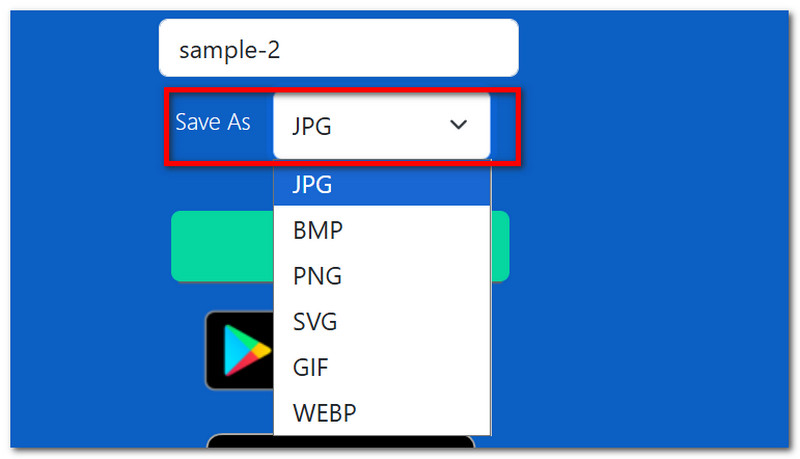
Langkah 2Anda dapat mengubah nama file dan format gambar keluaran menjadi JPG, BMP, GIF, dll.
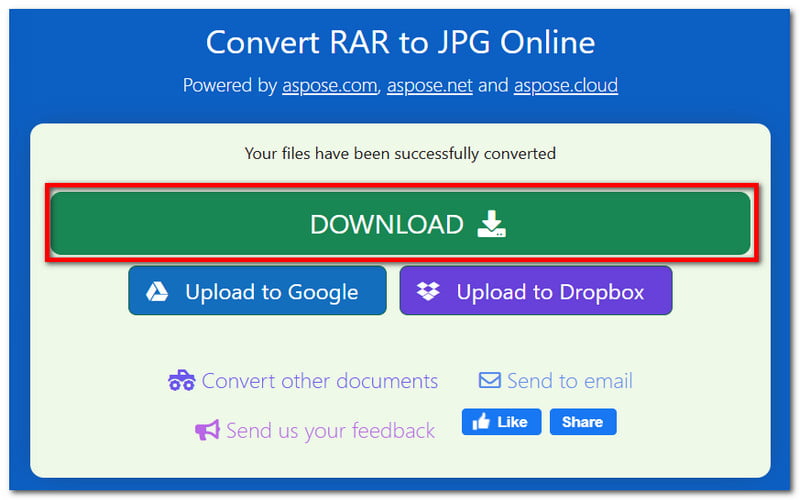
Langkah 3Klik Mengubah tombol untuk diproses. Kemudian, klik Unduh tombol untuk mengekspor file yang telah dikonversi.
2. Konversi
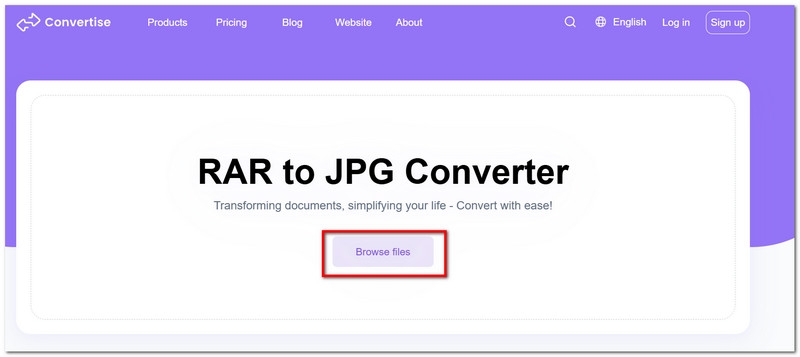
Convertise adalah konverter yang patut Anda coba untuk konversi sederhana. Prioritasnya adalah menyediakan konversi online dengan cara yang mudah, di mana Anda hanya perlu mengunggah file dan mengonversinya. Namun, salah satu keunggulannya adalah keamanannya yang prima, memberikan privasi data kepada pengguna dengan menghapus unggahan segera setelah dikonversi. Anda juga tidak perlu menginstal perangkat lunak untuk menggunakan Convertise, yang merupakan poin bagus untuk konversi cepat.
Langkah 1Klik Telusuri File Untuk mengunggah file RAR, pilih format output yang diinginkan seperti JPG, TIFF, atau BMP.
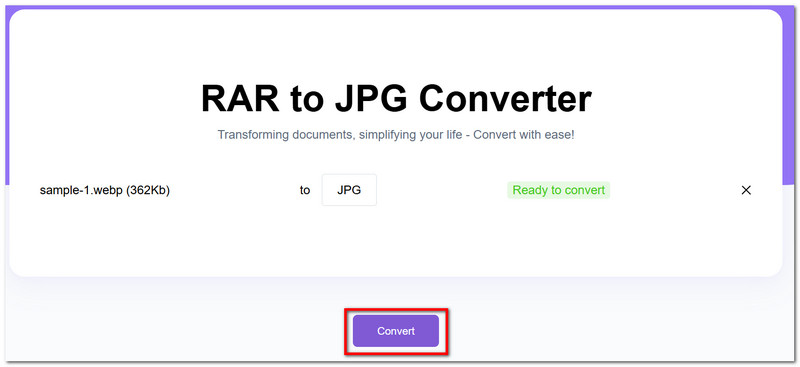
Langkah 2Klik Mengubah tombol untuk memproses. Setelah selesai, klik Unduh untuk menyimpan gambar yang telah dikonversi.
3. Konversi Gambar
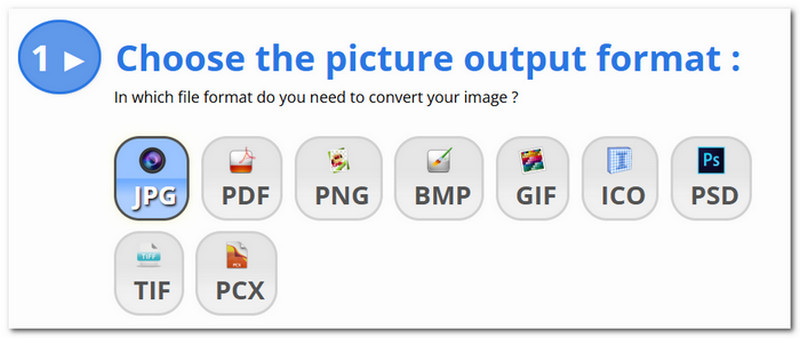
ConvertImage adalah konverter alternatif lain untuk file RAR ke JPG, dan mungkin sedikit berbeda dari konverter lainnya. Salah satunya, konverter ini menawarkan berbagai alat, memungkinkan Anda untuk meningkatkan kualitas JPEG, JPG, dan PNG, menerapkan efek foto, dan pengeditan gambar secara keseluruhan. Tentu saja, kemampuannya untuk mengkonversi RAR patut disebutkan karena tidak hanya mengkonversi ke format populer, tetapi juga mendukung output yang jarang ditemukan seperti ICO, PSD, dan PCX.
Langkah 1Buka ConvertImage dan gulir ke bawah hingga menemukan halaman produk tersebut. Pilih format output terlebih dahulu.
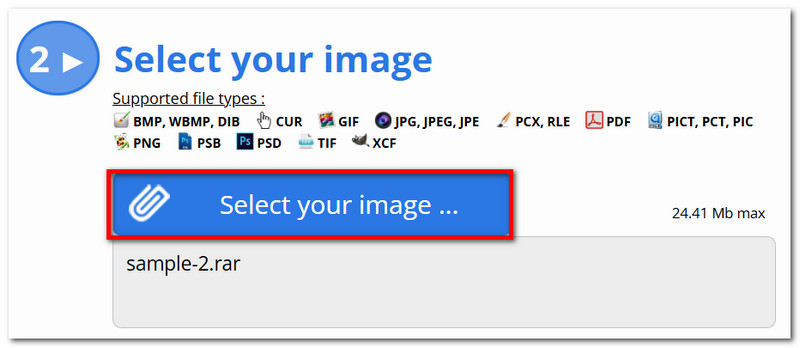
Langkah 2Klik Pilih Gambar Anda lalu cari file RAR yang ingin Anda konversi. Klik Konversikan Gambar Ini.
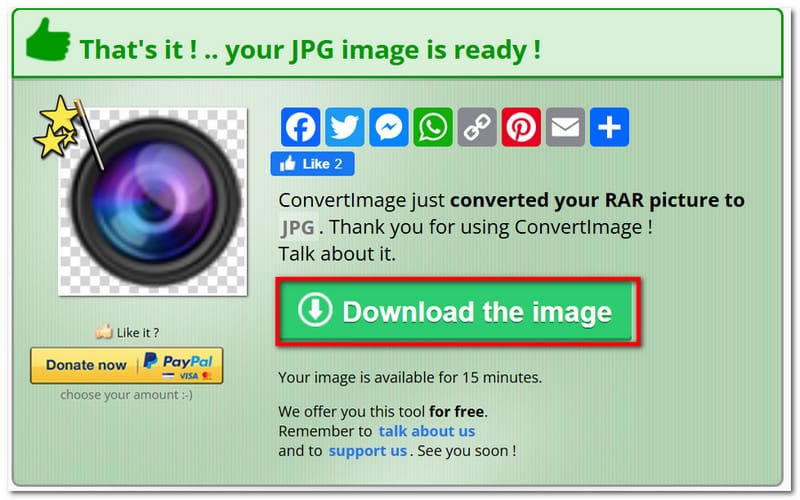
Langkah 3Setelah proses selesai, Anda dapat mengklik Unduh Gambar tombol untuk mengekspor file yang telah dikonversi ke perangkat Anda.
4. ezyZip
Anda dapat mengkonversi RAR ke JPG dengan ezyZip secara online dengan antarmuka yang ramping dan langkah-langkah yang mudah. Alat online ini memiliki navigasi yang sederhana, memungkinkan Anda untuk mengkonversi file tanpa hambatan. Tidak hanya itu, ezyZip dapat melihat file lain dengan format RAR, dan akan menyarankan Anda untuk menggunakan Ekstraktor File RAR Serbaguna untuk mendapatkan dokumen, musik, dan file lainnya dengan mudah. Terdapat beberapa iklan di dalam situs web yang mungkin mengganggu pengalaman Anda. Namun, disarankan untuk menggunakan pemblokir iklan untuk menghilangkan iklan pop-up tersebut.
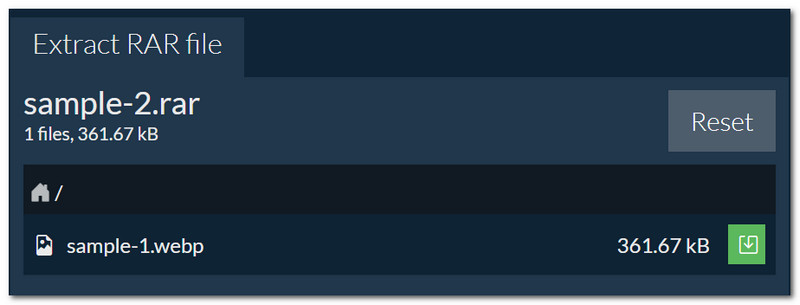
Langkah 1Unggah file RAR Anda ke ezyZip secara online. Jika unggahan berisi beberapa file berbeda di dalamnya, Anda dapat menggunakan Ekstraktor File RAR Serbaguna untuk ekstraksi.
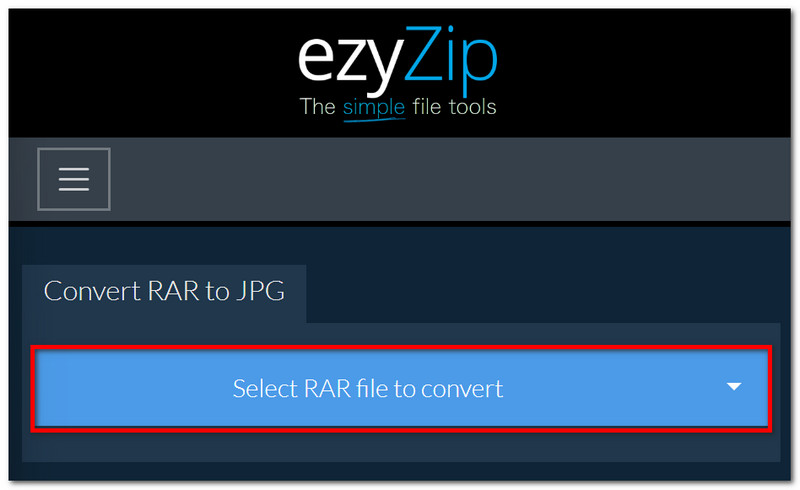
Langkah 2Izinkan alat tersebut memproses file yang diunggah. Alat tersebut akan langsung mengkonversi file ke format JPG. Kemudian, Anda dapat mengklik Unduh tombol untuk menyimpan.
5. GroupDocs
Cara lain untuk mempelajari cara mengkonversi RAR ke JPG adalah melalui GroupDocs. Jika Anda familiar dengan CloudConverter atau FreeConvert, alat online ini memiliki tujuan serupa yaitu menyediakan berbagai konversi untuk format file yang jarang digunakan. Meskipun antarmukanya terlalu sederhana untuk konversi, ia menjamin hasil yang baik untuk file yang dikonversi. Namun, ia tidak mendukung konversi beberapa file sekaligus, jadi tidak disarankan jika Anda memiliki banyak file RAR. Meskipun demikian, GroupDocs adalah pilihan yang baik untuk konversi cepat secara online.
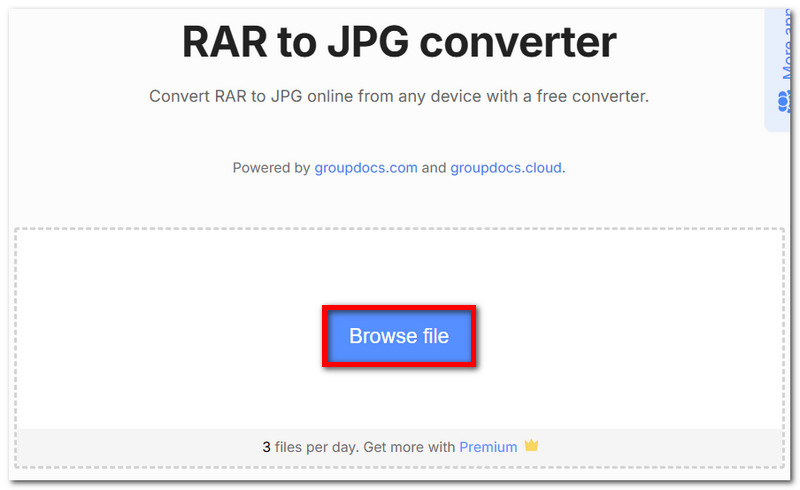
Langkah 1Seret dan jatuhkan file RAR Anda ke GroupDocs. Tunggu beberapa saat agar alat daring tersebut memeriksa file-file di dalamnya.
Langkah 2Setelah berhasil memeriksa isi file, sistem akan menyarankan format output yang tepat. Namun, Anda tetap dapat memilih format yang diinginkan.
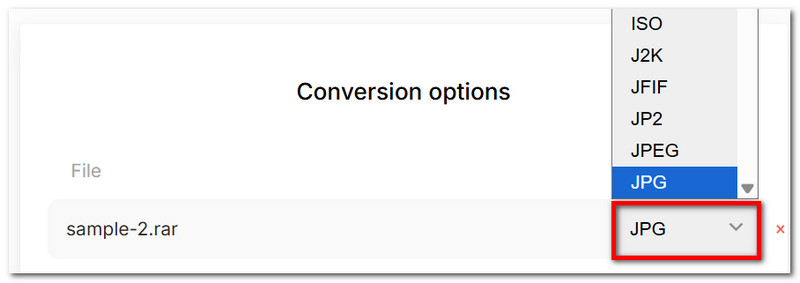
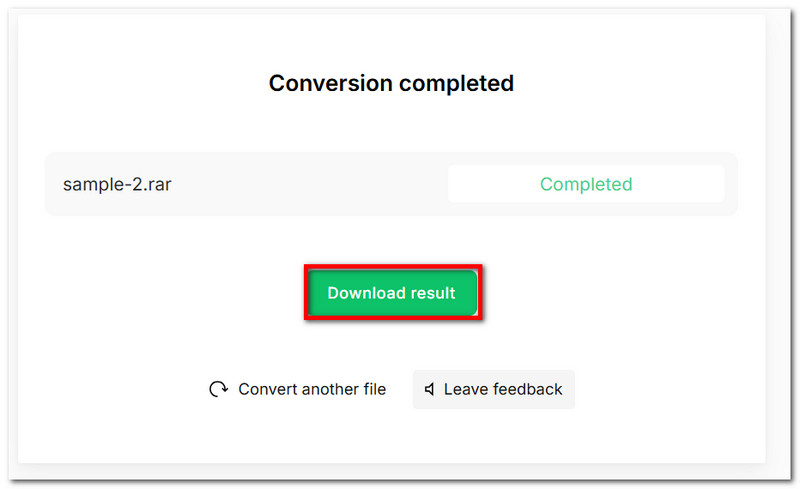
Langkah 3Klik Konversi Sekarang Tekan tombol untuk melanjutkan proses. Terakhir, klik Unduh Hasil untuk mengekspor file yang telah dikonversi. Anda dapat mengulangi proses ini untuk file RAR lainnya.
Bagian 3: Cara Termudah untuk Mengonversi Gambar Apa Pun ke JPG Secara Gratis Online
Mengonversi file RAR ke JPG secara online menjadi sulit karena sebagian besar konverter online tidak gratis atau menawarkan kualitas gambar yang buruk. Untungnya, Pengonversi Gambar AVAide AVAide tersedia untuk mengkonversi semua jenis format gambar. Dengan alat online ini, Anda dapat dengan bebas mengkonversi lebih dari 100 format berbeda ke output populer seperti JPG, GIF, dan PNG tanpa kehilangan kualitas aslinya. Yang membuat AVAide lebih menarik adalah, tidak seperti alat online lainnya, Anda tidak perlu menginstal apa pun; sebaliknya, konversi menjadi lebih mudah hanya dengan satu klik. Lebih dari itu, ia mendukung konversi beberapa file sekaligus, yang menghemat waktu Anda. AVAide Image Converter kompatibel dengan browser web populer, terutama Google Chrome, Safari, dan Microsoft Edge, di mana Anda dapat mengkonversi RAR ke JPG tanpa batas.
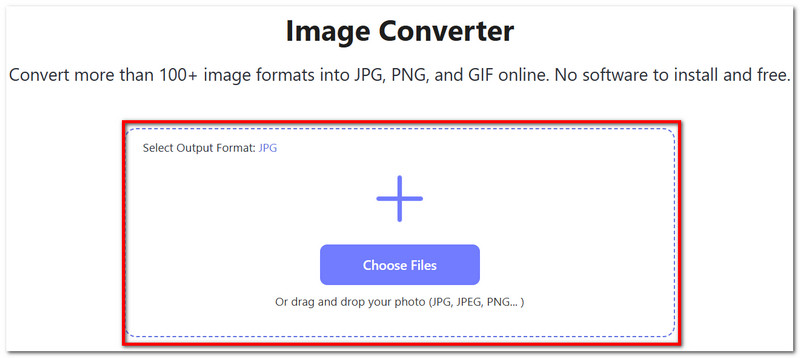
Langkah 1Di peramban web Anda, cari AVAide Image Converter. Pertama, pilih format output ke JPG, PNG, atau GIF.
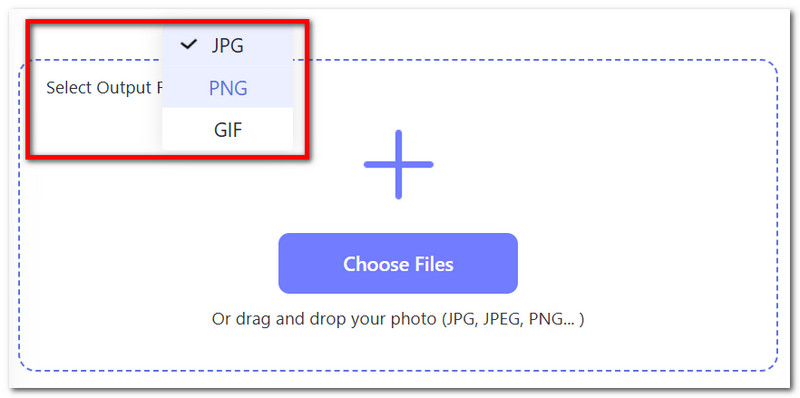
Langkah 2Klik Pilih File Gunakan tombol untuk mengunggah atau seret dan lepas file RAR dari folder Anda. Konverter Gambar akan langsung mengkonversi file yang diunggah ke JPG. Anda dapat menambahkan lebih banyak file untuk membuat konversi massal.
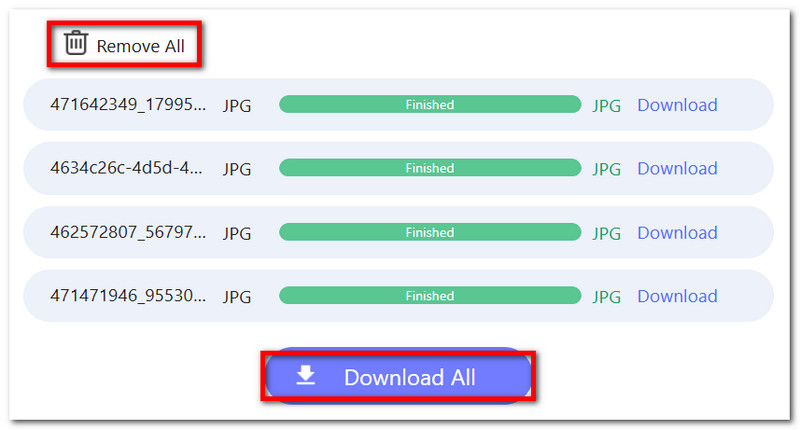
Langkah 3Setelah selesai, klik Unduh Semua tombol untuk mengekspor semua gambar yang telah dikonversi. Jika file yang tidak diinginkan diunggah, klik Hapus semua untuk menghapusnya.
Sekarang dimungkinkan untuk mengkonversi sebuah Konversi file RAR ke JPGAnda mungkin berpikir ini akan menjadi tantangan karena formatnya yang langka, tetapi ada banyak cara untuk mengonversi RAR secara online. Lebih dari itu, AVAide Image Converter akan menjadi pilihan terbaik untuk semua jenis konversi gambar, memberikan pengalaman hebat dengan hasil yang menjanjikan. Anda dapat mengunjungi situs web dan memulai konversi Anda secara gratis.

Anda dapat dengan mudah mengonversi foto Anda dari format gambar apa pun ke JPG, PNG, atau GIF populer tanpa kehilangan kualitas.
PROSES SEKARANG