Kamera Canon merekam gambar dalam format CR2, format gambar mentah yang dirancang untuk menangkap detail gambar maksimal. Meskipun berguna untuk pengeditan, format ini tidak dapat digunakan dalam aplikasi sehari-hari karena ukuran filenya yang besar dan kompatibilitasnya yang terbatas. Ketika Mengonversi CR2 ke JPGDengan demikian, gambar dapat dibagikan lebih mudah, diunggah lebih cepat, dan didukung pada lebih banyak perangkat. Ini juga merupakan proses yang meminimalkan kebutuhan penyimpanan tanpa memerlukan keahlian teknis tingkat tinggi. Panduan ini dibagi menjadi alasan, metode, dan alat berdasarkan praktik penanganan gambar umum untuk membantu Anda mengelola file Anda dengan cara yang jelas dan terkontrol.
Bagian 1. Canon CR2: Mengapa Anda Perlu Mengonversinya
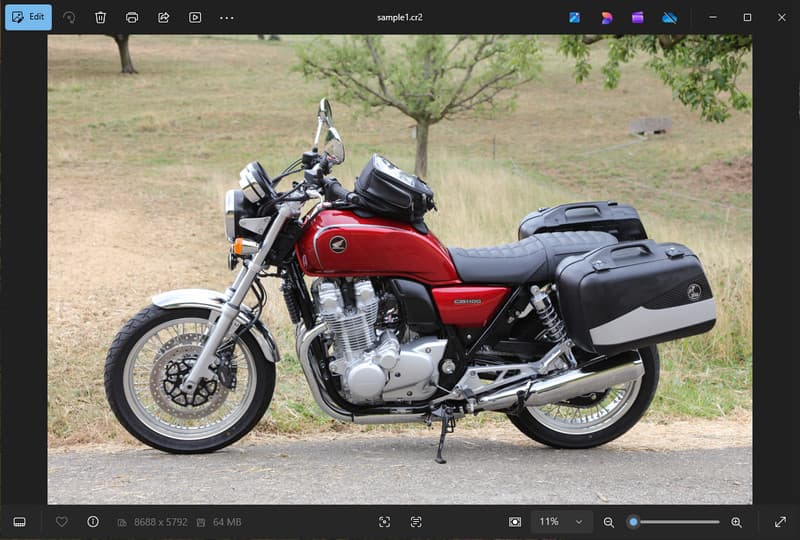
Canon CR2 adalah format file mentah yang merekam informasi mentah dari sensor kamera. Meskipun sangat detail, mungkin perlu untuk mengkonversi format file CR2 ke JPG, karena banyak perangkat dan aplikasi tidak mendukung file mentah.
1. Kompatibilitas Terbatas
Banyak alat standar tidak mendukung file CR2, sehingga menyulitkan untuk melihat gambar. Mengonversi file CR2 ke JPG memastikan foto Anda terbuka dengan lancar di berbagai perangkat, browser, dan penampil gambar dasar.
2. Ukuran File Besar
File RAW berukuran sangat besar karena menyimpan lebih banyak data gambar. Hal ini memengaruhi penyimpanan dan kinerja. Mengubah gambar CR2 menjadi JPG mengurangi ukuran file, sehingga memudahkan penyimpanan dan transfer gambar secara efisien.
3. Berbagi dan Mengunggah Lebih Mudah
Banyak platform tidak menerima format RAW atau lambat dalam memprosesnya. Beralih dari CR2 ke JPG adalah cara cepat dan mudah untuk mengunggah gambar Anda dan memastikan foto Anda muncul dalam format yang tepat di media sosial, email, dan situs web lainnya.
4. Tidak Membutuhkan Perangkat Lunak Khusus
File CR2 membutuhkan perangkat lunak pengeditan yang mampu memproses data mentah. Saat Anda mengkonversi CR2 ke JPG, Anda menghilangkan penggunaan program-program canggih dan dengan mudah mendapatkan gambar untuk digunakan dalam kehidupan sehari-hari.
5. Alur Kerja Lebih Cepat
Mengolah file mentah dapat memperlambat proses Anda, terutama dalam jumlah besar. Menggunakan konverter CR2 ke JPG yang andal membantu mempercepat pemrosesan gambar dan meningkatkan produktivitas secara keseluruhan.
6. Proses yang Lebih Sederhana untuk Pemula
Format RAW mungkin terasa rumit bagi pengguna baru. Mempelajari cara mengkonversi CR2 ke JPG akan menyederhanakan alur kerja Anda dan mempermudah pengelolaan gambar tanpa hambatan teknis.
Memahami poin-poin ini menjelaskan mengapa konversi seringkali menjadi pilihan praktis. Di bagian selanjutnya, Anda akan mempelajari metode terbaik untuk mengkonversi CR2 ke JPG secara efisien.
Bagian 2. 5 Cara Terbaik Mengonversi CR2 ke JPG
1. AVAide Image Converter (Opsi Online Gratis Terbaik)
Pengonversi Gambar AVAide adalah solusi berbasis browser yang cepat, dirancang untuk pengguna yang membutuhkan hasil cepat tanpa perlu menginstal perangkat lunak. Ini sangat berguna ketika Anda perlu mengkonversi CR2 ke JPG secara massal sambil mempertahankan kualitas gambar.
Fitur Utama:
- Mengonversi file CR2 batch ke dan dari file tersebut.
- Mempertahankan kualitas gambar yang tinggi dan warna alami.
- Sepenuhnya online tanpa perlu instalasi.
- Menerima format JPG, PNG, dan lainnya.
- Antarmuka yang mudah digunakan untuk mempercepat pemrosesan.
Platform:
- Berbasis web, yang berfungsi di Windows, Mac, Linux, dan browser seluler.
Langkah 1Kunjungi Situs Web Resmi
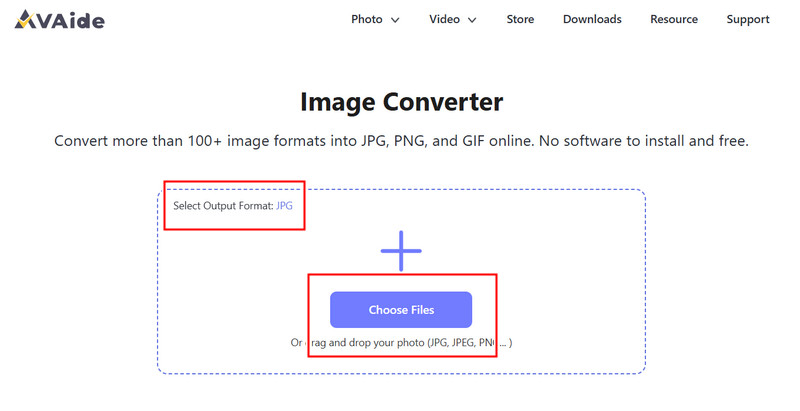
Buka browser Anda dan akses halaman resmi AVAide Image Converter. Setelah dimuat, Anda dapat langsung memulai konversi tanpa perlu mendaftar atau menginstal apa pun.
Langkah 2Atur Output dan Unggah
Pilih JPG sebagai format output yang Anda inginkan. Kemudian, klik tombol + atau seret dan lepas file CR2 Anda ke area unggah untuk memulai.
Langkah 3Mulai Mengonversi CR2
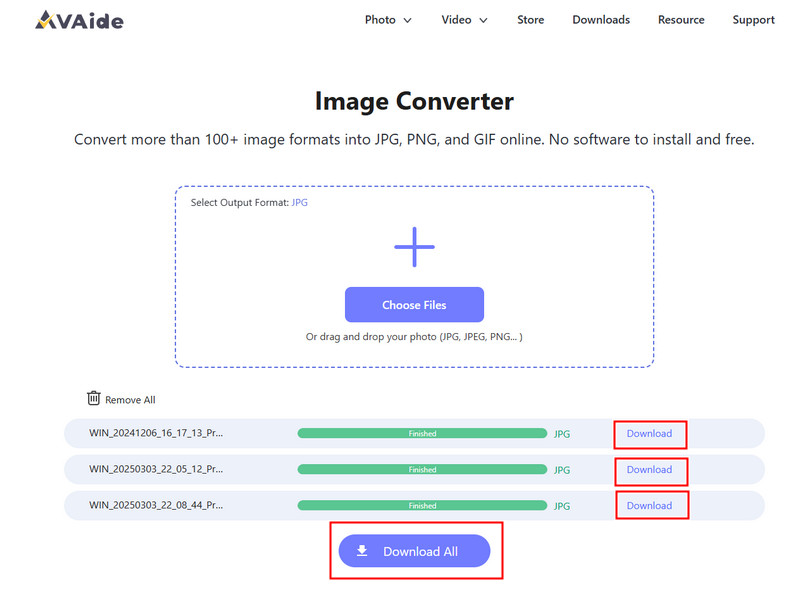
Tunggu hingga alat tersebut selesai memproses file Anda. Setelah selesai, klik Unduh untuk satu berkas atau Unduh Semua jika Anda mengonversi beberapa gambar.
- kelebihan
- Mudah dan cepat digunakan
- Tidak perlu pengaturan atau instalasi.
- Dukungan pemrosesan batch yang efisien
- Mempertahankan kualitas output yang konsisten.
- Kontra
- Membutuhkan koneksi internet
- Alat pengeditan tingkat lanjut yang terbatas.
2. Adobe Photoshop
Adobe Photoshop adalah aplikasi efektif yang memungkinkan seseorang untuk mengedit file mentah sebelum diekspor. Aplikasi ini biasanya digunakan ketika Anda perlu mengkonversi CR2 ke JPG dan memiliki kendali penuh atas modifikasi gambar.
Fitur Utama:
- Pengeditan CR2 tingkat lanjut melalui Camera Raw
- Opsi ekspor berkualitas tinggi
- Alat pengeditan tingkat profesional
Platform:
- Windows dan Mac
Langkah 1Buka Photoshop dan buka file CR2 Anda, yang akan dimuat ke Camera Raw secara otomatis.
Langkah 2Sesuaikan pencahayaan, keseimbangan putih, atau warna sesuai kebutuhan, lalu klik. Membuka untuk melanjutkan.
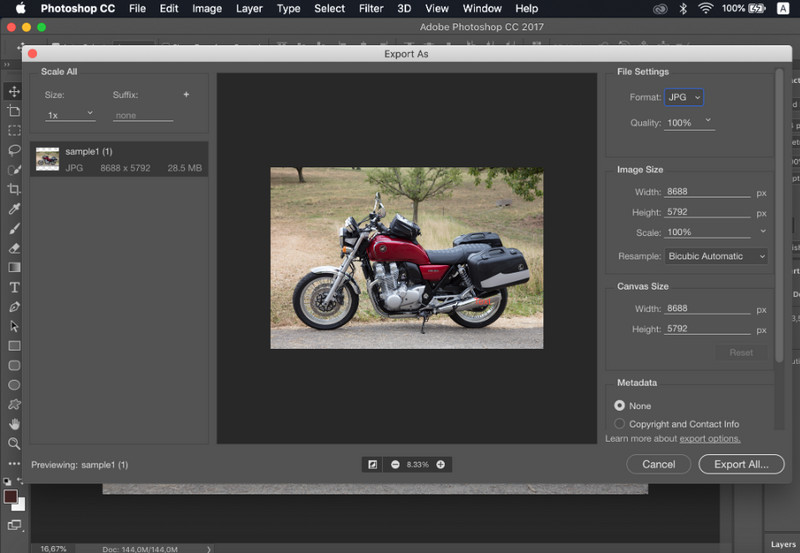
Langkah 3Pergi ke Mengajukan, Pilih Simpan Sebagai, memilih JPG Ubah format, atur kualitas, dan simpan gambar.
- kelebihan
- Kontrol dan presisi gambar yang sangat baik.
- Perangkat lunak standar industri
- Kontra
- Memerlukan langganan
- Kurva pembelajaran yang curam
3. Lightroom
Lightroom sangat ideal bagi fotografer yang mengelola perpustakaan gambar besar, dan bahkan jika Anda ingin menghapus latar belakang di LightroomIni menyederhanakan pengeditan dan ekspor massal, sehingga memudahkan penggunaan alur kerja konverter CR2 ke JPG untuk banyak gambar sekaligus.
Fitur Utama:
- Pengeditan dan ekspor massal
- Sistem pengeditan non-destruktif
- Manajemen foto yang terorganisir
Platform:
- Windows, Mac, dan seluler
Langkah 1Buka Lightroom dan tambahkan file CR2 Anda ke pustaka.
Langkah 2Pilih gambar dan lakukan pengeditan, jika perlu.
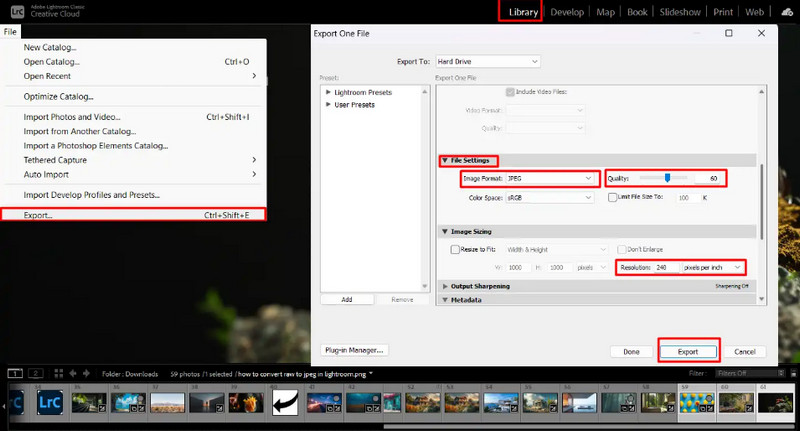
Langkah 3Klik Ekspor, Pilih JPG format, atur pengaturan, dan pilih tempat untuk menyimpan.
- kelebihan
- Efisien untuk pemrosesan gambar dalam jumlah besar.
- Kualitas keluaran yang konsisten
- Kontra
- Diperlukan langganan.
- Membutuhkan pembelajaran bagi pemula.
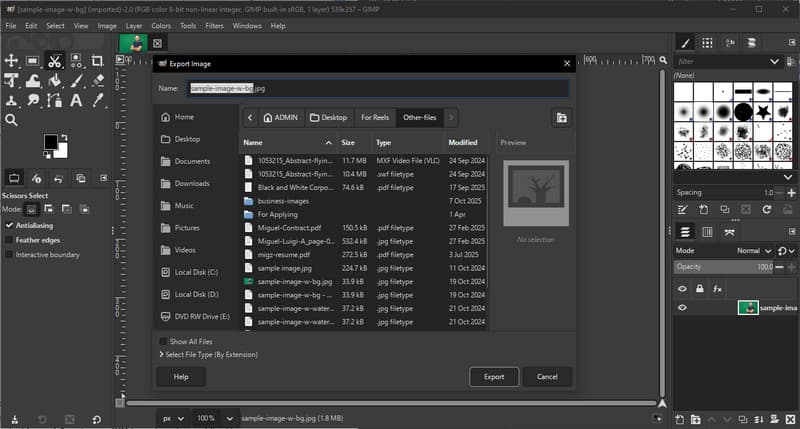
4. GIMP
Editor foto GIMP adalah editor sumber terbuka gratis yang dapat menangani gambar mentah menggunakan plugin. Ini adalah pilihan yang efektif jika Anda sedang belajar cara mengkonversi CR2 ke JPG tanpa mengeluarkan biaya untuk perangkat lunak berbayar.
Fitur Utama:
- Perangkat lunak gratis dan sumber terbuka
- Mendukung berbagai format gambar
- Fitur pengeditan dan konversi dasar
Platform:
- Windows, Mac, Linux
Langkah 1Buka GIMP dan muat file CR2 Anda menggunakan plugin RAW.
Langkah 2Sesuaikan pengaturan gambar di jendela impor dan konfirmasi.
Langkah 3Pergi ke Mengajukan, Pilih Ekspor Sebagai, memilih JPG format, lalu ekspor file tersebut.
- kelebihan
- Sepenuhnya gratis untuk digunakan
- Fleksibel dengan plugin dan ekstensi.
- Kontra
- Pengaturannya bisa jadi teknis.
- Antarmuka yang kurang halus
5. Konversi
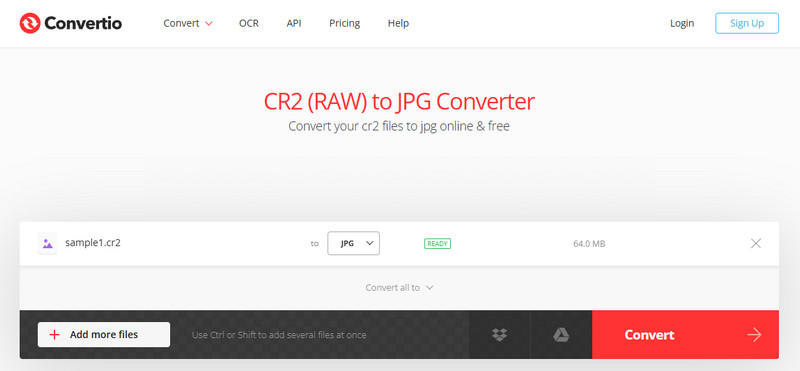
konversi adalah alat berbasis web terkenal yang memungkinkan pengguna untuk mengonversi file dengan cepat tanpa instalasi. Ini adalah pilihan praktis ketika pengguna bertanya bagaimana cara mengonversi CR2 ke JPG menggunakan platform online yang sederhana.
Fitur Utama:
- Mendukung berbagai format file, termasuk CR2 dan JPG.
- Berfungsi langsung di browser.
- Memungkinkan pengunggahan file dari perangkat, cloud, atau URL.
- Proses konversi yang sederhana dan cepat.
Platform:
- Berbasis web
Langkah 1Buka Convertio di browser Anda dan unggah file CR2 Anda.
Langkah 2Pilih JPG sebagai format keluaran.
Langkah 3Mulai proses konversi dan unduh file setelah selesai.
- kelebihan
- Mudah diakses dan digunakan
- Tidak diperlukan instalasi
- Mendukung berbagai sumber file.
- Kontra
- Batasan ukuran file pada versi gratis
- Membutuhkan koneksi internet
Bagian 3. Perbandingan 5 Konverter CR2 ke JPG
| Fitur | Pengonversi Gambar AVAide | Adobe Photoshop | Lightroom | GIMP | konversi |
| Mudah digunakan | Sangat mudah | Sedang | Sedang | Sedang | Mudah |
| Konversi Batch | Ya | Terbatas | Terbatas | Terbatas | Terbatas hingga 5 orang |
| Kualitas gambar | Paling tinggi | Tinggi | Tinggi | Tinggi | Tinggi |
| Kecepatan | Cepat | Sedang | Cepat | Sedang | Cepat |
| Batasan Ukuran File | Tidak | Tidak | Tidak | Tidak | Ya |
Bagian 4. Pertanyaan yang Sering Diajukan (FAQ) tentang Konversi CR2 ke JPG
Apa yang harus dilakukan dengan file CR2?
File CR2 adalah gambar mentah yang berisi data yang belum diproses dari kamera Canon. File ini berguna jika Anda menginginkan kontrol penuh atas pengeditan, seperti menyesuaikan kecerahan, warna, dan ketajaman. Namun, file ini tidak mudah digunakan untuk tugas sehari-hari seperti berbagi atau mengunggah.
Aplikasi apa saja yang dapat membuka file CR2?
File CR2 dapat dibuka menggunakan beberapa aplikasi pengeditan foto. Adobe Photoshop dan Lightroom adalah pilihan yang paling umum karena keduanya sepenuhnya mendukung format RAW dan menyediakan alat pengeditan tingkat lanjut. GIMP juga dapat membuka file CR2 dengan plugin.
Bagaimana cara mengkonversi file RAW ke JPG sekaligus?
Untuk mengonversi beberapa file RAW secara bersamaan, Anda memerlukan alat yang mendukung konversi batch. Program seperti Lightroom atau alat online seperti AVAide Image Converter memungkinkan Anda untuk mengimpor atau mengunggah beberapa file CR2 sekaligus. Anda cukup memilih JPG sebagai format output dan memulai prosesnya.
Mengonversi file CR2 ke JPG membuat gambar lebih mudah dibagikan, dilihat, dan disimpan. Meskipun CR2 bagus untuk pengeditan, JPG lebih praktis untuk penggunaan sehari-hari. Jika Anda bertanya-tanya Cara mengubah tipe file dari CR2 ke JPGAnda dapat menggunakan alat seperti Photoshop, Lightroom, atau konverter online seperti... Pengonversi Gambar AVAideTujuannya sederhana: mengubah file RAW berukuran besar menjadi gambar JPG yang lebih kecil dan mudah digunakan tanpa kehilangan kualitas penting.
TENTANG PENULIS


Anda dapat dengan mudah mengonversi foto Anda dari format gambar apa pun ke JPG, PNG, atau GIF populer tanpa kehilangan kualitas.
PROSES SEKARANG