


Saat mengikuti rapat atau kelas daring melalui Zoom, Anda mungkin ingin... mengambil tangkapan layar di Zoom untuk digunakan nanti. Di sini kami menawarkan panduan lengkap tentang cara mengambil tangkapan layar di Zoom dengan fitur bawaan Windows, Mac, dan perangkat seluler, atau dengan fitur bawaan Zoom itu sendiri. Selain itu, kami akan membahas kekhawatiran yang wajar dari banyak orang: Dapatkah Zoom mengetahui jika Anda mengambil tangkapan layar? Anda akan menemukan jawabannya di artikel ini.
- Bagian 1. Cara Mengambil Screenshot di Zoom pada PC (Windows)
- Bagian 2. Cara Mengambil Screenshot di Zoom pada Mac
- Bagian 3. Cara Mengambil Screenshot di Zoom pada Ponsel (iPhone & Android)
- Bagian 4. Menggunakan Fitur Bawaan Zoom
- Bagian 5. Apakah Zoom Memberikan Notifikasi Saat Mengambil Tangkapan Layar?
Bagian 1. Cara Mengambil Screenshot di Zoom pada PC (Windows)
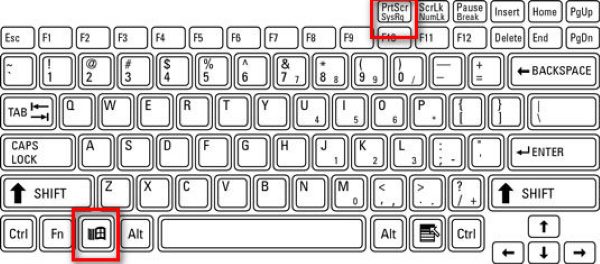
1. Menggunakan Tombol Print Screen (Layar Penuh)
Gunakan tombol pintas tangkapan layar di Windows untuk seluruh layar. Saat rapat Zoom berlangsung, tekan jendela bersama dengan PrtScn tombol (yang biasanya terletak di samping tombol fungsi).
Salinan dari semua yang terlihat di layar Anda akan segera diambil dan disimpan di C:\Users\YOUR_USERNAME\Pictures\Screenshots (di Win 10 dan 11).
2. Menggunakan Snipping Tool / Snip & Sketch (Terbaik untuk Zoom)
Tekan Menang + Menggeser + S Untuk membuat desktop menjadi abu-abu dan menampilkan bilah alat tangkapan layar di bagian atas. Anda kemudian dapat menggambar persegi panjang, atau memilih tangkapan layar bentuk bebas, jendela, atau layar penuh.
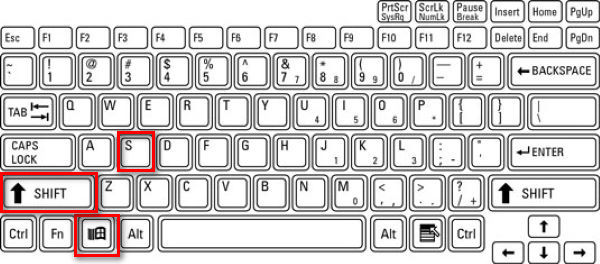
Ini ideal untuk Zoom karena Anda dapat menangkap hanya jendela Zoom atau sebagiannya. Setelah mengambil tangkapan layar, gambar akan disalin ke clipboard, dan notifikasi akan muncul. Klik notifikasi untuk mengedit tangkapan layar.
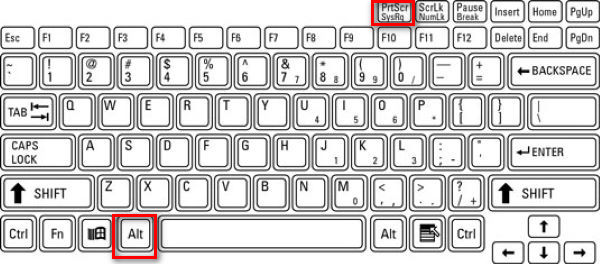
3. Menggunakan Alt + PrtScn (Hanya Jendela Aktif)
Langkah 1Klik jendela Zoom untuk memastikan jendela tersebut aktif.
Langkah 2Tekan alternatif + PrtScn.
Ini hanya menangkap jendela aktif, yaitu rapat Zoom, dan menyalinnya ke clipboard.
4. Menggunakan Alat Pihak Ketiga
Saya lebih suka menggunakan alat pihak ketiga untuk mengambil tangkapan layar di Zoom, karena gambar-gambar tersebut disimpan di lokasi tertentu yang telah saya tetapkan, terpisah dari tangkapan layar lain yang diambil oleh Windows, sehingga lebih mudah untuk mencari gambar tertentu.
Terdapat berbagai macam aplikasi tangkapan layar untuk mengambil tangkapan layar panggilan Zoom, seperti ShareX, Icecream Screen Recorder, Snagit, dan lain-lain. Perekam Layar AVAideSeperti halnya AVAide Screen Recorder, Anda dapat meletakkan gambar-gambar tersebut dalam folder yang sama, sehingga memudahkan Anda untuk menyimpan semua tangkapan layar secara teratur. Saya akan menunjukkan cara melakukannya langkah demi langkah.
Langkah 1Unduh dan instal perekamnya.

UNDUH GRATIS Untuk Windows 7 atau lebih baru
 Unduh Aman
UNDUH GRATIS Untuk Mac OS X 10.13 atau lebih baru
Unduh AmanLangkah 2Nyalakan perekam
Langkah 3Masuk ke rapat Zoom
Langkah 4Klik kamera tombol di pojok kanan atas jendela AVAide Screen Recorder.
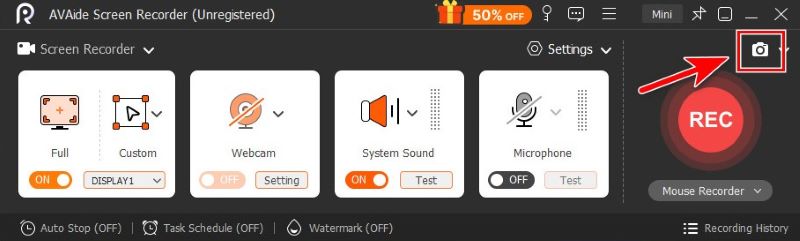
Langkah 5Potong bebas dengan menyeret mouse Anda, atau arahkan kursor ke Zoom untuk menangkap jendelanya.
Langkah 6Setelah Anda puas dengan hasil potongannya, klik Menyimpan, dan pilih folder tempat Anda ingin menyimpannya.
Bagian 2. Cara Mengambil Screenshot di Zoom pada Mac
Fitur bawaan sistem sudah cukup bagi kita untuk mengambil tangkapan layar di Mac.
1. Tangkapan Layar Penuh
Untuk menangkap seluruh layar di Mac, tekan Memerintah + Menggeser + 3.

2. Pengambilan Gambar Selektif (Terbaik untuk Zoom)
Jika Anda perlu menangkap area persegi panjang tertentu di layar rapat, tekan Memerintah + Menggeser + 4.

3. Tangkap Jendela Tertentu
Langkah 1tekan Memerintah + Menggeser + 4
Langkah 2Tekan tombol spasi.

Kursor kemudian berubah menjadi ikon kamera. Klik pada jendela Zoom untuk menangkap hanya jendela tersebut.
4. Menggunakan Aplikasi Tangkapan Layar
Langkah 1 Tekan Memerintah + Menggeser + 5 untuk membuka toolbar Tangkapan Layar Apple.

Langkah 2Pilih alat yang Anda sukai.

Saya akan merekomendasikan Tangkap Jendela dan Ambil Sebagian, cocok untuk hanya menampilkan jendela Zoom tanpa gangguan.

- Anda juga dapat menggunakan fitur bawaan Mac atau alat pihak ketiga untuk Edit tangkapan layar Anda di Mac. sesuai keinginan Anda.
Bagian 3. Cara Mengambil Screenshot di Zoom pada Ponsel (iPhone & Android)
1. Di iPhone / iPad
Metodenya bergantung pada model perangkat Anda.
Langkah 1Mulailah rapat Zoom Anda.
Langkah 2Ambil tangkapan layar.
- Untuk iPhone dengan Face ID dan tidak ada Home tombol (iPhone X dan yang lebih baru, kecuali iPhone SE) dan iPad dengan tidak ada rumah tombol:
tekan Tombol Samping + Volume Naik. - Untuk iPhone atau iPad dengan Rumah tombol (iPhone SE, 8 dan versi sebelumnya, iPad lama):
tekan Tombol Samping / Atas + Rumah.
Lepaskan keduanya dengan cepat. Anda akan melihat layar berkedip, menangkap seluruh layar Anda, dan gambar mini muncul untuk diedit atau disimpan.
2. Di Android
Jalan pintas: Sebagian besar ponsel Android menggunakan sistem klasik. Kekuatan + Volume Turun jalan pintas. Namun, caranya bervariasi tergantung pada merek perangkat Anda. Jadi, jika jalan pintas ini tidak berfungsi, yang memang wajar, saya sarankan Anda memeriksa model ponsel Anda dan mencarinya.
Saat rapat Zoom Anda sedang berlangsung, tekan dan tahan kedua tombol secara bersamaan selama sekitar 1-2 detik hingga layar berkedip. Tangkapan layar akan tersimpan di Galeri atau aplikasi Foto Anda.
Bilah alat: Geser layar ke bawah untuk memunculkan menu. Temukan Tangkapan layar Klik tombol pada menu dan ketuk untuk memilih antara tangkapan layar layar penuh, bentuk bebas, dan bergulir.
Bagian 4. Menggunakan Fitur Bawaan Zoom
Fitur "Ambil Cuplikan Layar" Zoom (Hanya untuk Berbagi Layar)
Fitur tangkapan layar bawaan Zoom mudah digunakan hanya dengan beberapa klik.
Langkah 1Klik Mengobrol di bagian bawah jendela Zoom
Langkah 2Klik Tangkapan layar ikon di bawah kotak obrolan.
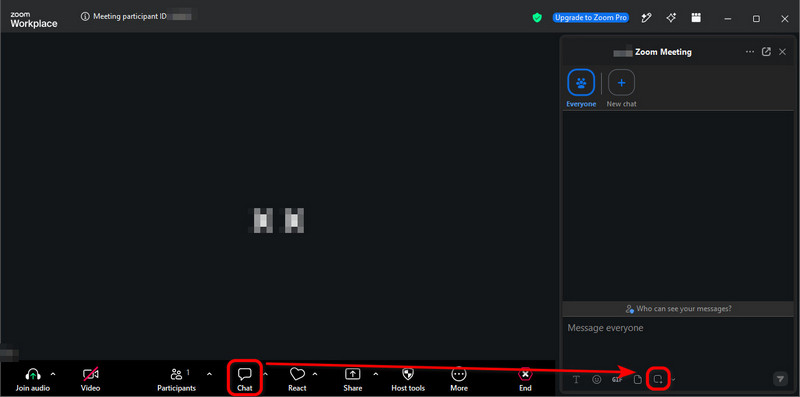
Langkah 3Arahkan kursor mouse Anda ke bagian layar yang Anda inginkan, lalu klik. Menangkap.
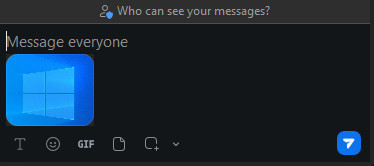
Tangkapan layar sekarang ada di kotak obrolanAnda dapat mengirimkannya ke peserta rapat lainnya hanya dengan sekali klik pada pesawat kertas ikon di kanan bawah.
- Tangkapan layar di kotak obrolan TIDAK otomatis tersimpan di komputer Anda. Jika Anda ingin menyimpannya, klik kanan gambar dan pilih Simpan. Simpan sebagai….
- Meskipun metode ini sangat sederhana dan cepat, terkadang gagal karena penyelenggara dapat menonaktifkan Obrolan Rapat atau Penyimpanan Obrolan. Jika itu terjadi, Anda tahu apa yang harus dilakukan: gunakan fitur sistem operasi atau alat pihak ketiga seperti AVAide Screen Recorder sebagai gantinya.
Apa itu "Generator Tangkapan Layar Rapat Zoom"?
Kedengarannya seperti alat tangkapan layar, bukan? Awalnya saya tertipu, tetapi sebenarnya ini adalah alat pihak ketiga yang membuat gambar panggilan Zoom palsu.
Mereka menawarkan mockup panggilan Zoom, di mana Anda mengunggah gambar dan memasukkan nama untuk menghasilkan tangkapan layar rapat yang realistis dengan peserta fiktif.
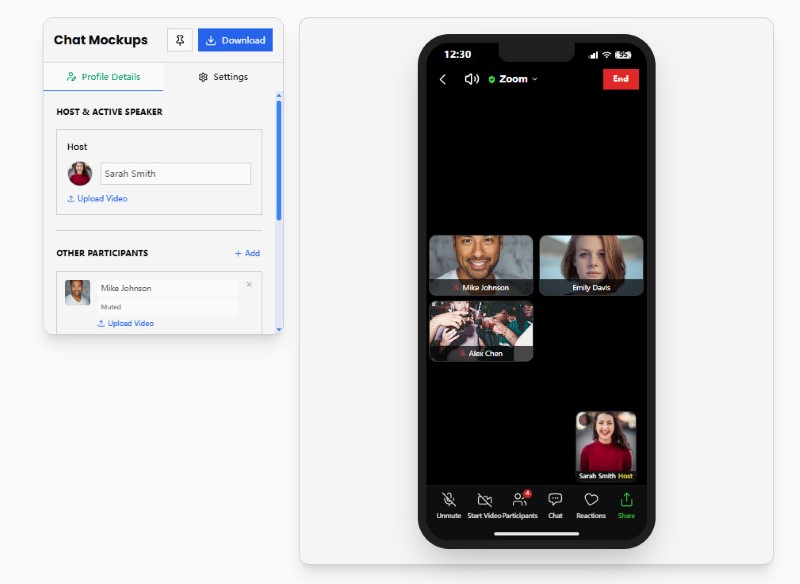
Generator tangkapan layar rapat Zoom bukanlah yang kita cari dalam artikel ini. Tetapi jika Anda tertarik untuk membuat meme Zoom palsu, cobalah situs seperti Pradoy atau Kapwing. Situs-situs tersebut sangat menghibur.
Bagian 5. Apakah Zoom Memberikan Notifikasi Saat Mengambil Tangkapan Layar?
Singkatnya, Zoom TIDAK memberi tahu Anda saat peserta mengambil tangkapan layar, baik mereka menggunakan fitur sistem operasi, alat pihak ketiga, atau fitur tangkapan layar bawaan Zoom.
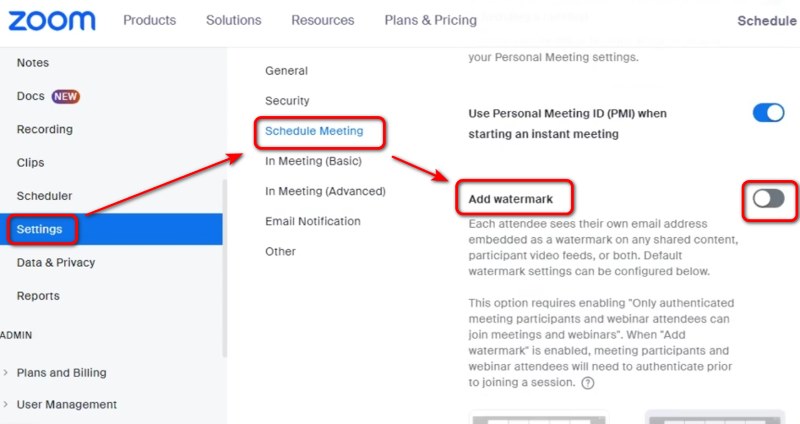
Sebagai host atau peserta berbagi layar, Anda mungkin khawatir bahwa apa yang ada di layar Anda akan tersebar tanpa sepengetahuan Anda. Sejauh ini, belum ada cara khusus untuk mencegah hal ini, kecuali dengan menambahkan watermark pada layar Anda – masuk ke Pengaturan portal web Zoom dan aktifkan Tambah watermark untuk melakukannya.
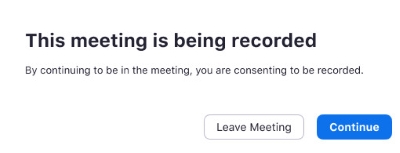
Namun Zoom akan memberi tahu saat seseorang merekam rapat ZoomSaat bergabung dalam rapat yang sedang direkam, atau saat penyelenggara mulai merekam, Anda akan menerima pemberitahuan persetujuan. Anda dapat memberikan persetujuan atau meninggalkan rapat.
Mengambil tangkapan layar di Zoom Mengambil tangkapan layar mudah dilakukan di Windows, Mac, iPhone, dan Android menggunakan fitur perangkat, alat pihak ketiga, atau fitur Zoom sendiri. Zoom tidak memberi tahu host atau peserta saat Anda mengambil tangkapan layar standar. Namun, tetap penting untuk menghormati privasi, hak cipta, dan aturan rapat apa pun sebelum mengambil atau membagikan konten Zoom. Jika Anda khawatir tentang privasi, jelaskan kepada peserta bahwa Anda tidak menyukai tangkapan layar sebelum membagikan layar Anda.
TENTANG PENULIS

Abadikan momen terbaik dengan AVAide Screen Recorder. Screencast, sesuaikan, dan bagikan dalam hitungan detik.


