Mau belajar Cara mengambil tangkapan layar di Snapchat tanpa sepengetahuan mereka.Nah, tangkapan layar di aplikasi dirancang untuk langsung memberi tahu pengirim, sehingga sulit untuk menyimpan percakapan, snap, atau story. Namun, kabar baiknya adalah ada cara yang dapat Anda gunakan untuk menangkap percakapan Anda di Snapchat secara efektif tanpa memicu peringatan. Simak tutorial ini dan pelajari semua metode untuk proses tangkapan layar yang efektif.
Bagian 1. Memahami Sistem Notifikasi Snapchat
Tertarik mempelajari lebih lanjut tentang sistem notifikasi Snapchat? Jika demikian, Anda bisa mendapatkan semua informasinya di bawah ini.
Apa yang memicu notifikasi?
Aplikasi Snapchat mengirimkan notifikasi ketika pengguna mengambil tangkapan layar percakapan, snap, atau story. Aplikasi ini juga akan memberi tahu pengirim jika perekaman layar dilakukan langsung di dalam Snapchat. Ini menunjukkan bahwa metode deteksi aplikasi ini sangat bagus. Snapchat dapat memantau perintah pengambilan gambar sistem operasi, baik di Android maupun iOS, dan dengan cepat mencatat tindakan tersebut di tingkat aplikasi.
Apa yang terjadi saat Anda mengambil tangkapan layar secara normal?
Saat menggunakan platform Snapchat, pengirim akan mendapatkan notifikasi yang memberi tahu mereka bahwa pengguna lain sedang mengambil tangkapan layar dari konten tertentu. Ikon obrolan atau panah penuh akan muncul di obrolan berikutnya, memperjelas bahwa tangkapan layar telah diambil. Proses ini memastikan transparansi dan melindungi privasi pengguna dengan mencegah pengambilan gambar diam-diam dari konten yang dibagikan.
Bagian 2. Mengambil tangkapan layar di Snapchat tanpa terdeteksi
Bagaimana cara mengambil tangkapan layar obrolan Snapchat tanpa notifikasi? Nah, jika Anda ingin mempelajari semua metode terbaik, mulailah dengan memeriksa tutorial yang telah kami sediakan di bagian ini.
Metode 1. Ambil tangkapan layar di Snapchat saat Mode Pesawat aktif.
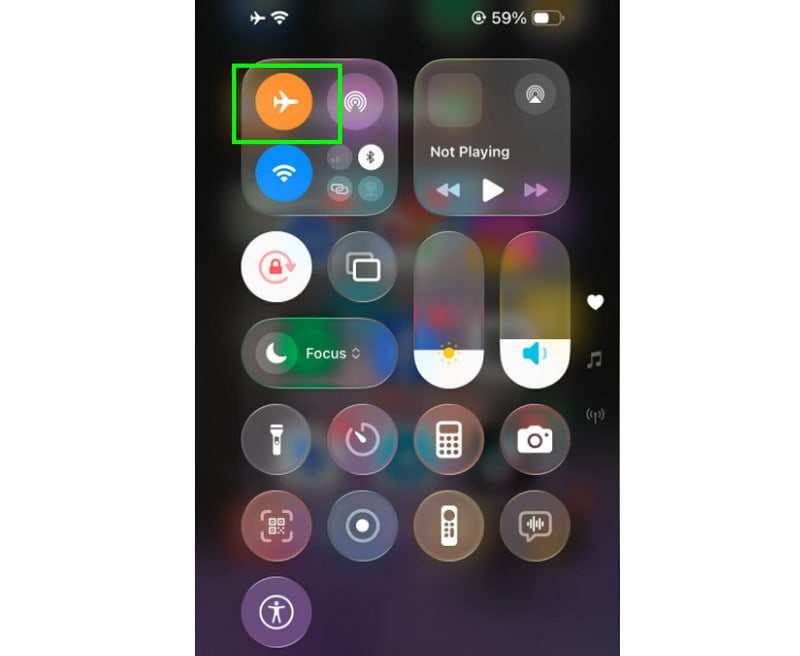
Cara klasik untuk mengambil tangkapan layar di Snapchat tanpa memberi tahu pengirim adalah dengan menggunakan fitur Mode Pesawat. Trik efektif ini memungkinkan Anda untuk menangkap percakapan, snap, dan story apa pun tanpa mengalami masalah. Yang perlu Anda lakukan hanyalah membuka platform Snapchat dan membuka obrolan atau konten apa pun. Kemudian, matikan Wi-Fi dan aktifkan Mode Pesawat. Setelah selesai, Anda dapat mulai menangkap layar.
Metode 2. Mengambil tangkapan layar di Snapchat menggunakan perangkat lain.
Metode efektif lainnya untuk menangkap konten apa pun dari Snapchat adalah dengan menggunakan perangkat lain. Ini adalah salah satu cara andal yang dapat Anda gunakan untuk menghindari deteksi saat menyimpan obrolan Anda dengan orang lain, mengambil foto (snap), dan membuat cerita (stories). Karena platform Snapchat tidak mampu memantau perangkat eksternal, tidak akan ada notifikasi yang terpicu. Yang perlu Anda lakukan hanyalah membuka kamera perangkat lain dan mengambil foto konten tersebut.
Metode 3. Menggunakan Snapchat Web di Komputer
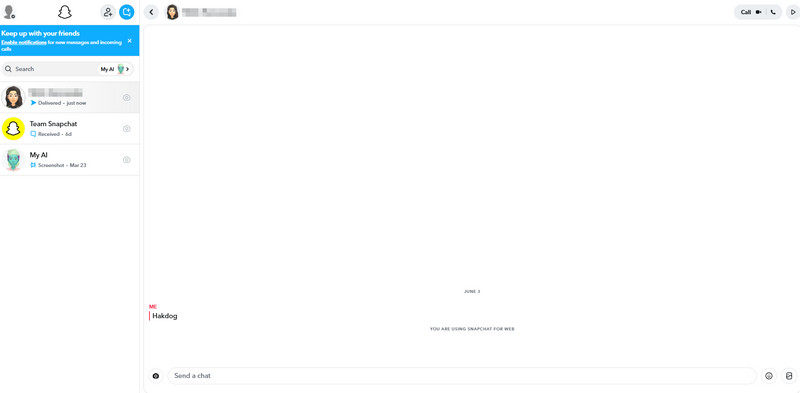
Snapchat tidak hanya tersedia di iOS dan Android. Anda juga dapat masuk ke akun Anda melalui browser karena platform ini menawarkan versi web-nya. Dengan versi ini, Anda dapat membuka Snapchat, menemukan konten yang ingin Anda tangkap, dan menggunakan fitur tangkapan layar di desktop Anda. Dengan cara ini, Anda dapat mengambil tangkapan layar di Snapchat tanpa memberi tahu pengirimnya. Untuk menangkap atau mengambil tangkapan layar di Windows, Anda dapat mengetuk PrtSc kunci. Ke temukan tangkapan gambar di Mac, tekan Menggeser + Memerintah + 3 kunci.
Metode 4. Pencermian Layar + Perekaman Komputer
Pencermian layar dan perekaman komputer adalah dua metode terbaik yang dapat Anda gunakan untuk merekam obrolan, cerita, dan foto. Jadi, untuk merekam layar Anda secara efektif, kami sarankan untuk menggunakan Perekam Layar AVAideProgram ini menawarkan fitur Perekam Telepon. Keunggulannya adalah, saat merekam, Anda dapat menggunakan fitur Snapshot untuk menangkap semua konten. Fitur ini bahkan dapat memberikan kualitas yang sangat baik untuk pengalaman menonton yang lebih baik. Anda juga dapat mengakses bagian Pratinjau, yang memungkinkan Anda untuk memeriksa rekaman sebelum proses penyimpanan dan ekspor. Untuk mempelajari cara merekam dan mengambil gambar di Snapchat, lihat langkah-langkah di bawah ini.
Langkah 1Unduh Perekam Layar AVAide di komputer Anda. Kemudian, jalankan untuk memulai proses perekaman.

UNDUH GRATIS Untuk Windows 7 atau lebih baru
 Unduh Aman
UNDUH GRATIS Untuk Mac OS X 10.13 atau lebih baru
Unduh AmanLangkah 2Dari antarmuka, klik panah bawah tombol dan pilih Perekam Telepon Kemudian, sambungkan ponsel Anda dan buka aplikasi Snapchat Anda.
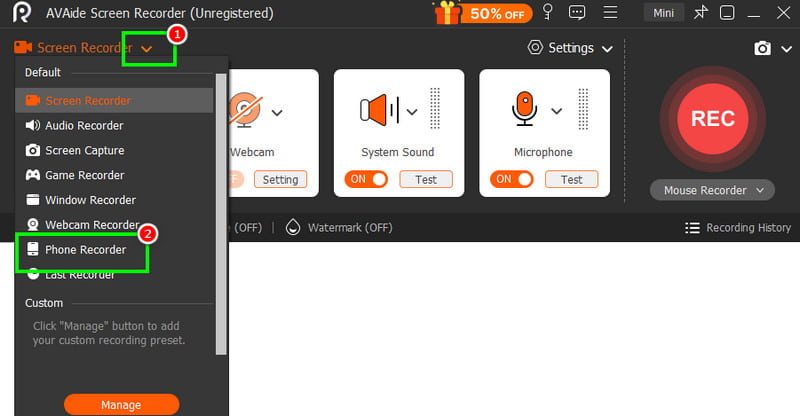
Langkah 3Anda sekarang dapat menekan Catatan Tekan tombol untuk memulai perekaman di ponsel Anda. Untuk mengambil tangkapan layar, Anda dapat mengetuknya. Foto fitur.
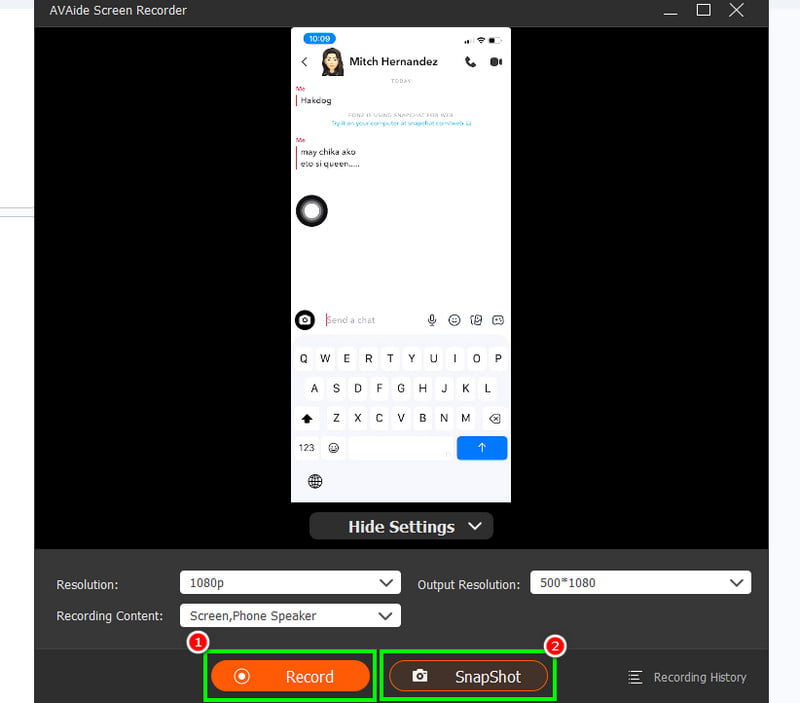
Dengan metode ini, Anda dapat memastikan bahwa mengambil tangkapan layar di Snapchat adalah hal yang mungkin dilakukan. Anda bahkan dapat mengakses konten apa pun di ponsel Anda. Anda dapat merekam panggilan iPhone, pesan, video, dan banyak lagi, menjadikan perekam ini ideal untuk semua pengguna.
Metode 5. Mengambil tangkapan layar di Snapchat melalui Google Assistant
Tidakkah kamu tahu bahwa kamu bisa mengandalkan Asisten Google Ingin mengambil tangkapan layar di Snapchat tanpa mendapatkan peringatan? Ya, Anda membaca dengan benar. Alat ini dapat mengambil tangkapan layar tanpa memicu sistem deteksi Snapchat. Ini bekerja efektif karena metode pengambilan diproses melalui Asisten, bukan fungsi bawaan ponsel. Yang perlu Anda lakukan hanyalah mengaktifkan Asisten Google dan mengatakan "Ambil tangkapan layar" saat berada di platform Snapchat. Setelah selesai, Anda dapat mulai memeriksa gambar di aplikasi Galeri atau Foto Anda. Untuk mempelajari cara mengambil tangkapan layar di Snapchat tanpa terlihat oleh pengguna lain, gunakan metode ini."
Metode 6. Mengambil tangkapan layar di Snapchat menggunakan perekam layar pihak ketiga.
Untuk proses perekaman yang efektif lainnya, Anda dapat menggunakan berbagai perekam tangkapan layar pihak ketiga. Dengan perekam ini, Anda bisa mendapatkan semua konten yang Anda butuhkan. Anda dapat merekam percakapan, cerita, snap, dan postingan lainnya. Setelah proses perekaman, Anda dapat memutar video dan mulai mengambil tangkapan layar untuk mendapatkan file gambar. Jika Anda mencari perekam layar pihak ketiga terbaik dan paling andal, Anda dapat mengakses Screen Recorder Online, Screen Recorder - V Recorder, Record It, dan banyak lagi.
Bagian 3. Pertanyaan yang Sering Diajukan tentang Screenshot di Snapchat
Apakah mengambil tangkapan layar di Snapchat legal?
Secara umum, mengambil tangkapan layar di Snapchat bukanlah tindakan ilegal, tetapi yang penting adalah bagaimana Anda menggunakan konten yang diambil. Jika Anda menggunakannya tanpa persetujuan orang lain, mereka berhak menuntut Anda. Untuk menggunakan tangkapan layar tanpa masalah, sebaiknya Anda mendapatkan izin dari orang yang bersangkutan.
Apa yang tidak memicu notifikasi?
Ada beberapa konten yang dapat Anda rekam tanpa memicu notifikasi. Anda dapat merekam dan mengunjungi profil mereka, peta, dan pengaturan mereka, tanpa sepengetahuan mereka.
Apa cara terbaik untuk mengambil tangkapan layar di Snapchat?
Jika Anda ingin merekam semua konten tanpa terdeteksi, alat terbaik yang dapat Anda gunakan adalah AVAide Screen Recorder. Dengan fitur Perekam Ponsel dan Cuplikan Layar, Anda dapat mengambil tangkapan layar dengan lancar, menjadikannya alat yang ideal untuk semua pengguna.
Jika Anda ingin belajar Cara mengambil foto di Snapchat tanpa terdeteksi.Anda dapat mengandalkan metode yang telah kami berikan dalam tutorial ini. Tanpa bantuan Anda, Anda dapat memperoleh semua data yang Anda butuhkan tanpa menemui masalah. Selain itu, jika Anda menginginkan proses pengambilan data yang cepat dan sederhana, jangan ragu untuk mengaksesnya. Perekam Layar AVAideProgram ini memastikan Anda dapat merekam dan mengambil tangkapan layar di Snapchat. Anda bahkan dapat menyimpan gambar dengan kualitas terbaik, memastikan hasil gambar yang lebih baik dan lebih jelas.
TENTANG PENULIS

Rekam layar, audio, webcam, gameplay, rapat online, serta layar iPhone/Android di komputer Anda.