


Komputer Anda menyediakan semua hal penting untuk aktivitas online, baik untuk mengedit, menonton, atau bermain game. Salah satu fitur yang dibutuhkan siapa pun adalah opsi tangkapan layar yang membantu menangkap gambar seluruh layar Anda atau hanya area tertentu. Karena ada berbagai komputer dari berbagai merek, artikel ini didedikasikan untuk memandu Anda tentang Cara mengambil tangkapan layar di Windows AcerUntuk memulai, Anda akan menemukan berbagai cara mengakses fitur tangkapan layar bawaan pada laptop atau desktop, Chromebook, dan tablet. Selain itu, periksa solusi jika Anda berada dalam situasi darurat dan Acer Anda tidak memiliki tombol PrintScreen untuk mengambil tangkapan layar.
Bagian 1. Cara Mengambil Screenshot di Laptop atau Desktop Acer Windows
Berikut adalah cara mengambil tangkapan layar di laptop Acer menggunakan tombol pintasan dan aplikasi standar. Langkah-langkah yang jelas telah disediakan agar Anda dapat mencobanya sendiri. Tanpa basa-basi lagi, mari kita mulai.
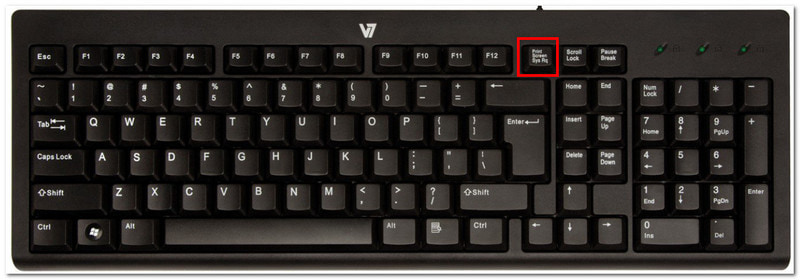
1. Tombol PrintScreen (PrtSc) Klasik
Langkah 1Cari dan tekan PrtSc Tekan tombol di bagian kanan atas keyboard Anda. Layar Anda akan meredup, dan menu bilah kecil akan muncul di bagian tengah atas.
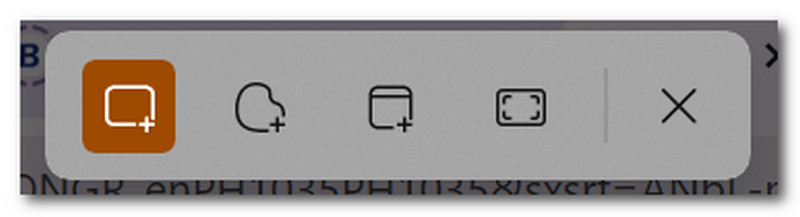
Langkah 2Pilih di antara mode: Persegi Panjang, Bentuk bebas, Jendela, dan Layar penuhSetelah selesai, tangkapan layar akan disalin ke clipboard Anda secara otomatis, yang dapat ditempelkan pada dokumen kosong, obrolan pesan, dan lainnya.
2. Snipping Tool & Snip & Sketch (Terbaik untuk Area Kustom)
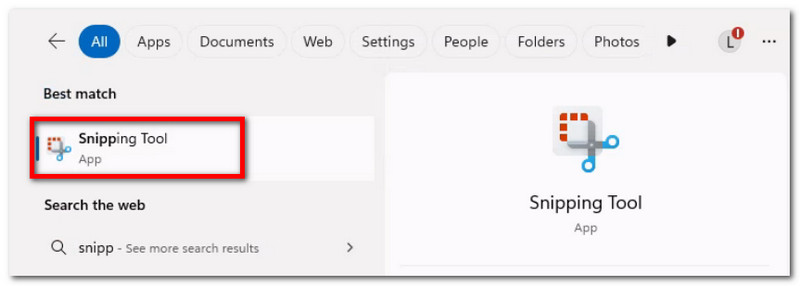
Langkah 1Cari aplikasi tersebut di bilah pencarian Anda. Perhatikan bahwa namanya bisa berupa... Alat Pemotong atau Potong & Sketsa, tergantung pada versi Windows perangkat Anda.
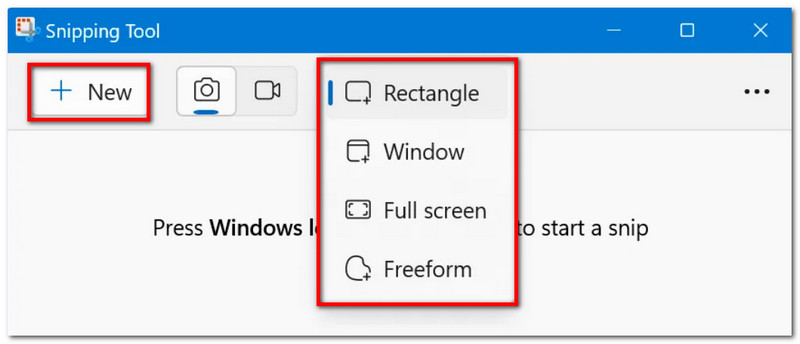
Langkah 2Pilih mode dari menu tarik-turun, lalu klik Baru Tekan tombol untuk mengambil tangkapan layar. Gunakan alat menggambar untuk mengedit, lalu klik. Menyimpan untuk menyimpan tangkapan layar.
3. Bar Permainan
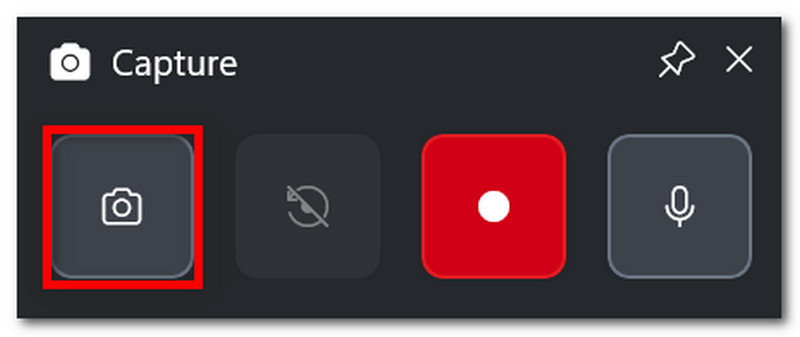
Langkah 1Tekan Windows + G pada keyboard Anda. Saat layar meredup, akan muncul beberapa taskbar.
Langkah 2Klik Kamera ikon, yang digunakan untuk mengambil tangkapan layar. Anda juga dapat menekan Windows + Alt + PrtSc untuk mengakses fitur ini selama permainan berlangsung.
4. Perekam Layar AVAide
Dengan cara tangkapan layar bawaan, Anda mungkin berpikir bahwa perangkat Anda hanya mampu melakukan hal-hal tertentu saja. Tetapi tahukah Anda bahwa Perekam Layar AVAide Bisakah aplikasi ini melampaui pengalaman Anda dalam mengambil tangkapan layar? Dengan desain yang ramping dan fitur yang melimpah, pengambilan tangkapan layar menjadi mudah dan berkualitas tinggi. Dengan aplikasi ini, Anda dapat mengambil tangkapan layar seluruh layar, jendela yang terbuka, atau hanya area kecil, dan menyimpannya dalam format populer seperti BMP, JPEG, PNG, GIF, atau TIFF. Opsi pengeditan bawaan juga bermanfaat karena Anda dapat dengan bebas menggambar, menambahkan angka atau teks, dan mengaburkan detail penting dalam foto sebelum menyimpannya. Terakhir, tangkapan layar AVAide tidak hanya terbatas pada satu alat, tetapi dapat digunakan bahkan saat Anda merekam di komputer, dengan webcam, dan di bagian mana pun di internet. Tingkatkan pengalaman tangkapan layar Anda dengan mendapatkan alternatif luar biasa ini di Windows atau bahkan Mac Anda.
Langkah 1Klik Unduh Klik tombol dan instal AVAide Screen Recorder di Acer Anda. Setelah terinstal sepenuhnya, buka perangkat lunak tersebut.

UNDUH GRATIS Untuk Windows 7 atau lebih baru
 Unduh Aman
UNDUH GRATIS Untuk Mac OS X 10.13 atau lebih baru
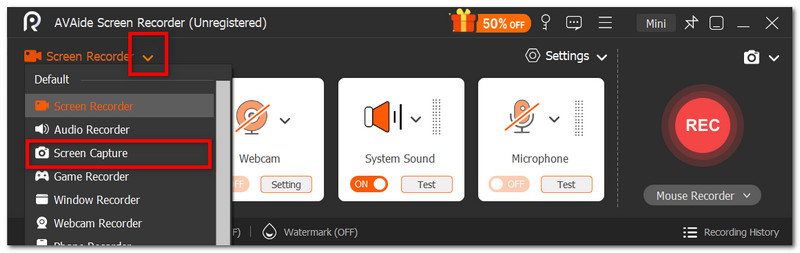
Unduh AmanLangkah 2Buka menu tarik-turun di pojok kiri UI, dan dari daftar tersebut, pilih Cuplikan Layar opsi. Kursor Anda akan langsung berubah, yang dapat Anda gunakan untuk memilih area layar yang ingin Anda tangkap.
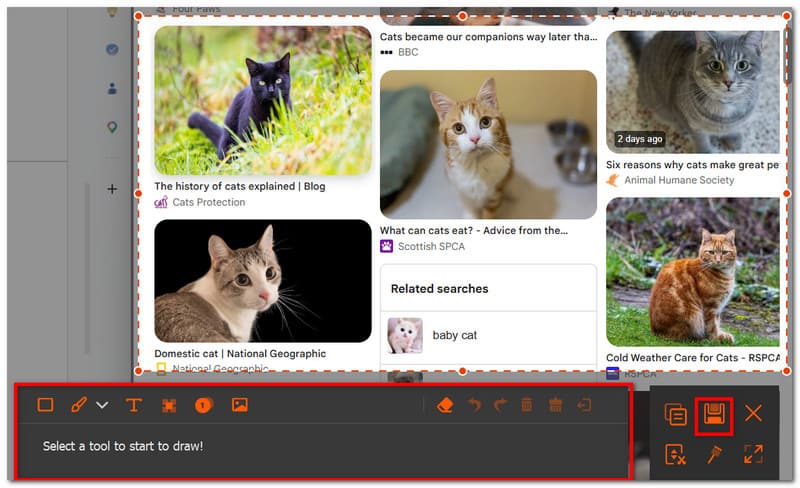
Langkah 3Setelah diambil, Anda dapat mengedit gambar menggunakan opsi pengeditan. Setelah itu, ekspor gambar dengan mengklik tombol ekspor. Menyimpan tombol. Ulangi sesuai kebutuhan.
Bagian 2: Cara Mengambil Screenshot di Acer Tanpa Tombol PrintScreen
Anda mungkin mendapati diri Anda dalam situasi sulit di mana keyboard Anda tidak memiliki tombol PrtSc, dan hal itu dapat sangat memperlambat pekerjaan Anda tanpa tombol tersebut. Jadi, bagaimana cara mengambil tangkapan layar di komputer Acer tanpa PrtSc? Bagian ini akan memberikan metode terbaik tanpa kombinasi dengan PrtSc dan merupakan fitur bawaan laptop Acer.
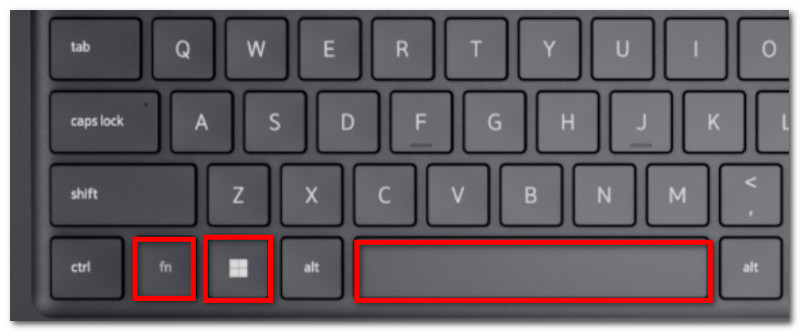
Solusi 1: Tekan Fn + Windows + Spacebar (pintasan umum Acer) atau Fn + PrtSc
Langkah 1Pada keyboard Acer Anda, tekan Fn + Windows + Spasi tombol. Saat layar Anda berkedip, itu berarti layar penuh telah diambil.
Langkah 2Buka dokumen Word kosong dan tekan Ctrl + V untuk menempelkan gambar. Kemudian, Anda dapat menyimpan dokumen ke dalam folder.
Solusi 2: Gunakan Windows + Shift + S (membuka bilah tangkapan Snipping Tool)
Langkah 1Tekan secara bersamaan Windows + Shift + S pada keyboard Anda, dan itu akan membuka Snipping Tool.
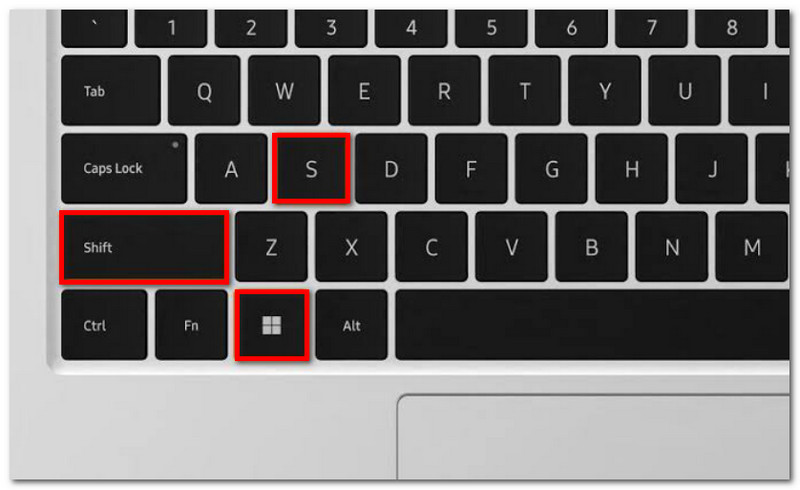
Langkah 2Pilih mode tangkapan layar dan seret kursor Anda untuk memilih area yang diinginkan untuk ditangkap. Gunakan Ctrl + V untuk menempelkan gambar.
Solusi 3: Memetakan Ulang Tombol yang Berbeda
Langkah 1Dapatkan PowerToys dari Microsoft Store. Dari bagian kiri antarmuka, pilih Pengelola Keyboard.
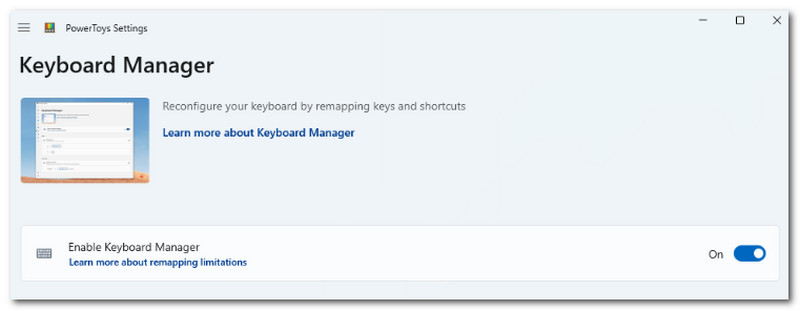
Langkah 2Pilih huruf apa pun di keyboard Anda untuk mengakses Snipping Tool saat dibutuhkan. Klik Oke untuk menyimpan perubahan.
Bagian 3: Cara Mengambil Screenshot di Acer Chromebook
Chromebook Acer memiliki cara berbeda untuk mengambil tangkapan layar. Meskipun sebagian besar keyboard komputer memiliki tombol PrtSc, Chromebook tidak memilikinya. Jadi, bagaimana cara mengambil tangkapan layar di Chromebook Acer secara resmi? Gunakan langkah-langkah berikut untuk mengambil tangkapan layar dalam mode layar penuh dan sebagian dengan mudah:
Langkah 1Untuk tampilan layar penuh, tekan Ctrl + Tampilkan Tombol "Tampilkan" biasanya terletak di bagian tengah atas keyboard Anda dengan ikon berupa persegi panjang dengan dua garis vertikal.
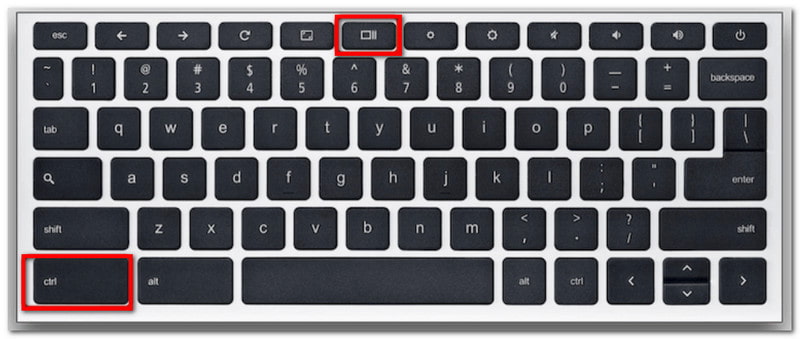
Langkah 2Tangkapan layar akan disalin ke papan klip Anda, yang perlu Anda tempelkan ke dokumen Word kosong agar dapat menyimpannya.
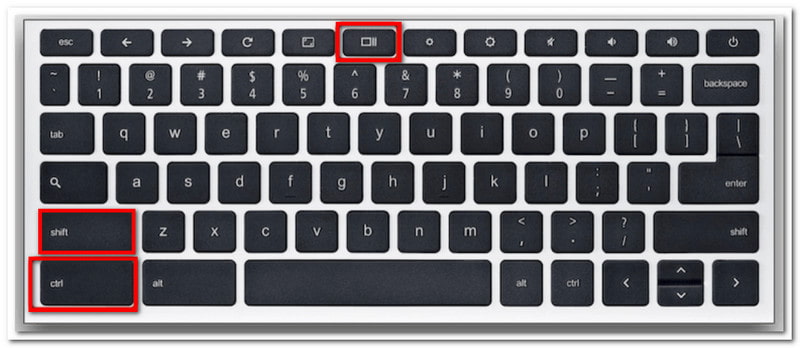
Langkah 3Untuk mode parsial, tekan Ctrl + Shift + TampilkanGunakan mouse Anda untuk memilih area yang ingin Anda tangkap layarnya.
Bagian 4: Cara Mengambil Screenshot di Tablet Acer
Tablet Acer berfungsi berbeda dari laptop. Namun, mengambil tangkapan layar di tablet sangat mudah dan sederhana, hanya membutuhkan beberapa tombol. Tidak seperti mengambil tangkapan layar di laptop, yang menyimpan gambar tergantung pada metode yang Anda gunakan, tangkapan layar di tablet Anda disimpan di aplikasi Foto. Perhatikan langkah-langkah berikut:
Langkah 1Siapkan konten yang ingin Anda rekam di tablet Acer Anda. Tekan dan tahan tombol Volume Turun dan Kekuatan tombol.
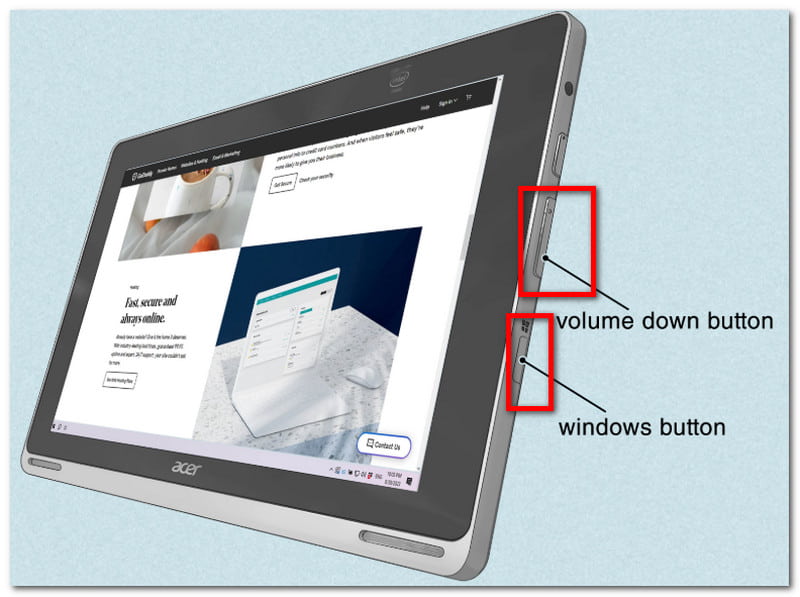
Langkah 2Setelah layar berkedip, itu menandakan bahwa tangkapan layar telah diambil. Kunjungi aplikasi Foto untuk melihat gambar atau gunakan pengubah ukuran foto untuk memangkas tangkapan layar.
Dengan artikel ini, mengambil tangkapan layar di Acer Mengambil tangkapan layar tidak pernah semudah ini, karena aplikasi ini memandu Anda menggunakan cara resmi untuk mengambil tangkapan layar di perangkat Anda. Tidak hanya itu, Anda juga akan menemukan metode terbaik jika desktop Anda tidak memiliki tombol PrintScreen. Jangan lupa bahwa AVAide Screen Recorder akan selalu menjadi alternatif yang bagus untuk merekam layar, baik Anda ingin mengambil tangkapan layar, merekam video, atau audio. Kami mendorong Anda untuk mencoba solusi terbaik untuk merekam layar di Windows dan Mac.
TENTANG PENULIS

Rekam layar, audio, webcam, gameplay, rapat online, serta layar iPhone/Android di komputer Anda.


