


Perekam layar bawaan Android mungkin tidak memiliki fitur yang cukup. Namun, ada beberapa kiat praktis yang dapat Anda pelajari untuk membuat rekaman layar ponsel Anda lebih mudah dan lebih serbaguna. Artikel ini akan menunjukkan kepada Anda secara komprehensif. Perekaman layar Android tutorial.
Jika Anda lebih menyukai perekaman layar tingkat lanjut untuk bermain game, tutorial, atau demo profesional, kami juga dapat membantu Anda melewati kerumitan untuk menghadirkan metode dan aplikasi perekaman layar Android terbaik yang tersedia saat ini, lengkap dengan tutorial langkah demi langkah untuk membantu Anda mencapai hasil yang jernih dan berdefinisi tinggi.
- Bagian 1: Cara Menggunakan Perekam Layar Bawaan Android
- Bagian 2: Beberapa Alat Perekam Android Khusus Merek Tertentu
- Bagian 3: 4 Cara Lebih Serbaguna untuk Merekam Layar di Android
- Bonus: Rekam Layar di Desktop dan Ponsel dengan Kualitas Terbaik
- Bagian 4: Pertanyaan yang Sering Diajukan (FAQ) tentang Cara Merekam Layar di Android
Bagian 1: Cara Menggunakan Perekam Layar Bawaan Android
Sebagian besar perangkat yang menjalankan Android 11 atau lebih tinggi dilengkapi dengan aplikasi perekam layar bawaan yang terletak di panel Pengaturan Cepat. Anda dapat langsung menggunakannya untuk merekam layar ponsel Anda.
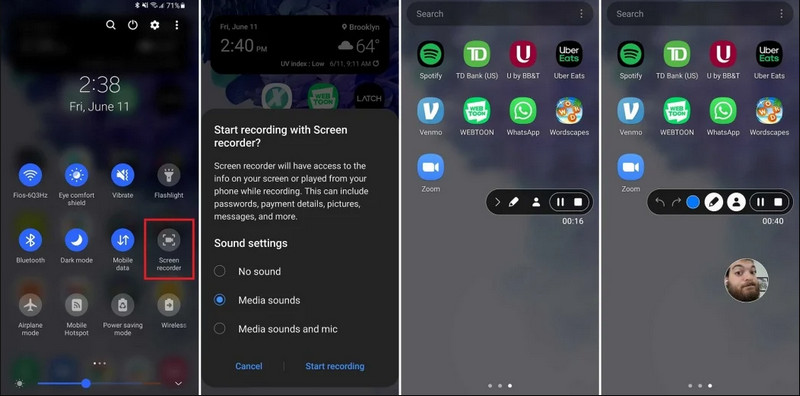
Langkah 1Akses Pengaturan Cepat
Geser ke bawah dua kali dari bagian atas layar Anda untuk membuka menu Pengaturan Cepat lengkap.
Langkah 2Pilih Perekam Layar
Mencari Rekaman LayarJika Anda tidak melihatnya, ketuk Sunting Tekan tombol (dengan ikon Pensil) dan seret ubin Rekam Layar ke grid aktif Anda.
Langkah 3Konfigurasikan Pengaturan Perekaman
Saat Anda menemukan Android Perekam Layar Dengan alat ini, Anda memiliki beberapa pilihan perekaman. Memilih yang tepat dapat membuat perekaman layar Android Anda efektif.
- Tidak ada suara: Rekam hanya layar ponsel tanpa audio sistem atau suara eksternal.
- Suara media: Rekam layar beserta semua suara sistem, termasuk suara dari semua aplikasi di ponsel Anda.
- Suara dan mikrofon media: Rekam suara sistem dan suara eksternal (mikrofon internal ponsel atau mikrofon dari earphone Anda).
Langkah 4Memulai dan Menghentikan Perekaman Layar
Pilih pilihan Anda dan ketuk Mulai Merekam tombol. Hitung mundur akan muncul di bilah status. Untuk menghentikan perekaman layar Android, ketuk Berhenti tombol (jika ada bilah status perekaman) atau geser ke bawah panel notifikasi dan ketuk yang berwarna merah Berhenti tombol.
Bagian 2: Beberapa Alat Perekam Android Khusus Merek Tertentu
Banyak produsen ponsel Android menyediakan perekam layar eksklusif dengan fitur canggih seperti overlay Kamera Selfie. Berikut beberapa fitur perekaman khusus dari merek Android populer:
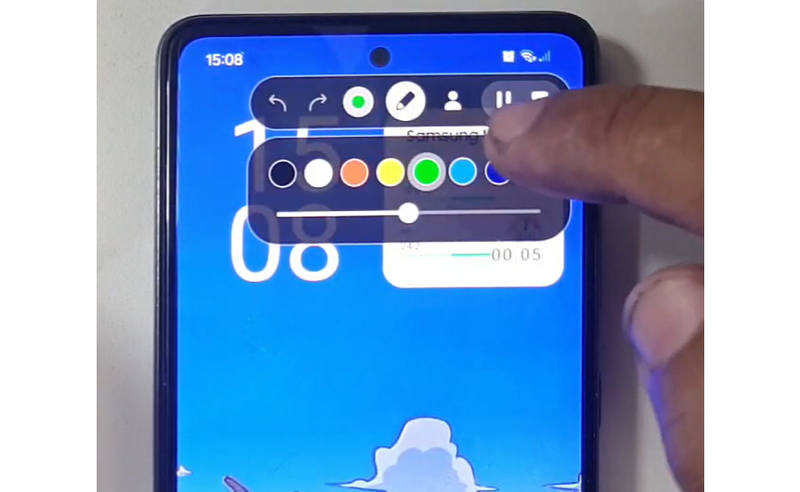
Samsung (One UI): Termasuk perekam layar dengan bilah alat yang memungkinkan Anda menggambar di layar secara real-time.
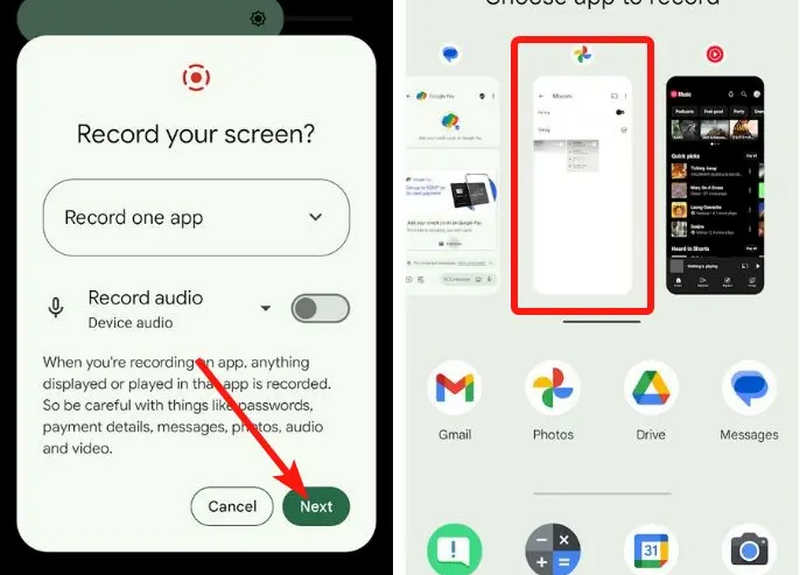
Google Pixel: Anda dapat memilih aplikasi tertentu (misalnya, aplikasi Perbankan atau WhatsApp) untuk direkam. Jika Anda keluar dari aplikasi atau menarik bilah notifikasi selama sesi perekaman, tindakan tersebut tidak akan muncul dalam video akhir.
Xiaomi (MIUI/HyperOS): Dilengkapi dengan aplikasi "Perekam Layar" khusus dengan kustomisasi mendalam untuk kecepatan bingkai (FPS) dan bitrate.
Huawei & Kehormatan (HarmonyOS / MagicOS): Integrasi perangkat keras dan perangkat lunak yang unik di mana Anda dapat memulai atau menghentikan perekaman hanya dengan mengetuk layar dua kali menggunakan dua buku jari.
OPPO, vivo, & realme (ColorOS/OriginOS): Saat gim diluncurkan, perekam layar secara otomatis mengoptimalkan sumber daya CPU/GPU untuk memastikan bahwa perekaman klip 4K/60FPS tidak menyebabkan lag atau penurunan frame dalam gim.
Bagian 3: 4 Cara Lebih Serbaguna untuk Merekam Layar di Android
Jika ponsel Android Anda tidak memiliki fitur perekaman layar yang memuaskan, Anda dapat mencoba empat aplikasi perekam layar Android berikut. Aplikasi-aplikasi ini dapat menyediakan beberapa fitur yang nyaman dan praktis.
1. Perekam Layar AZ
Perekam Layar AZ adalah aplikasi perekam layar Android yang sangat populer di Play Store. Aplikasi ini dapat merekam video beresolusi tinggi di layar ponsel Android Anda. Aplikasi ini juga memungkinkan Anda untuk menyesuaikan resolusi, kecepatan bingkai (frame rate), dan kecepatan bit (bit rate) tergantung pada tujuan perekaman yang berbeda.
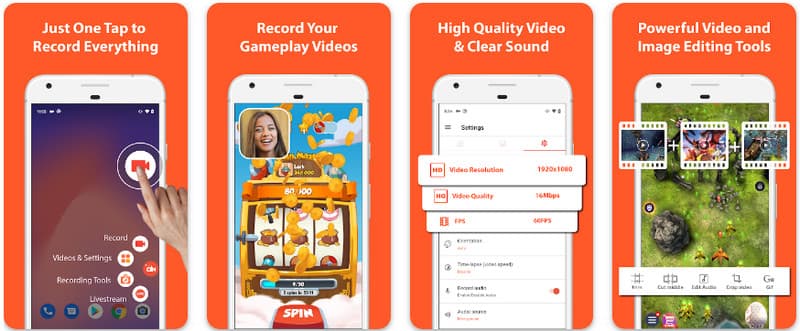
Selain itu, AZ Screen Recorder memungkinkan pengguna merekam suara yang diputar di perangkat menggunakan mikrofon. Hal ini membuat perekaman bahkan rekaman yang paling rumit dan berstandar tinggi pun menjadi mungkin. Susunan tombolnya yang sederhana dan kinerjanya yang konsisten membuat aplikasi ini menjadi favorit banyak orang. Pelajari cara merekam layar Android dengan menggunakan tutorial di bawah ini.
Langkah 1Setelah Anda mengunduh aplikasi di Android Anda, luncurkan aplikasi tersebut. Kemudian, klik kamera untuk mengakses fitur perekaman layarnya.
Langkah 2Mengetuk Mulai sekarang Untuk memulai perekaman layar di Android Anda, hitungan mundur akan muncul di layar Anda.
Langkah 3Untuk menghentikan perekaman layar di ponsel Android Anda, ketuk Catatan tombol lagi. Dengan aplikasi ini, Anda juga bisa rekam layar di iPhone Anda dengan suara diaktifkan.
2. Perekam Layar Mobizen
Perekam Layar Mobizen Mobizen adalah aplikasi perekam layar Android lain yang tersedia secara gratis di Play Store dan menjanjikan perekaman yang mudah dan berkualitas tinggi. Aplikasi ini menyediakan opsi perekaman definisi tinggi dengan parameter yang dapat disesuaikan dan perekaman bersih untuk menghilangkan watermark. Lebih lanjut, Mobizen juga memiliki perekaman suara internal, yang dapat digunakan untuk perekaman, serta kamera wajah dan GIF, yang dapat menambah kualitas rekaman. Aplikasi ini juga menggunakan berbagai fitur dan kontrol yang mudah digunakan sehingga memudahkan pengguna untuk memulai perekaman layar Android atau mengedit konten tanpa perlu kesulitan menggunakan aplikasi. Cari tahu cara merekam layar dengan Android menggunakan aplikasi ini.
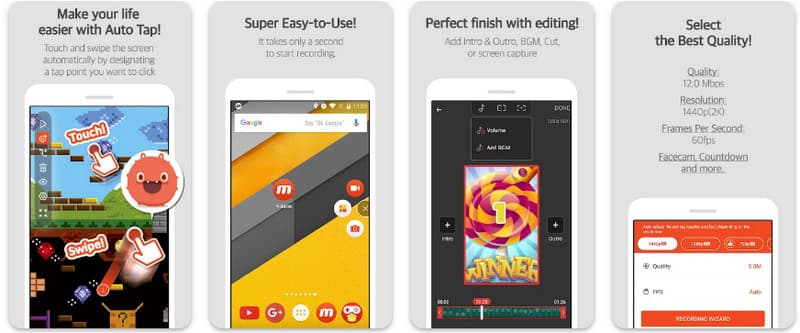
Langkah 1Unduh sekarang di Android Anda dan buka aplikasinya.
Langkah 2Lakukan pengaturan yang diperlukan sebelum Anda dapat menggunakan perekam layar. Bilah perekam mengambang akan muncul di layar Anda. Ketuk kamera tombol, lalu Mulai sekarang untuk memulai perekaman layar.
Langkah 3Setelah selesai, ketuk M dan berhenti tombol untuk menghentikan perekaman layar di ponsel Android Anda.
3. Perekam Layar - XRecorder oleh Inshot
Perekam Layar - XRecorder adalah utilitas Android serbaguna yang canggih yang menyederhanakan perekaman layar dengan menawarkan perekaman definisi tinggi, hingga 1080p pada 60FPS, tanpa memerlukan akses root atau menambahkan watermark. Sebagai metode utama untuk merekam layar di Android 17/16, aplikasi ini memberikan pengalaman pengguna yang mulus melalui jendela kontrol mengambang yang memungkinkan Anda untuk memulai, menjeda, dan menggambar di layar secara real-time menggunakan alat kuas bawaan. Selain perekaman video sederhana, aplikasi ini mendukung perekaman audio internal, overlay facecam untuk streamer, dan pengeditan video terintegrasi, menjadikannya pilihan ideal bagi siapa pun yang perlu membuat tutorial profesional, klip gameplay, atau demonstrasi yang jelas langsung dari perangkat seluler mereka.
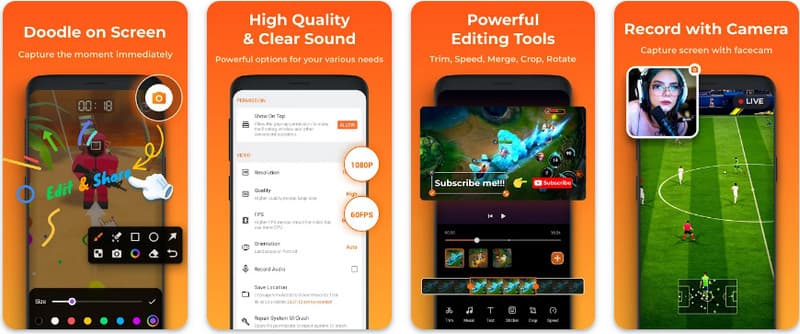
Langkah 1Ketika XRecorder sudah selesai diunduh, buka dan ketuk Aktifkan Ikon Mengambang.
Langkah 2Setelah itu, ketuk Catatan tombol untuk memulai perekaman dan Mulai sekarang untuk mengkonfirmasi.
Langkah 3Seperti yang Anda lihat, durasi rekaman muncul sebagai ikon mengambang; ketuk berhenti tombol untuk menyimpan rekaman.
4. Perekam Layar Super
Perekam Layar Super Super Screen Recorder adalah solusi terbaik bagi siapa pun yang mencari cara profesional untuk merekam layar di Android dengan fleksibilitas maksimal. Aplikasi canggih ini menghadirkan perekaman definisi tinggi dan unggul dengan menawarkan pengalaman tanpa watermark bahkan dalam versi gratisnya, memastikan konten Anda tetap bersih dan profesional. Aplikasi ini memiliki kamera wajah terintegrasi untuk merekam reaksi secara real-time dan alat kuas serbaguna yang memungkinkan Anda menggambar di layar selama perekaman, fungsi penting untuk membuat tutorial atau panduan yang menarik. Baik Anda pemula atau pengguna tingkat lanjut, Super Screen Recorder menyediakan kustomisasi yang kuat yang dibutuhkan untuk menguasai perekaman layar Android dengan mudah.
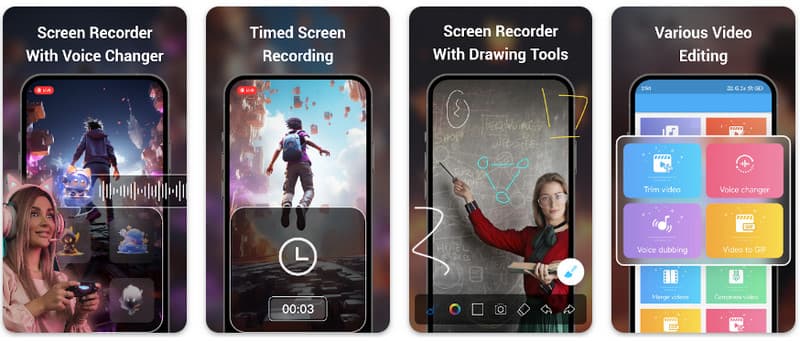
Langkah 1Buka Super Screen Recorder di Android Anda, lalu aktifkan fitur mengambang aplikasi untuk menggunakannya.
Langkah 2Di layar Anda, ketuk kamera tombol, konfirmasikan pengaturan, dan ketuk Mulai sekarangKemudian, hitungan mundur tiga detik akan muncul sebelum perekaman dimulai.
Langkah 3Ketuk persegi untuk mengakhiri rekaman dan menyimpannya di perangkat Android Anda.
Bonus: Rekam Layar di Desktop dan Ponsel dengan Kualitas Terbaik
Apakah Anda percaya bahwa Anda dapat merekam layar ponsel Android Anda di komputer? Perekam Layar AVAide Aplikasi ini dirancang terutama untuk merekam layar di Windows dan Mac. Namun, aplikasi ini juga dapat merekam layar penuh ponsel Android Anda. Ini sangat membantu ketika Anda perlu membuat tutorial tentang operasi tertentu di Android dan kemudian langsung mengedit video tersebut di Mac atau Windows Anda.
Untuk perekaman layar di Windows dan Mac, AVAide Screen Recorder mendukung codec AV1 dan HEVC, yang dapat mengkompresi hasil rekaman secara maksimal sambil mempertahankan kualitas video terbaik. Akselerasi perangkat keras penuh memungkinkan Anda merekam video panjang dengan penggunaan CPU yang sangat rendah. Yang lebih menarik lagi adalah mikrofonnya yang telah ditingkatkan sehingga meningkatkan kejernihan suara dengan menghilangkan suara latar belakang dan gema. Perangkat lunak ini menghasilkan rekaman yang sangat baik dengan fitur navigasi dan pengeditan yang sederhana, seperti pemangkasan dan anotasi. Meskipun perangkat lunak ini mahal, sangat direkomendasikan karena dapat digunakan untuk keperluan pribadi dan bisnis.
- Rekam perangkat Android atau iOS Anda dengan kualitas video terbaik.
- Buat rekaman tutorial dengan mudah menggunakan fitur menggambar dan anotasi.
- Mendukung codec output AV1 dan HEVC untuk mengkompresi video output secara maksimal.
- Menawarkan fitur pengeditan video yang mudah digunakan untuk mengedit rekaman Anda di Android.
Langkah 1Kini Anda dapat mengunduh perekam layar di PC dengan mencentang tombol unduh di sini. Kemudian, instal aplikasi dengan mengikuti perintah di layar dan luncurkan untuk melanjutkan ke langkah berikutnya.

UNDUH GRATIS Untuk Windows 7 atau lebih baru
 Unduh Aman
UNDUH GRATIS Untuk Mac OS X 10.13 atau lebih baru
Unduh AmanLangkah 2Sekarang setelah program tersebut berjalan di sistem Anda, tempatkan bingkai rekaman di area tempat Anda ingin mulai merekam. Di sini, Anda dapat merekam seluruh layar dengan memilih opsi Layar penuh alih-alih opsi Wilayah.

Langkah 3Selanjutnya, sistem dan mikrofon perekaman dapat diatur jika diperlukan. Jika Anda ingin menambahkan wajah Anda ke dalam rekaman, aktifkan opsi Webcam di sini. Kemudian, klik REKAM untuk memulai hitung mundur dan mulai merekam.

Langkah 4Saat Anda selesai merekam, klik tombol berhenti tombol, yang merupakan kotak merah. Pada jendela berikutnya yang muncul, Anda dapat mengedit rekaman yang Anda buat sebelumnya dengan pilihan yang tersedia di sini, lalu letakkan kursor Anda pada rekaman dan tekan unduh tombol untuk menyimpannya. Aplikasi ini membuktikan nilainya sebagai perekam sumber terbuka terbaik tersedia.

Bagian 4: Pertanyaan yang Sering Diajukan (FAQ) tentang Cara Merekam Layar di Android
Di mana saya bisa menemukan fitur perekaman layar di pengaturan saya?
Untuk mengakses fitur bawaan untuk rekam layar di Android Tanpa aplikasi pihak ketiga, geser ke bawah dua kali dari bagian atas layar Anda untuk membukanya. Pengaturan Cepat panel dan cari Rekaman Layar (atau ikon "Perekaman Layar"). Jika tidak terlihat, ketuk Sunting (Pensil) tombol untuk menyeret toggle perekaman layar ke ubin aktif Anda. Setelah ditambahkan, Anda cukup mengetuk ikon tersebut, memilih preferensi audio Anda, seperti merekam suara sistem internal atau mikrofon Anda, dan tekan mulai untuk memulai perekaman layar langsung dari pengaturan sistem Anda.
Mengapa saya tidak dapat menemukan fitur perekaman layar di Android saya?
Tidak adanya opsi perekaman layar bawaan di Android biasanya disebabkan oleh perangkat Anda yang menjalankan sistem operasi yang lebih lama, karena fitur bawaan tersebut baru distandarisasi pada Android 11Jika perangkat lunak Anda sudah mutakhir, tombol pengaktifan/penonaktifan mungkin saja tersembunyi dari pandangan Anda. Pengaturan Cepat menu; Anda biasanya dapat menampilkannya dengan mengetuk Sunting Tekan tombol di bilah notifikasi dan seret ikon "Screen Record" ke tampilan aktif Anda. Selain itu, beberapa perangkat "Go Edition" kelas bawah atau skin pabrikan tertentu mungkin menonaktifkan fitur ini untuk menghemat sumber daya sistem, dalam hal ini menggunakan aplikasi pihak ketiga seperti XRecorder atau Super Screen Recorder adalah solusi yang paling efektif.
Mengapa tombol rekam layar menghilang?
Tombol rekam layar biasanya menghilang karena secara tidak sengaja dipindahkan keluar dari area aktif Pengaturan Cepat; Anda sering kali dapat mengembalikannya dengan mengetuk Edit (ikon pensil) Anda dapat menemukannya di bilah notifikasi dengan menyeret ikon tersebut kembali. Ikon tersebut mungkin juga tersembunyi karena Mode Hemat Daya, dibatasi oleh Profil Kerja, atau hanya memerlukan restart sistem untuk menyegarkan UI setelah pembaruan perangkat lunak.
Dengan menggunakan tutorial yang tercantum di sini, Anda telah mempelajari cara merekam layar di android samsungTutorial ini akan sangat bermanfaat bagi Anda dalam hal perekaman layar, terutama jika Anda adalah pengguna Android. Bagikan informasi ini dengan teman Anda yang merupakan pengguna Android untuk memberi mereka gambaran tentang cara melakukannya.
TENTANG PENULIS

Rekam layar, audio, webcam, gameplay, rapat online, serta layar iPhone/Android di komputer Anda.


