Terkadang, cara biasa untuk mengambil tangkapan layar tidak berfungsi. Menekan tombol Daya dan Volume atau menggunakan pintasan keyboard mungkin hanya menampilkan kesalahan atau tidak melakukan apa pun sama sekali. Jika Anda Tidak dapat mengambil tangkapan layar karena kebijakan keamanan.Penyebabnya bisa jadi keamanan aplikasi, pengaturan perangkat, konten yang dilindungi, atau akun kerja. Panduan ini menjelaskan mengapa hal itu terjadi pada Android, iPhone, Windows, Mac, dan aplikasi populer, kemudian menunjukkan cara aman dan praktis untuk memperbaikinya.
- Bagian 1. Tidak Dapat Mengambil Screenshot Karena Kebijakan Keamanan di Android
- Bagian 2. Tidak Bisa Mengambil Screenshot di iPhone - Penyebab & Solusinya
- Bagian 3. Mengapa Saya Tidak Bisa Mengambil Screenshot di Windows?
- Bagian 4. Mengapa Saya Tidak Bisa Mengambil Screenshot di Mac?
- Bagian 5. Mengapa Saya Tidak Bisa Mengambil Screenshot di Instagram, TikTok, WhatsApp?
Bagian 1. Tidak Dapat Mengambil Screenshot Karena Kebijakan Keamanan di Android
1. Mengapa Hal Itu Terjadi
Jika Anda bertanya-tanya mengapa saya tidak dapat mengambil tangkapan layar di ponsel Android Anda, jawabannya seringkali lebih sederhana dari yang terlihat. Dalam kebanyakan kasus, perangkat Anda berfungsi sebagaimana mestinya. Pembatasan tersebut berasal dari aplikasi atau sistem untuk melindungi informasi sensitif.
Android menyertakan kebijakan keamanan tangkapan layar bawaan yang memungkinkan pengembang untuk memblokir tangkapan layar dalam situasi tertentu. Aplikasi perbankan, pengelola kata sandi, dompet digital, dan banyak aplikasi terkait pekerjaan menggunakan fitur ini untuk mencegah data pribadi atau rahasia disalin. Anda mungkin juga mengalami pembatasan yang sama saat menonton video yang dilindungi DRM atau menggunakan ponsel yang dikelola oleh perusahaan atau sekolah Anda.
2. Solusi Alternatif yang Sah
Solusi terbaik bergantung pada penyebab pembatasan tersebut.
- Jika tangkapan layar hanya gagal di satu aplikasi, kemungkinan aplikasi tersebut sengaja memblokirnya. Daripada mencari kebijakan bypass tangkapan layar Android, gunakan opsi bawaan aplikasi, seperti Bagikan, Simpan, Unduh, atau Ekspor, jika tersedia.
- Jika tangkapan layar tidak berfungsi di mana pun di ponsel, coba restart ponsel dan instal pembaruan sistem operasi atau aplikasi yang tersedia. Ini seringkali merupakan solusi cepat untuk masalah perangkat lunak yang memengaruhi kemampuan untuk mengambil tangkapan layar.
- Untuk perangkat kerja atau sekolah, pembatasan mungkin berasal dari pengaturan keamanan organisasi Anda. Dalam hal ini, hanya administrator TI Anda yang dapat mengubah kebijakan tersebut.
3. Hal yang TIDAK Boleh Dilakukan (Peringatan Etika)
Anda mungkin menemukan aplikasi atau panduan daring yang mengklaim dapat menghapus pembatasan tangkapan layar. Sebaiknya hindari hal tersebut. Banyak dari alat-alat ini tidak dapat diandalkan, dan beberapa di antaranya dapat membocorkan informasi pribadi Anda, melemahkan keamanan perangkat Anda, atau melanggar ketentuan layanan aplikasi.
Ada beberapa risiko yang terkait dengan sekadar melakukan rooting pada perangkat Android Anda agar dapat melewati perlindungan tangkapan layar. Hal ini dapat merusak keamanan sistem, menyebabkan beberapa aplikasi tidak berfungsi dengan benar, dan bahkan dapat membatalkan garansi sistem Anda.
Ketika sebuah aplikasi mencegah pengambilan tangkapan layar, biasanya itu berarti aplikasi tersebut melindungi informasi pribadi, konten berhak cipta, atau informasi bisnis rahasia. Jika memungkinkan, jangan gunakan opsi berbagi yang ditawarkan oleh aplikasi, tetapi gunakan opsi resmi yang disediakan oleh pemilik konten atau mintalah izin mereka.
Bagian 2. Tidak Bisa Mengambil Screenshot di iPhone - Penyebab & Solusinya
1. Alasan Umum
- Pembatasan Aplikasi
Tidak semua aplikasi mengizinkan tangkapan layar. Beberapa aplikasi, seperti aplikasi perbankan, pembayaran, atau tempat kerja, mungkin tidak mengizinkan fitur ini untuk melindungi data pengguna. Jika hanya gagal di satu aplikasi dan semua aplikasi lain berfungsi tanpa masalah, maka kemungkinan besar itu disengaja. - Penyimpanan Rendah
Screenshot membutuhkan ruang penyimpanan yang tersedia sebelum dapat disimpan. Jika iPhone Anda kehabisan ruang penyimpanan, iOS mungkin gagal menyimpan gambar baru, sehingga seolah-olah fitur screenshot telah berhenti berfungsi. Memeriksa penyimpanan Anda hanya membutuhkan waktu satu menit dan dapat dengan cepat menyingkirkan kemungkinan ini. - Tombol Rusak
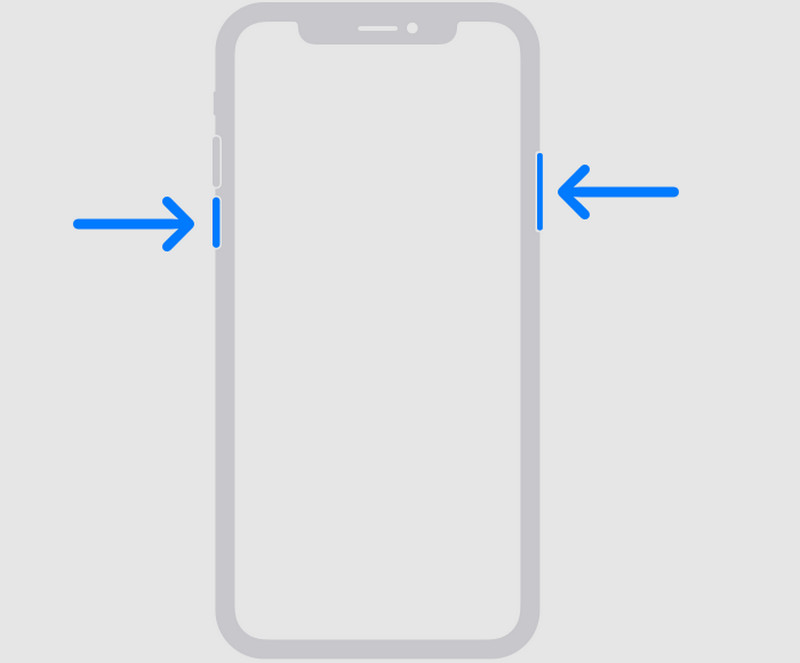
Untuk mengambil tangkapan layar, tombol Samping harus ditekan dan ditahan sambil menekan tombol Volume Naik. Jika salah satu tombol macet atau tidak berfungsi dengan benar, iPhone Anda mungkin tidak dapat mendeteksi pintasan tersebut. - Konflik AssistiveTouch
AssistiveTouch menawarkan cara lain untuk mengambil tangkapan layar, tetapi pengaturan khusus terkadang dapat mengganggu kontrol normal. Jika Anda baru-baru ini mengubah pengaturan aksesibilitas Anda, meninjaunya kembali mungkin dapat menyelesaikan masalah.
Jika Anda juga mencari tahu mengapa saya tidak bisa mengambil tangkapan layar di Mac, Anda tidak sendirian. Meskipun macOS menggunakan alat tangkapan layar yang berbeda, pengaturan izin, dan pembatasan aplikasi dapat menyebabkan masalah serupa pada sistem operasi desktop Apple.
2. Cara Memperbaiki
- Mulai Ulang iPhone Anda
Ini bisa menjadi solusi cepat untuk gangguan yang menghambat pengambilan tangkapan layar pada sistem iOS. Setelah iPhone Anda kembali menyala, coba ambil tangkapan layar lagi. Jika ada pembaruan iOS yang tersedia, gunakan terlebih dahulu sebelum mencoba lagi.
- Periksa Tombol Samping dan Volume
Pastikan Samping tombol dan Volume Naik Pastikan semua tombol berfungsi dengan benar. Jika salah satu tombol tidak berfungsi, iPhone Anda mungkin tidak dapat mengenali pintasan tangkapan layar. Ada juga AssistiveTouch untuk memeriksa apakah masalahnya terletak pada tombol itu sendiri atau tidak. - Periksa apakah aplikasi tersebut memblokir tangkapan layar.
Jika sebuah aplikasi gagal mengambil tangkapan layar, kemungkinan besar itu adalah fitur, bukan bug. Tangkapan layar diaktifkan di aplikasi seperti perbankan, streaming, dan aplikasi kerja untuk menjaga agar data sensitif tetap tersembunyi. Demikian pula, ketika Anda bertanya-tanya mengapa Anda tidak dapat mengambil tangkapan layar di Instagram, hanya foto atau video yang menghilang dalam obrolan pribadi yang dibatasi.
Bagian 3. Mengapa Saya Tidak Bisa Mengambil Screenshot di Windows?
1. Alasan Umum
- Konten yang Dilindungi DRM
Mengapa saya tidak bisa mengambil tangkapan layar di Windows? Beberapa layanan streaming dan aplikasi yang dilindungi memblokir tangkapan layar untuk mencegah konten berhak cipta disalin. Jika Anda melihat layar hitam atau gambar kosong, kemungkinan penyebabnya adalah perlindungan DRM. - Permainan Layar Penuh
Beberapa gim menonaktifkan tangkapan layar saat berjalan dalam mode layar penuh. Gim lainnya memerlukan pintasan tangkapan layar bawaan sendiri, bukan tombol Windows standar. - Masalah Keyboard
Tombol Print Screen atau PrtScn mungkin tidak berfungsi jika rusak, dinonaktifkan, atau memerlukan tombol Fn. Beberapa keyboard juga menggunakan kombinasi pintasan yang berbeda tergantung pada pabrikannya. - Pembatasan Kebijakan Grup
Jika Anda menggunakan komputer kantor atau sekolah, organisasi Anda mungkin telah menonaktifkan tangkapan layar melalui Kebijakan Grup Windows. Dalam hal ini, hanya administrator TI Anda yang dapat mengubah pengaturan tersebut.
2. Cara Memperbaiki
• Periksa Keyboard Anda
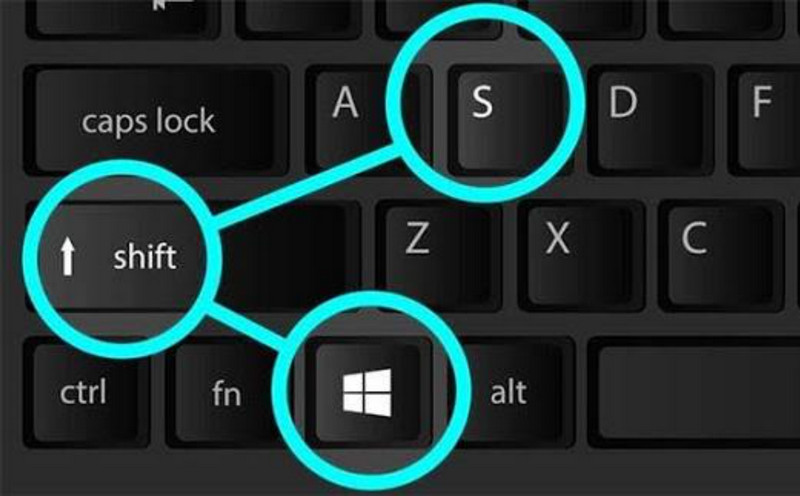
Tekan PrtScn atau jendela + Menggeser + S untuk melihat apakah Windows dapat merekam layar Anda. Jika Anda menggunakan laptop, coba Fn + PrtScn, karena beberapa keyboard memerlukan tombol Fungsi.
• Gunakan Xbox Game Bar untuk Game
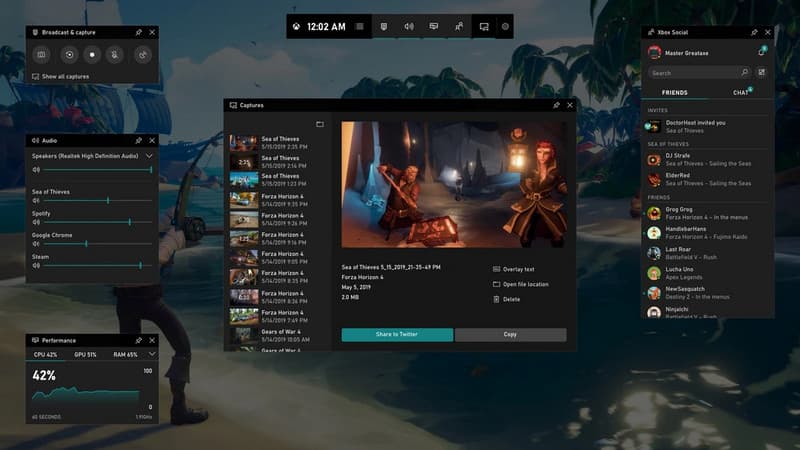
Jika tangkapan layar hanya rusak selama permainan, tekan jendela + G untuk membuka Xbox Game Bar. Meskipun tombol Print Screen tidak menghasilkan tangkapan layar, banyak game memiliki fungsi tangkapan layar bawaan di Game Bar. Anda juga dapat menggunakan fitur ini untuk melakukan perekaman layar di Windows.
• Coba gunakan Snipping Tool atau AVAide Screen Recorder
Jika pintasan keyboard masih tidak berfungsi, gunakan Snipping Tool untuk menangkap layar. Ini adalah fitur bawaan Windows dan berfungsi dengan baik untuk sebagian besar penggunaan biasa. Jika Anda membutuhkan lebih dari sekadar tangkapan layar sederhana, alternatif lainnya adalah... Perekam Layar AVAideSelain mengambil tangkapan layar, aplikasi ini juga dapat merekam video layar Anda, menawarkan area tangkapan khusus, dan menyertakan opsi pengeditan untuk membuat tutorial atau merekam konten penting untuk pekerjaan atau studi.

UNDUH GRATIS Untuk Windows 7 atau lebih baru
 Unduh Aman
UNDUH GRATIS Untuk Mac OS X 10.13 atau lebih baru
Unduh Aman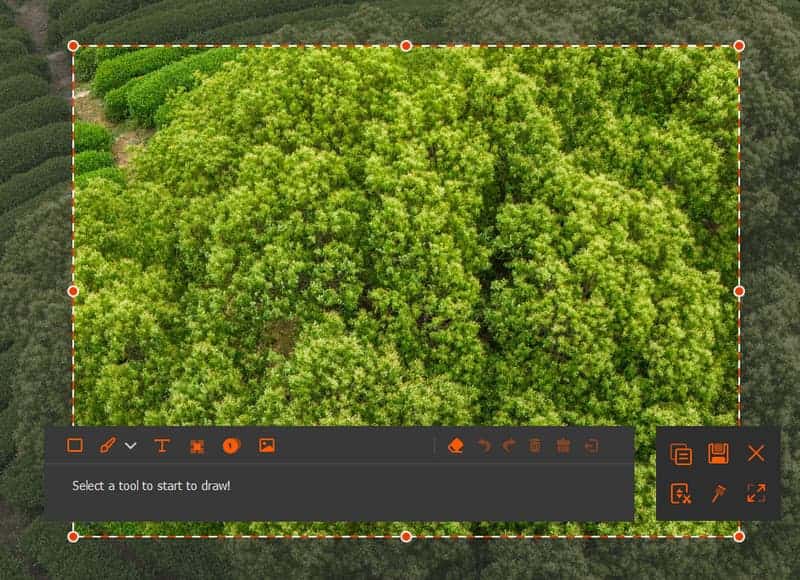
Bagian 4. Mengapa Saya Tidak Bisa Mengambil Screenshot di Mac?
1. Alasan Umum
- Masalah Pintasan Keyboard
Mac menggunakan pintasan keyboard untuk mengambil tangkapan layar. Jika pintasan telah diubah atau tombol tidak merespons dengan benar, macOS mungkin tidak menyimpan tangkapan layar. - Konten yang Dilindungi DRM
Layanan streaming dan aplikasi lain yang menampilkan konten berhak cipta dapat memblokir tangkapan layar. Jika ini terjadi, tangkapan layar Anda mungkin hanya menampilkan layar hitam, bukan video. - Masalah Izin
Beberapa tangkapan layar dan aplikasi perekaman layar Membutuhkan izin untuk mengambil tangkapan layar. Meskipun pintasan bawaan untuk mengambil tangkapan layar masih berfungsi, jika izin ini ditolak, aplikasi mungkin tidak berfungsi. - Konflik Aplikasi Pihak Ketiga
Menyesuaikan pintasan keyboard atau merekam aktivitas layar dengan aplikasi terkadang dapat mengganggu utilitas tangkapan layar macOS. Jika masalah muncul setelah menjalankan perangkat lunak baru, tutup perangkat lunak tersebut dan buka kembali untuk melihat apakah fungsi tangkapan layar berfungsi.
Beberapa platform media sosial juga memiliki pedoman tersendiri tentang tangkapan layar. Misalnya, kebijakan tangkapan layar Instagram juga mengizinkan tangkapan layar postingan biasa, Stories, dan Reels, sedangkan foto atau video yang menghilang dalam percakapan pribadi mungkin memberi tahu pengirim saat tangkapan layar tersebut diambil.
2. Cara Memperbaiki
- Periksa Pintasan Tangkapan Layar Anda
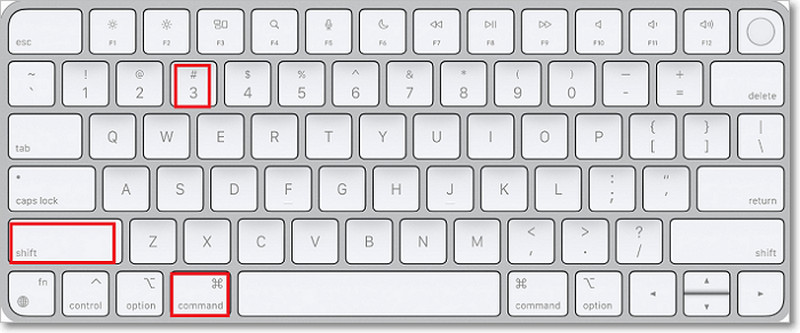
Tekan Memerintah + Menggeser + 3 untuk menangkap seluruh layar atau Memerintah + Menggeser + 4 untuk memilih bagian layar. Jika kedua pintasan tersebut tidak berfungsi, buka Pengaturan sistem > Keyboard > Pintasan Keyboard > Tangkapan layar dan pastikan pintasan keyboard diaktifkan.
- Izinkan Perekaman Layar
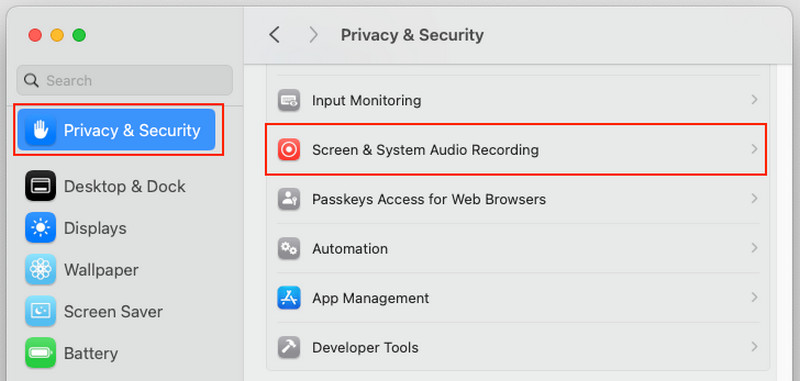
Pergi ke Pengaturan sistem > Privasi & Keamanan > Perekaman Audio Layar & Sistem dan periksa apakah aplikasi tangkapan layar atau perekaman layar memiliki izin untuk mengakses tampilan Anda. Mulai ulang aplikasi setelah melakukan perubahan apa pun.
- Tutup Aplikasi yang Bertentangan
Tutup semua perangkat lunak perekaman layar, program pemetaan ulang keyboard, atau program lain yang dapat memengaruhi fungsi pintasan layar. Jika masalah terbatas pada aplikasi tertentu, maka mungkin itu adalah sesuatu yang diprogram ke dalam aplikasi untuk melindungi materi yang dilindungi hak cipta atau sensitif.
Bagian 5. Mengapa Saya Tidak Bisa Mengambil Screenshot di Instagram, TikTok, WhatsApp?
Mengapa Beberapa Aplikasi Memblokir Screenshot?
Beberapa aplikasi tidak mengizinkan pengambilan tangkapan layar untuk melindungi privasi pengguna, data sensitif, atau materi berhak cipta. Pembatasan ini berlaku untuk aplikasi dan konten yang Anda lihat di aplikasi tersebut. Jika Anda mencari "tidak dapat mengambil tangkapan layar karena kebijakan keamanan TikTok", kemungkinan besar masalahnya terletak pada konten yang dilindungi atau pengaturan keamanan perangkat Anda, dan bukan pada TikTok.
Demikian pula, Anda tidak dapat mengambil tangkapan layar karena kebijakan keamanan di WhatsApp, yang sering muncul saat melihat foto atau video "Lihat Sekali". WhatsApp memblokir tangkapan layar untuk pesan-pesan ini untuk membantu melindungi privasi pengirim. Jika tangkapan layar dibatasi, hindari mengakali pembatasan tersebut dan gunakan fitur berbagi yang disediakan aplikasi. Hal ini untuk memastikan akun Anda tetap aman dan tidak melanggar peraturan privasi aplikasi.
Saat kamu masih bertanya-tanya Mengapa saya tidak bisa mengambil tangkapan layar?Alasannya seringkali cukup sederhana. Hal ini mungkin disebabkan oleh sejumlah pengaturan perangkat, pembatasan aplikasi, atau masalah perangkat lunak sementara. Dengan informasi tentang masalah umum dan solusi yang tepat untuk mengatasi masalah tersebut, tangkapan layar dapat diperbaiki kembali dalam beberapa menit.
TENTANG PENULIS

Rekam layar, audio, webcam, gameplay, rapat online, serta layar iPhone/Android di komputer Anda.