Teknologi DVD tidak dirancang untuk digunakan dengan laptop modern; teknologi ini dirancang untuk digunakan pada set-top player. Formatnya didasarkan pada kompresi MPEG-2, resolusi yang telah ditentukan, dan file navigasi berlapis. Ketika pengguna mencoba untuk Mac menyalin DVD Saat ini, media menghadapi kesenjangan kompatibilitas antara desain disk lama dan kerangka kerja macOS terkini. Detail struktural ini telah diabaikan, yang menyebabkan kegagalan proses ripping dalam pekerjaan pengarsipan digital. Perawatan yang cermat menjaga kualitas video dan tidak melanggar hukum.
Bagian 1: Apakah Menyalin DVD di Mac Itu Legal?
Jawabannya ya, menyalin DVD di Mac itu legal, meskipun dalam keadaan tertentu. Yang terpenting adalah kepemilikan salinan, status perlindungan salinan, dan hukum hak cipta di negara Anda.
Di beberapa yurisdiksi, berdasarkan ketentuan hukum, membuat salinan pribadi DVD diperbolehkan berdasarkan ketentuan hukum tentang penggandaan pribadi atau penggunaan wajar, selama salinan tersebut berasal dari DVD yang diperoleh secara sah dan tidak dienkripsi. Namun, sebagian besar DVD komersial menggunakan semacam enkripsi CSS atau pengkodean wilayah untuk mencegah penggandaan. Saat menyalin DVD menggunakan perangkat lunak Mac, perangkat lunak tersebut juga dapat dipaksa untuk melewati penguncian ini, sehingga mengubah legalitas masalah tersebut.
Di negara-negara seperti Amerika Serikat, DMCA tidak mengizinkan siapa pun untuk menghindari manajemen hak digital, bahkan ketika mereka melakukannya sendiri. Artinya, legalitas proses tersebut tidak terlalu bergantung pada perangkat, melainkan pada keberadaan enkripsi. Bahkan dalam kasus di mana banyak pengguna mencari cara untuk menyalin DVD di Mac, mereka tidak mengetahui batasan hukum tersebut.
Sebagian besar DVD memiliki perlindungan, dan Anda harus mengetahui hukum hak cipta di wilayah Anda sebelum mencoba segala bentuk penyalinan (ripping).
Bagian 2: Cara Menyalin DVD yang Tidak Dilindungi di Mac
Bagaimana cara menyalin DVD di Mac? Jika DVD Anda tidak menyertakan perlindungan salinan, macOS dapat membaca struktur disk tanpa batasan. Anda hanya membutuhkan perangkat lunak yang tepat untuk mengekstrak video dan mengonversinya ke format modern seperti MP4. Di bawah ini adalah dua alat yang andal dan langkah-langkah tepat untuk menggunakannya.
1. MacX DVD Ripper Mac
MacX DVD Ripper Mac Aplikasi ini dirancang untuk macOS dan mendukung konversi langsung DVD ke MP4. Jika Anda mencari cara untuk menyalin dari DVD di Mac dengan format output yang telah ditentukan sebelumnya dan kontrol yang mudah, alat ini menyediakan prosedur langkah demi langkah untuk menyalin cakram yang tidak dilindungi.
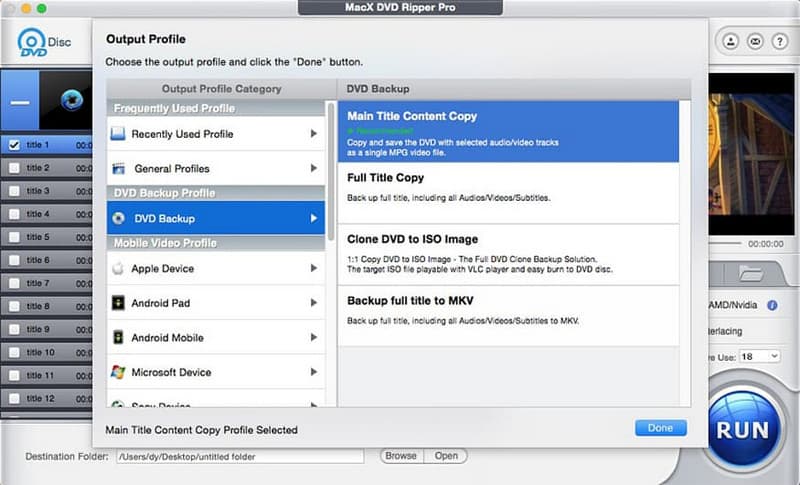
Langkah 1Instal perangkat lunak dan masukkan DVD yang tidak terlindungi ke dalam Mac Anda.
Langkah 2Luncurkan program dan klik Disk DVD untuk memuat sumbernya.
Langkah 3Pilih profil output seperti MP4 di bawah ini. Profil Umum.
Langkah 4Pilih folder tujuan dan klik Berlari untuk memulai proses perobekan.
2. Pemutar Media VLC
Pemutar Media VLC VLC menyertakan fitur konversi bawaan yang dapat mengekstrak video langsung dari DVD yang tidak terlindungi. Bagi pengguna yang mencari cara untuk menyalin video dari DVD di Mac tanpa menginstal perangkat lunak penyalinan khusus, VLC menawarkan alternatif praktis dan berbagai format untuk dipilih. format terbaik untuk menyalin DVD untuk.
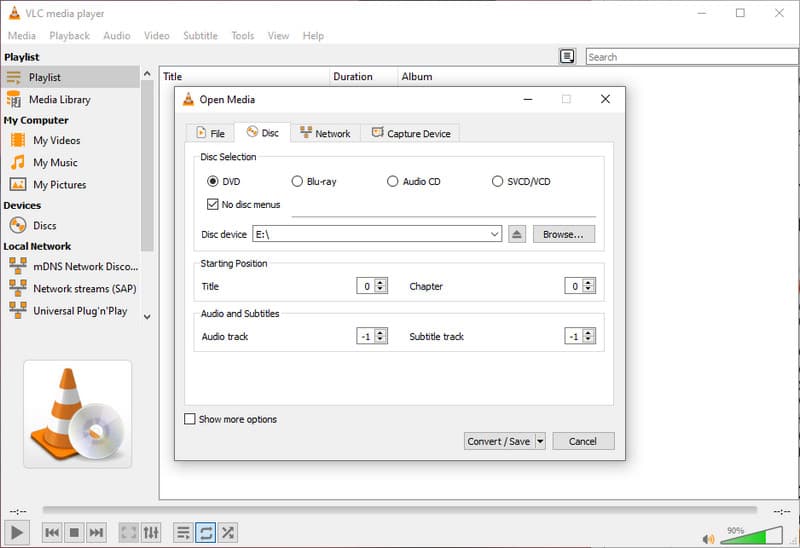
Langkah 1Instal VLC Media Player dan masukkan DVD Anda yang tidak terlindungi. Buka VLC, klik Mengajukan Di menu atas, lalu pilih Konversi/Aliran.
Langkah 2Memilih Cakram tab, pilih DVD, dan klik Buka Media untuk memuat konten.
Langkah 3Pilih profil seperti H.264 MP4, atur lokasi penyimpanan, dan klik Menyimpan untuk memulai proses.
Bagian 3: Cara Menyalin DVD yang Dilindungi Hak Cipta di Mac
DVD yang dilindungi hak cipta dirancang untuk memblokir penyalinan langsung melalui enkripsi, kode wilayah, dan perlindungan struktural. Keterbatasan ini biasanya menyebabkan kegagalan alat standar.
Perangkat lunak khusus dibutuhkan oleh pengguna yang ingin menemukan solusi ripping DVD terbaik untuk Mac yang mampu menangani cakram terenkripsi dan tidak menimbulkan kesalahan.
1.AVAide DVD Ripper
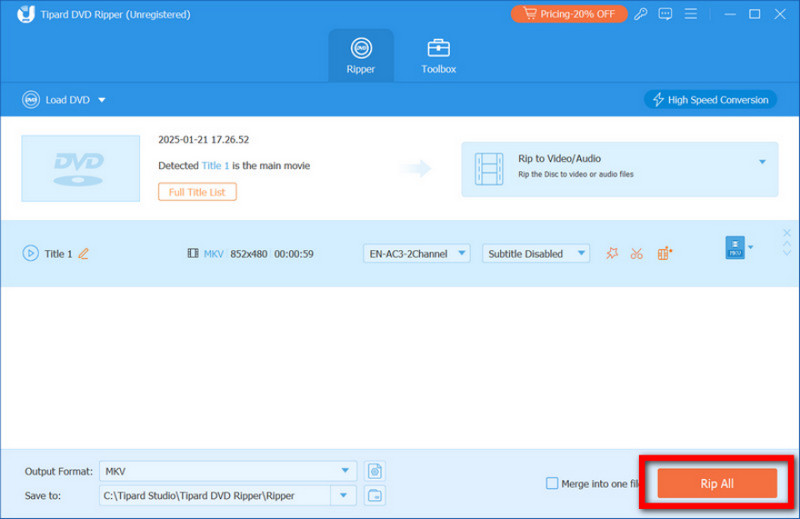
Ripper DVD AVAide Perangkat lunak ini dirancang untuk melewati perlindungan hak cipta yang umum ditemukan pada DVD komersial sambil mempertahankan kinerja yang stabil di macOS. Perangkat lunak ini mencadangkan data dengan rasio 1:1 tanpa kompresi ulang struktur video asli, trek audio, dan subtitle. Perangkat lunak ini juga tersedia untuk pemrosesan cepat dengan akselerasi perangkat keras, dan output yang fleksibel memberikan pilihan format MP4, MOV, dan MKV. Pengguna dapat mengatur codec, bitrate, dan tingkat resolusi untuk mengoptimalkan ukuran dan kualitas file agar sesuai dengan pencadangan penuh serta file pemutaran yang dioptimalkan.
Langkah 1Unduh dan instal AVAide DVD Ripper, lalu masukkan DVD yang dilindungi ke Mac Anda.

UNDUH GRATIS Untuk Windows 7 atau lebih baru
 Unduh Aman
UNDUH GRATIS Untuk Mac OS X 10.13 atau lebih baru
Unduh AmanLangkah 2Luncurkan perangkat lunak dan klik Muat DVD untuk memindai dan menganalisis cakram tersebut.
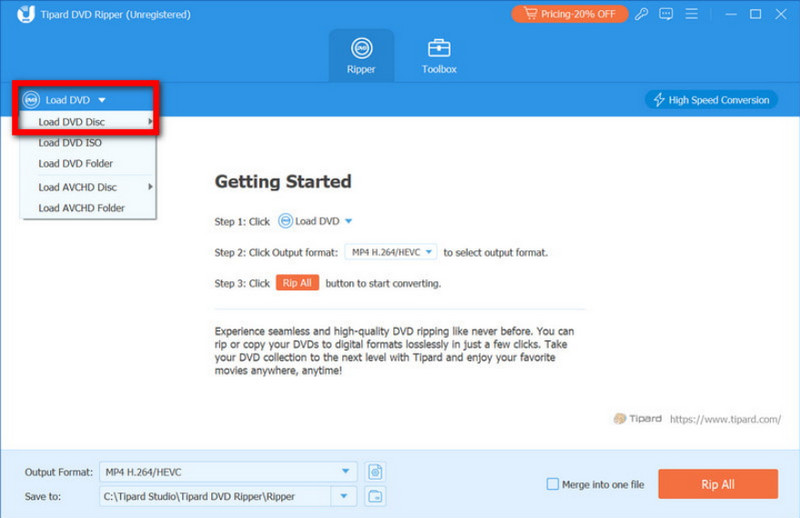
Langkah 3Pilih format output yang Anda inginkan atau aktifkan opsi rasio 1:1 untuk pencadangan berkualitas penuh.
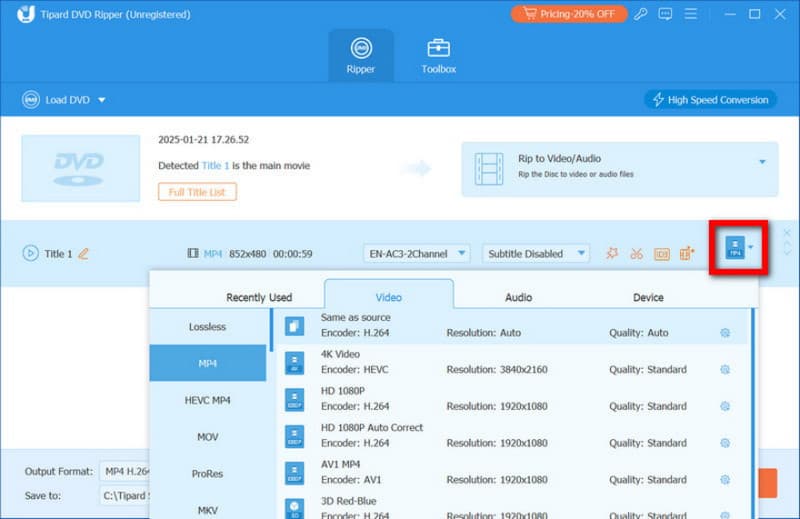
Langkah 4Pilih folder tujuan dan klik Robek Semua untuk memulai proses konversi.
2. Rem Tangan
rem tangan dikenal sebagai perangkat lunak ripping DVD gratis yang andal untuk Mac. Secara default, perangkat lunak ini bekerja dengan cakram yang tidak terlindungi, tetapi beberapa pengguna mengkonfigurasinya untuk membaca DVD tertentu yang terlindungi. Perangkat lunak ini menawarkan kontrol terperinci atas kompresi, resolusi, kecepatan bingkai, dan format output, sehingga cocok untuk file pemutaran yang dioptimalkan.
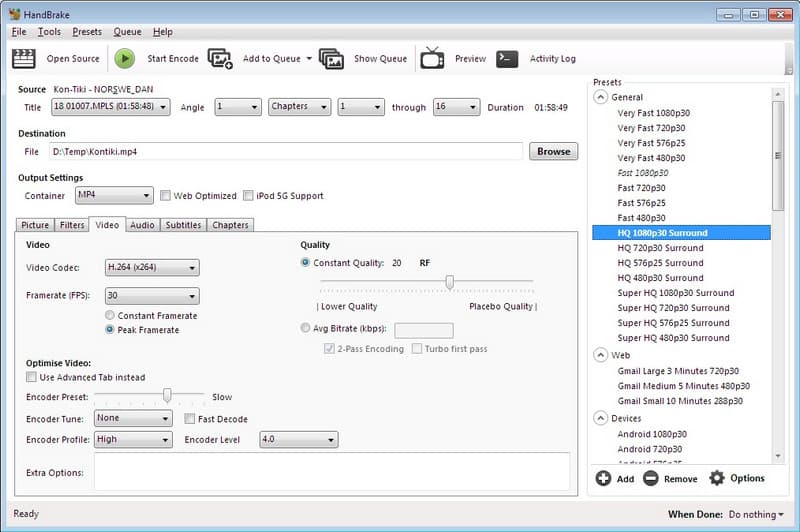
Langkah 1Masukkan DVD, dan biarkan program memindai struktur disk sepenuhnya sebelum memilih judul.
Langkah 2Tinjau daftar judul yang terdeteksi dan pilih fitur utama berdasarkan durasi, bukan ukuran file. Pilih preset yang sesuai dengan tujuan Anda, seperti kualitas tinggi atau output yang kompatibel dengan perangkat, lalu konfirmasikan MP4 atau MKV sebagai format kontainer.
Langkah 3Sesuaikan bitrate atau resolusi jika diperlukan, pilih lokasi penyimpanan Anda, dan klik Awal Tekan tombol untuk memulai proses pengkodean sambil memantau panel kemajuan untuk melihat kesalahan.
3. MakeMKV
Adalah menyalin DVD menggunakan HandBrake Sulit ditangani? Jika ya, coba gunakan MakeMKVPerangkat lunak ini dirancang untuk membaca DVD dan menghapus jenis perlindungan salinan tertentu selama ekstraksi. Bagi pengguna yang mencari cara untuk menyalin DVD dari Mac sambil mempertahankan kualitas asli, MakeMKV berfokus pada pembuatan cadangan MKV lengkap tanpa mengkode ulang aliran video.
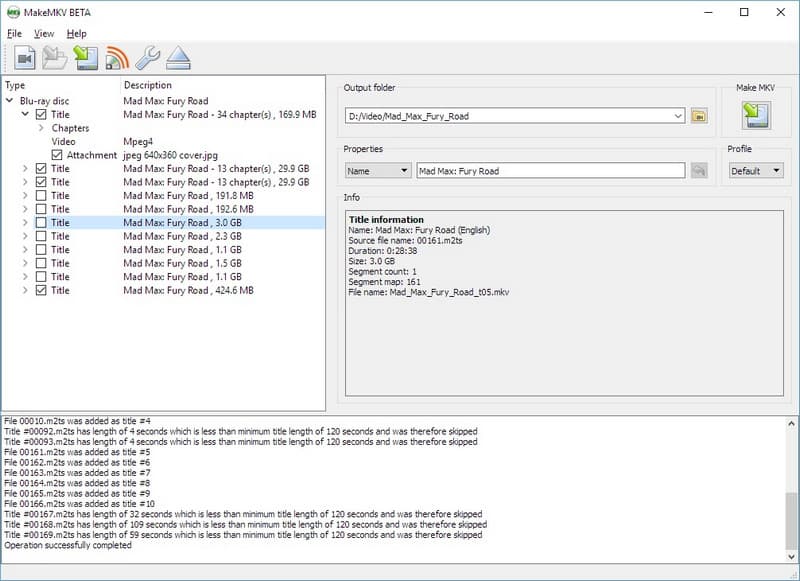
Langkah 1Instal MakeMKV dan jalankan perangkat lunak tersebut, lalu klik ikon drive DVD untuk memindai disk.
Langkah 2Pilih judul film utama dan pilih trek audio dan subtitle yang ingin Anda simpan.
Langkah 3Pilih folder keluaran dan klik Buat MKV untuk memulai proses ekstraksi.
Perlu diingat bahwa melewati perlindungan salinan mungkin dibatasi di beberapa wilayah. Selalu periksa undang-undang hak cipta setempat sebelum mencoba menyalin DVD yang terenkripsi.
Mengonversi DVD di Mac membutuhkan lebih dari sekadar menekan tombol konversi. Anda harus mengetahui apakah cakram tersebut berlisensi, alat apa yang berguna bagi Anda, dan bagaimana hukum hak cipta setempat diterapkan. Perangkat lunak biasa dapat digunakan untuk mengoperasikan DVD yang tidak dilindungi, sedangkan cakram terenkripsi memerlukan solusi yang lebih kompleks dan pertimbangan batasan hukum. Format output, tingkat kompresi, dan kualitas cadangan juga memengaruhi pemutaran dan penyimpanan jangka panjang. Jika Anda telah mencari cara menyalin DVD ke komputer MacLangkah terpenting adalah memilih metode yang tepat untuk disk dan tujuan spesifik Anda sambil tetap menjaga kualitas dan mematuhi peraturan.
TENTANG PENULIS

Alat terbaik untuk menyalin dan mengonversi file gambar DVD Disc/Folder/ISO ke dalam berbagai format.