DVD merupakan cara yang bagus untuk mencadangkan file penting dan menyimpan kenangan. DVD menyediakan salinan fisik yang dapat digunakan tanpa memerlukan koneksi internet. Membakar DVD di Windows 10 memastikan data Anda tetap aman meskipun penyimpanan digital gagal. Dalam artikel ini, kami akan menunjukkan empat metode mudah untuk bakar DVD di Windows 10 untuk menjaga berkas Anda tetap aman dan menikmati video Anda kapan saja.
- Bagian 1: Hal-hal yang Perlu Disiapkan Sebelum Membakar DVD di Windows 10
- Bagian 2: Membakar DVD di Windows 10 dengan Kualitas Video dan Audio Terbaik
- Bagian 3: Membakar DVD pada Windows 10 dengan BurnAware
- Bagian 4: Membakar DVD pada Windows 10 dengan DVD Flick
- Bagian 5: Membakar DVD pada Windows 10 di Nero Burning ROM
Bagian 1: Hal-hal yang Perlu Disiapkan Sebelum Membakar DVD di Windows 10
Sebelum membakar DVD pada Windows 10, ada tiga hal yang Anda perlukan:
1. Penggerak DVD
Periksa apakah komputer Anda memiliki drive DVD. Jika tidak, Anda memiliki pilihan untuk menggunakan drive DVD eksternal.
2. Disk Kosong
Dapatkan DVD kosong untuk dibakar. Jenis yang umum termasuk DVD-R dan DVD-RW. Harganya terjangkau dan dapat digunakan di sebagian besar pemutar DVDJika video Anda berdurasi lebih dari 120 menit, gunakan cakram dua lapis seperti DVD+R DL atau DVD-R DL.
- Tipe DVD
- DVD+R dan DVD-R
- DVD+RW dan DVD-RW
- DVD+R DL atau DVD-R DL
- Memori RAM
| Dukungan Rekaman | Kapasitas |
| Rekaman hanya sekali | 4,7 gigabyte |
| Ditulis ulang sekitar 1.000 kali | 4,7 gigabyte |
| Rekaman hanya sekali | 8,5 gigabyte |
| Ditulis ulang sekitar 100.000 kali | 4,7 gigabyte |
3. Perangkat Lunak Pembakar DVD
Instal perangkat lunak pembakar DVD untuk membuat DVD yang dapat diputar di Windows 10. Hal ini penting untuk mendapatkan hasil berkualitas tinggi.
Anda dapat membuat DVD yang berfungsi di sebagian besar pemutar dengan cakram kosong, drive DVD, dan perangkat lunak pembakar yang andal.
Bagian 2: Membakar DVD di Windows 10 dengan Kualitas Video dan Audio Terbaik
Jika Anda ingin membakar DVD pada Windows 10 dengan kualitas video dan audio terbaik, Pembuat DVD Tipard adalah pilihan yang bagus. Ia bekerja dengan banyak format video seperti MP4, MOV, AVI, dan MKV, memungkinkan Anda membuat DVD atau Blu-ray dari berkas atau rekaman video apa pun. Ia juga mendukung banyak jenis cakram, termasuk DVD-5 dan DVD-9. Ini memastikan kompatibilitas dengan sebagian besar pemutar media.
Perangkat lunak ini juga menyediakan pilihan untuk membuat DVD Anda istimewa. Anda dapat menggabungkan beberapa video, membuat menu dengan templat atau foto Anda, dan memodifikasi video dengan mengubah kecerahan, menambahkan subtitel, atau bahkan memotong video. Jika Anda seorang pemula atau profesional, Tipard DVD Creator adalah alat terbaik karena alat ini membuat DVD dengan cepat, dan kualitasnya bagus.
Langkah 1Dapatkan Tipard DVD Creator dengan menekan Download Gratis tombol dari situs web resmi. Ikuti langkah-langkah instalasi, lalu buka perangkat lunak.

UNDUH GRATIS Untuk Windows 7 atau lebih baru
 Unduh Aman
UNDUH GRATIS Untuk Mac OS X 10.13 atau lebih baru
Unduh AmanLangkah 2Klik Tambahkan File Media untuk memuat video Anda. Anda dapat menambahkan beberapa file untuk proyek DVD Anda.
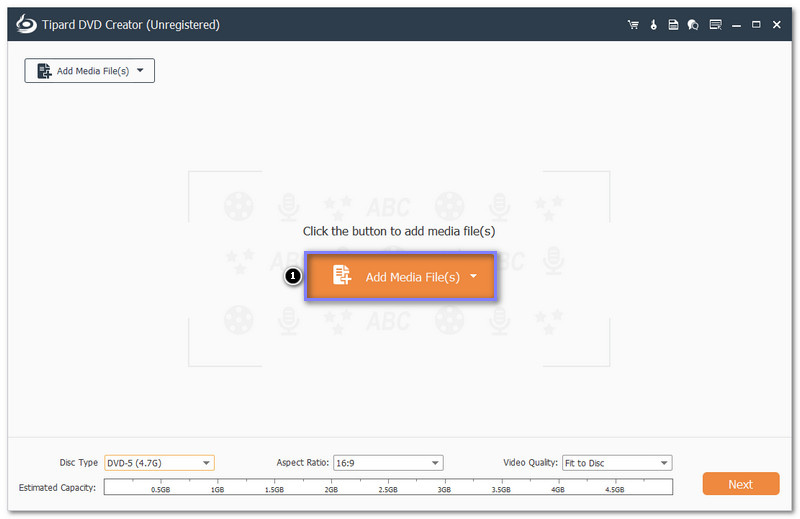
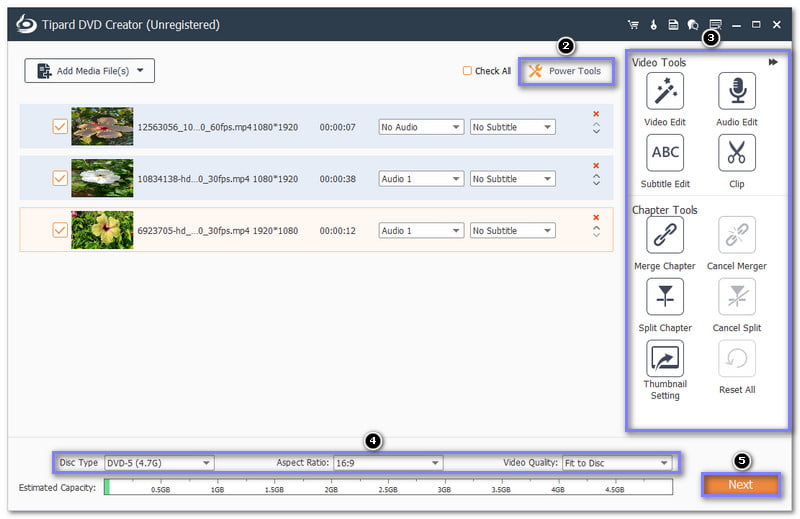
Langkah 3Beri tanda centang pada semua video yang Anda impor. Sekarang, gunakan Perkakas Listrik pilihan untuk membuat perubahan. Anda dapat mengedit video, menyesuaikan audio, menambahkan subtitle, menggabungkan atau membagi bab, dan banyak lagi. Selain itu, di sudut bawah antarmuka, Anda dapat memilih Jenis Disk, Rasio Aspek, dan Kualitas video.
Setelah diselesaikan, klik Lanjut untuk melanjutkan ke langkah berikutnya, membuat menu untuk proyek DVD Anda.
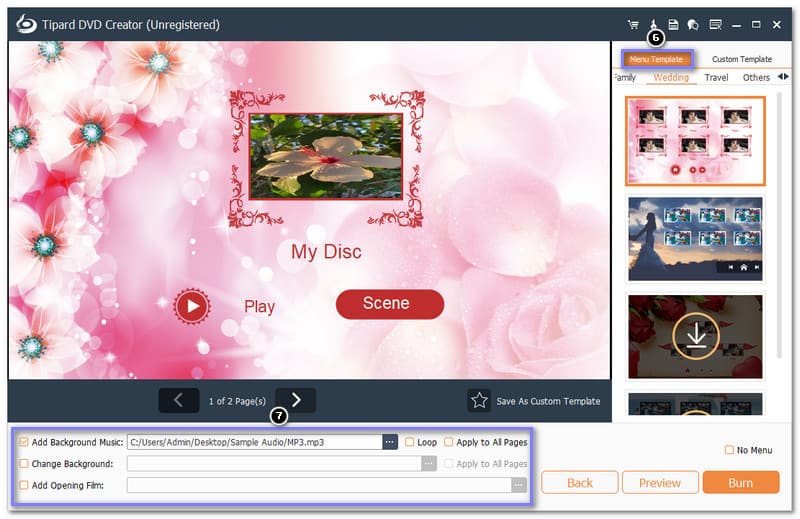
Langkah 4Pergilah ke Templat Menu dan pilih salah satu dari keluarga, pernikahan, dan perjalanan. Anda juga bisa Tambahkan Musik Latar Belakang, Ubah Latar Belakang, dan Tambahkan Film PembukaCukup beri tanda centang di samping setiap opsi untuk mengaktifkannya.
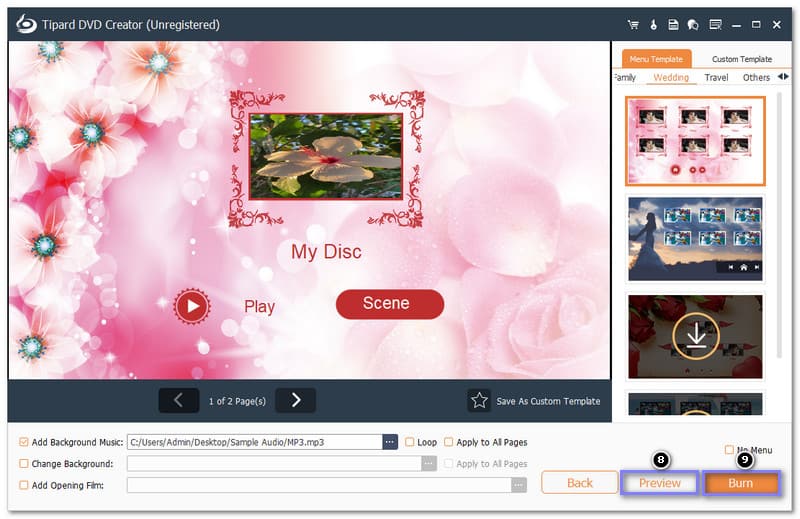
Langkah 5Menggunakan Pratinjau tombol untuk memeriksa kreasi Anda. Setelah puas, masukkan DVD kosong ke dalam drive DVD Anda. Atur opsi pembakaran dan tekan tombol Membakar untuk memulai. Setelah itu, Tipard DVD Creator akan membakar file Anda ke dalam DVD yang dapat diputar.
Bagian 3: Membakar DVD pada Windows 10 dengan BurnAware
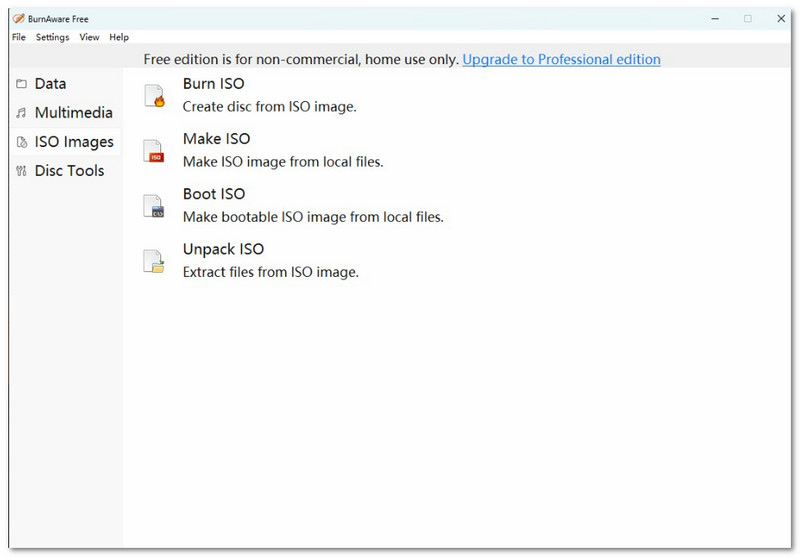
BurnAware adalah perangkat lunak CD, DVD, dan DVD gratis dan canggih. Pembakar Blu-ray untuk Windows 10. Dilengkapi dengan fitur-fitur yang berguna untuk membakar semua cakram, termasuk M-Disc. Dengan BurnAware, Anda dapat membakar CD audio, DVD video, cakram yang dapat di-boot, dan cakram multisesi. Anda juga dapat membuat, menyalin, dan membakar citra cakram. Meskipun versi gratisnya menawarkan banyak alat, ada beberapa keterbatasan. Versi ini tidak memungkinkan Anda untuk menyalin konten langsung dari DVD, dan Anda tidak dapat menyesuaikan atau mengompres berkas.
Langkah 1Hal pertama yang perlu Anda lakukan adalah membuka BurnAware dan klik DVD-Video untuk memulai proyek baru.
Langkah 2Pilih salah satu Konversi dan bakar atau Bakar VIDEO_TSJika Anda memilih Bakar VIDEO_TS, pilih folder dengan file VOB, BUP, dan IFO. Pastikan file VOB berukuran lebih kecil dari 1 gigabyte. Kemudian, tekan Membakar.
Langkah 3Klik Tambahkan File untuk memilih berkas video atau menyeretnya dari Windows Explorer. Format yang didukung meliputi AVI, MOV, MPG, VOB, MP4, WMV, dan MKV. BurnAware akan mengonversi berkas ini ke format DVD-Video (*.mpg) sebelum dibakar.
Langkah 4Untuk langkah terakhir, tekan tombol Membakar untuk memulai proses pembakaran.
Bagian 4: Membakar DVD pada Windows 10 dengan DVD Flick
DVD Flick adalah program sederhana yang dapat membakar DVD di Windows 10. Program ini menggunakan FFMPEG untuk membantu Anda menambahkan beberapa berkas video dan membakarnya ke DVD. Anda dapat menambahkan subtitel dan berkas audio serta membuat menu dasar untuk memudahkan navigasi. Meskipun antarmukanya terasa ketinggalan zaman, program ini mudah digunakan. Pembakar DVD ini merupakan pilihan yang tepat untuk membuat DVD yang dapat digunakan di pemutar DVD atau pusat media Anda.
Langkah 1Luncurkan DVD Flick dan impor file video dengan mengklik Tambahkan judul tombol.
Langkah 2Edit judul dengan mengklik dua kali atau menggunakan Edit judul tombol. Anda dapat menambahkan audio, bab, dan subtitel, tetapi pemangkasan atau pemotongan tidak tersedia.
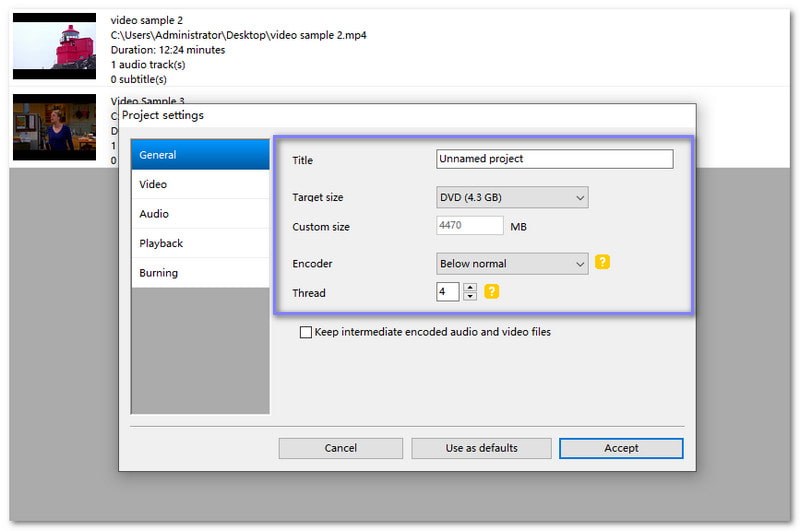
Langkah 3Pergi ke Pengaturan proyek dan atur Anda Ukuran targetJika menggunakan DVD-9, ubah dari DVD-5 (4,3 GB) ke DVD-9 (7,9 GB). Pilih untuk membakar langsung ke cakram di Pembakaran tab atau buat citra ISO. Atur kecepatan pembakaran ke 4x-6x untuk menghindari kesalahan.
Langkah 4Tambahkan menu dengan mengklik Pengaturan MenuPilih dari 6 templat, tetapi Anda tidak dapat melihat pratinjau judul selama langkah ini.
Langkah 5Jika sudah siap, klik Buat DVD untuk mulai mengodekan dan membakar DVD Anda di Windows 10.
Bagian 5: Membakar DVD pada Windows 10 di Nero Burning ROM
Nero Burning ROM adalah perangkat lunak yang hebat untuk membakar CD, DVD, dan cakram Blu-ray. Perangkat lunak ini sangat cocok untuk membuat, menyalin, dan membakar cakram. Dengan Nero Burning ROM, Anda dapat membakar film, musik, data, dan bahkan cakram mode campuran. Namun, perangkat lunak ini menggunakan banyak sumber daya sistem seperti CPU dan memori. Perangkat lunak ini dapat memperlambat komputer Anda saat membakar cakram.
Tanpa diskusi lebih lanjut, temukan cara membakar DVD di Windows 10 menggunakannya di bawah ini:
Langkah 1Luncurkan Nero Burning ROM di komputer Windows 10 Anda. Kemudian, pilih DVD-Video dari pilihan untuk menghasilkan DVD yang dapat diputar pada pemutar DVD rumah.
Langkah 2Klik Menambahkan untuk menambahkan berkas video yang ingin Anda bakar ke dalam program. Pastikan berkas tersebut dalam format seperti MPEG-2 atau MPEG-4.
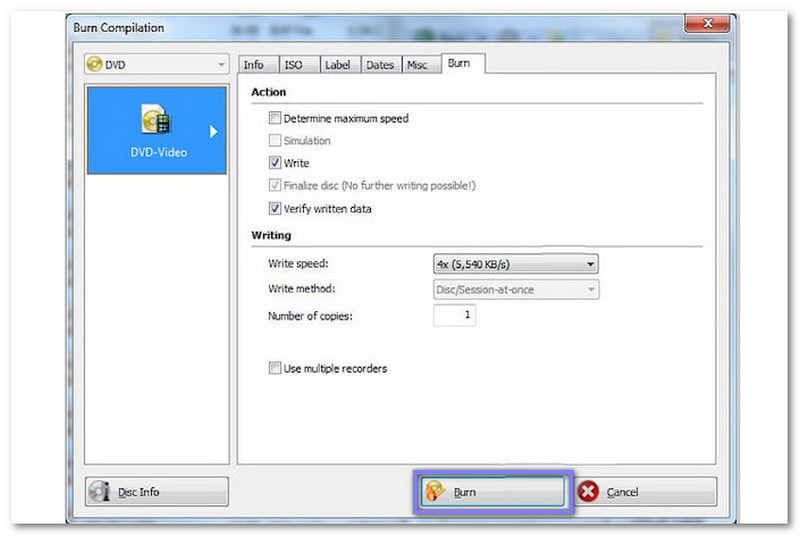
Langkah 3Untuk mengakses opsi tambahan, klik LagiDi sini, Anda dapat mengatur perekam DVD target, kecepatan pembakaran, dan opsi lainnya.
Langkah 4Setelah Anda selesai dengan pengaturan, klik Membakar untuk memulai proses. Nero Burning ROM akan mengonversi dan membakar video ke dalam DVD.
Pertanyaan Anda, bagaimana cara membakar DVD di Windows 10, kini terjawab. Sekarang, saatnya bagi Anda untuk mencoba metode yang telah kami berikan di atas. Jika Anda ingin memperoleh hasil terbaik, pilih Tipard DVD Creator. Sebab, mudah, cepat, dan menghasilkan kualitas yang sangat baik. Cobalah hari ini dan mulailah membuat DVD Anda sekarang juga!
Alat terbaik untuk menyalin dan mengonversi file gambar DVD Disc/Folder/ISO ke dalam berbagai format.