Sebuah pemasang ISO Hal ini menjadi sangat penting ketika Anda mengunduh ISO perangkat lunak berukuran besar dan membutuhkan akses cepat tanpa perlu membakar cakram, membantu Anda memasang, menjelajahi, dan menggunakan file dengan mudah sekaligus menghemat waktu dan sumber daya secara efisien secara keseluruhan.
Bagian 1: Apa Itu Pemasang ISO?
ISO mounter adalah perangkat lunak yang memungkinkan Anda memperlakukan file ISO seperti cakram fisik (CD, DVD, atau Blu-ray), yang dapat Anda gunakan tanpa harus benar-benar membakarnya ke cakram fisik.
Berkas ISO adalah duplikasi digital lengkap dari sebuah disk, termasuk semua data dan struktur berkas dari disk asli (termasuk informasi boot jika ada), tetapi berkas ISO bukanlah folder atau berkas yang dapat digunakan secara langsung. Inilah mengapa diperlukan program pemasangan ISO (ISO mounter).
Program pemasang ISO bekerja dengan membuat drive virtual di komputer Anda. Saat Anda memasang file ISO:
- Perangkat lunak tersebut membuat drive disk virtual.
- File ISO ditempatkan di drive virtual.
- File ISO diperlakukan seperti cakram fisik oleh komputer Anda.
Ini memungkinkan Anda untuk mengakses, menginstal, atau menjalankan file dari file ISO sama seperti yang Anda lakukan dari CD/DVD.
Alat pemasang ISO memiliki banyak kegunaan, termasuk:
- Menginstal program yang berformat file ISO
- Memainkan game atau menggunakan program tanpa disk fisik.
- Menggunakan salinan CD dan DVD
- Mencoba citra disk sebelum melakukan pembakaran secara permanen.
Mengapa Program Pemasangan ISO Bawaan di Windows dan Mac Terbatas?
Program pemasangan bawaan yang tersedia di Windows 10 dan macOS memang mudah diakses, tetapi menawarkan fungsionalitas yang lebih sedikit dibandingkan sebagian besar alternatif lainnya.
- Fitur yang Lebih Sempit: Perangkat pemasangan ini menawarkan fungsi untuk memasang citra ke drive dan melepaskannya, tetapi tidak memiliki fitur seperti pemasangan massal, konversi format citra, atau pengeditan citra.
- Fungsi dasar: Satu-satunya fitur yang mereka sediakan adalah pemasangan dan pelepasan. Mereka tidak menyediakan fitur tambahan seperti pemrosesan batch, pengeditan gambar, atau konversi.
- Manajemen terbatas: Pengguna tidak dapat mengelola drive virtual mereka sebanyak yang mereka bisa lakukan, seperti menetapkan huruf drive atau mengatur kinerja.
- Sistem operasi lama: Versi-versi awal dari sistem operasi ini tidak memiliki fitur pemasangan ISO atau memerlukan alat pihak ketiga.
Bagian 2: 5 Aplikasi Pemasang ISO Terbaik untuk Windows dan Mac
1. DAEMON Tools Lite
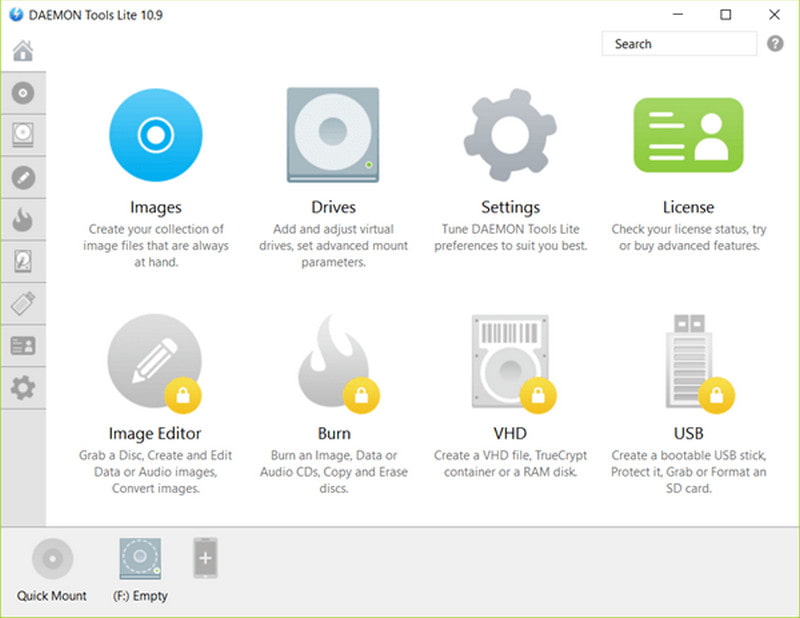
Salah satu program pemasangan ISO tertua dan paling terkemuka adalah DAEMON Tools Lite. Program ini menawarkan tingkat kompleksitas yang tepat untuk fitur virtualisasi dan citra disk, serta menyediakan antarmuka pengguna yang nyaman. Perangkat lunak ini ditujukan bagi pengguna yang membutuhkan fungsionalitas lebih dari sekadar pemasangan, karena menawarkan sistem yang lebih luas untuk menangani citra disk, drive virtual, dan cadangannya.
Dakwaan:
Merupakan pilihan yang sangat baik bagi pengguna yang mencari alat pemasangan ISO yang andal dengan fitur dan fungsi tambahan, meskipun pengguna biasa mungkin merasa fitur-fitur yang ditawarkan terlalu banyak.
Fitur Utama:
- Kemungkinan untuk memasang beberapa citra disk secara bersamaan, dengan dukungan untuk beberapa drive virtual.
- Mendukung berbagai format: ISO, BIN, MDF/MDS, NRG, dan lainnya.
- Emulasi yang andal dari drive virtual seperti drive disk.
- Bagi mereka yang membutuhkan fungsionalitas tambahan, tersedia modul berbayar tambahan.
- kelebihan
- Kompatibilitas yang sangat baik dengan sebagian besar format gambar.
- Performa pemasangan/pelepasan yang sangat stabil.
- Dapat digunakan pada perangkat lunak Windows dan Mac.
- Kontra
- Fitur premium dikenakan biaya tambahan.
- Jika Anda tidak memperhatikan selama instalasi, Anda mungkin akan mendapatkan perangkat lunak tambahan yang tidak diinginkan.
2. WinCDEmu
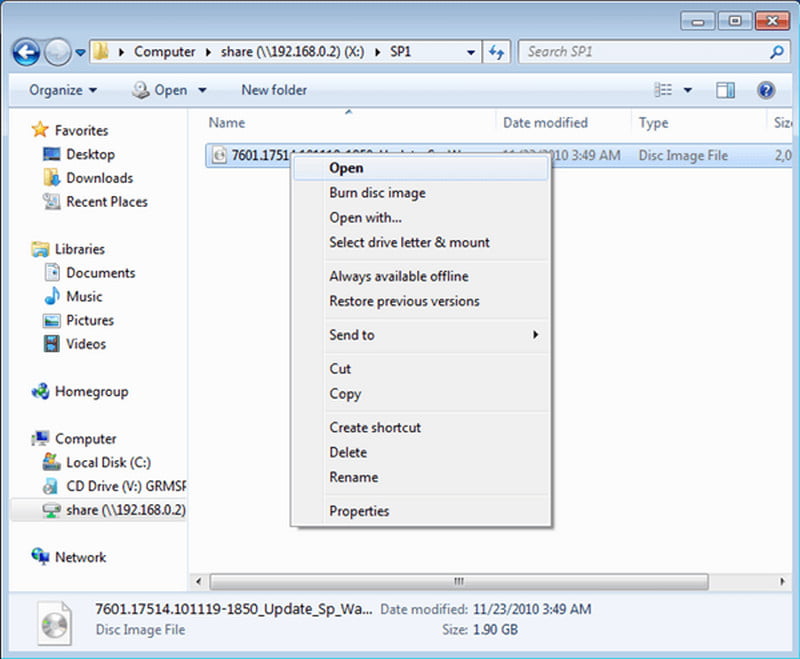
Sebagai program sumber terbuka, WinCDEmu bertujuan untuk menjaga desain dan fungsionalitas aplikasi sesederhana mungkin. Karena alasan ini, aplikasi ini terintegrasi ke dalam menu konteks Windows Explorer, dan pengguna yang mencari cara sederhana untuk memasang citra disk akan mendapatkan manfaat dari pendekatan ini.
Dakwaan:
Paling cocok untuk pengguna yang membutuhkan program pemasangan ISO yang sederhana dan gratis tanpa persyaratan tingkat lanjut atau kebutuhan lintas platform.
Fitur Utama:
- Proses pemasangan menjadi cepat dan sederhana hanya dengan satu klik berkat bantuan menu konteks Windows Explorer.
- Drive virtual yang tidak dibatasi dan dikonfigurasi secara otomatis.
- Tidak perlu melakukan reboot sistem setelah instalasi.
- Portabel dengan ukuran yang ringkas.
- kelebihan
- Kecepatan dan bobot ringan berada di urutan teratas.
- Integrasi dengan Windows Explorer berkontribusi pada kemudahan penggunaan.
- Kontra
- Pengguna hanya dapat menggunakan produk Windows.
- Pengguna juga dibatasi untuk menggunakan iOS versi sederhana.
3. Virtual CloneDrive
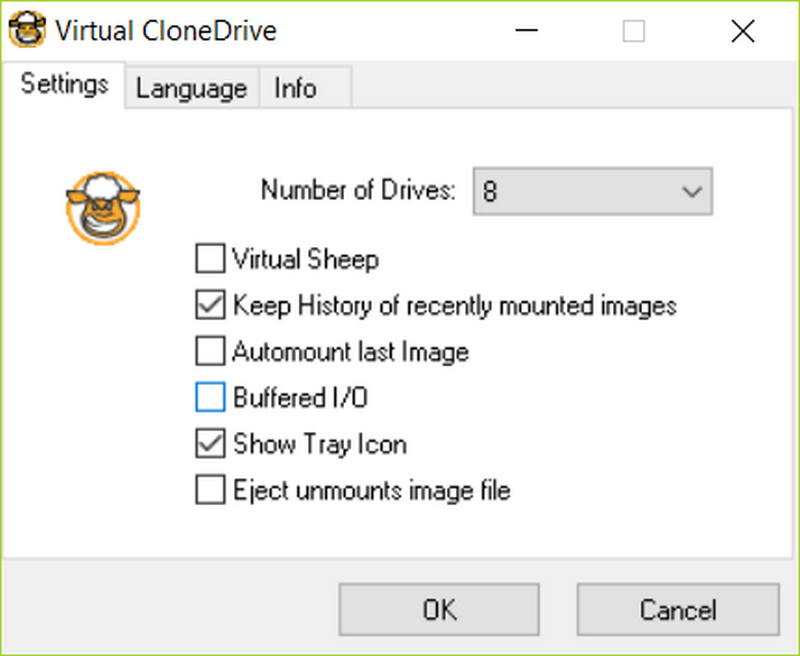
Clone Drive adalah program yang digerakkan oleh pengguna yang memungkinkan peniruan fungsi unit CD/DVD asli. Sistem memilih untuk menjalankan file ISO sebagai fungsi dari klik ganda, bahkan tanpa permintaan. Kesederhanaan dan stabilitas program merupakan keunggulan dibandingkan dengan kompleksitasnya.
Dakwaan:
Ini adalah pilihan bagi pengguna yang menginginkan program pemasangan gratis yang berfungsi dengan baik dan berteknologi rendah, tetapi bagi pengguna yang menginginkan fitur canggih, ini tidak cocok.
Fitur Utama:
- Beberapa drive virtual dapat digunakan secara bersamaan.
- Klik dua kali akan melakukan pemasangan, dan ada opsi untuk melakukannya melalui menu.
- Gambar umum ISO, BIN, dan CCD tersedia di menu.
- Beban sistem rendah, dan instalasinya cepat.
- kelebihan
- Antarmuka yang sangat sederhana dan ramah bagi pemula.
- Performa yang stabil dan andal.
- Dampak rendah pada sumber daya sistem.
- Kontra
- Program ini berbasis Windows, oleh karena itu, tidak ada versi untuk Mac.
- Pilihan gambar yang dapat digunakan lebih sedikit dibandingkan dengan program lain.
4. PowerISO
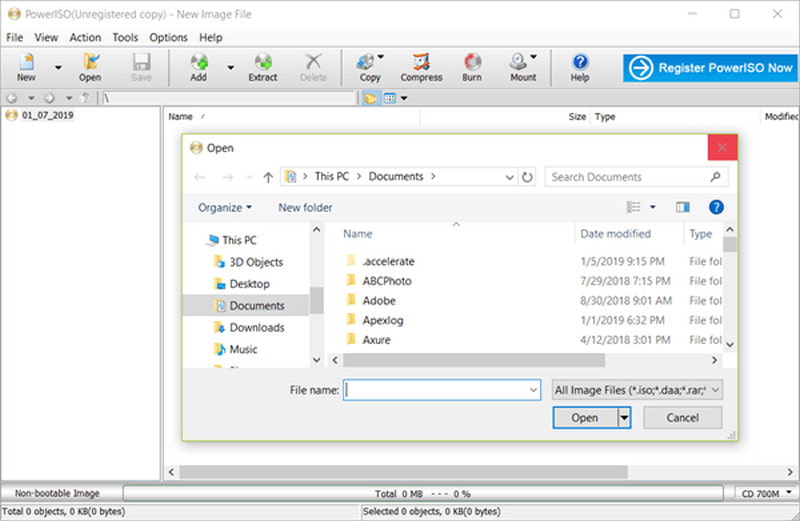
PowerISO adalah alat manajemen citra disk tingkat lanjut yang menawarkan berbagai fitur yang melampaui pemasangan ISO dasar. Perangkat lunak ini ditujukan langsung untuk pengguna tingkat lanjut yang membutuhkan kontrol mendalam atas citra disk, termasuk pembuatan, pengeditan, dan konversinya, serta kemampuan untuk membuat media yang dapat di-boot.
Dakwaan:
Ini ditujukan bagi pengguna yang membutuhkan lebih dari sekadar pemasangan, terutama mereka yang berurusan dengan pengeditan ISO, konversi, atau pembuatan media bootable.
Fitur Utama:
- Mengintegrasikan proses pemasangan, pembuatan, pengeditan, kompresi, dan konversi file citra disk.
- Buat drive USB yang dapat di-boot langsung di dalam perangkat lunak.
- Mencakup fitur pembakaran dan ekstraksi cakram.
- Buka dan edit isi file ISO secara langsung.
- kelebihan
- Manajemen citra disk dilakukan dalam satu perangkat lunak.
- Opsi dukungan dan konversi yang fleksibel.
- Lebih cocok untuk pengguna tingkat lanjut.
- Kontra
- Dapatkan akses ke fitur-fitur canggih dengan lisensi berbayar. membakar DVD dan banyak lagi.
- Hal ini bisa jadi kurang ramah pengguna.
5. OSFMount
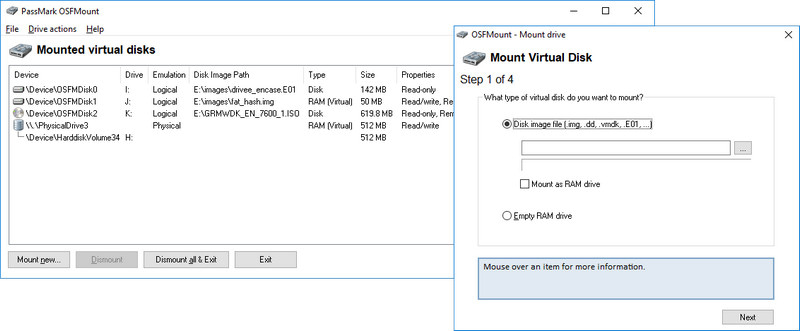
OSFMount adalah perangkat lunak sederhana yang khusus untuk memasang file citra disk untuk keperluan analisis atau dalam kasus di mana citra tersebut harus tetap hanya dapat dibaca. Perangkat lunak ini paling umum digunakan di area bisnis di mana analisis dan integritas data menjadi prioritas utama.
Dakwaan:
Paling tepat digunakan oleh pengguna yang menghargai inspeksi dan analisis citra disk yang aman dibandingkan aktivitas manajemen ISO yang sederhana dan rutin.
Fitur Utama:
- Pasang citra disk, termasuk ISO dan lainnya, sebagai drive virtual dengan huruf drive.
- Memungkinkan pemasangan citra disk fisik untuk keperluan analisis.
- Berguna untuk forensik dan debugging, bermanfaat bersamaan dengan pembakar DVD terbaik peralatan.
- kelebihan
- Berfokus pada integritas data dan penggunaan yang aman.
- Ringan dan efisien.
- Ideal untuk pengguna tingkat lanjut dan untuk melakukan analisis teknis yang mendetail.
- Kontra
- Tidak memiliki kemampuan pengeditan, pembakaran, dan konversi.
- Antarmuka pengguna dan fungsi kemudahan penggunaan terbatas.
- Tidak ditujukan untuk pengguna biasa dan non-teknis.
Bagian 3: Cara Mengonversi ISO Langsung ke File Media yang Dapat Diputar
Dengan Ripper DVD AVAideDengan perangkat lunak ini, Anda dapat mengkonversi file ISO ke berbagai format digital, termasuk MP4, AVI, dan MOV. Alih-alih memasang file ISO sebagai drive virtual, Anda dapat menggunakan perangkat lunak ini untuk mengekstrak dan mengkonversi file menjadi video standar yang dapat diputar di komputer, ponsel pintar, atau tablet. Tidak perlu memiliki drive disk. Ini juga sangat bagus untuk mengarsipkan file ISO secara digital di DVD.
- Mengonversi semua jenis citra ISO video ke file multimedia.
- Manfaatkan akselerasi GPU untuk menyalin file ISO dengan cepat.
- Mendukung banyak format output dan codec.
- Mendukung konversi batch untuk beberapa file ISO sekaligus.
- Pertahankan kualitas video asli, termasuk trek audio, subtitle, dan bab.

 Unduh Aman
Langkah 1Unduh dan Instal Alat
Kunjungi situs web resmi, unduh penginstalnya, dan jalankan. Ikuti petunjuk dan buka aplikasinya.
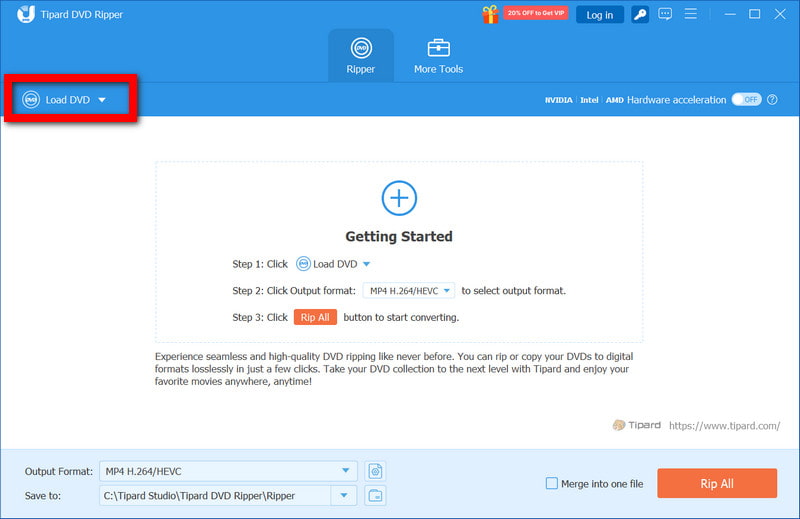
Langkah 2Muat File ISO
Saat aplikasi dibuka, klik Muat DVD lalu pilih file ISO dari komputer Anda. Perangkat lunak akan menganalisis file tersebut dan menentukan judul, bab, trek audio, dan subjudul.
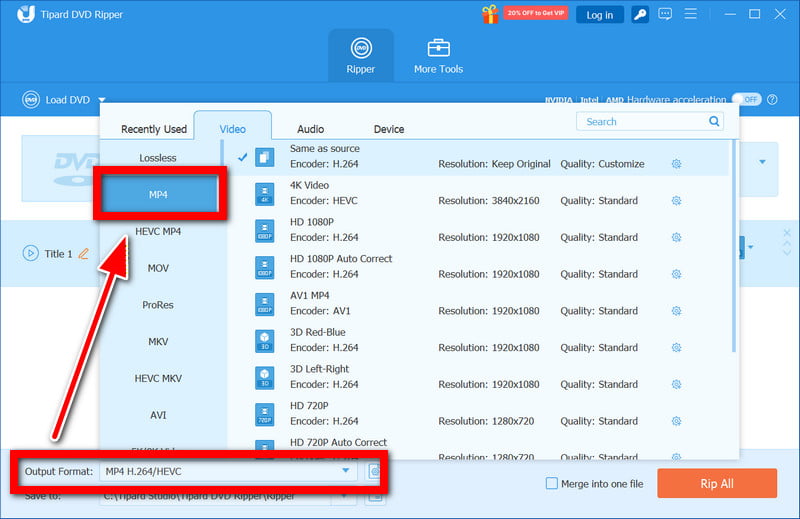
Langkah 3Pilih Format Keluaran
Di bagian ini, pilih MP4 Untuk format output, sesuaikan parameter lain seperti resolusi, codec, dan pengaturan bitrate audio agar sesuai dengan kebutuhan pemutaran Anda.
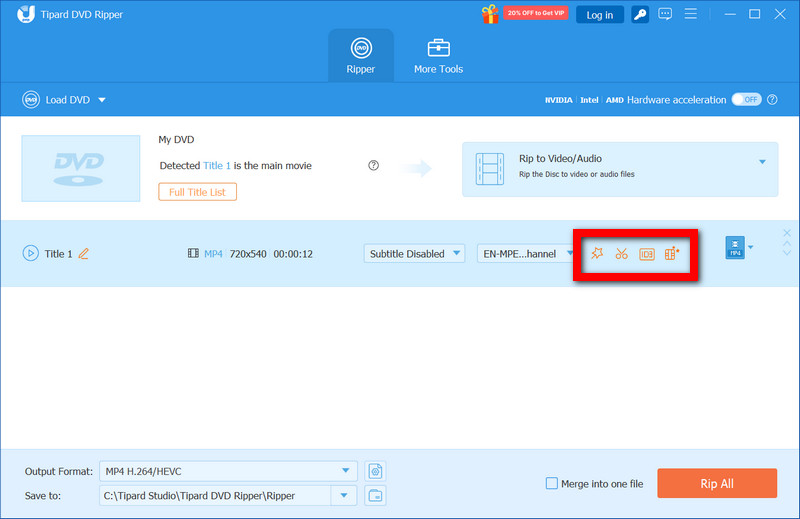
Langkah 4Edit (Opsional)
Anda dapat menggunakan aplikasi ini untuk memangkas, memotong, dan menggabungkan video. Penyesuaian subtitle dan trek audio, serta penerapan efek audio visual pada video, juga dimungkinkan.
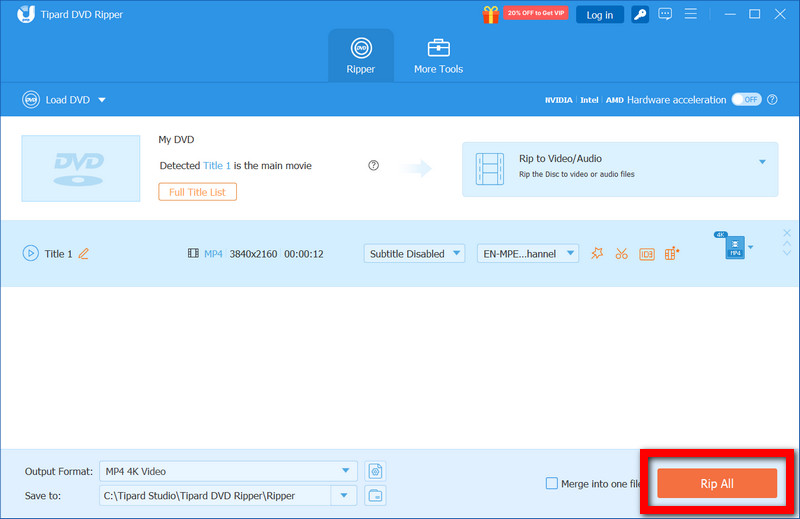
Langkah 5Memulai Konversi
Untuk memulai konversi file ISO ke format yang diinginkan, klik Robek Semua tombol. Untuk konversi yang lebih cepat, terutama dengan file ISO berukuran besar, Anda dapat mengaktifkan akselerasi perangkat keras.
NS perangkat lunak pemasangan ISO terbaik Membantu Anda mengakses dan mengelola file ISO dengan mudah, meningkatkan alur kerja, dan meningkatkan kompatibilitas. Pada saat yang sama, alat seperti AVAide DVD Ripper juga menyediakan konversi yang andal ke format media yang dapat diputar secara efisien.
TENTANG PENULIS

Alat terbaik untuk menyalin dan mengonversi file gambar DVD Disc/Folder/ISO ke dalam berbagai format.