


Video pendek dan panjang kini ada di mana-mana. Aplikasi seperti TikTok dan Instagram memudahkan siapa pun untuk membuat dan mengedit video di ponsel mereka. YouTube pun ikut serta dengan aplikasinya sendiri yang disebut [nama aplikasi]. YouTube Create.
Dalam tulisan ini, Anda akan mempelajari segala hal tentang YouTube Create. Kami akan membahas ulasan yang objektif, menunjukkan cara mengunduh dan menggunakannya, serta membagikan alternatif terbaiknya. Jadi, silakan terus membaca untuk mendapatkan semua detailnya.
Bagian 1: Apa Itu YouTube Create?
Mari kita mulai dengan pertanyaan sederhana: Apa itu YouTube Create?
YouTube Create adalah aplikasi pengeditan video gratis yang dibuat oleh YouTube. Aplikasi ini dibuat untuk kreator yang ingin membuat video untuk YouTube hanya dengan menggunakan ponsel. Keunggulannya adalah aplikasi ini berfungsi dengan baik untuk video panjang maupun video pendek.
Setelah mengedit video Anda, aplikasi ini menyediakan opsi untuk langsung mengunggahnya ke saluran YouTube Anda. Karena berasal dari YouTube, fitur-fiturnya dirancang agar sesuai dengan aturan dan format YouTube. Hal ini membuat pembuatan konten menjadi kurang membingungkan dan lebih ramah bagi pengguna baru.
Bagian 2: Ulasan Objektif tentang YouTube Create
Mari kita lihat bagaimana kinerja YouTube Create dalam penggunaan sebenarnya. Bagian ini akan menguraikan apa yang dilakukannya dengan baik dan di mana kekurangannya.
Fitur Utama
- 1.Alat Penyuntingan Penting: YouTube Create Video Editor mencakup kebutuhan pengeditan dasar. Anda dapat memangkas video dengan hati-hati. Anda dapat membagi video menjadi beberapa bagian. Anda dapat memotong video agar sesuai dengan layar. Tersedia lebih dari 40 transisi.
- 2.Teks terjemahan otomatis: YouTube Create dapat tambahkan subtitle Hanya dengan satu sentuhan. Mendukung beberapa bahasa pilihan. Anda dapat mengedit teks secara manual untuk memperbaiki kesalahan. Ini membantu pemirsa yang menonton tanpa suara.
- 3.Musik & Efek Suara Bebas Royalti: Aplikasi ini menyertakan pustaka musik aman YouTube. Semua lagu gratis untuk digunakan. Lagu-lagu tersebut aman untuk dimonetisasi. Alat pencocokan ketukan membantu menyinkronkan klip dengan musik.
- 4.Pembersihan Audio: Fitur pembersihan audio menghilangkan kebisingan latar belakangIni berfungsi dengan baik untuk video percakapan. Ini membantu saat merekam di tempat yang bising.
- 5.Filter, Efek & Stiker: Aplikasi pengeditan video YouTube Create menawarkan banyak filter dan efek visual. Anda juga dapat menambahkan gambar animasi, stiker, dan emoji.
- 6.Unggahan Langsung ke YouTube: Video dapat diunggah langsung ke saluran Anda. Tidak perlu aplikasi tambahan. Ini mempercepat proses pengunggahan.
- 7.Rekaman Sulih Suara: Anda dapat merekam narasi di dalam aplikasi. Ini berguna untuk panduan dan video cerita.
Wilayah yang Didukung
Anda perlu tahu bahwa YouTube Create belum tersedia di semua tempat. Akses bergantung pada lokasi Anda. Negara-negara tersebut meliputi Amerika Serikat, Kanada, Inggris Raya, Australia, Filipina, India, Jerman, Prancis, Spanyol, Singapura, dan Korea Selatan. Namun, lebih banyak wilayah mungkin akan ditambahkan seiring waktu.
Keuntungan
YouTube Create unggul dalam beberapa area kunci. Poin-poin ini sangat penting bagi kreator baru.
Sepenuhnya Gratis & Tanpa Iklan
Aplikasi ini 100 persen gratis. Tidak ada iklan. Tidak ada fitur yang terkunci. Ini jarang ditemukan pada aplikasi editor seluler.
Kesesuaian
Aplikasi YouTube Create untuk Android dan aplikasi YouTube Create untuk iOS tersedia di Google Play Store dan App Store.
Mudah digunakan
Tata letaknya sederhana. Tombol-tombolnya jelas. Alat-alat mudah ditemukan. Pemula dapat belajar dengan cepat. Kreator berpengalaman dapat mengedit di mana saja.
Dibuat untuk YouTube
Musik dan suara aman untuk YouTube. Ini mengurangi risiko hak cipta. Ini membantu para kreator yang ingin menghasilkan uang.
Mendukung Video Pendek & Panjang
Anda dapat mengedit video vertikal dan horizontal. Hal ini membuat aplikasi menjadi lebih fleksibel.
Keterbatasan
YouTube Create masih memiliki keterbatasan. Hal ini penting jika Anda membutuhkan kontrol lebih.
Masih dalam versi Beta
YouTube Create untuk iOS dan Android masih dalam versi beta. Bug mungkin terjadi. Beberapa pengguna melaporkan aplikasi mengalami crash. Ekspor data yang panjang terkadang dapat gagal.
Tingkat Pengeditan Dasar
Fitur-fitur canggih tidak tersedia. Tidak ada kontrol warna yang mendalam. Tidak ada timeline yang kompleks. Editor profesional mungkin merasa terbatas.
Batas Ekspor
Video hanya dapat diekspor hingga resolusi 1080p. Belum ada opsi 4K.
Bagian 3: Cara Mengunduh dan Menggunakan YouTube Create
Anda telah mempelajari detail penting tentang YouTube Create. Jadi, sekarang saatnya untuk mencobanya sendiri. Merasa bingung harus mulai dari mana? Jangan khawatir. Kami akan memandu Anda melalui setiap langkah. Anda akan menemukan cara mengunduh aplikasinya. Anda akan mengetahui cara menggunakan fitur pengeditannya. Anda juga akan melihat cara mengekspor video Anda ke perangkat Anda. Apakah Anda siap untuk memulai? Mari kita mulai.
Langkah 1Hal pertama yang perlu Anda lakukan adalah menginstal YouTube Create di perangkat Anda. Setelah terinstal, buka aplikasi tersebut.
Langkah 2Tekan Masuk dan masuk menggunakan akun Google Anda. Ini diperlukan untuk menggunakan aplikasi ini. Setelah diminta, izinkan akses ke foto dan video Anda agar Anda dapat mengedit file dari ponsel Anda.
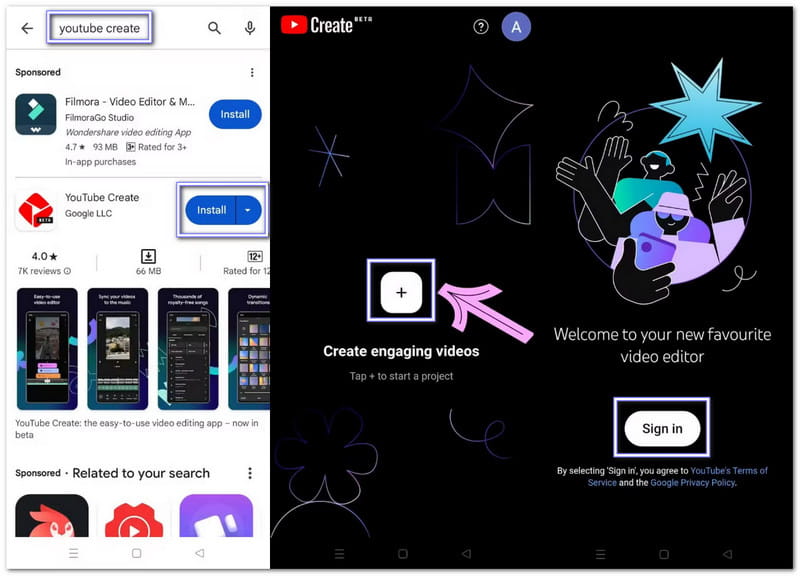
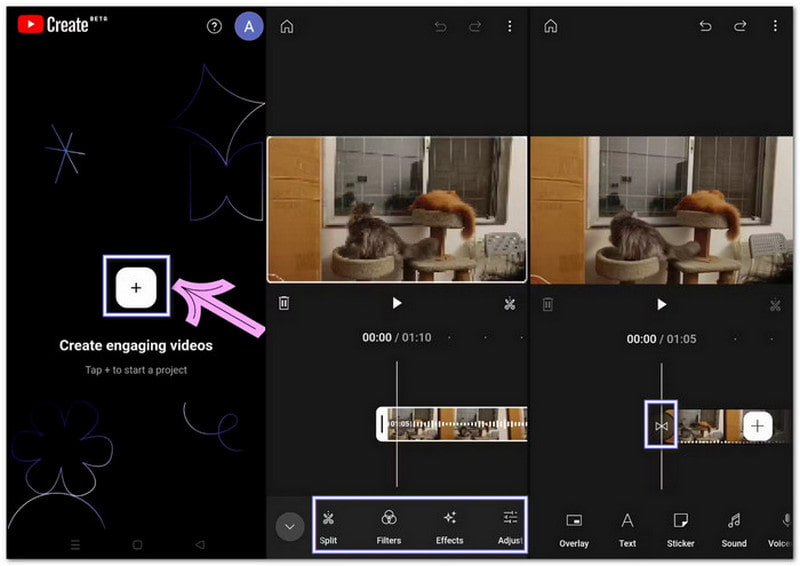
Langkah 3Ketuk Menambahkan Tekan tombol di layar dan pilih video dari perangkat Anda. Ketuk Impor dan video akan muncul di tengah. Garis waktu akan ditampilkan di bawahnya. Di situlah proses pengeditan dimulai.
Langkah 4Tekan klip di timeline untuk membuka panel pengeditan. Anda dapat memangkas, memotong, dan membagi klip, menambahkan filter dan efek, serta stiker. Gunakan Pembersihan Audio Untuk menghilangkan kebisingan. Tambahkan musik dari perpustakaan bebas royalti YouTube. Rekam sulih suara jika diperlukan. Aktifkan Keterangan untuk menambahkan subtitle. Pilih yang tepat Rasio aspek untuk video pendek atau video biasa. Semuanya mudah disentuh dan disesuaikan.
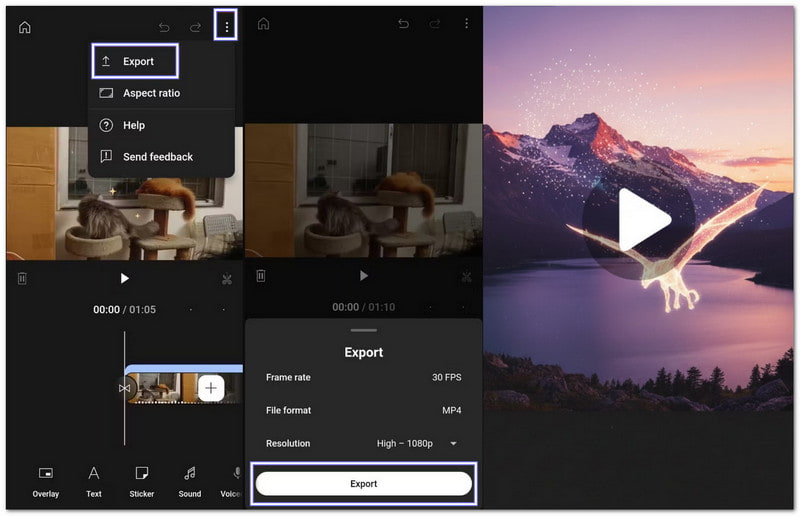
Langkah 5Setelah selesai, tekan menu tiga titik di bagian atas. Kemudian, pilih Ekspor dan pilih kejernihan video. Setelah itu, YouTube Create akan menyimpan video ke ponsel Anda. Anda juga dapat langsung mengunggahnya ke YouTube atau membagikannya di media sosial. Jika ekspor gagal, coba kurangi efek atau turunkan resolusi ke 720p.
Catatan bermanfaat: Jangan hapus YouTube Create sebelum mengekspor video Anda. Semua proyek akan hilang jika aplikasi dihapus atau jika Anda mengganti ponsel.
Bagian 4: Alternatif Terbaik untuk YouTube Create di PC
Jika Anda menginginkan alternatif terbaik untuk YouTube Create di PC, tidak perlu mencari lagi selain ini. Pengonversi Video AVAideIni adalah program pengeditan video desktop profesional yang dibuat untuk para kreator yang menginginkan kontrol dan fitur lebih banyak. Program ini dilengkapi dengan fitur untuk memutar dan memotong, menambahkan efek dan filter, menyertakan watermark, menggabungkan audio, memangkas klip, dan menerapkan tema siap pakai.
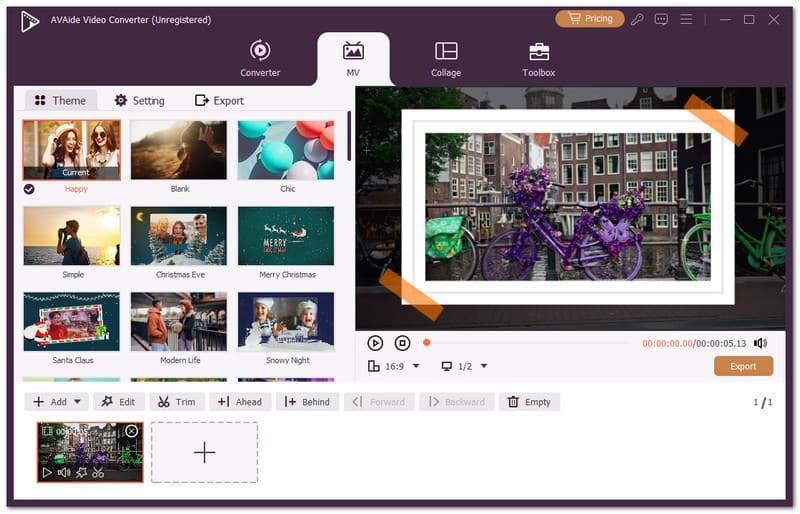
- Gabungkan banyak klip atau video menjadi satu proyek.
- Perindah video Anda dengan templat yang tampak profesional.
- Tambahkan teks pembuka dan penutup agar video menjadi lengkap.
- Kompatibel dengan tipe video populer seperti MP4, MOV, AVI, dan MKV.
- Ubah format video, resolusi, dan framerate sebelum mengekspor.

 Unduh Aman
Perangkat lunak ini juga mendukung banyak format video seperti MP4, MOV, AVI, MKV, dan WMV, yang memudahkan pengeditan hampir semua video tanpa perlu khawatir tentang kompatibilitas. Penggunaannya sederhana dan lancar. Baik Anda membuat klip pendek atau video panjang, AVAide Video Converter membantu Anda mendapatkan hasil yang diinginkan dengan mudah.
YouTube Create sangat bermanfaat bagi para kreator konten YouTube. Aplikasi ini menawarkan fitur pengeditan dasar untuk mengedit video Anda dan mengunggahnya langsung ke YouTube, sesuai dengan persyaratan platform tersebut. Ya, YouTube Create dapat diunduh secara gratis.Namun, layanan ini tidak tersedia di setiap negara.
Jika Anda menginginkan alat yang lebih mudah diakses dengan lebih banyak opsi pengeditan, cobalah Pengonversi Video AVAideAplikasi ini berjalan di Windows dan Mac dan memungkinkan Anda melakukan pengeditan yang presisi. Dengan alat ini, Anda dapat memproduksi video dengan mudah dan menikmati pengeditan tanpa batas.
Kotak peralatan video lengkap Anda yang mendukung 350+ format untuk konversi dalam kualitas lossless.
Edit Video


