Anda ingin mencetak foto untuk bingkai, hadiah, atau poster. Masalahnya adalah foto Anda terlalu kecil. Sudah pasti bahwa saat dicetak, foto tersebut mungkin akan terlihat buram atau berbintik-bintik, terutama pada kertas yang lebih besar.
Namun kami punya kabar baik untuk Anda. Sudah ada cara untuk Perbesar gambar untuk dicetak tanpa mengurangi kejelasan. Artikel ini akan menunjukkan cara melakukannya dengan benar. Anda juga akan mempelajari persyaratan gambar untuk pencetakan, yang akan sangat membantu jika ini adalah pertama kalinya Anda melakukannya.
Pada akhirnya, Anda akan tahu cara mempersiapkan foto Anda agar terlihat jernih, tajam, dan siap untuk dicetak.
Bagian 1: Apa Itu Pembesaran Foto?
Ketika Anda melihat gambar kecil dan ingin melihatnya lebih besar, itu disebut pembesaran foto. Pembesaran foto adalah proses membuat foto lebih besar dari ukuran aslinya. Tujuannya adalah untuk menjaga agar gambar tetap jelas dan tajam sambil memperbesar ukurannya.
Biasanya, foto memiliki titik-titik kecil yang disebut piksel. Saat Anda memperbesar foto, piksel-piksel ini perlu diregangkan. Jika tidak dilakukan dengan hati-hati, foto dapat terlihat buram atau kasar. Untungnya, alat modern dapat membantu memperbesar foto tanpa kehilangan terlalu banyak kejernihan. Orang menggunakan pembesaran foto untuk mencetak poster, membuat papan tanda, atau hanya untuk melihat detail kecil dengan lebih baik.
Singkatnya, pembesaran foto adalah proses mengambil gambar kecil dan mengubahnya menjadi gambar yang lebih besar sambil tetap menjaga kualitas gambarnya.
Bagian 2: Persyaratan Gambar untuk Pencetakan
Sebelum memperbesar gambar untuk dicetak, pastikan gambar sudah siap. Tidak semua foto akan tercetak dengan baik jika ukurannya terlalu kecil atau formatnya salah. Memeriksa resolusi, ukuran, dan jenis file akan membantu hasil cetakan Anda terlihat tajam dan cerah.
| Persyaratan | rincian |
| Resolusi | • 300 DPI untuk cetakan kecil • 150-300 DPI untuk poster besar |
| Dimensi Piksel | • 18" × 24": 5400 × 7200 • 24" × 36": 7200 × 10800 40" × 60": 2000+ per sisi (lebih tinggi lebih baik) |
| Mode Warna | CMYK (untuk printer) |
| Rasio Aspek | Cocokkan rasio kamera (3:2, 4:3) |
| Format Berkas | TIFF: Kualitas terbaik PDF: Mempertahankan tata letak JPEG: Cetak cepat, gunakan kualitas maksimal. |
Bagian 3: Cara Memperbesar Foto untuk Dicetak Tanpa Kehilangan Kualitas Secara Online
Berencana memperbesar foto Anda untuk dicetak, tetapi khawatir kualitasnya akan menurun? Anda mungkin berpikir foto akan tampak buram atau berpiksel saat diperbesar.
Jangan begitu, karena jika kamu menggunakan Penambah Gambar AVAideAnda dapat memperbesar gambar Anda hingga 2×, 4×, 6×, atau bahkan 8×. Ini meningkatkan dimensi gambar asli Anda sambil tetap menjaga ketajaman dan kejelasannya. Ini juga sempurna jika Anda tidak ingin mengeluarkan biaya apa pun, karena gratis untuk digunakan dan berfungsi di sistem operasi apa pun karena berjalan sepenuhnya secara online.
Tanpa basa-basi lagi, pelajari cara memperbesar gambar untuk dicetak tanpa kehilangan kualitas menggunakan AVAide Image Upscaler:
Langkah 1AVAide Image Upscaler berjalan secara online, jadi akseslah menggunakan browser Anda. Setelah halaman dimuat, Anda siap untuk memulai.
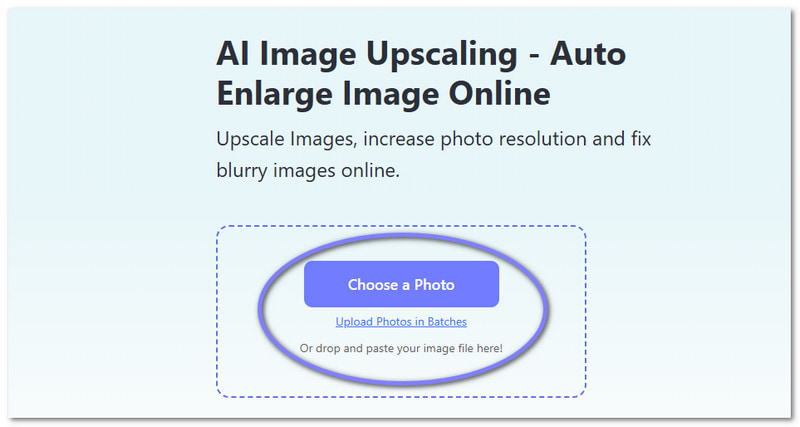
Langkah 2Unggah foto yang ingin Anda perbesar untuk dicetak. Anda dapat memilih dan menyeret gambar ke antarmuka utama. Jika Anda memiliki banyak gambar, klik Unggah Foto secara Berkelompok Opsi untuk menambahkan beberapa gambar sekaligus.
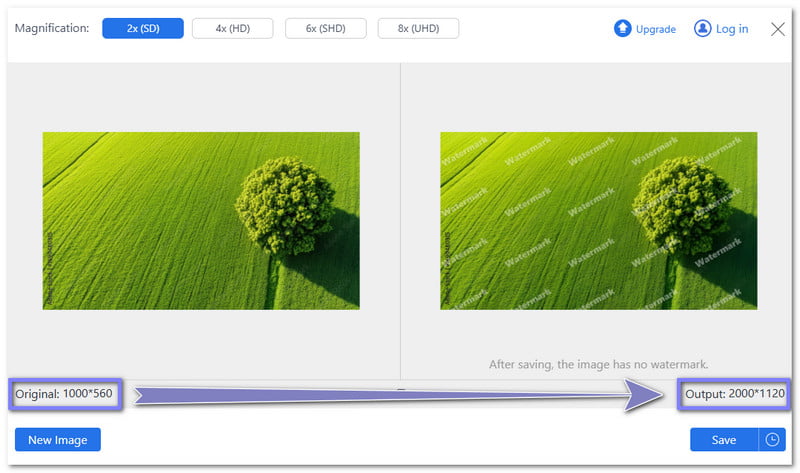
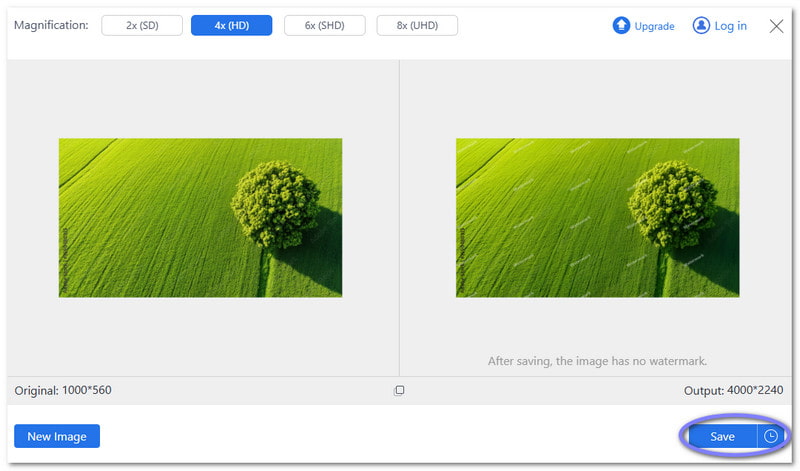
Langkah 3Mohon tunggu sementara AVAide Image Upscaler memproses gambar Anda. Setelah beberapa saat, aplikasi akan menampilkan pratinjau foto Anda. Di sisi kiri, Anda akan melihat gambar asli. Di sisi kanan, Anda akan melihat versi yang diperbesar. Secara default, foto Anda akan diperbesar. 2×Adapun foto di bawah ini, dari 1000*560, itu menjadi 2000*1120.
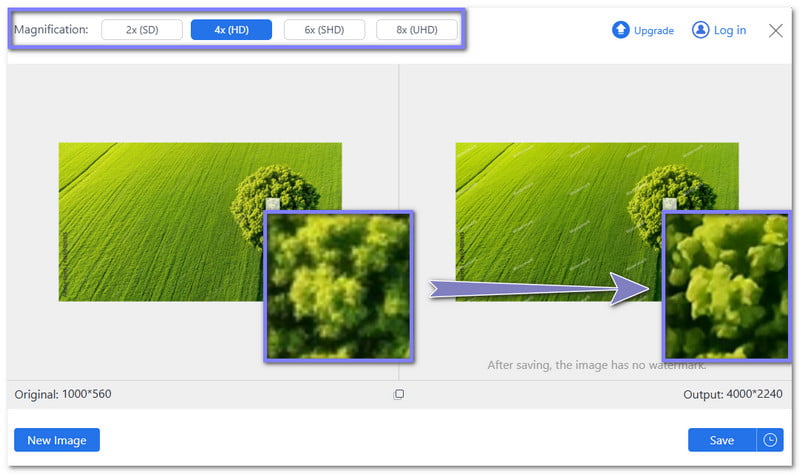
Langkah 4Jika Anda membutuhkan ukuran yang lebih besar, pilih level yang lebih tinggi seperti 4×, 6×, atau 8× dari Pembesaran opsi. Gambar Anda akan diproses ulang dan menampilkan pratinjau berkualitas tinggi. Anda dapat menggerakkan kursor di atas gambar untuk membandingkan detail antara versi asli dan versi yang diperbesar.
- Paket 6× dan 8× memerlukan peningkatan paket langganan Anda, sedangkan paket 4× tersedia secara gratis.
Langkah 5Setelah Anda puas dengan pembesarannya, klik Menyimpan Klik tombol untuk mengunduh gambar Anda. Seperti yang Anda lihat, memperbesar dengan AVAide Image Upscaler menjaga detail tetap tajam dan jelas. Artinya, hasil cetak Anda tidak akan terlihat buram atau berpiksel, bahkan pada ukuran yang lebih besar. Sekarang gambar Anda siap untuk dicetak!
Yang membuat AVAide Image Upscaler layak digunakan:
- Bisa Perbesar JPG, JPEG, PNGdan format BMP.
- Memungkinkan pengunggahan massal untuk memproses beberapa gambar sekaligus.
- Menggunakan AI untuk meningkatkan dan memperbaiki kualitas foto secara otomatis.
- Tidak ada tanda air yang ditambahkan sehingga Anda dapat menggunakan gambar Anda dengan bebas.
- File dan informasi Anda tetap sepenuhnya pribadi dan aman.
Bagian 4: Tips yang Perlu Diingat Saat Memperbesar Gambar untuk Dicetak
Sekarang setelah Anda tahu cara memperbesar gambar untuk dicetak, saatnya mempelajari kiat-kiat penting untuk mendapatkan hasil terbaik. Hasil cetakan dapat berubah dari bagus menjadi buram dalam hitungan detik jika Anda mengabaikan detail-detail sederhana. Itulah mengapa penting untuk fokus pada tiga hal: PPI, format, dan kejernihan foto.
1. Periksa Resolusi Gambar Anda
Piksel per inci (PPI) atau titik per inci (DPI) adalah faktor terpenting. Semakin banyak piksel, semakin baik tampilan gambar saat diperbesar. Jika PPI terlalu rendah, hasil cetak akan buram atau berbintik.
| Rata-rata | 72DPI |
| Bagus | 150-300DPI |
| Bagus sekali | 300+DPI |
Banyak foto dan gambar dari internet yang diambil dengan ponsel memiliki resolusi 72 DPI. Resolusi itu bagus untuk layar, tetapi terlalu rendah untuk dicetak. Anda bisa meningkatkan DPI foto menggunakan alat atau program online untuk meningkatkan kejelasan hasil cetak.
2. Pilih Jenis File yang Tepat
Format foto Anda memengaruhi bagaimana foto tersebut akan diperbesar. File RAW atau TIFF menyimpan lebih banyak data dan menjaga gambar tetap tajam. File JPEG mengompres gambar dan kehilangan beberapa detail, yang dapat membuat hasil cetak terlihat lebih buruk. Untuk pencetakan, Anda dapat mengkonversi file RAW ke TIFF atau JPEG agar ramah printer.
3. Ambil Foto yang Jelas & Tajam
Bahkan pengeditan terbaik pun tidak dapat memperbaiki foto yang diambil dengan buruk. Gunakan kamera yang bagus, tripod, dan pencahayaan yang tepat. Pelajari pengaturan kamera Anda seperti ISO, kecepatan rana, dan mode. Semakin banyak Anda berlatih, semakin baik foto Anda. Foto yang jernih dan tajam menghasilkan cetakan terbaik.
Kesimpulannya, periksa PPI, pilih format yang tepat, dan ambil foto berkualitas tinggi. Dengan mempertimbangkan ketiga hal ini, hasil cetakan yang diperbesar akan tetap jelas dan detail.
Dengan Penambah Gambar AVAideAnda telah belajar Cara memperbesar gambar untuk dicetak secara onlineAnda juga telah mempelajari persyaratan foto untuk pencetakan dan kiat-kiat bermanfaat untuk mendapatkan hasil terbaik. Sekarang, Anda siap untuk mencetak foto Anda yang telah diperbesar!
Kami ingin mendengar pendapat Anda. Bagaimana hasil cetakan Anda? Apakah terlihat tajam, jernih, dan cerah? Bagikan pengalaman Anda di kolom komentar dan beri tahu kami bagaimana tampilan gambar Anda setelah diperbesar!

Teknologi AI kami akan secara otomatis meningkatkan kualitas gambar Anda, menghilangkan noise, dan memperbaiki gambar buram secara online.
PROSES SEKARANG