Suatu ketika, seorang desainer mengirimkan sebuah proyek kepada kliennya, hanya untuk menemukan bahwa gambar-gambar tersebut tampak berpiksel saat dicetak. Frustrasi pun meningkat, tetapi ada solusi sederhana: meningkatkan DPI. Ketika seseorang mempelajari hal ini... cara meningkatkan DPI gambarDengan cara ini, Anda dapat menghindari gambar buram dan mempertahankan detail, memastikan visualnya berstandar profesional. Panduan ini akan memandu Anda melalui lima teknik praktis, membandingkan manfaatnya, dan membantu Anda membuat keputusan yang tepat dan berdasarkan informasi. Langkah-langkah ini akan membuat gambar yang kompleks sekalipun dapat dicetak dengan jelas dan tajam, dengan foto yang jernih dan tajam.
Bagian 1: Apa Itu DPI Gambar?
DPI, atau titik per inci, mengukur resolusi gambar. Ini menunjukkan berapa banyak titik warna kecil yang muncul per inci dalam gambar. Dalam hal ini, gambar 300 DPI memiliki 300 titik per inci, menghasilkan gambar yang tajam dan detail yang cocok untuk mencetak foto, poster, atau grafik profesional lainnya. Bayangkan seperti mosaik: semakin banyak ubin yang Anda tempatkan di area yang sama, semakin presisi dan detail gambar tersebut. Bahkan ketika layar menampilkannya sebagai gambar yang bagus, gambar dengan DPI rendah mungkin tampak buram atau bahkan berpiksel. Inilah yang perlu Anda pahami sebelum Anda meningkatkan DPI gambar karena inilah alasan mengapa DPI yang lebih tinggi sangat penting untuk kejelasan dan kualitas gambar.
Bagian 2: 5 Cara Terbaik untuk Meningkatkan DPI Gambar
1. Peningkat Gambar AVAide
Jika Anda pernah bertanya, "Bagaimana cara meningkatkan DPI gambar?" Penambah Gambar AVAide AVAide adalah solusi cepat dan andal. Ini adalah pembesar gambar bertenaga AI yang tidak mengaburkan gambar saat diperbesar, mempertahankan ketajaman dan detail terkecil; sepenuhnya berbasis web dan juga mengekspor file tanpa tanda air. Pengunggahannya mudah; Klik, dan seret gambar Anda ke browser. Selain gambar, AVAide memungkinkan Anda untuk meningkatkan resolusi video hingga 200 persen, 400 persen, dan bahkan 800 persen. AVAide dapat menghasilkan video berkualitas tinggi, proyek digital, dan karya cetak dalam format resolusi tinggi profesional, dengan biaya rendah dan tanpa kesulitan.
Fitur Utama:
- Peningkatan resolusi berbasis AI untuk meningkatkan DPI gambar secara akurat.
- Meningkatkan kejernihan dan detail selama pembesaran seperti alat profesional.
- Alat online gratis tanpa perlu instalasi atau pendaftaran.
- Tidak ada tanda air yang ditambahkan saat mengekspor gambar.
- Fitur seret dan lepas untuk pengunggahan yang mudah
- Peningkatan resolusi video dari 200%, 400%, hingga 800%.
- Mendukung peningkatan resolusi gambar secara bersamaan.
Langkah 1Buka tab baru di perangkat Anda dan cari situs web resmi AVAide Image Upscaler.
Langkah 2Setelah itu, klik Unggah Gambar Anda untuk mengimpor gambar dan meningkatkan DPI-nya.

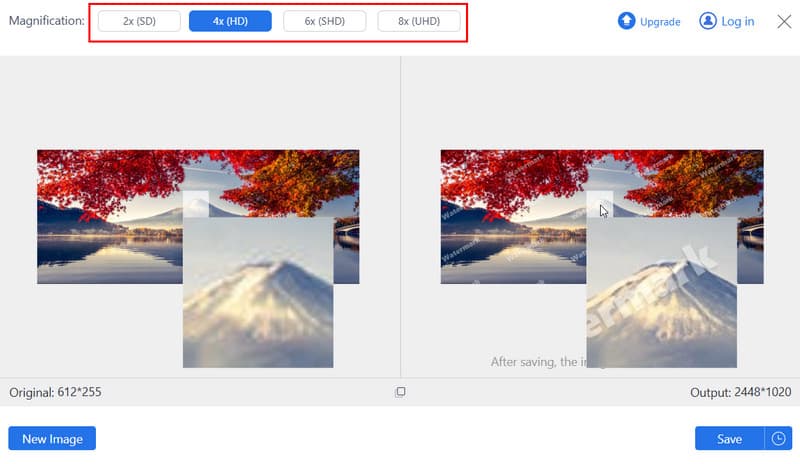
Langkah 3Selanjutnya, pilih tingkat perbesaran yang ingin Anda terapkan pada gambar yang diunggah. Jika Anda menginginkan DPI yang lebih tinggi, kami sarankan untuk mengatur perbesaran ke 8x.
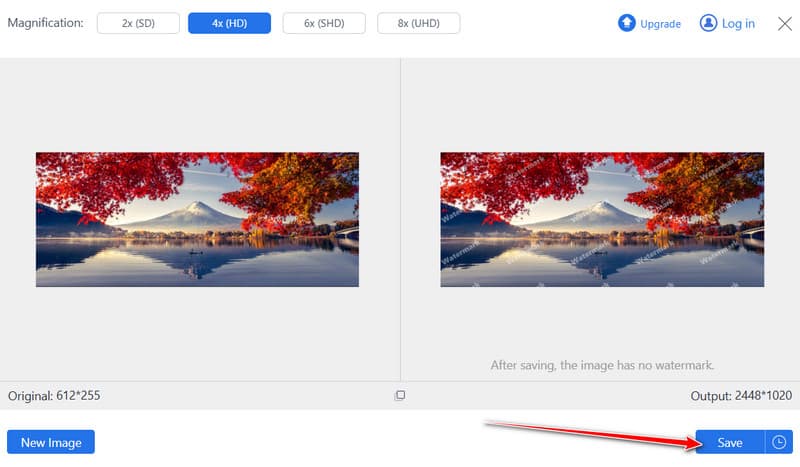
Langkah 4Terakhir, klik Menyimpan tombol untuk menyimpan DPI gambar yang ditingkatkan pada perangkat Anda.
2. Adobe Photoshop
Adobe Photoshop adalah perangkat lunak standar industri untuk meningkatkan DPI gambar dengan presisi. Perangkat lunak ini memungkinkan pengguna untuk menyesuaikan resolusi sambil mempertahankan kualitas gambar, sehingga ideal untuk proyek cetak atau desain profesional. Jika kualitas gambar rendah, gunakan Resolusi Super Photoshop untuk memperbaiki masalah tersebut.
Fitur Utama:
- DPI yang dapat disesuaikan di pengaturan Ukuran Gambar
- Opsi resampling berkualitas tinggi untuk mencegah gambar buram.
- Mendukung berbagai format file untuk ekspor.
Langkah 1Buka Photoshop dan impor gambar Anda.
Langkah 2Pergi ke Gambar > Ukuran gambar, memeriksa sampel ulang, dan atur nilai DPI yang baru.
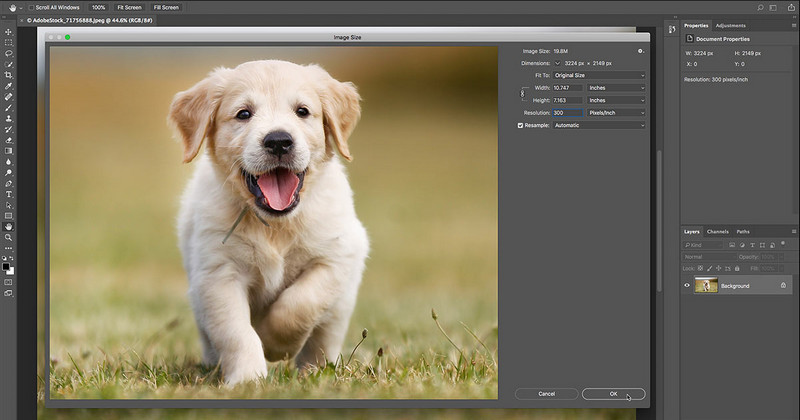
Langkah 3Klik Oke lalu simpan gambar untuk menerapkan perubahan.
3. Pratinjau di Mac
PratinjauAplikasi bawaan Mac ini dapat dengan cepat membantu Anda meningkatkan DPI gambar tanpa perlu menginstal perangkat lunak tambahan. Aplikasi ini ringan dan ideal untuk penyesuaian DPI sederhana untuk keperluan pencetakan atau penggunaan digital.
Fitur Utama:
- Terintegrasi ke dalam macOS tanpa perlu instalasi.
- Opsi penyesuaian DPI dasar untuk hasil cepat.
- Ringan dan mudah digunakan
Langkah 1Buka gambar Anda di Preview.
Langkah 2Klik Peralatan > Sesuaikan UkuranKemudian, masukkan DPI yang diinginkan di kolom Resolusi.
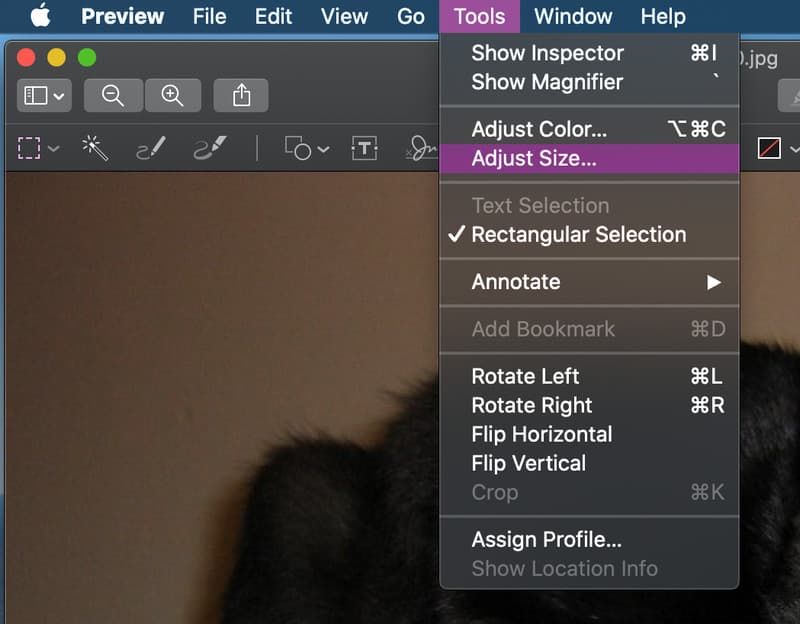
Langkah 3Simpan gambar untuk menerapkan DPI baru.
4. ConvertTown
ConvertTown adalah alat praktis dan gratis yang memungkinkan Anda mempelajari cara meningkatkan DPI foto dari browser mana pun. Ini sangat cocok untuk pengguna yang membutuhkan solusi cepat tanpa perlu menginstal perangkat lunak. Namun, aplikasi ini tidak mendukung pratinjau sebelum mengekspor, sehingga Anda tidak dapat memastikan apakah DPI gambar yang diunggah benar-benar meningkat.
Fitur Utama:
- Gratis dan berbasis browser, tidak perlu instalasi.
- Pengaturan DPI yang dapat disesuaikan untuk berbagai format gambar
- Berfungsi di Windows, Mac, dan perangkat seluler.
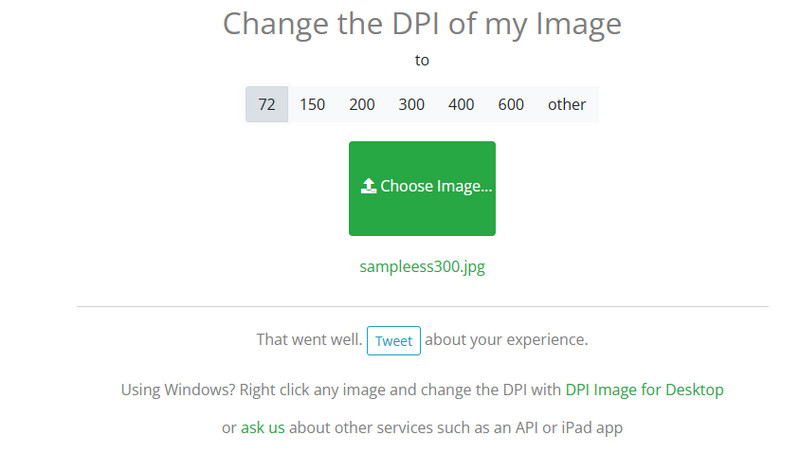
Langkah 1Buka Online-Convert.com di browser Anda.
Langkah 2Pilih nilai DPI yang diinginkan dari daftar di atas.
Langkah 3Unggah gambar Anda menggunakan Pilih Gambar tombol tersebut, dan secara otomatis akan meningkatkan DPI gambar Anda.
5. GIMP
GIMP adalah alternatif gratis dan sumber terbuka bagi pengguna yang ingin meningkatkan DPI foto sambil tetap mempertahankan kendali atas peningkatan kualitas gambarAplikasi ini berfungsi di Windows, Mac, dan Linux. Untuk meningkatkan DPI, penggunaannya mungkin agak kaku, seperti yang mungkin Anda lihat saat membandingkannya dengan alat lain di sini. Terutama jika Anda seorang pemula yang hanya perlu melakukan peningkatan resolusi sederhana.
Fitur Utama:
- Gratis dan sumber terbuka, sepenuhnya dapat disesuaikan.
- Opsi penyesuaian DPI dan resampling yang presisi
- Cocok untuk pengeditan tingkat lanjut dan persiapan cetak.
Langkah 1Buka gambar Anda di GIMP.
Langkah 2Pergi ke Gambar > Ukuran Cetak lalu masukkan nilai DPI yang baru.
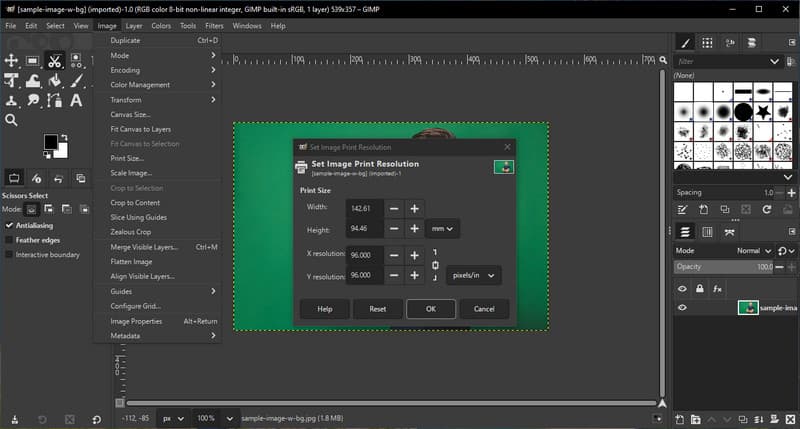
Langkah 3Ekspor gambar untuk menyimpannya dengan DPI yang diperbarui.
Bagian 3: Perbandingan 5 Peningkat DPI
Jika Anda pernah bertanya, "Bagaimana cara meningkatkan DPI gambar?" Memilih alat yang tepat dapat membuat perbedaan besar dalam kualitas, kecepatan, dan kemudahan penggunaan. Bagan berikut membandingkan lima opsi paling populer, menyoroti fitur utama, kelebihan, kekurangan, dan kasus penggunaan ideal.
- Peron
- Gratis untuk Digunakan
- Kemudahan penggunaan
- Teknologi AI Didukung
- Terbaik untuk
| Penambah Gambar AVAide | Adobe Photoshop | Pratinjau di Mac | ConvertTown | GIMP |
| On line | Windows dan Mac | Mac | On line | Windows, Mac, dan Linux |
| Bebas | Dibayar | Bebas | Bebas | Bebas |
| Sangat Mudah | Canggih | Mudah | Mudah | Rata-rata |
| Ya | Ya | Tidak | Tidak | Ya |
| Peningkatan DPI cepat untuk gambar tanpa instalasi. | Desainer profesional dan proyek siap cetak. | Penyesuaian DPI yang cepat dan sederhana untuk pencetakan. | Perbaikan DPI berbasis browser yang cepat | Pengguna tingkat lanjut yang menginginkan kontrol terperinci tanpa biaya. |
Menggunakan alat yang tepat memastikan gambar Anda tetap tajam dan jernih. Memahami DPI untuk foto beresolusi tinggi membantu Anda mencegah hasil yang buram atau berpiksel, baik untuk pencetakan, penggunaan digital, atau presentasi. AVAide atau alat tradisional semuanya dapat digunakan; itu hanya tergantung pada seberapa banyak kontrol atau kecepatan yang Anda butuhkan.
Bagian 4: Pertanyaan yang Sering Diajukan tentang Cara Meningkatkan DPI Gambar
Bagaimana cara memastikan gambar memiliki resolusi 300 DPI?
Di Windows, klik kanan gambar, pilih Properti > Detail, dan periksa Resolusi. Di Mac, buka gambar di Preview, lalu buka Alat > Tampilkan Inspektur untuk melihat DPI. Jika di bawah 300, Anda dapat menggunakan alat seperti Penambah Gambar AVAide untuk meningkatkannya sambil tetap menjaga ketajaman gambar.
Apakah PNG bisa memiliki resolusi 300 DPI?
Ya. File PNG dapat memiliki DPI berapa pun. DPI adalah pengaturan resolusi, bukan format file. Anda dapat mengubahnya di Photoshop, GIMP, atau konverter online. Meningkatkan DPI memberi tahu program atau printer seberapa tajam gambar harus ditampilkan.
Bagaimana cara mengkonversi gambar biasa ke resolusi tinggi?
Gunakan perangkat lunak atau alat daring untuk meningkatkan DPI. Photoshop dan Gimp memungkinkan Anda untuk mengubah ukuran gambar agar detail tetap terjaga. AVAide dan aplikasi daring lainnya yang menggunakan AI untuk memperbesar gambar sambil mempertahankan kejernihan, menghasilkan gambar beresolusi tinggi yang dapat dicetak atau digunakan secara digital.
Penuh arti cara meningkatkan DPI Membuat gambar Anda lebih tajam dan lebih presisi. Baik Anda menggunakan Photoshop, Preview, atau Penambah Gambar AVAideMemahami cara meningkatkan DPI pada foto akan membantu Anda membuat gambar beresolusi tinggi untuk keperluan cetak, proyek digital, atau presentasi dengan cepat dan mudah.
TENTANG PENULIS


Teknologi AI kami akan secara otomatis meningkatkan kualitas gambar Anda, menghilangkan noise, dan memperbaiki gambar buram secara online.
PROSES SEKARANG