


A számítógéped minden alapvető funkciót biztosít az online tevékenységekhez, legyen szó szerkesztésről, videónézésről vagy játékról. Az egyik funkció, amire mindenkinek szüksége lesz, a képernyőkép opció, amely segít a teljes képernyő vagy csak egy adott terület képének rögzítésében. Mivel különböző márkájú számítógépek léteznek, ez a cikk arra szolgál, hogy eligazítson. Hogyan készítsünk képernyőképet Windows Acer számítógépen?Kezdésként megismerkedhetsz a beépített képernyőkép-készítő funkciók elérésének különböző módjaival laptopon vagy asztali számítógépen, Chromebookon és táblagépen. Ezenkívül nézd meg a megoldásokat, ha bajban vagy, és az Acer készülékeden nincs PrintScreen gomb a képernyőkép készítéséhez.
1. rész. Hogyan készítsünk képernyőképet Acer Windows laptopon vagy asztali számítógépen
A következő lépésben bemutatjuk, hogyan készíthetsz képernyőképet egy Acer laptopon a szokásos gyorsbillentyűkkel és alkalmazásokkal. Világos lépéseket mutatunk be, hogy kipróbálhasd őket a saját gépeden. Továbbiak nélkül, kezdjük is.
1. A klasszikus PrintScreen (PrtSc) gomb
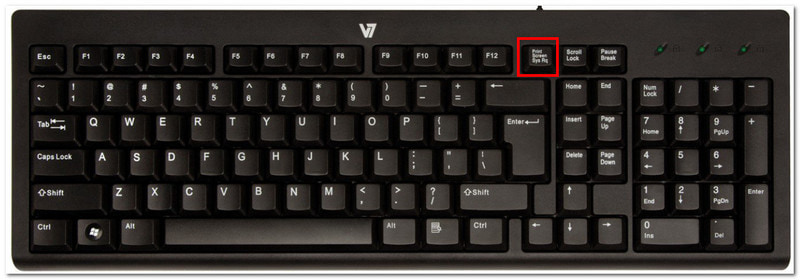
1. lépésKeresse meg és nyomja meg a PrtSc gombra a billentyűzet jobb felső sarkában. A képernyő elsötétül, és egy kis menüsáv jelenik meg felül középen.
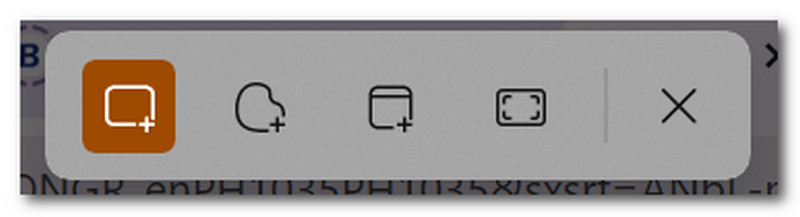
2. lépésVálasszon a módok közül: Négyszögletes, Szabadforma, Ablak, és Teljes képernyőHa elkészült, a képernyőkép automatikusan a vágólapra másolja, amelyet beilleszthet egy üres dokumentumba, üzenetküldő csevegésbe és máshová.
2. Képmetsző és Képmetszés és Vázlat (Egyéni területekhez a legjobb)
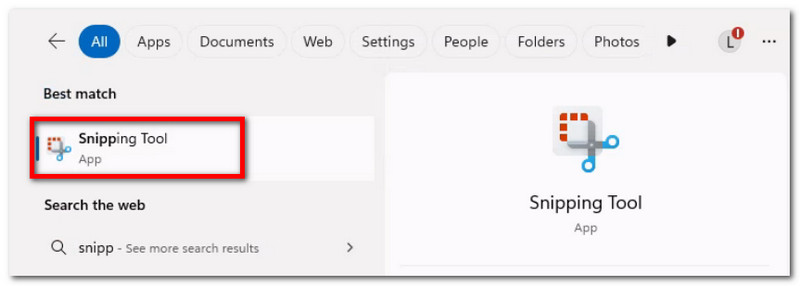
1. lépésKeresd meg az alkalmazást a keresősávban. Ne feledd, hogy a neve lehet a következő: Snipping eszköz vagy Metszés és vázlatkészítés, az eszköz Windows verziójától függően.
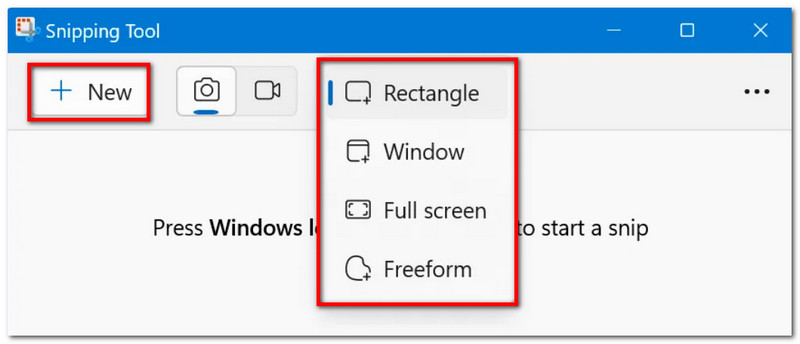
2. lépésVálasszon egy módot a legördülő menüből, majd kattintson a Új gombra a képernyőkép készítéséhez. A szerkesztéshez használd a rajzeszközöket, majd kattints a Megment a képernyőkép mentéséhez.
3. A játékbár
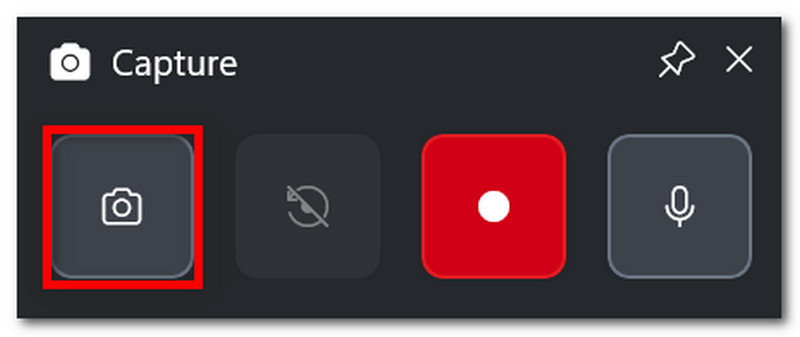
1. lépésnyomja meg Windows + G a billentyűzeten. Amikor a képernyő elsötétül, néhány tálca jelenik meg.
2. lépésKattints a Kamera ikon, amely képernyőképek készítésére szolgál. Megnyomhatja a Windows + Alt + PrtSc hogy játék közben hozzáférj ehhez a funkcióhoz.
4. AVAide képernyőrögzítő
Az alapértelmezett képernyőkép-készítési módokkal azt gondolhatod, hogy az eszközöd csak korlátozott számú dolgot tud. De tudtad, hogy... AVAide Screen Recorder Felülmúlhatja a képernyőképek készítésének élményét? Elegáns kialakításának és bőséges funkcióinak köszönhetően a képernyőképek készítése egyszerűvé és kiváló minőségűvé vált. Ezzel képernyőképet készíthet a teljes képernyőről, egy megnyitott ablakról vagy csak egy kis területről, és elmentheti azt népszerű formátumokban, mint például BMP, JPEG, PNG, GIF vagy TIFF. A beépített szerkesztési lehetőségek is előnyösek, mivel szabadon rajzolhat, számokat vagy szöveget adhat hozzá, és elmoshatja a fontos részleteket a fotón a mentés előtt. Végül az AVAide képernyőkép-készítője nem csak egyetlen eszközre korlátozódik, hanem akkor is használható, ha számítógépén, webkamerával vagy az internet bármely pontján rögzít. Emeld magasabb szintre a képernyőkép-készítési élményt ezzel a csodálatos alternatívával Windows vagy akár Mac rendszeren.
1. lépésKattints a Letöltés gombra, és telepítse az AVAide Screen Recorder programot az Acer készülékére. A telepítés befejezése után nyissa meg a szoftvert.

INGYENES LETÖLTÉS Windows 7 vagy újabb rendszerhez
 Biztonságos letöltés
INGYENES LETÖLTÉS Mac OS X 10.13 vagy újabb rendszerhez
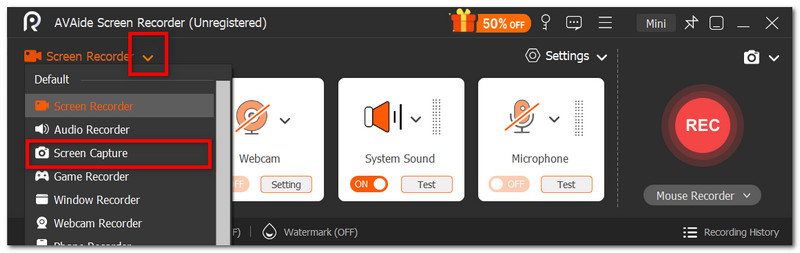
Biztonságos letöltés2. lépésLépjen a felhasználói felület bal sarkában található legördülő menübe, és a listából válassza ki a Képernyőfelvétel opció. A kurzor azonnal megváltozik, amellyel kiválaszthatja a képernyő rögzíteni kívánt területét.
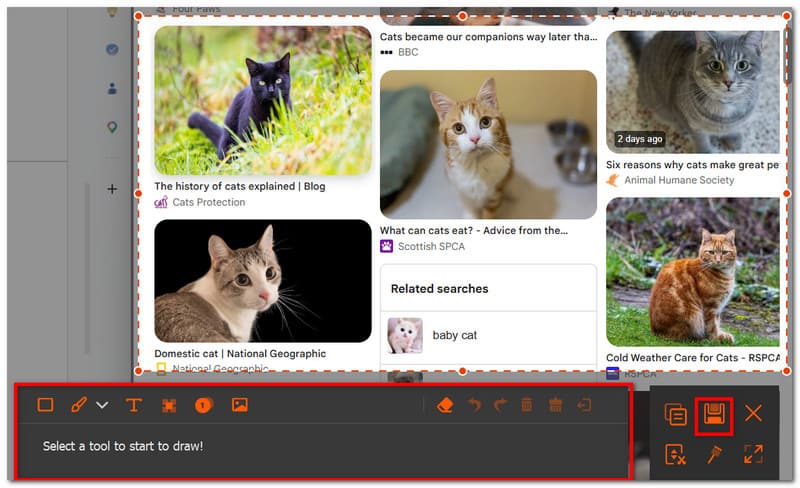
3. lépésA kép rögzítése után szerkesztheti azt a szerkesztési beállítások segítségével. Ezután exportálja a képet a gombra kattintva. Megment gombot. Ismételje meg szükség szerint.
2. rész: Hogyan készítsünk képernyőképet Aceren a PrintScreen gomb nélkül
Előfordulhat, hogy nehéz helyzetbe kerülsz, amikor a billentyűzetedről hiányzik a PrtSc gomb, és ez jelentősen késleltetheti a munkádat nélküle. Szóval, hogyan készíts képernyőképet egy Acer számítógépen PrtSc nélkül? Ez a rész a legjobb módszereket mutatja be a PrtSc használata nélkül, és az Acer laptopokra jellemzőek.
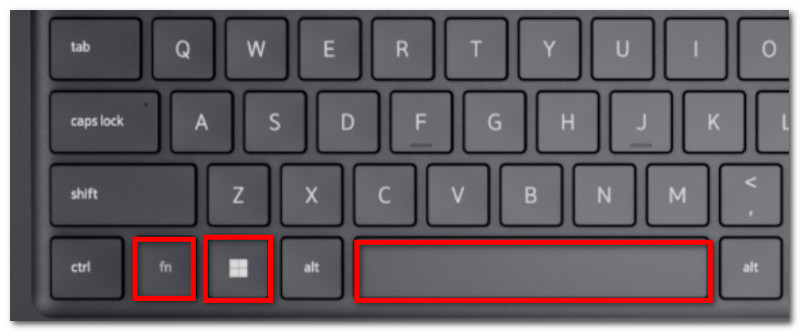
1. megoldás: Nyomja meg az Fn + Windows + szóköz billentyűkombinációt (gyakori Acer billentyűparancs) vagy az Fn + PrtSc billentyűkombinációt
1. lépésAz Acer billentyűzetén nyomja meg a Fn + Windows + Szóköz gombok. Amikor a képernyő villog, az azt jelenti, hogy teljes képernyős képernyőképet készített.
2. lépésLépjen egy üres Word dokumentumba, és kattintson ide Ctrl+V a kép beillesztéséhez. Ezután mentheti a dokumentumot egy mappába.
2. megoldás: Használja a Windows + Shift + S billentyűkombinációt (megnyitja a Képmetsző eszköz rögzítési sávját)
1. lépésEgyidejűleg nyomja meg Windows + Shift + S a billentyűzeten, és megnyílik a Képmetsző eszköz.
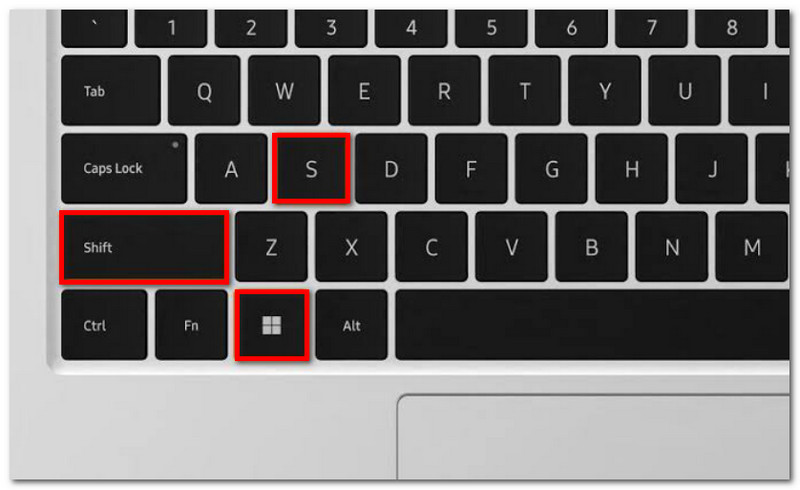
2. lépésVálaszd ki a képernyőkép módot, és húzd a kurzort a rögzíteni kívánt terület kijelöléséhez. Használd a Ctrl+V a kép beillesztéséhez.
3. megoldás: Másik kulcs átprogramozása
1. lépésSzerezd be a PowerToys játékot a Microsoft Store-ból. A felület bal oldalán válaszd ki a Billentyűzetkezelő.
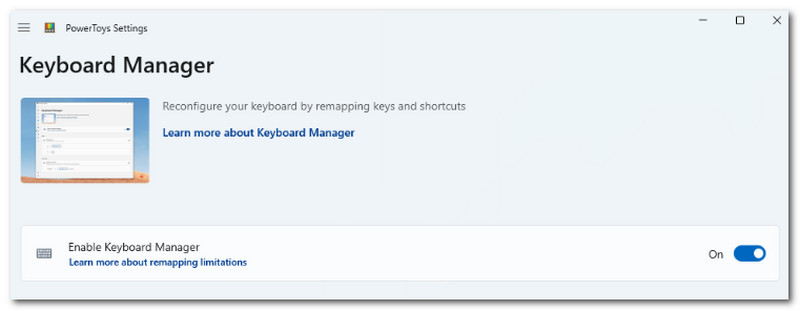
2. lépésVálasszon ki egy betűt a billentyűzeten a Képernyőkép eszköz eléréséhez, amikor szükséges. Kattintson rendben a változtatások mentéséhez.
3. rész: Hogyan készítsünk képernyőképet az Acer Chromebookon
Az Acer Chromebookokon másképp lehet képernyőképeket készíteni. Míg a számítógép billentyűzetén általában van PrtSc gomb, a Chromebookokon nincs ilyen. Szóval, hogyan lehet hivatalosan képernyőképet készíteni egy Acer Chromebookon? Az alábbi lépésekkel egyszerűen készíthet képernyőképeket teljes képernyős és részleges módban:
1. lépésTeljes képernyős nézethez nyomja meg Ctrl + Megjelenítés gombok. A Megjelenítés gomb általában a billentyűzet felső részének közepén található, egy ikonnal, amely egy két függőleges vonallal elválasztott téglalapot ábrázol.
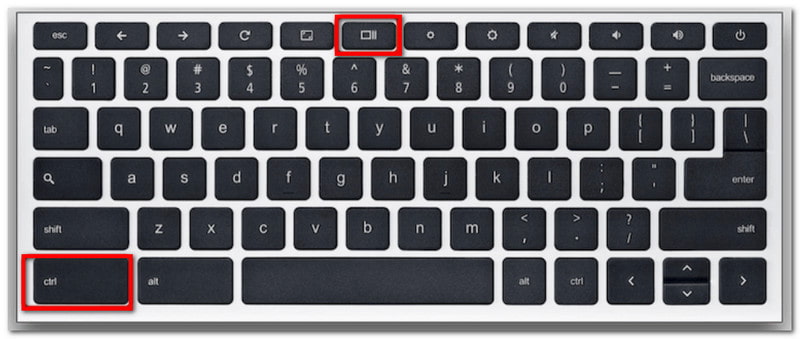
2. lépésA képernyőkép a vágólapra kerül, amelyet be kell illeszteni egy üres Word-dokumentumba a mentéshez.
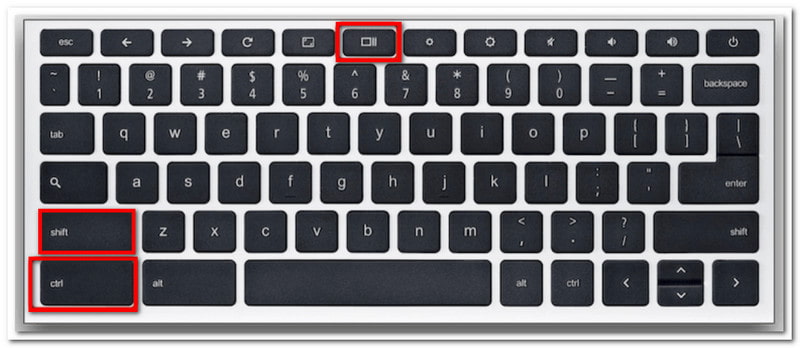
3. lépésRészleges módhoz nyomja meg a Ctrl + Shift + Megjelenítés. Az egérrel jelölje ki a képernyőképet készíteni kívánt területet.
4. rész: Hogyan készítsünk képernyőképet egy Acer táblagépen
Az Acer táblagépek másképp működnek, mint egy laptop. A képernyőképek készítése táblagépen azonban pofonegyszerű, és csak néhány gomb szükséges hozzá. A laptopon készített képernyőképekkel ellentétben, amelyek a használt módszertől függően mentik a képeket, a táblagép képernyőképei a Fotók alkalmazásban tárolódnak. Tekintse meg az alábbi lépéseket:
1. lépésKészítse elő a rögzíteni kívánt tartalmat az Acer táblagépén. Nyomja meg és tartsa lenyomva a Hangerő csökkentése és Erő gombokat.
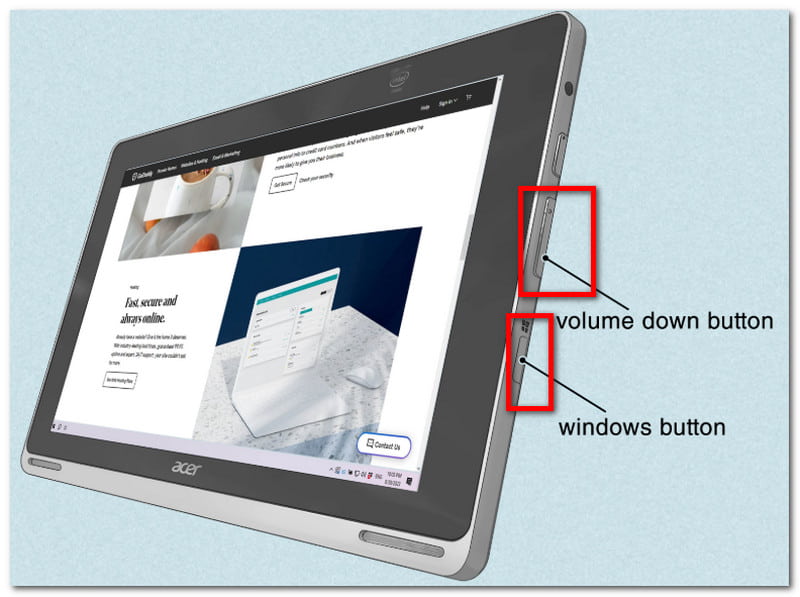
2. lépésA képernyő villogása azt jelzi, hogy képernyőkép készült. A kép megtekintéséhez látogassa meg a Fotók alkalmazást, vagy használjon egy fénykép átméretező a képernyőkép kivágásához.
Ezzel a cikkel képernyőképek készítése Aceren Még soha nem volt ilyen egyszerű, mivel végigvezet a hivatalos képernyőkép-készítési módokon az eszközödön. Nem csak ezt, de azt is megtudtad, hogy mi a legjobb módszer, ha az asztalodon nincs PrintScreen gomb. Ne feledd, hogy az AVAide Screen Recorder mindig nagyszerű alternatíva lesz a képernyőfelvételhez, akár képernyőképet szeretnél készíteni, akár videót, akár hangot rögzíteni. Javasoljuk, hogy próbáld ki a legjobb képernyőfelvételi megoldást Windows és Mac rendszeren.
A SZERZŐRŐL

Rögzítsen képernyőt, hangot, webkamerát, játékmenetet, online találkozókat, valamint iPhone/Android képernyőt a számítógépén.
Képernyőfelvétel
- Képernyőfelvétel Windows rendszeren
- Instagram élő felvétele
- Rip videók a Tubi-ból
- YouTube-videók konvertálása MP3-ba
- Videók letöltése a Fansly-ről
- JW Player videók letöltése
- Bilibili videók letöltése
- Patreon videók letöltése
- Töltsd le a SpankBang videókat
- Discord videók letöltése
- DoodSream videó letöltése


