Tanulni akar Hogyan készítsek képernyőképet Snapchat-en anélkül, hogy tudnának rólaNos, az alkalmazás képernyőképei úgy vannak kialakítva, hogy azonnal értesítsék a feladót, ami megnehezíti a beszélgetés, pillanatkép vagy sztori mentését. De a jó hír az, hogy vannak módszerek arra, hogyan rögzítheted hatékonyan a Snapchat-beszélgetésedet anélkül, hogy riasztásokat aktiválnál. Nézd meg ezt az oktatóanyagot, és ismerd meg a hatékony képernyőkép-készítési folyamat összes módszerét.
1. rész. A Snapchat értesítési rendszerének megértése
Érdekel, hogy többet megtudjon a Snapchat értesítési rendszeréről? Ebben az esetben az alábbiakban megtalálja az összes információt.
Mi aktiválja az értesítést?
A Snapchat alkalmazás értesítést küld, amikor a felhasználó képernyőképet készít egy beszélgetésről, pillanatfelvételről vagy történetről. Értesíti a feladót arról is, ha közvetlenül a Snapchaten belül képernyőfelvétel készül. Ez csak azt mutatja, hogy az alkalmazás észlelési módszere kiváló. A Snapchat képes figyelni az operációs rendszer rögzítési parancsát Androidon és iOS-en, és gyorsan naplózza a műveletet alkalmazásszinten.
Mi történik, ha normálisan képernyőképezel?
A Snapchat platform használatakor a feladó értesítést kap, amely tudatja vele, hogy egy másik felhasználó képernyőképet készít egy adott tartalomról. Egy csevegés ikon vagy egy kitöltött nyíl jelenik meg a következő csevegésnél, egyértelművé téve, hogy képernyőkép készült. Ez a folyamat biztosítja az átláthatóságot és védi a felhasználók adatait azáltal, hogy megakadályozza a megosztott tartalom titkos rögzítését.
2. rész. Képernyőkép a Snapchat-en észrevétlenül
Hogyan készítsünk képernyőképet a Snapchat csevegésben értesítés nélkül? Nos, ha szeretnéd megtanulni a legjobb módszereket, kezdd el nézni az ebben a részben található oktatóanyagokat.
1. módszer. Képernyőkép készítése a Snapchat-en repülőgép üzemmódban
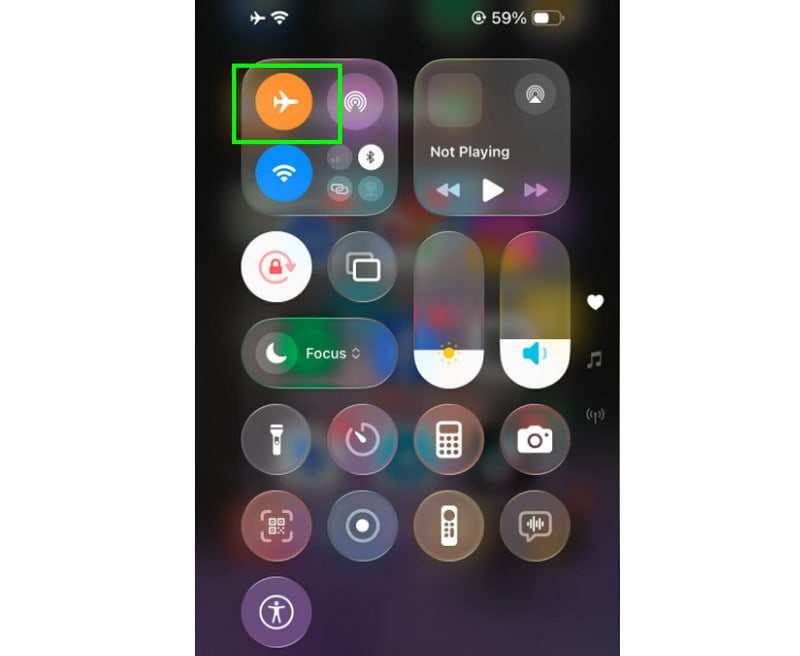
A klasszikus módszer a Snapchat képernyőképének készítésére a feladó értesítése nélkül a Repülőgép üzemmód funkció használata. Ezzel a hatékony trükkel bármilyen beszélgetést, pillanatfelvételt és történetet gond nélkül rögzíthetsz. Csak annyit kell tenned, hogy felkeresed a Snapchat platformot, és megnyitod a csevegéseket vagy bármilyen tartalmat. Ezután kikapcsolod a Wi-Fi-t, és bekapcsolod a Repülőgép üzemmódot. Ha ezzel megvagy, elkezdheted a képernyőkép rögzítését.
2. módszer. Képernyőkép készítése a Snapchat-en egy másik eszközzel
Egy másik hatékony módszer a Snapchat-tartalom rögzítésére egy másik eszköz használata. Ez az egyik megbízható módja annak, hogy elkerüld az észlelést másokkal való csevegések mentésekor, pillanatfelvételek készítésekor és történetek létrehozásakor. Mivel a Snapchat platform nem képes külső eszközök figyelésére, nem jelenik meg értesítés. Csak meg kell nyitnod egy másik eszköz kameráját, és le kell készítened a tartalomról egy fotót.
3. módszer. Használjon Snapchat webet számítógépen
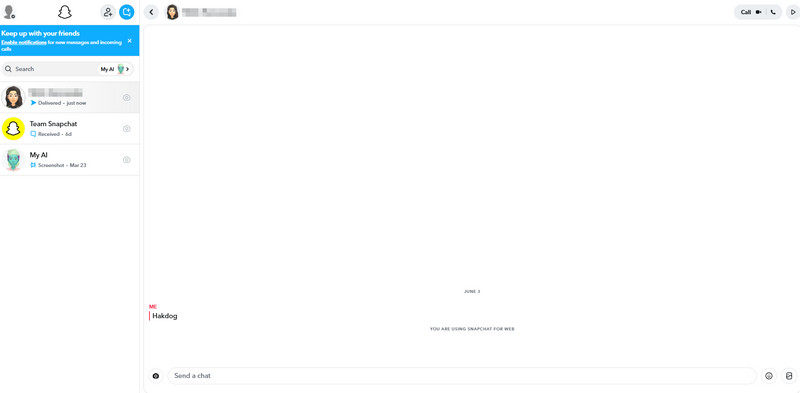
A Snapchat nem csak iOS és Android rendszeren érhető el. A böngésződben is bejelentkezhetsz a fiókodba, mivel a platform kínál webes verziót. Ezzel a verzióval megnyithatod a Snapchat fiókodat, megtalálhatod a rögzíteni kívánt tartalmat, és használhatod az asztalod képernyőkép funkcióját. Így képernyőképet készíthetsz a Snapchat-en anélkül, hogy tájékoztatnád a feladót. A képernyő rögzítéséhez vagy képernyőképezéséhez Windows rendszeren koppints a ikonra. PrtSc kulcs. A képrögzítés keresése Macen, nyomja meg a Váltás + Parancs + 3 kulcsok.
4. módszer. Képernyőtükrözés + Számítógépes felvétel
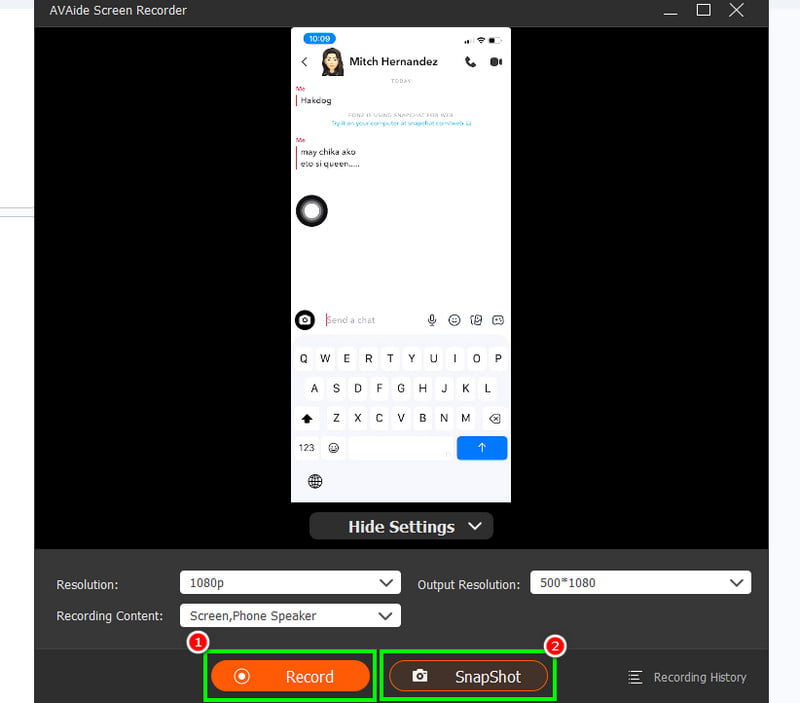
A képernyőtükrözés és a számítógépes felvétel a két legjobb módszer a csevegések, történetek és pillanatfelvételek rögzítésére. Tehát a képernyő hatékony rögzítéséhez a következőket javasoljuk: AVAide Screen RecorderEz a program kínálja a Telefonrögzítő funkcióját. A jó része az, hogy felvétel közben a Pillanatkép funkcióval rögzítheted az összes tartalmat. Sőt, kiváló minőséget biztosít a jobb megtekintési élmény érdekében. Még az Előnézet részt is elérheted, amely lehetővé teszi a felvétel ellenőrzését a mentés és exportálás előtt. A Snapchat-en történő rögzítés és rögzítés módjának megismeréséhez lásd az alábbi lépéseket.
1. lépésLetöltés AVAide Screen Recorder a számítógépeden. Ezután indítsd el a rögzítési folyamat megkezdéséhez.

INGYENES LETÖLTÉS Windows 7 vagy újabb rendszerhez
 Biztonságos letöltés
INGYENES LETÖLTÉS Mac OS X 10.13 vagy újabb rendszerhez
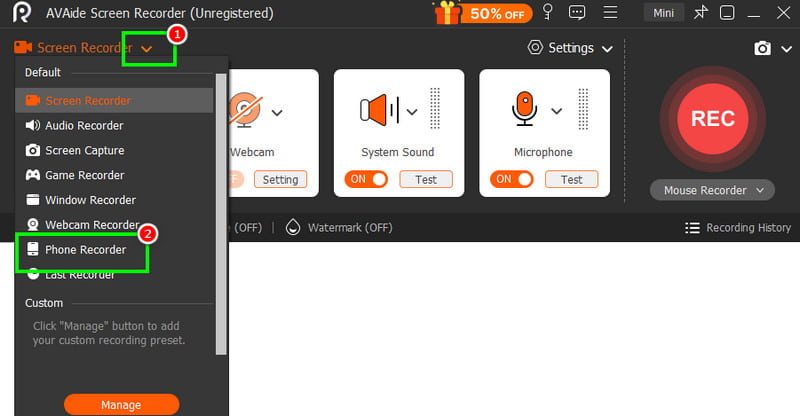
Biztonságos letöltés2. lépésA felületen kattintson a lefelé mutató nyíl gombot, és válassza ki a Telefonrögzítő funkció. Ezután csatlakoztasd a telefonodat, és nyisd meg a Snapchat alkalmazást.
3. lépésMost megütheti a Rekord gombot a telefonfelvétel megkezdéséhez. Képernyőkép készítéséhez koppintson a Pillanatkép funkció.
Ezzel a módszerrel biztosíthatod, hogy a Snapchat-en képernyőképet készíts. Sőt, akár a telefonodon lévő tartalmakhoz is hozzáférhetsz. iPhone-hívások rögzítése, üzeneteket, videókat és egyebeket, így a felvevő ideális minden felhasználó számára.
5. módszer. Képernyőkép készítése a Snapchat-en a Google Asszisztensen keresztül
Nem tudod, hogy mire támaszkodhatsz Google Asszisztens képernyőkép készítése Snapchat-en anélkül, hogy értesítést kapna? Igen, jól olvastad. Ez az eszköz képes képernyőképeket készíteni anélkül, hogy aktiválná a Snapchat érzékelő rendszerét. Ez hatékonyan működik, mivel a rögzítési módszert az Asszisztens dolgozza fel, nem pedig a telefon beépített funkciója. Csak annyit kell tenned, hogy aktiválod a Google Asszisztenst, és azt mondod: "Készítsen képernyőképet"miközben a Snapchat platformon vagy a telefonon van. Ha kész, elkezdheti ellenőrizni a képet a Galéria vagy a Fotók alkalmazásban. Ha meg szeretné tanulni, hogyan készíthet képernyőképet a Snapchatben anélkül, hogy az más felhasználóknak megjelenne, támaszkodjon erre a módszerre.
6. módszer. Képernyőkép készítése a Snapchat-en harmadik féltől származó képernyőrögzítővel
Egy másik hatékony rögzítési folyamathoz különféle harmadik féltől származó képernyőkép-rögzítőket használhat. Ezekkel a rögzítőkkel minden szükséges tartalmat megkaphat. Rögzítheti a beszélgetéseket, történeteket, pillanatképeket és egyéb bejegyzéseket. A felvételi folyamat után lejátszhatja a videót, és elkezdhet képernyőképet készíteni a képfájl megszerzéséhez. Ha a legjobb és legmegbízhatóbb harmadik féltől származó képernyőrögzítőt keresi, hozzáférhet a Screen Recorder Online-hoz, a Screen Recorder - V Recorderhez, a Record It-hez és még sok máshoz.
3. rész. Gyakran ismételt kérdések a Snapchat képernyőképeiről
Legális képernyőképet készíteni Snapchat-en?
Általánosságban elmondható, hogy a Snapchat-en képernyőkép készítése nem illegális, de ez a rögzített tartalom felhasználásának módja. Ha mások beleegyezése nélkül használod fel, joguk van beperelni téged. A képernyőkép problémamentes felhasználásához a legjobb, ha a másik fél engedélyét kéred.
Mi nem aktiválja az értesítést?
Vannak olyan tartalmak, amelyeket értesítés nélkül rögzíthetsz. Rögzítheted és megtekintheted a profiljukat, a snap térképüket és a beállításaikat anélkül, hogy tudnának róla.
Mi a legjobb módja a képernyőkép készítésének Snapchat-en?
Ha az összes tartalmat észrevétlenül szeretnéd rögzíteni, a legjobb eszköz erre az AVAide Képernyőrögzítő. A Telefonrögzítő és Pillanatkép funkcióval zökkenőmentesen készíthetsz képernyőképeket, így ideális eszköz minden felhasználó számára.
Ha tanulni akarsz hogyan lehet észrevétlenül rögzíteni a Snapchat-en, támaszkodhat az ebben az oktatóanyagban ismertetett módszerekre. Nélküled is minden szükséges adatot problémamentesen megszerezhet. Ráadásul, ha gyors és egyszerű rögzítési folyamatot szeretne, nyugodtan hozzáférhet a AVAide Screen RecorderEz a program biztosítja, hogy képernyőképeket rögzíthess és készíthess a Snapchat-en. A képet akár a legjobb minőségben is elmentheted, így jobb és tisztább képet kapsz.
A SZERZŐRŐL

Rögzítsen képernyőt, hangot, webkamerát, játékmenetet, online találkozókat, valamint iPhone/Android képernyőt a számítógépén.
Képernyőfelvétel
- Képernyőfelvétel Windows rendszeren
- Instagram élő felvétele
- Rip videók a Tubi-ból
- YouTube-videók konvertálása MP3-ba
- Videók letöltése a Fansly-ről
- JW Player videók letöltése
- Bilibili videók letöltése
- Patreon videók letöltése
- Töltsd le a SpankBang videókat
- Discord videók letöltése
- DoodSream videó letöltése