A Mac-felhasználók könnyedén rögzíthetnek bármit a képernyőjükön. Legyen szó munkahelyi, iskolai vagy személyes használatról, van rá egyszerű mód.
Ebben az útmutatóban hogyan készítsek képernyőképet Mac-en, mindent megtanulsz, amire szükséged van. Az alapvető képernyőkép-parancsikonoktól a görgetésig és a teljes oldalas rögzítésig. Azt is megtanulod, hogyan nyomtathatod ki, mentheted és kezelheted a képernyőképeidet. Sőt, szükség esetén szerkesztheted és törölheted is őket.
Tehát, ha képernyőképeket szeretne készíteni Macen, itt megtalálja az összes lényeges lépést.
- 1. rész. Alapvető képernyőkép-parancsikonok Macen
- 2. rész. Hová kerülnek a képernyőképek Mac-en?
- 3. rész. Görgető és teljes oldalas képernyőképek készítése Macen
- 4. rész. Képernyőképek szerkesztése, vágása és megjegyzésekkel való ellátása
- 5. rész. Hogyan nyomtathatunk képernyőképet Mac számítógépen
- 6. rész. Képernyőképek kezelése és törlése
- 7. rész. Hibaelhárítás
1. rész. Alapvető képernyőkép-parancsikonok Macen
A Mac beépített képernyőkép-készítő gyorsbillentyűkkel rendelkezik. Egyszerű billentyűparancsokkal rögzítheti a teljes képernyőt, annak egy kiválasztott területét, egy kijelzőt vagy akár a Touch Bart is. A legtöbb képernyőkép automatikusan mentésre kerül az asztalra, így elkészítése után azonnal megtalálhatja őket.
1. módszer: A teljes képernyő rögzítése
Ez a módszer lehetővé teszi, hogy egyetlen gyors művelettel teljes képernyős képet készítsen a Mac képernyőjén látható összes elemről.
1. lépésNyissa meg a rögzíteni kívánt képernyőt.
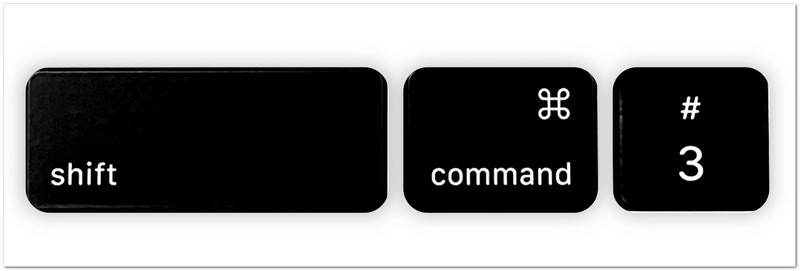
2. lépésnyomja meg Váltás + Parancs + 3 egyszerre a billentyűzeteden.
3. lépésA Mac azonnal képernyőképet készít a képernyőn látható összes elemről.
4. lépésEgy kis bélyegkép jelenhet meg a képernyő sarkában. Kattintson rá, ha gyors szerkesztést szeretne végezni.
5. lépésHa nem kattint a miniatűrre, a képernyőkép automatikusan képfájlként mentésre kerül az asztalra.
2. módszer: Kiválasztott rész rögzítése (részleges képernyőkép)
Ez az opció lehetővé teszi, hogy Mac részleges képernyőképet készítsen, és a kurzor húzásával kiválassza és rögzítse a képernyő egy adott részét.
1. lépésLépjen a rögzíteni kívánt oldalra, alkalmazásba vagy tartalomra.
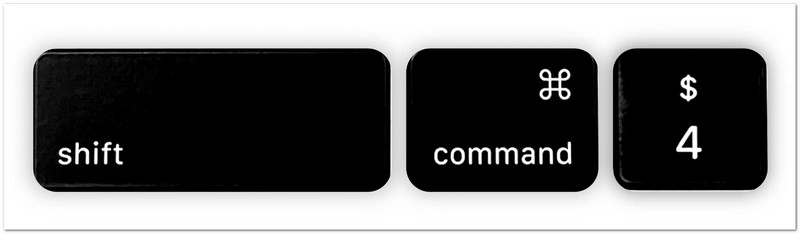
2. lépésnyomja meg Váltás + Parancs + 4 együtt.
3. lépésAz egérmutató kereszt alakúra változik. Kattintson és húzza át a képernyőképet készíteni kívánt terület fölé.
4. lépésMódosítsa a kijelölést, amíg az pontosan a kívánt részt nem fedi.
5. lépésKattints a gombra Egér gombot, ill Érintőpad a képernyőkép elkészítéséhez. A kép ezután automatikusan mentésre kerül.
Extra tipp: Nyomja meg és tartsa lenyomva a gombot Szóköz billentyű húzás közben, ha a kijelölt területet mozgatni kell. Nyomja meg a Kilépés ha le szeretnéd mondani és újra szeretnéd kezdeni.
3. módszer: Egy adott ablak rögzítése
Ez a módszer egyetlen megnyitott ablakra fókuszál, és csak az adott alkalmazást vagy ablakot rögzíti tisztán, extra képernyőrészletek nélkül.
1. lépésNyissa meg a rögzíteni kívánt kijelzőt.
2. lépésnyomja meg Váltás + Parancs + 4 a billentyűzetén.
3. lépésmegnyomni a Szóköz billentyűA kurzor egy kamera szimbólummá változik.
4. lépésVigye a kamera szimbólumot a rögzíteni kívánt kijelző, menü vagy dokk fölé. Amikor készen áll, kiemelten jelenik meg.
5. lépésKattintson egyszer a képernyőkép elkészítéséhez. A rögzített ablak ezután képfájlként lesz mentve.
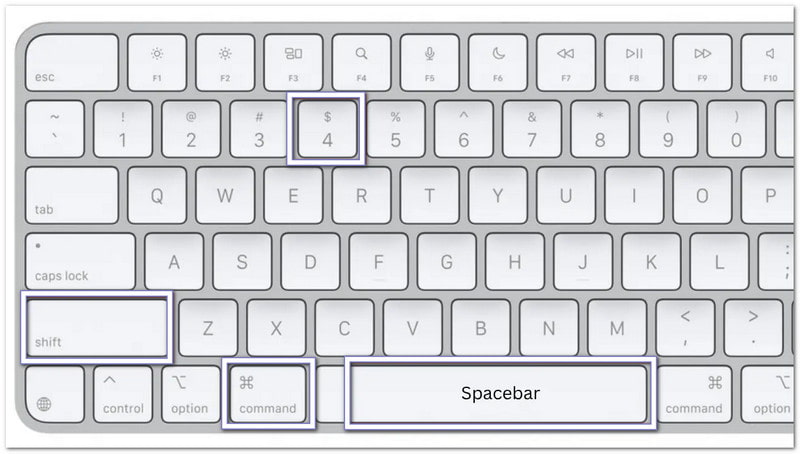
Extra tipp: Tartsa a választási lehetőség billentyűt kattintás közben, ha el szeretné távolítani az ablak körül megjelenő árnyékot.
4. módszer: Rögzítse az érintősávot (ha van ilyen a Mac gépén)
Ez a funkció rögzíti a MacBook Touch Baron látható tartalmat, így mentheti vagy megoszthatja az aktuális kijelzőt.
1. lépésGyőződjön meg arról, hogy a MacBook Pro rendelkezik Touch Barral.
2. lépésJelenítse meg a rögzíteni kívánt gombokat, vezérlőket vagy tartalmat a Touch Baron.
3. lépésnyomja meg Váltás + Parancs + 6 egy időben.
4. lépésA Mac azonnal képernyőképet készít a Touch Baron jelenleg látható összes elemről.
5. lépésA képernyőkép automatikusan mentésre kerül az asztalra, így később megtekintheti vagy megoszthatja.
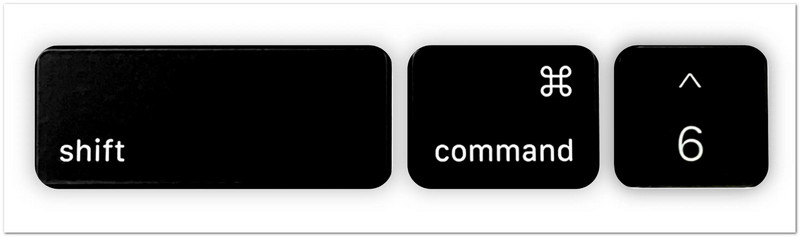
Ezek a billentyűparancsok a leggyorsabb módjai a képernyőképek készítésének Macen. Külön program telepítése nélkül működnek, és segítenek abban, hogy néhány másodperc alatt pontosan azt rögzítsd, amire szükséged van.
2. rész. Hová kerülnek a képernyőképek Mac-en?
Miután képernyőképet készítettél a Mac gépeden, elgondolkodhatsz azon, hogy hová kerülnek a képernyőképek. A Mac automatikusan menti a képernyőképeket, és számos módot kínál a gyorsabb megtalálásra vagy a tárolási helyük módosítására. Kövesd az alábbi módszereket a képernyőképek egyszerű kezeléséhez!
1. Alapértelmezett mentési hely
A képernyőképeket a rendszer automatikusan egy alapértelmezett helyre menti a Mac gépen, hogy minden rögzítés után gyorsan hozzáférhessen.
1. lépésKészítsen képernyőképet bármelyik képernyőkép-parancsikonnal a Mac gépén.
2. lépésMenj az Asztalra, és keresd meg az újonnan létrehozott képfájlt.
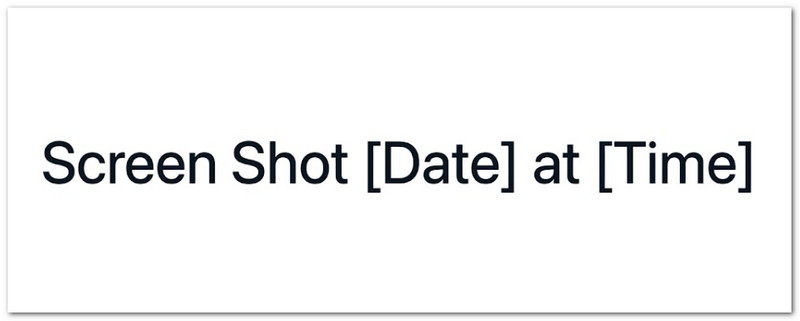
3. lépésKeressen egy fájlt, amelynek neve "Képernyőkép [Dátum] ekkor: [Időpont]"A Mac alapértelmezés szerint PNG fájlként menti a képernyőképeket.
4. lépésKattintson duplán a fájlra, ha meg szeretné nyitni, megtekinteni, szerkeszteni vagy megosztani a képernyőképet.
5. lépésIsmételje meg ezt a folyamatot, amikor az alapértelmezett helyen mentett képernyőképeket kell megtalálnia.
2. Hogyan módosíthatjuk a képernyőképek mentési helyét Mac rendszeren
Módosíthatja a beállításokat, hogy hol legyenek mentve a képernyőképek Mac gépen, és kiválaszthat egy új mappát, ahová az összes képernyőkép automatikusan mentésre kerüljön.
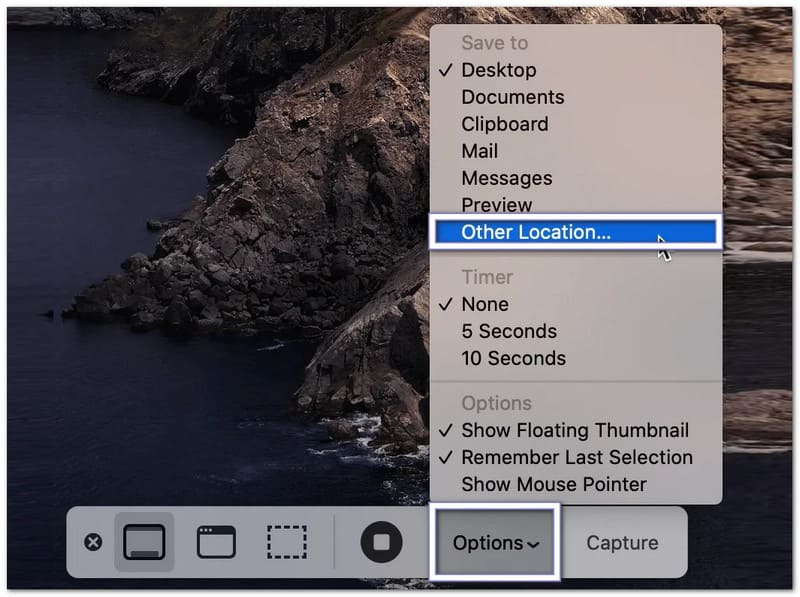
1. lépésnyomja meg Parancs + Váltás + 5 a billentyűzeten a Képernyőkép eszköztár megnyitásához.
2. lépésKattintson Opciók az eszköztár alján a képernyőkép-beállítások megnyitásához.
3. lépésVálassza ki Egyéb helyszín a menüből. Ezután válasszon egy mappát, például a Dokumentumok vagy a Letöltések mappát. Létrehozhat egy új mappát is a képernyőképeinek.
4. lépésErősítse meg a kiválasztott mappát, és térjen vissza a Képernyőkép eszköztárhoz.
5. lépésKészítsen új képernyőképet egy ablakról vagy a kijelölt területről. A Mac mostantól a jövőbeni képernyőképeket a kiválasztott mappába menti.
3. Hogyan találhatja meg gyorsan a legutóbbi képernyőképeket
Segít a képernyőképek Macen történő keresésének megtanulásában, mivel végigvezet a legújabb képernyőképek gyors megtalálásában a Finder eszközök vagy a legutóbbi fájlok rendezési lehetőségeinek használatával.
1. lépésNyisd ki Kereső a Dockodból.
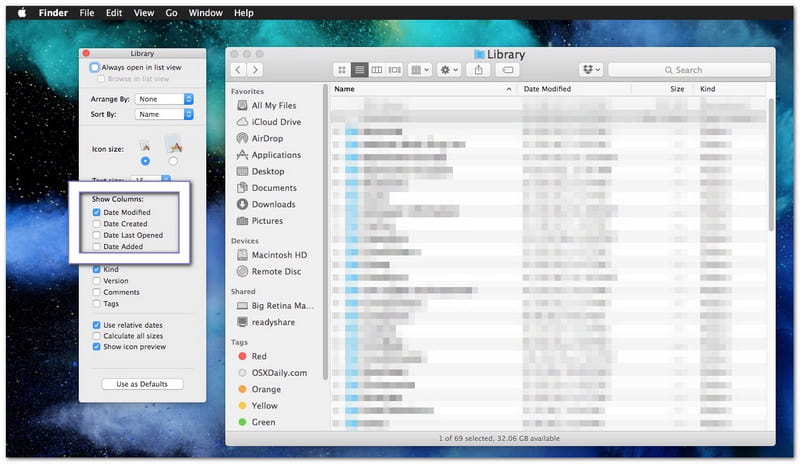
2. lépésKattintson Legutóbbiak a bal oldalsávon a legújabb fájlok megtekintéséhez.
3. lépésRendezze a fájlokat a következő szerint: Létrehozás dátuma ha szükséges. Segít a legújabb képernyőképeket a tetejére helyezni.
4. lépésNézze át a listát, és keresse meg a megnyitni kívánt képernyőképet.
5. lépésKattintson duplán a fájlra a megtekintéshez, vagy helyezze át egy másik mappába a jobb rendszerezés érdekében.
3. rész. Görgető és teljes oldalas képernyőképek készítése Macen
Egy hagyományos képernyőkép csak azt rögzíti, amit a képernyőn látsz. Ha egy teljes weboldalt, egy hosszú cikket, egy csevegést vagy egy dokumentumot szeretnél menteni, akkor görgethető vagy teljes oldalas képernyőképre van szükséged Macen. A Mac beépített módszereket kínál erre a webböngészőkben, és más alkalmazásokhoz harmadik féltől származó eszközöket is használhatsz.
1. módszer: Teljes weboldal képernyőképe Safariban
A Safari beépített funkcióval rendelkezik, amely lehetővé teszi egy teljes weboldal mentését több képernyőkép készítése nélkül.
1. lépésFuttassa a Safarit, és menjen a rögzíteni kívánt webhelyre.
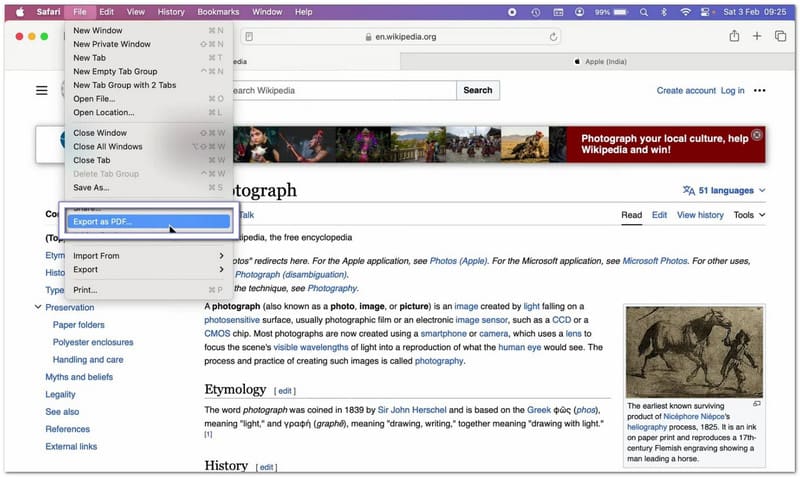
2. lépésTalálat Fájl a képernyő tetején található menüsorból.
3. lépésVálassza ki Exportálás PDF formátumban a legördülő menüből.
4. lépésVálaszd ki, hová szeretnéd menteni a fájlt, és ha szükséges, adj neki nevet.
5. lépésTalálat MegmentA Safari egy PDF-et hoz létre, amely a teljes weboldalt felülről lefelé tartalmazza.
2. módszer: Teljes weboldal képernyőképének készítése Chrome-ban/Firefoxban
1. Képernyőkép készítése egy teljes weboldalról a Google Chrome-ban
A Google Chrome tartalmaz egy rejtett funkciót, amely képes egy teljes weboldal képernyőképének rögzítésére Macen, és egyetlen képen rögzíteni egy teljes weboldalt.
1. lépésNyissa meg a rögzíteni kívánt weboldalt a Chrome-ban.
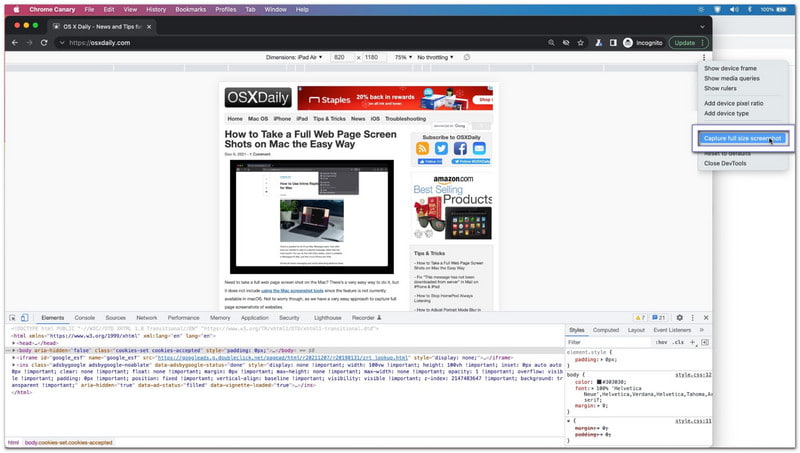
2. lépésnyomja meg Parancs + választási lehetőség + I a Fejlesztői eszközök megnyitásához.
3. lépésnyomja meg Parancs + Váltás + P a Parancsmenü megnyitásához.
4. lépésÍrd be a képernyőképet a megjelenő keresőmezőbe.
5. lépésVálassza ki Teljes méretű képernyőkép rögzítéseA Chrome automatikusan létrehozza és letölti a weboldal teljes oldalas képét.
2. Képernyőkép készítése egy teljes weboldalról a Firefoxban
A Firefox egyszerűvé teszi a teljes oldalas képernyőképek készítését, mivel a funkció be van építve a böngésző menüjébe.
1. lépésNyissa meg a rögzíteni kívánt weboldalt.
2. lépésKattintson jobb gombbal az oldal egy üres területére. Trackpad használata esetén a Ctrl billentyűt lenyomva tartva is kattinthat.
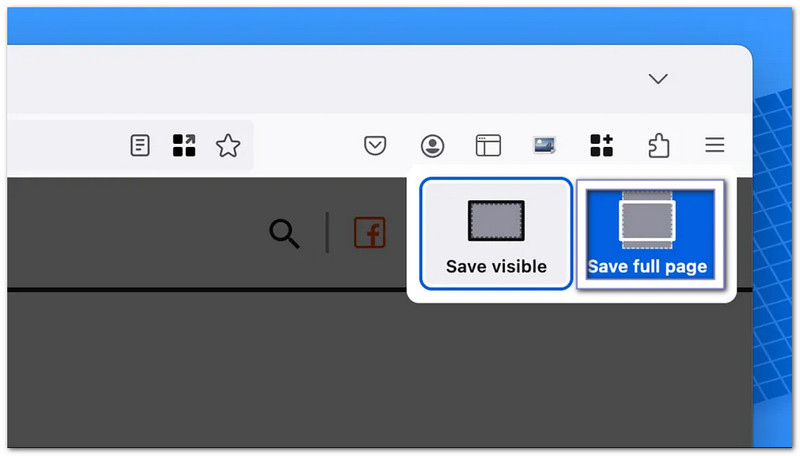
3. lépésVálassza ki Készítsen képernyőképet menüből.
4. lépésKattintson Teljes oldal mentése hogy mindent rögzítsen a weboldalon.
5. lépésTöltsd le és mentsd el a képet a Mac gépedre.
3. módszer: Görgető rögzítés bármilyen alkalmazásban
Val vel AVAide Screen Recorder, nem csak a böngészőkben görgetheted a képernyőképeket Macen. Bármelyik alkalmazásban használhatod a Maceden. Csevegésekhez, e-mailekhez, dokumentumokhoz, jegyzetekhez és hosszú alkalmazásoldalakhoz működik.
Beépített képernyőfelvételi móddal rendelkezik, amely lehetővé teszi a képernyőképek görgetését egyetlen tiszta képben. A rögzítés után másolhatja, hogy gyorsan beilleszthesse olyan alkalmazásokba, mint a Word vagy a Jegyzetek. Közvetlenül a helyi mappába is mentheti a későbbi könnyű hozzáférés érdekében.
1. lépésTöltsd le és telepítsd az AVAide Screen Recorder programot a Mac gépedre. A telepítés után nyisd meg a programot, hogy használatra kész legyen.

INGYENES LETÖLTÉS Windows 7 vagy újabb rendszerhez
 Biztonságos letöltés
INGYENES LETÖLTÉS Mac OS X 10.13 vagy újabb rendszerhez
Biztonságos letöltés2. lépésNyisd meg a rögzíteni kívánt alkalmazást, weboldalt, csevegést vagy dokumentumot. Mielőtt elkezdenéd, győződj meg róla, hogy a teljes tartalom be van töltve a képernyőn.
3. lépésA fő felületen válassza a Képernyőfelvétel. Ezután válassza ki Görgető képernyőkép mint a felvételi mód.
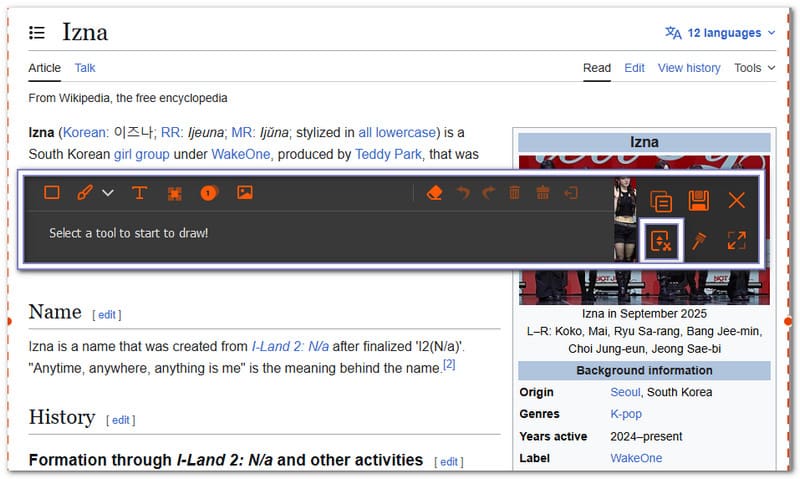
4. lépésJelöld ki a rögzíteni kívánt ablakot. Használd az egér görgőjét, a szóköz billentyűt vagy a görgetést az oldalon való navigáláshoz. Az AVAide Screen Recorder követi a görgetést, és mindent rögzít. Nyomd meg a Kilépés ha meg akarsz állni
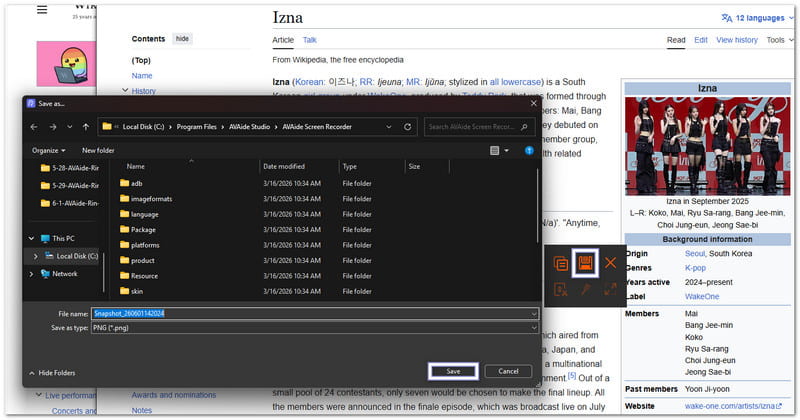
5. lépésA rögzítés befejezése után kattintson a Megment gombra. Válassza ki a mappa helyét, majd mentse el a végső görgethető képernyőképet a Mac gépére.
4. rész. Képernyőképek szerkesztése, vágása és megjegyzésekkel való ellátása
A képernyőképek Mac asztali gépen történő készítésének megtanulása csak az első lépés. De mi van, ha nem kívánt részeket kell levágnia, jegyzeteket kell hozzáadnia, nyilakat kell rajzolnia, vagy fontos részleteket kell kiemelnie?
A jó hír az, hogy a Mac gépek beépített eszközökkel rendelkeznek, amelyekkel a képernyőképek szerkesztése gyors és egyszerű. Ha kifinomultabb funkciókra van szüksége, harmadik féltől származó alkalmazásokat is használhat.
1. Azonnali szerkesztés a felvétel után
A Mac lehetővé teszi a képernyőkép szerkesztését a rögzítés pillanatában. Ez az egyik leggyorsabb módja annak, hogy módosításokat végezzünk egy másik alkalmazás megnyitása nélkül.
1. lépés Készítsen képernyőképet a következővel: Váltás + Parancs + 4 vagy Váltás + Parancs + 5.
2. lépésKeresd a képernyő jobb alsó sarkában megjelenő lebegő bélyegképet.
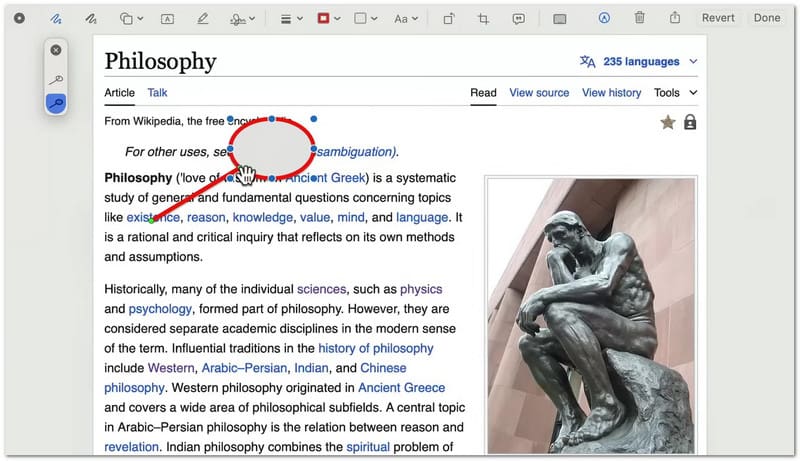
3. lépésKattintson a miniatűrre, mielőtt eltűnik. Ezzel megnyitja a képernyőképet a Korrekció szerkesztőablakában.
4. lépésA felső eszköztár segítségével szöveget, nyilakat, alakzatokat, vonalakat vagy kiemeléseket adhatsz hozzá. A vágóeszközzel eltávolíthatod a kép nem kívánt részeit is.
5. lépésKattintson Kész a módosítások mentéséhez. A gombra is kattinthat. Részvény gombra, ha e-mailben, Üzenetekben vagy egy másik alkalmazásban szeretnéd elküldeni a képernyőképet.
2. Meglévő képernyőképek kivágása az Előnézet segítségével
Ha a képernyőkép már el van mentve a Mac gépeden, később megvághatod a beépített Előnézet alkalmazással; amellett, hogy a következőkre is használhatod: videó vágása.
1. lépésKeresse meg a képernyőképet tartalmazó fájlt, és kattintson rá duplán a Megtekintés módban való megnyitáshoz.
2. lépésEllenőrizd, hogy látható-e a Jelölőeszköztár. Ha nem látod, kattints a Nézet gombra, majd válaszd a Jelölőeszköztár megjelenítése.
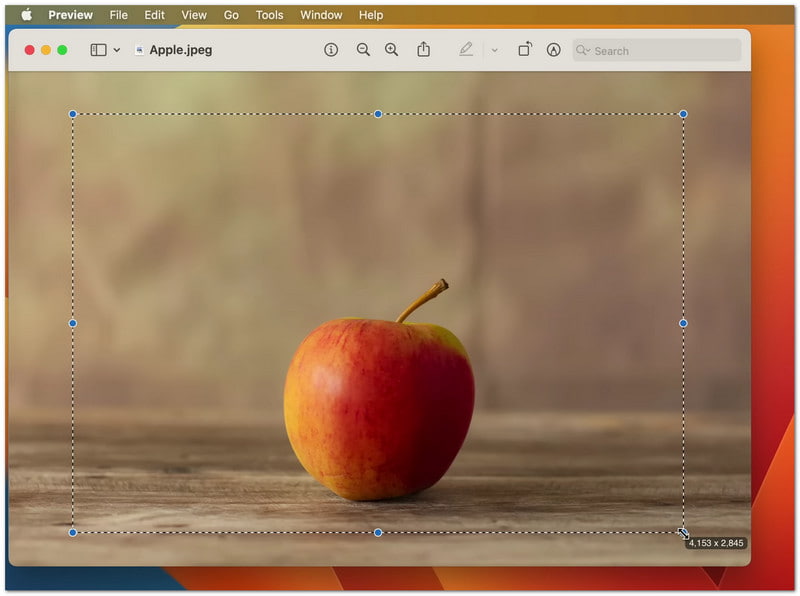
3. lépésKattintson és húzza az egérmutatót a megtartani kívánt terület fölé. Ez kijelölést hoz létre a kép fontos része körül.
4. lépésKattints a Vág gombra az eszköztáron. Az Előnézet mindent eltávolít, ami kívül esik a kijelölt területen.
5. lépésnyomja meg Parancs + S a szerkesztett képernyőkép mentéséhez.
3. Harmadik féltől származó fotószerkesztők
Amikor a Mac beépített eszközei nem elegendőek, harmadik féltől származó szoftverek... fotószerkesztők Segítenek többet kihozni a képernyőképekből. A Macen rögzített képek szerkesztésére, javítására és rendszerezésére szolgálnak. Minden eszköznek más erősségei vannak az igényeidtől függően!
1. Skitch
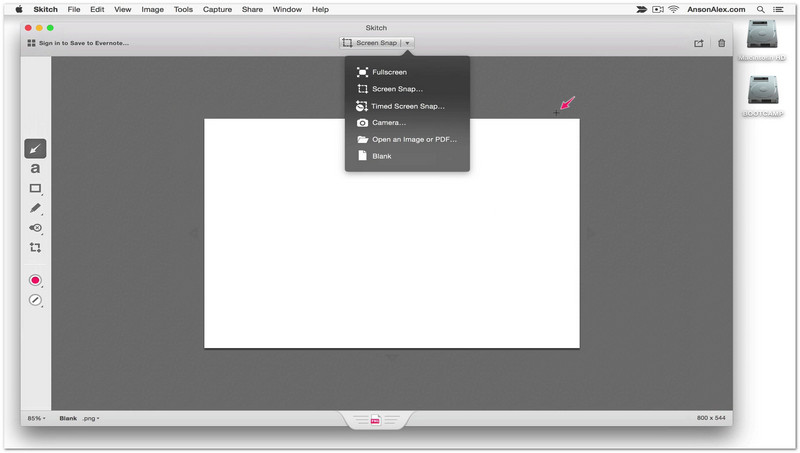
A Skitch gyors képernyőkép-szerkesztésre készült egyszerű eszközökkel. Megnyithatsz egy képernyőképet, és azonnal megjelölheted nyilakkal, bélyegzőkkel vagy rövid szöveges jegyzetekkel. Rendkívül hasznos, ha csak a fontos részeket kell gyorsan kiemelned. Egyszerűvé teszi a szerkesztést, és nem terheli túl a felhasználót bonyolult funkciókkal.
2. Vászon
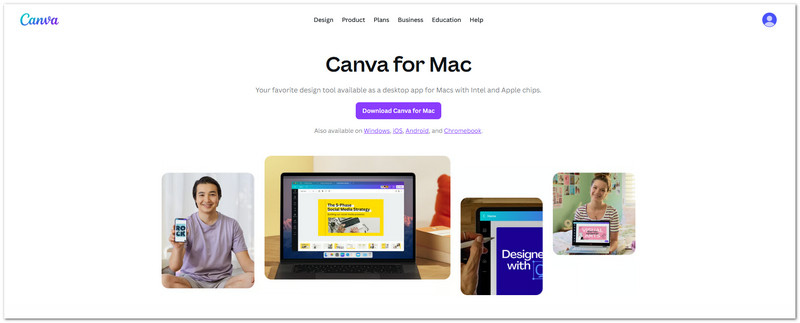
Ha egyszerű vizuális terveket szeretnél készíteni képernyőképekből, használhatod a Canvát. A képernyőképek hozzáadhatók sablonokhoz, keverhetők más alakzatokkal vagy képekkel, és címeket is adhatunk nekik. Hasznos közösségi média bejegyzések, diák és iskolai jelentések létrehozásához. Ezenkívül egyszerűvé teszi a képernyőképek átméretezését a különböző elrendezésekhez.
3. Photoshop
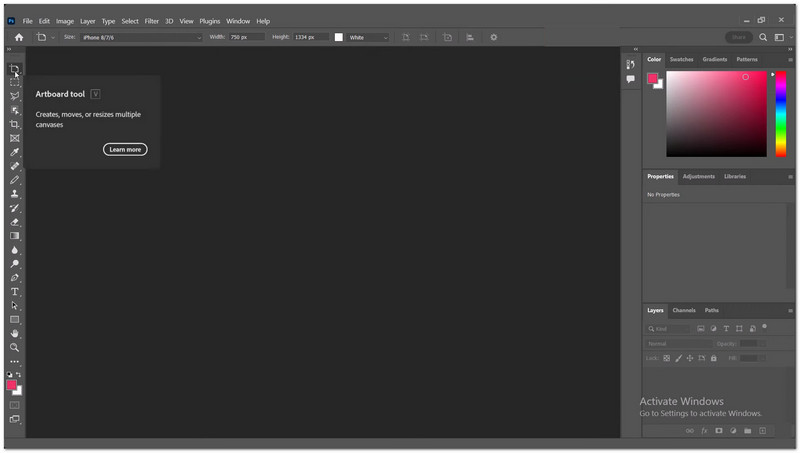
Az Adobe Photoshop teljes kontrollt biztosít a képernyőképek szerkesztése felett. Több réteggel is dolgozhatsz, eltávolíthatod a nem kívánt objektumokat, beállíthatod a megvilágítást és pontosan vághatod. Professzionális munkához, ahol a képernyőképeknek tisztáknak és részleteseknek kell lenniük, hasznos. A legtöbb szerkesztési kontrollt biztosítja, de gyakorlást igényel.
5. rész. Hogyan nyomtathatunk képernyőképet Mac számítógépen
A Macen képernyőkép nyomtatására vonatkozó lépéseket követve közvetlenül egy mentett képről is kinyomtathatod a képet. A nyomtatás előtt le is másolhatod és beillesztheted egy dokumentumba. Mindkét módszer egyszerű, és jól működik iskolai, munkahelyi vagy személyes használatra.
1. módszer: Mentett képernyőkép nyomtatása az Előnézet használatával
A beépített Mac nyomtatási funkciókkal megnyithat egy mentett képernyőképet a Megtekintés alkalmazásban, és azonnal kinyomtathatja.
1. lépésKeresd meg a képernyőképet az Asztalon vagy abban a mappában, ahová mentetted. Általában egy „Képernyőkép [Dátum] [Időpont]” nevű PNG fájlról van szó.
2. lépésKattintson duplán a képernyőképfájlra. Az megnyílik a Megtekintő alkalmazásban. Ez az alapértelmezett képmegjelenítő Mac gépeken.
3. lépésGondosan ellenőrizze a képet. Győződjön meg arról, hogy a megfelelő képernyőképet szeretné kinyomtatni.
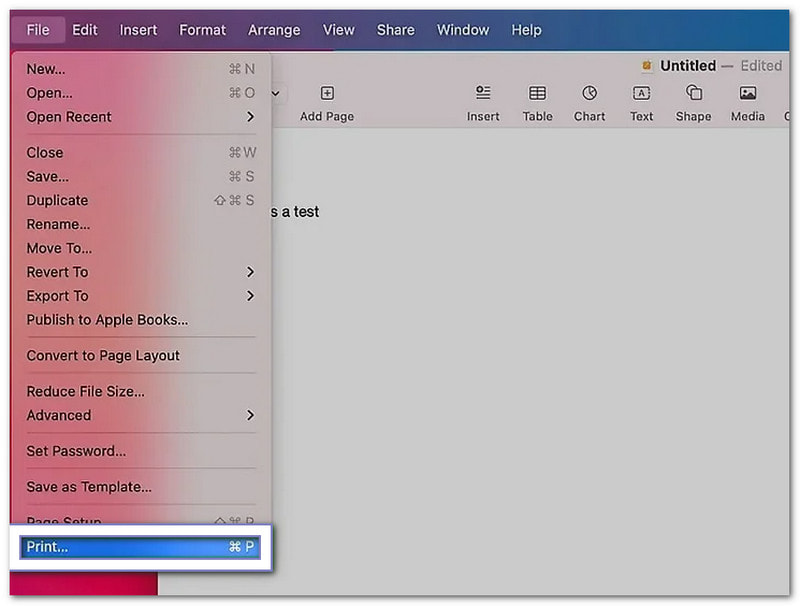
4. lépésnyomja meg Parancs + P a billentyűzeten. Kattinthat is Fájl a felső menüben, majd válaszd a Nyomtatás.
5. lépésVálassza ki a nyomtatót a listából. Szükség esetén módosítsa a beállításokat. Ezután kattintson a Nyomtatás gombra a nyomtatás megkezdéséhez.
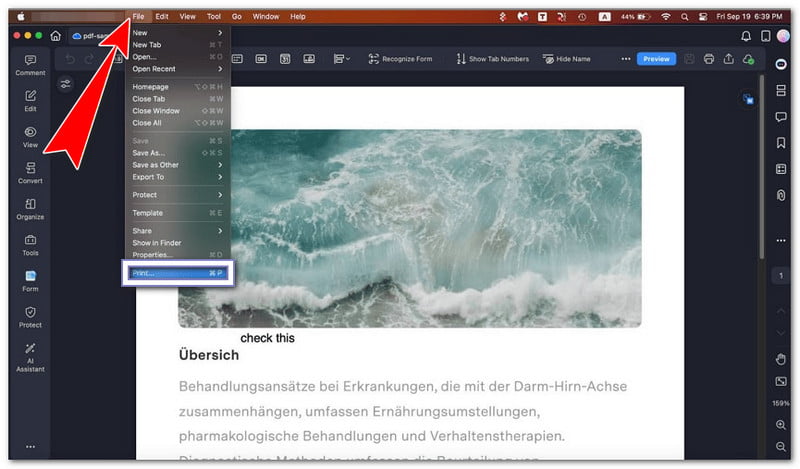
2. módszer: Képernyőkép beillesztése a dokumentumba nyomtatás előtt
Ez a módszer lehetővé teszi, hogy megtanulja, hogyan illeszthet be egy képernyőképet Mac számítógépen úgy, hogy először egy képernyőképet helyez egy dokumentumba, majd szükség esetén további tartalommal kinyomtatja.
1. lépésnyomja meg Ellenőrzés + Váltás + Parancs + 3 képernyőkép készítéséhez és közvetlenül a vágólapra másolásához.
2. lépésNyisson meg egy dokumentumkezelő alkalmazást, például a Pages-et, a Word-öt vagy a Jegyzeteket. Lépjen egy üres oldalra vagy szakaszra.
3. lépésnyomja meg Parancs + V. a képernyőkép dokumentumba való beillesztéséhez.
4. lépésSzükség esetén mozgassa vagy méretezze át a képet, hogy jól illeszkedjen az oldalra.
5. lépésnyomja meg Parancs + P a nyomtatási ablak megnyitásához. Válassza ki a nyomtatót, majd kattintson a Nyomtatás.
6. rész. Képernyőképek kezelése és törlése
A képernyőképek gyorsan felhalmozódhatnak a Mac gépeden. Ezért hasznos ezeket kezelni. Módosíthatod a fájlméretet, a fájlformátumot, és törölheted a nem kívánt képernyőképeket, hogy az asztalod tiszta és rendezett maradjon.
1. Képernyőkép méretének és fájlformátumának beállításai
Ezek a beállítások segítenek szabályozni a képernyőképek méretét és a mentésük módját.
Csökkentse a képernyőkép fájlméretét
Ez a beállítás segít a képernyőképek kisebb méretének beállításában, így azok kevesebb helyet foglalnak el a Mac gépen.
1. lépésCsak arról készítsen képernyőképeket, amire szüksége van. Nyomja meg a gombot. Parancs + Váltás + 4 és húzással jelöljön ki egy kis területet. Ez segít elkerülni a nagy, teljes képernyős képeket.
2. lépésMentés után kattintson jobb gombbal a képernyőképfájlra a Mac számítógépén.
3. lépésVálaszt Gyors műveletek > Kép konvertálásaJPG vagy HEIF formátumra módosíthatod. Ezek a formátumok kisebbé teszik a fájlt.
4. lépésMentsd el az új verziót. Ez segít helyet megtakarítani a Mac gépeden.
Képernyőképfájl formátumának módosítása a terminál használatával
A Terminál segítségével válthat a képernyőkép-formátumok, például a PNG, JPG vagy más támogatott fájltípusok között.
1. lépésNyisd ki Terminál Mac gépén. Nyomja meg a Parancs + Tér, írja be a „Terminál” parancsot, majd nyomja meg a gombot Visszatérés.
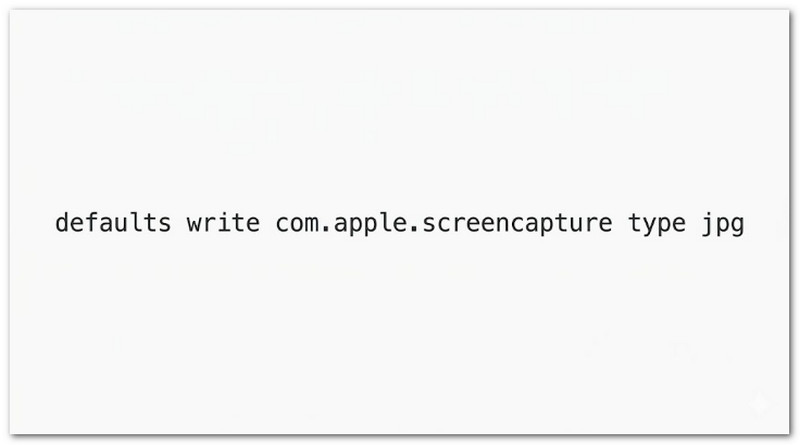
2. lépésÍrd be pontosan ezt a parancsot: alapértelmezett írási mód com.apple.screencapture típus jpg.
3. lépésnyomja meg Belép a parancs alkalmazásához. Ez JPG formátumra módosítja a képernyőképet.
4. lépésIndítsa újra a Mac gépét. Vagy írja be killall SystemUIServer és nyomja meg Belép hogy azonnal aktiválja a változást.
5. lépésKészítsen új képernyőképet. A rendszer mostantól a kiválasztott új formátumban menti el.
2. Hogyan töröljünk képernyőképeket
Ez a szakasz ismerteti, hogyan törölhet képernyőképeket Mac számítógépen különböző módszerekkel a nem kívánt képek eltávolítása és a Mac tárhelyének tisztán tartása érdekében.
Képernyőképek törlése az indexképről.
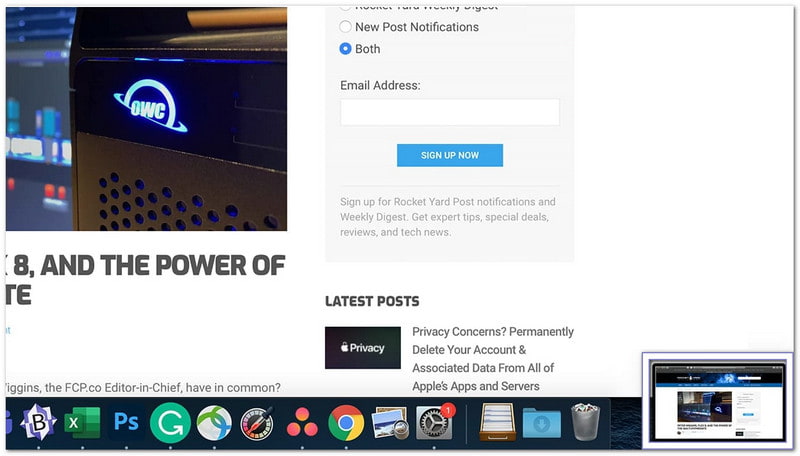
A lebegő előnézeti ablak segítségével gyorsan törölheti a képernyőképet közvetlenül a rögzítés után.
1. lépésKészítsen képernyőképet bármelyik parancsikonnal Macen.
2. lépésNézd meg a képernyő sarkában megjelenő lebegő miniatűrt.
3. lépésKattintson a miniatűrre, mielőtt eltűnik. Megnyílik a szerkesztőablak.
4. lépésKattints a Szemét gombra az ablakban a képernyőkép azonnali törléséhez.
5. lépésZárd be az ablakot, ha kész vagy.
Képernyőképek törlése az asztalról vagy a Finderből.
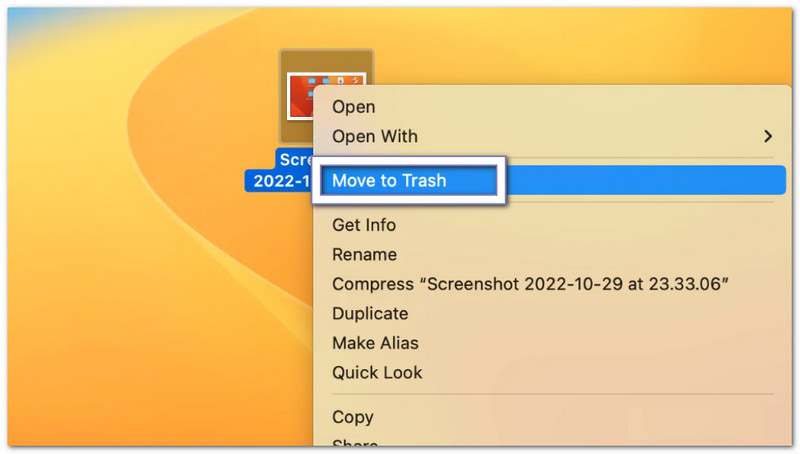
Ez a módszer manuálisan eltávolítja a képernyőképeket az asztalról vagy a Finderből a Kukába helyezéssel.
1. lépésNyissa meg az Asztalát vagy a Findert, és keresse meg a képernyőképfájlt.
2. lépésKattintson egyszer a képernyőképre a kiválasztásához.
3. lépésHúzza a fájlt a Szemét a Dokkban.
4. lépésVagy nyomja meg Parancs + Töröl a gyors Kukába helyezéshez.
5. lépésÜrítse ki a Kukát, ha véglegesen el szeretné távolítani.
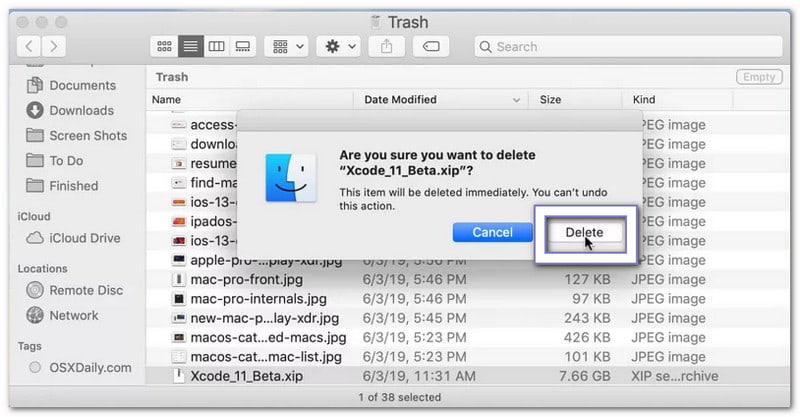
Képernyőkép végleges törlése.
Ez a beállítás azonnal eltávolítja a képernyőképeket anélkül, hogy a Kukába küldené őket helyreállítás céljából.
1. lépésVálaszd ki a képernyőképet tartalmazó fájlt a Mac gépeden.
2. lépésnyomja meg választási lehetőség + Parancs + Töröl a billentyűzetén.
3. lépésMegjelenik egy figyelmeztetés, amely megerősítést kér.
4. lépésErősítse meg a műveletet a fájl azonnali törléséhez.
5. lépésA képernyőkép eltávolításra kerül a Kukába helyezés nélkül.
7. rész. Hibaelhárítás
Előfordulhat, hogy a képernyőképek Macen nem a várt módon működnek. Előfordulhat, hogy nem lehet áthúzni őket, nem lehet menteni őket, vagy feketén jelennek meg. Ezek a problémák gyakoriak, és egyszerű ellenőrzésekkel megoldhatók.
1. Már nem lehet képernyőképeket húzni
Ha a „képernyőképeket már nem lehet húzni Macen” hibával küzd, látogasson el a következő oldalra: Rendszerbeállítások > Érintőpad vagy Egér és győződj meg róla, hogy a kattintás és húzás engedélyezve van, mert ha ki van kapcsolva, a húzás nem fog működni. Ezután nyisd meg Kereső, tartsa lenyomva a Shift billentyű, kattints a alma menüt, és válassza ki Kényszerített kilépés a keresőből, majd kattintson ÚjraindításHa továbbra sem sikerül, nyissa meg a képernyőkép miniatűrjét, és használja a Részvény gombra, vagy először mentse el, és helyezze át az asztalról.
2. A képernyőképek nem kerülnek mentésre
Ha a képernyőképek nem jelennek meg az asztalon, kattintson a gombra Parancs + Váltás + 5, kattintson a Beállítások gombra, és ellenőrizze a mentési helyet, mert lehet, hogy helytelenül van beállítva. Győződjön meg róla, hogy Asztali vagy Dokumentumok van kiválasztva. Ha a Dropbox vagy OneDrive, ellenőrizd a beállításaikat, mivel előfordulhat, hogy a felhőbe mentik a fájljaidat. Ha továbbra sem működik, indítsd újra az alkalmazást. Kereső vagy indítsa újra a Mac-et a probléma megoldásához.
3. A képernyőképek üresek/feketék
Az alkalmazás blokkolhatja a képernyőképet, ha az fekete. A képernyőképek nem működnek olyan streaming alkalmazásokkal, mint a Netflix vagy az Apple TV, mert DRM-védelmet használnak. Kapcsold ki Hardveres gyorsítás a böngésző beállításaiban, ha ez előfordul. Ezenkívül ellenőrizze, hogy a képernyőkép-engedélyek engedélyezettek-e a következő címen: Rendszerbeállítások > Adatvédelem és biztonság > Képernyőfelvétel.
Remélem, ez az útmutató segít képernyőkép készítése Mac gépen egyszerűen. Mostantól bármikor gond nélkül rögzítheti a képernyőjét.
Ha valaha is hosszú oldalakat vagy csevegéseket kell rögzítenie, ne habozzon használni AVAide Screen Recorder. Megkönnyíti a képernyőképek görgetését a különböző alkalmazásokban. A felvételeket közvetlenül a helyi mappába is mentheted.
A SZERZŐRŐL

Rögzítse a legjobb pillanatot az AVAide Screen Recorder segítségével. Képernyőkép, testreszabás és megosztás másodpercek alatt.
Képernyőfelvétel
- Képernyőfelvétel Windows rendszeren
- Instagram élő felvétele
- Rip videók a Tubi-ból
- YouTube-videók konvertálása MP3-ba
- Videók letöltése a Fansly-ről
- JW Player videók letöltése
- Bilibili videók letöltése
- Patreon videók letöltése
- Töltsd le a SpankBang videókat
- Discord videók letöltése
- DoodSream videó letöltése