Hogyan rögzítsünk zenét iPhone-on? Kedvenc zenéid felvétele egyszerű feladat a telefon előre beépített funkcióinak és megbízható alkalmazásainak köszönhetően. Akár egy rövid dalt rögzítesz, akár instrumentális számokkal foglalkozol, akár hívásokat rögzítesz, az iPhone-od rugalmas lehetőségeket kínál, amelyek segíthetnek a kezdőknek és a profiknak. Tehát, ha különféle módszereket szeretnél a zene hatékony rögzítésére, jobb, ha elkezded olvasni ezt az oktatóanyagot.
- 1. rész. Zene rögzítése iPhone-on a beépített Hangjegyzetek alkalmazással
- 2. rész. Zene rögzítése a GarageBand segítségével
- 3. rész. Többsávos felvétel harmadik féltől származó alkalmazásokkal
- 4. rész. Felvétel MP3 formátumban
- 5. rész. Hogyan rögzíthetünk zenét a YouTube-ról iPhone-on
- 6. rész. Profi tippek a jobb hangminőségért
1. rész. Zene rögzítése iPhone-on a beépített Hangjegyzetek alkalmazással
Az egyik iPhone MP3-felvevő alkalmazás, amellyel zenét rögzíthet, a Voice Memos alkalmazás. Ez egy beépített alkalmazás, amelyhez hozzáférhet iPhone-eszközén. Ez a zenerögzítő lehetővé teszi bármilyen hanganyag tiszta és azonnali rögzítését. Ideális dalötletek, dallamok és teljes gyakorlási menetek feljegyzésére. A legjobb az egészben, hogy az alkalmazás intuitív felhasználói felülettel rendelkezik. A felvett tartalmat simán megvághatja, rendszerezheti és megoszthatja nehézségek nélkül. Továbbá azoknak a zenészeknek, akik... hang rögzítése iPhone-on, nem mondhatjuk, hogy a Hangjegyzetek alkalmazás lenne az ideális eszköz.
Ha szeretné megtanulni, hogyan rögzíthet MP3-at iPhone-on, kövesse az alábbi részletes lépéseket.
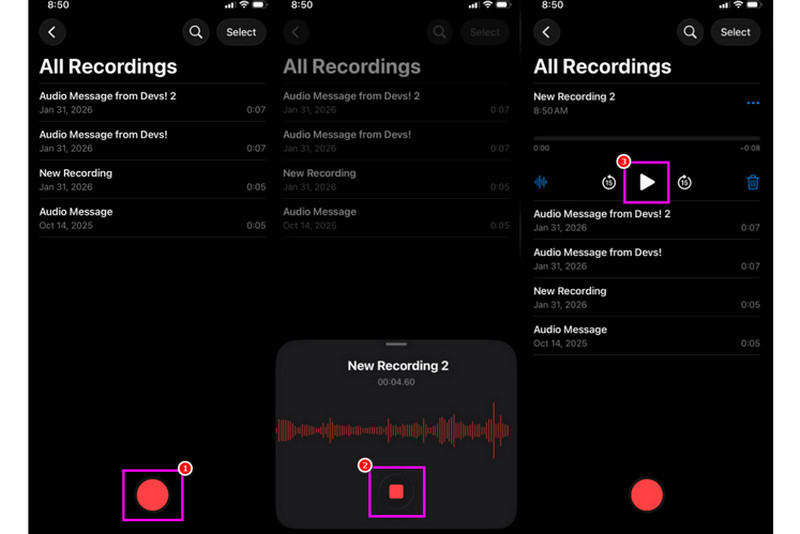
1. lépésiPhone-odon folytasd a következővel: segédprogramok szakaszt, és koppintson a Hangjegyzetek alkalmazást. Ezután győződjön meg arról, hogy a felvenni kívánt zene már elő van készítve.
2. lépésEzután lépjen az alsó felületre, és kattintson a gombra Rekord gombot. Ha kész, lejátszhatja a zenét iPhone-ján vagy más eszközén.
3. lépésMiután befejezte a felvételt, nyomja meg a Álljon meg gombra. Ezzel most már hozzáférhetsz a felvett zenéidhez. Sőt, szerkesztheted vagy megoszthatod a fájlt, ha szeretnéd.
2. rész. Zene rögzítése a GarageBand segítségével
Szeretnéd saját zenét készíteni és rögzíteni, hogy elmenthesd az eszközödre? Ebben az esetben hozzáférhetsz GarázsbandaEz egy ingyenes alkalmazás, amely biztosítja, hogy zenét rögzíts az iPhone-odra. A felvevő funkciónak köszönhetően kétségtelen, hogy a zene felvétele egyszerű feladat. Még különféle hangszerekhez is hozzáférhetsz, amelyeket saját zenék létrehozásához használhatsz. Tehát, ha egy többfunkciós felvételi megoldásra van szükséged, érdemes megfontolnod ennek az alkalmazásnak a használatát.
1. lépésMenj a Apple Áruház és kezdje el a letöltést GarázsbandaA telepítés után futtassa az eszközén.
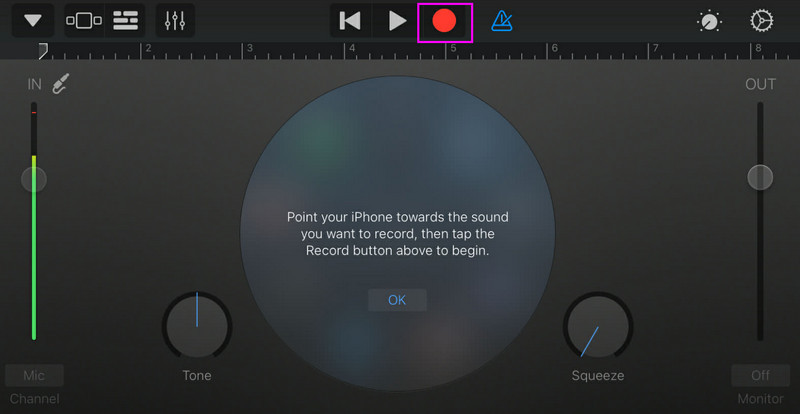
2. lépésA felületen ki kell választania és meg kell nyomnia a HangrögzítőEzután a fő felület jelenik meg a képernyőn.
3. lépésIndítsa el a zene felvételét a gombra koppintva Rekord gombra fent. Ezután koppintson Álljon meg hogy befejezze a felvételt.
3. rész. Többsávos felvétel harmadik féltől származó alkalmazásokkal
A GarageBand hasznos zenefelvételekhez. Azonban további alkalmazások is elérhetők, amelyek kifejezetten a dalszerzés, a hangrögzítés és a platformfüggetlen együttműködés különféle stílusaihoz igazodnak. Íme néhány alkalmazás:
- BandLab - Ez az eszköz ideális felhőalapú együttműködéshez. Tökéletes zenészek számára, mivel jobb funkciókkal rendelkezik, mint például a mastering algoritmusok, a kiterjedt loop könyvtár és a többszörös felvételkészítés.
- FL Studio Mobile - Ez egy előfizetéses eszköz. A hip-hop, az elektronikai és a popzenei producerek kedvelik.
- Kubasis 3 - Ez egy professzionális stúdióalkalmazás, amelyet a Cubase asztali verziójából adaptáltak. Az eszköz elit MIDI szerkesztést, korlátlan hangsáv- és többsávos felvételkészítést kínál, így ideális eszköz a felhasználók számára.
Hatékony módszer zene rögzítésére asztali számítógépen
Asztali felvevőt keresel, amivel rögzítheted a zenéidet? Ebben az esetben a következőket érheted el: AVAide Screen RecorderEz a program a Telefonrögzítővel képes zenét rögzíteni iPhone-járól. Ez a szoftver ideális, ha közvetlenül a számítógépére szeretné menteni a felvételt. Ami tetszik nekünk, hogy ez a felvevő zökkenőmentes és egyszerű felvételi folyamatot biztosít az intuitív felhasználói felületnek köszönhetően. A program azt is biztosítja, hogy a legjobb minőségben, akár 320 kbps sebességgel mentse a hangot, ami jobb hanglejátszást eredményez. A hangot a saját preferenciái szerint szerkesztheti is, így a hangrögzítő minden felhasználó számára ideális.
1. lépésLetöltés AVAide Screen Recorder az asztalodon. Ezután indítsd el a folyamat megkezdéséhez.

INGYENES LETÖLTÉS Windows 7 vagy újabb rendszerhez
 Biztonságos letöltés
INGYENES LETÖLTÉS Mac OS X 10.13 vagy újabb rendszerhez
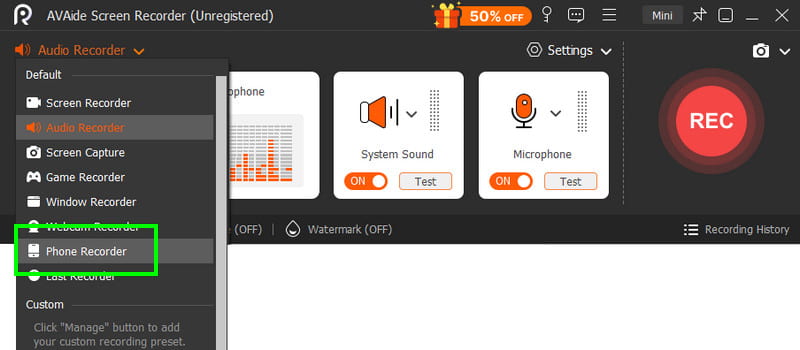
Biztonságos letöltés2. lépésA felületről lépjen a következőre: ledob gombot, és válassza ki a Telefonrögzítő funkciót. Ezután koppintson az iOS elemre, és csatlakoztassa a telefonját.
3. lépésEzt követően folytassa a Tartalom rögzítése szakasz jelölőnégyzetének törléséhez Képernyő opciót, és válassza ki a Telefon hangszóró opciót. Ha kész, koppintson a Rekord a felvételi folyamat elindításához.
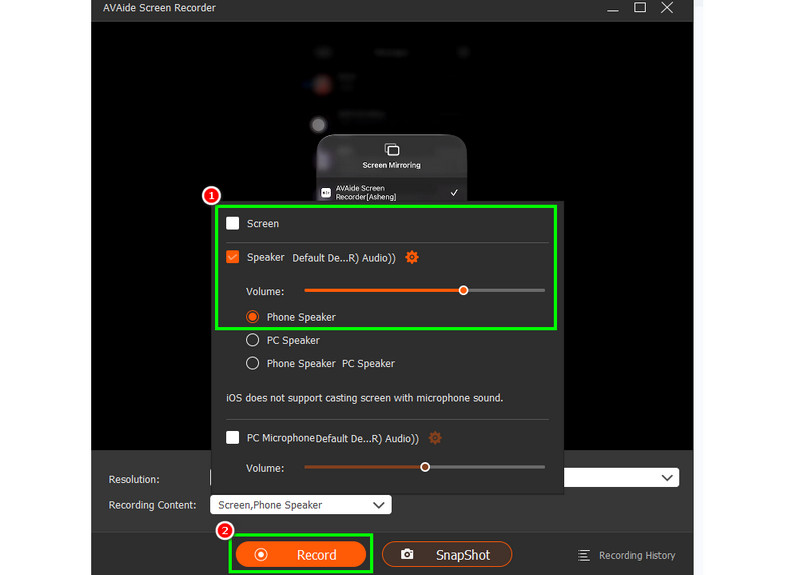
Koppintson a Álljon meg hogy befejezze a felvételt.
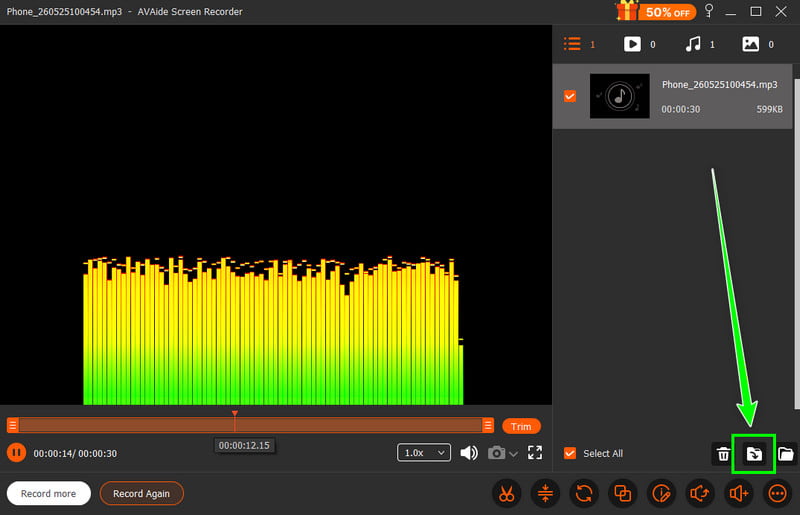
4. lépésAmikor megjelenik az Előnézet, kattintson Export a rögzített hang mentésének megkezdéséhez.
4. rész. Felvétel MP3 formátumban
Alapértelmezés szerint az Apple ökoszisztéma WAV vagy AAC formátumban menti a zenéket. Azonban továbbra is elmondhatjuk, hogy az MP3 az egyik leghordozhatóbb hangformátum. Így a felvételek MP3-ba konvertálása a legjobb megoldás. A felvételek konvertálásához használhatja a Hangrögzítő alkalmazást. Ezzel az alkalmazással a felvételeket hangjegyzetekből MP3-ba konvertálhatja a jobb kompatibilitás érdekében. Konvertálhatja AAC-ból MP3-ba, WAV-ból MP4-be, FLAC-ból WAV-ba és még sok más.
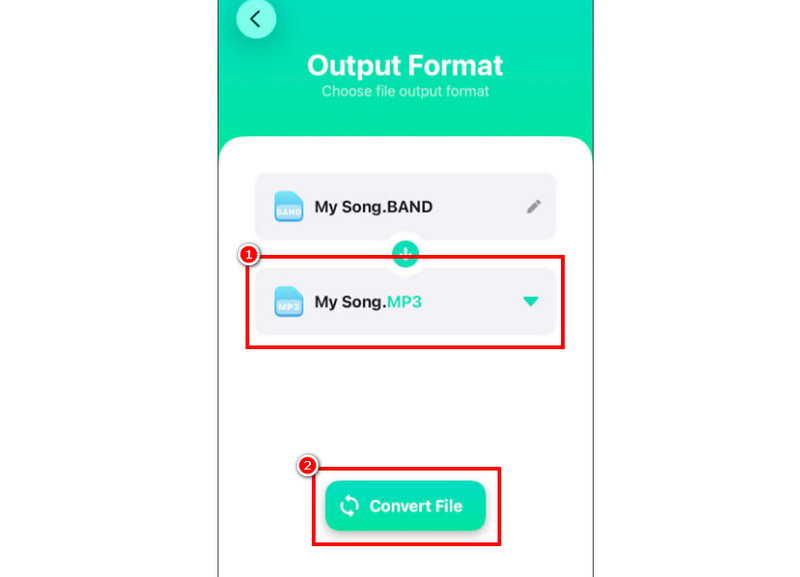
1. lépésMenj a tiédhez Apple Áruház és töltsd le a Audio konverter alkalmazást. Ezután indítsa el a konvertert, és kezdje el hozzáadni a felvételt.
2. lépésTól Formátum szakaszban kezdje el kiválasztani a MP3 formátum. Ezután koppintson a Alakítani gomb.
3. lépésA konvertálási folyamat után lejátszhatja az MP3 fájlt.
5. rész. Hogyan rögzíthetünk zenét a YouTube-ról iPhone-on
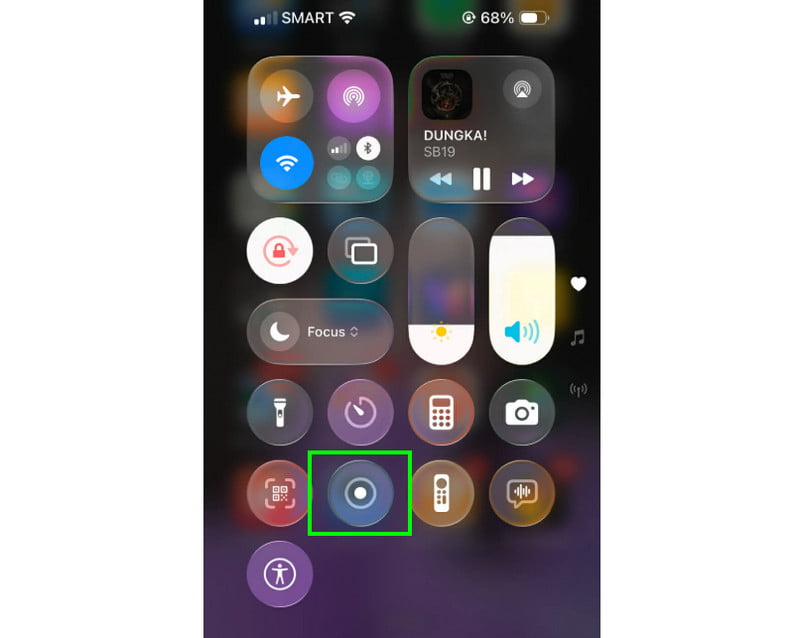
Szeretnél zenét rögzíteni a YouTube-ról az iPhone-odra? Ebben az esetben csak a készüléked Felvevő funkcióját kell használnod. Ezzel a funkcióval bármilyen zenét rögzíthetsz a YouTube-ról. A felvételi funkció elindításához mindössze annyit kell tenned, hogy megérinted a Segítő érintés és lépj a Vezérlőközpont részbe. Itt elérted a Felvevő funkciót. A folyamat a 3 másodperces visszaszámlálás után kezdődik. Ezzel elkezdheted lejátszani a zenét a YouTube-ról. A felvétel befejezéséhez koppints a Leállítás gombra. Ha kész vagy, bármilyen videó MP3 konverterrel átalakíthatod a videódat hangfájllá.
6. rész. Profi tippek a jobb hangminőségért
Nézd meg ezt a részt, és tudj meg többet arról, hogyan érhetsz el jobb hangminőséget.
- Mindig csendes helyen készítsen felvételt a háttérzaj minimalizálása érdekében.
- Amikor olyan alkalmazásokat használsz, mint a GarageBand, a bemeneti erősítést kiegyensúlyozottan kell tartanod. Mindig kerüld a hang levágását a piros zóna alatt maradva.
- A jobb minőség érdekében mindig AIFF vagy WAV formátumban rögzíts.
- Felvétel monitorozása fejhallgatóval. Vezetékes fejhallgatóval valós időben kezelheti a problémákat.
Nak nek dal felvétele iPhone-on, használd az ebben az oktatóanyagban ismertetett összes módszert. Ezzel elérheted a kívánt eredményt a folyamat után. Továbbá, ha a telefonodról szeretnél zenét rögzíteni az asztali számítógépeddel, hozzáférhetsz a AVAide Screen RecorderA program Telefonrögzítő funkciójával csatlakoztathatod iPhone-odat, és bármilyen zenét rögzíthetsz, a legjobb minőségben mentve el, így ez a legjobb felvevő, amire számíthatsz.
A SZERZŐRŐL

Rögzítse a képernyőn végzett tevékenységeket hanggal, online találkozókkal, játékvideóval, zenével, webkamerával stb.