Hogyan kell hangfelvétel szerkesztéseA hangfelvételek szerkesztése hatékony módja a hangfájl különböző aspektusainak javítására. Javíthatja a tisztaságot, vághat részeket, növelheti és csökkentheti a hangerőt, effekteket adhat hozzá és egyebeket, ami jobb hangvisszaadást eredményez. Akár interjúkról, személyes jegyzetekről vagy podcastokról van szó, a legjobb szerkesztési gyakorlatok elsajátítása elengedhetetlen a kívánt eredmény eléréséhez. Ebben az útmutatóban megtanítjuk, hogyan szerkesztheti hangfelvételét a legjobb hangszerkesztő eszközökkel. Gyere el ide, és tudj meg többet a folyamatról.
1. rész. Hangfelvétel szerkesztése iPhone-on
Szeretnéd megtanulni, hogyan szerkeszthetsz hangfelvételt iPhone-on? Nos, az iPhone kínál egy alkalmazást, amelyre támaszkodhatsz a hangfelvétel szerkesztéséhez, különösen a vágáshoz, rétegezéshez és egy szakasz eltávolításához. A folyamat megkezdéséhez tekintsd meg az ebben a részben ismertetett összes lépést.
Felvétel vágása hangjegyzetekben
Hangjegyzetek nem csak egy a sok közül legjobb hangrögzítő alkalmazásokEmellett olyan szerkesztőeszközöket is kínál, amelyekre támaszkodhatsz a hanganyagok szerkesztéséhez. Ezzel a felvételi/szerkesztő alkalmazással megvághatod a hanganyagot, hogy eltávolítsd a felesleges részeket. Ráadásul az alkalmazás egyszerű elrendezéssel rendelkezik, így ideálisabb és könnyebben hozzáférhető, különösen a nem profi felhasználók számára.
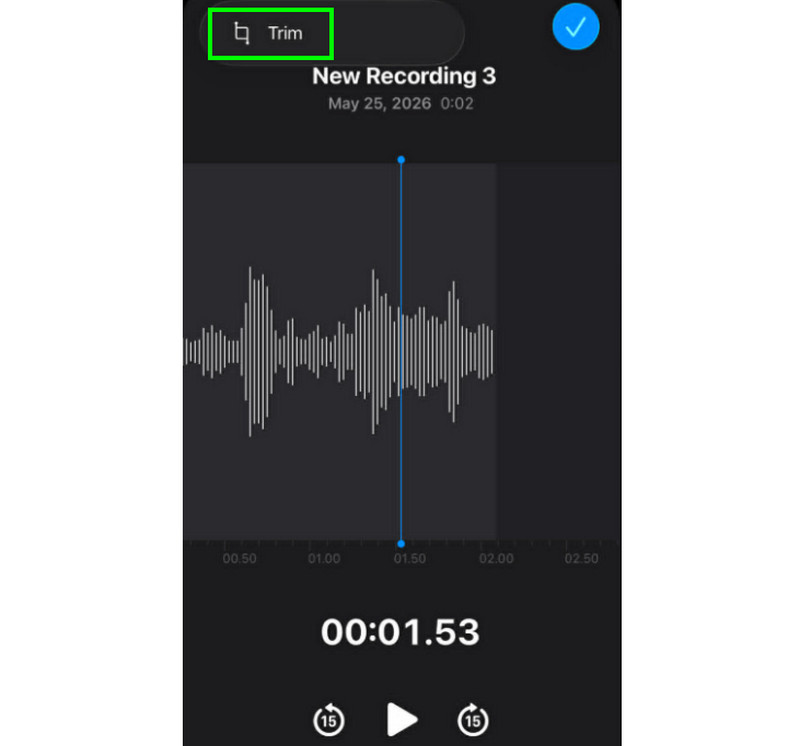
1. lépésIndítsa el a Hangjegyzetek alkalmazást, és keresse meg a szerkeszteni kívánt hangfelvételt. Ezután kattintson a Vágás funkció.
2. lépésEzután elkezdheti a hanganyag vágását. Ezután kattintson a Vágás Az alábbi gombra kattintva elkezdheti eltávolítani a nem kívánt részeket a hanganyagból.
3. lépésA vágás után megnyomhatja a Alkalmaz gombra a fenti módosítások mentéséhez.
Hogyan távolítsunk el egy szakaszt a közepén
A vágás során talán arra gondolsz, hogy csak a szám első vagy utolsó részét vághatod meg. A Voice Memos alkalmazás előnye, hogy a közepén is el lehet távolítani egy szakaszt. Ezzel a funkcióval biztosíthatod, hogy a felesleges részek eltávolítása a hangsávból egyszerű feladat legyen.
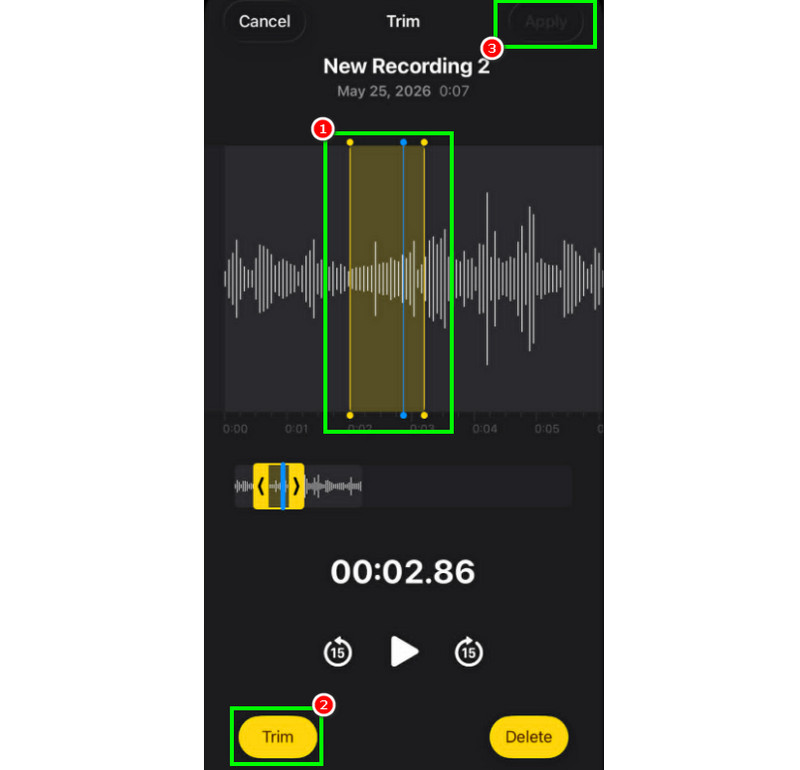
1. lépésMiután kiválasztotta a Vágás funkcióval megérintheti és vezérelheti az állítható vonalat a pályáról.
2. lépésHelyezze be vagy igazítsa a vonalat a középső részbe, ahonnan el szeretné távolítani a sávot. Ezután nyomja meg a gombot. Vágás gombot lent.
3. lépésKoppintson a Alkalmaz a szerkesztett hangfelvétel mentéséhez.
Hogyan rétegezhetsz számokat a hangjegyzetekben
A Voice Memos ideális eszköz hang és bármilyen hanganyag rögzítéséhez. Még a felvétel szerkesztésére is képes, például egy adott rész megvágására vagy eltávolítására. Azonban, ha rétegezni szeretnéd a zeneszámokat, szomorú, hogy az eszköz erre nem képes. A jobb rétegezés érdekében jobb lenne egy fejlettebb hangszerkesztő alkalmazást használni, például a GarageBandet. Ez az alkalmazás biztosítja, hogy a zeneszámokat rétegezve egyetlen fájlt hozhass létre.
Szerkesztett hangjegyzetek megosztása és exportálása
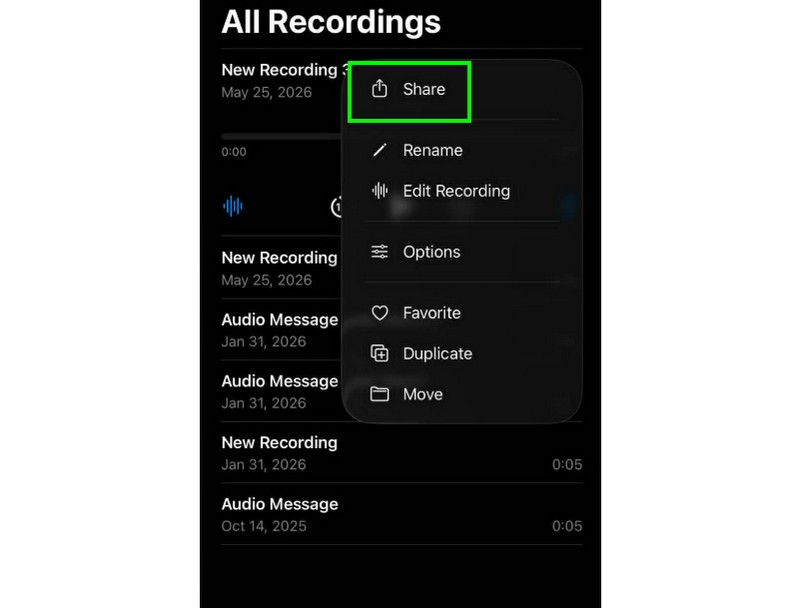
A szerkesztett hangfelvétel megosztása és exportálása egyszerű. Csak meg kell keresned a felvételeket a Hangjegyzetek alkalmazásban, és meg kell nyomnod a hárompontos gombot. Ezután kattints a Megosztás funkcióra. Ezzel elkezdheted megosztani a felvételeket különböző platformokon. Akár a kívánt mappába is mentheted őket.
Ajánlott iPhone-szerkesztő alkalmazások
Szeretne egy másik hangrögzítő és -szerkesztő szoftvert? Mivel a Voice Memos alkalmazásnak vannak korlátai a hangfelvételek szerkesztése terén, előfordulhat, hogy egy másik szerkesztőeszközre van szüksége. Ebben az esetben a jobb szerkesztés érdekében kipróbálhatja a GarageBand, a Ferrite Recording Studio és a Hokusai Audio Editor használatát.
2. rész. Hangfelvétel szerkesztése Androidon
Android-felhasználó vagy, és szerkeszteni szeretnéd a hangfelvételeidet? Ezután használhatod a Samsung hangrögzítőEz egy ingyenesen hozzáférhető alkalmazás, amellyel szerkesztheted a hangfelvételeidet. Segítségével a felvételeket a preferenciáid szerint megvághatod. Az alkalmazás egyszerű felhasználói felületet kínál, így könnyen navigálható.
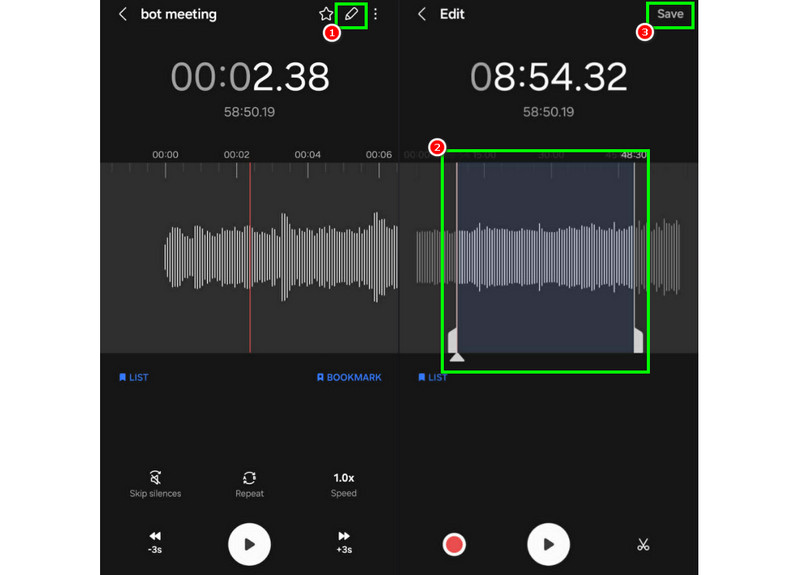
1. lépésIndítsa el a Samsung hangrögzítő. Ezután folytassa a szerkeszteni kívánt felvételekkel.
2. lépésEzután nyissa meg a felvételeket, és nyomja meg a Szerkesztés fenti függvény.
3. lépésA vágási folyamatot a sávok vonalainak beállításával kezdheted. Ha kész vagy, bejelölheted a Megment gomb fent.
3. rész. Hogyan szerkeszthetjük a hangfelvételt az asztalon
Szeretnéd asztali gépen kezelni a szerkeszthető hangrögzítődet? Akkor olvasd el ezt a cikket, mert bemutatjuk a legjobb módszereket a hatékony hangfelvétel-szerkesztéshez.
1. módszer. Hangfelvételek szerkesztése az Audacity használatával
Vakmerőség az egyik ingyenes, asztali alapú szerkesztő, amelyre támaszkodhatsz a felvételeid szerkesztéséhez. Megvághatod a hangot, effekteket adhatsz hozzá, és más sávokat csatolhatsz. Sőt, számítógépes hangfelvétel rögzítése az Audacity-ben és szerkeszd a saját preferenciáid szerint. Az egyetlen probléma itt az, hogy az elrendezés nem elég vonzó.
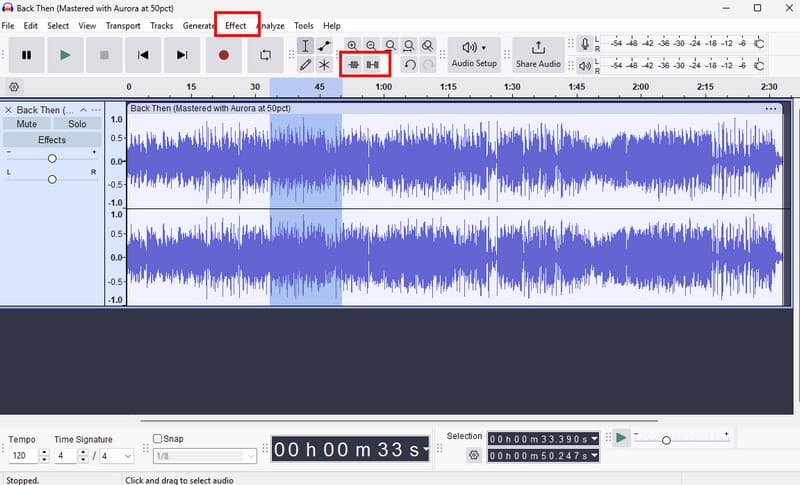
1. lépésLetöltés Vakmerőség a számítógépén. Ezután folytassa a Fájl > Nyisd ki felvételek hozzáadásának lehetőségei.
2. lépésElkezdheted szerkeszteni a fájlt. Megvághatod a számot, effekteket adhatsz hozzá, beállíthatod a tempót és sok mást is tehetsz.
3. lépésHa kész, koppintson a Fájl > Projekt mentése hogy a készülékén maradjon.
2. módszer. Hangfelvételek szerkesztése az AVAide Video Converter segítségével
Ha professzionális szintű szerkesztőt szeretnél, próbáld meg elérni a következőt: AVAide Video ConverterEz a program számos módon lehetővé teszi a hanganyagok szerkesztését. Kivághatsz vagy megvághatsz egy adott sávot a felvételekből, feloszthatod és egyesítheted őket. A jó részében az a jó, hogy akár egy fade in és out effektust is beilleszthetsz a hanganyagba. Ráadásul a felvételeket bármilyen hangformátumba konvertálhatod, például MP3, AAC, ALAC, M4A, WAV és egyebekbe. Biztosítja, hogy lejátszás közben ne legyenek kompatibilitási problémák. A felvételeket akár a legjobb minőségben, akár 320 kbps-ig is mentheted, így a program ideális minden zenerajongó számára.
1. lépésLetöltés AVAide Video Converter Mac vagy Windows rendszeren. Ezután telepítse és indítsa el a szerkesztési folyamat megkezdéséhez.

INGYENES LETÖLTÉS Windows 7 vagy újabb rendszerhez
 Biztonságos letöltés
INGYENES LETÖLTÉS Mac OS X 10.13 vagy újabb rendszerhez
Biztonságos letöltés2. lépésTól Átalakító funkcióhoz adjon hozzá hangfelvételeket a gombra kattintva Fájlok hozzáadása opció. Akár több fájlt is hozzáadhatsz, ha szeretnél.
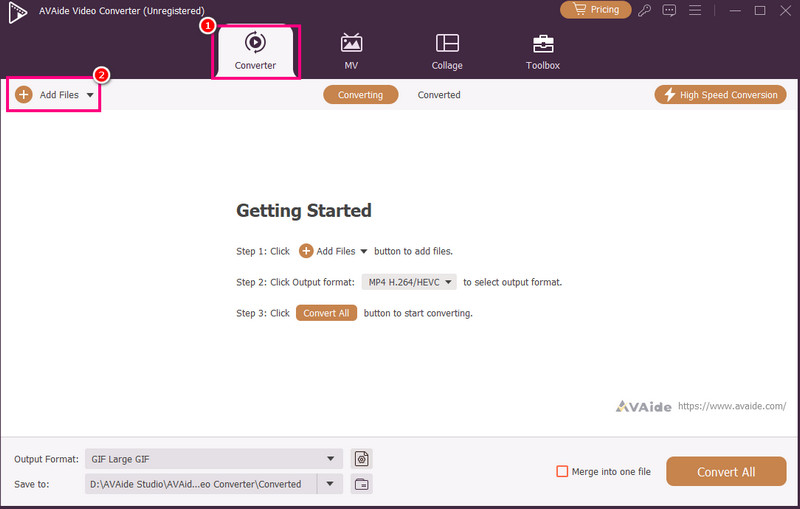
3. lépésEzután kattintson a Vágott opciót a szerkesztési folyamat megkezdéséhez. Kivághat és eltávolíthat egy bizonyos részt a számból. Használhatja a Hasított funkció a sávok elválasztására.
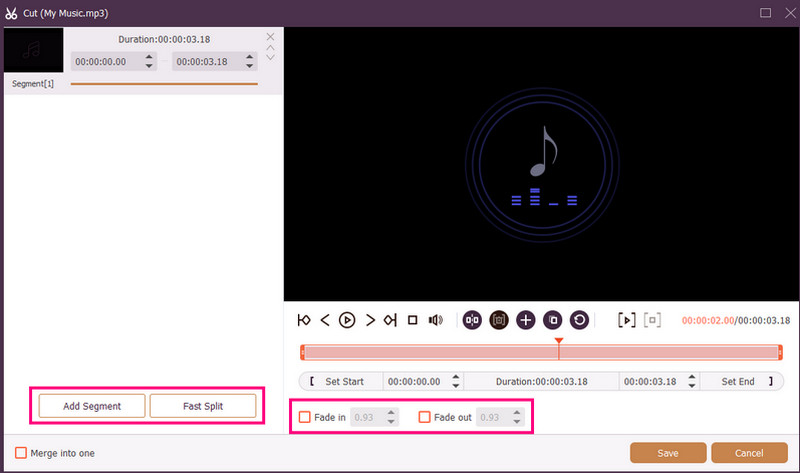
Csatolhatsz is Beolvadás és Elhalványulás effekteket a felvételeidhez. Ha kész vagy, kattints a Megment.
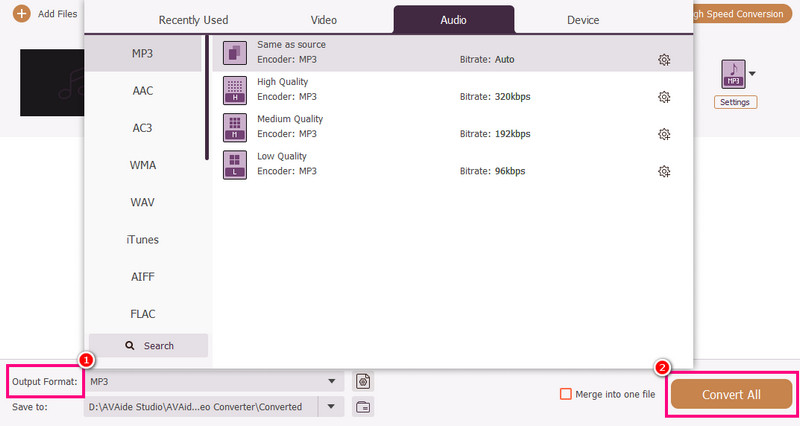
4. lépésMehetsz a Kimeneti formátum szakaszban válassza ki a kívánt hangformátumot. Végül jelölje be a Összes konvertálása a mentési folyamat megkezdéséhez.
3. módszer. Hangfelvételek szerkesztése az Adobe Audition segítségével
Adobe Audition egy megbízható eszköz, amellyel szerkesztheti hangfelvételeit. Alapvető és haladó szerkesztőeszközöket is kínál, így ideális minden felhasználó, különösen a szakemberek számára. Vághatja a felvételeket, effekteket alkalmazhat, rétegezheti a sávokat és sok mást. Az eszköz használatához azonban elég képzettnek kell lennie, mivel a felhasználói felületének meredek a tanulási görbéje.
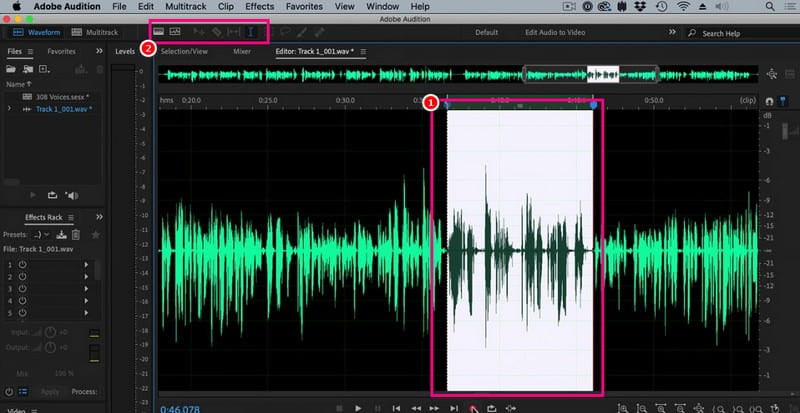
1. lépésLetöltés Adobe Audition a számítógépeden. Ezután kezdd el hozzáadni a szerkeszteni kívánt hangfelvételt.
2. lépésAz egér/kurzor segítségével kijelölhetsz egy adott részt a számon és szerkesztheted azt. A felső felületen található összes szerkesztőeszközzel megvághatod, effekteket adhatsz hozzá és feloszthatod a hanganyagot.
3. lépésA hanganyag szerkesztése után a következőhöz ugorhat: Fájl > Megment a fenti opciókat a mentési folyamat elindításához.
4. rész. Hangfelvétel szerkesztése online
A hangfelvételek online szerkesztése is egy lehetőség. Olvasd el az alábbi részleteket, és tudd meg, hogyan szerkesztheted a hangfájlodat a böngésződben.
1. módszer. Hangfelvételek szerkesztése a 123APPS segítségével
Ez az eszköz tökéletes, ha ingyenesen szeretnéd szerkeszteni a hanganyagodat. Lehetővé teszi a hanganyag vágását, a háttérzaj eltávolítását, elhalványítási effektus hozzáadását és egyebeket. Emellett egyszerűen használható, így ideális kezdők számára.
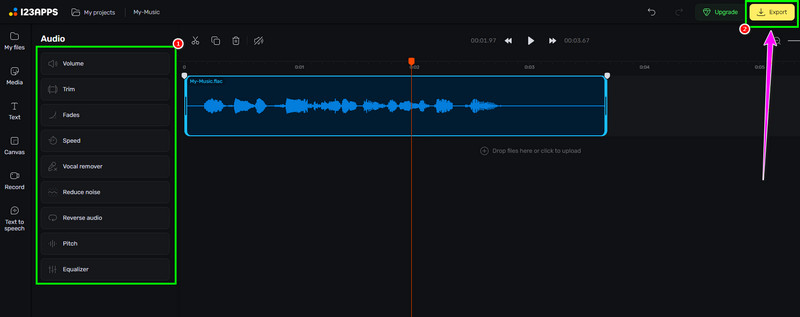
1. lépésLátogassa meg a weboldalt 123APPS és folytassa annak Hangszerkesztő funkció. Ezután kattintson a Válassza a Fájlok lehetőséget a felvétel feltöltéséhez.
2. lépésEzután kezdje el a hanganyag szerkesztését. Vághatja a felvételt, effekteket adhat hozzá, eltávolíthatja a zajt és sok mást is végezhet.
3. lépésA szerkesztési folyamat után kattintson a Export fent, hogy mentse el az eszközére.
2. módszer. Hangfelvételek szerkesztése az Audio Editor Online segítségével
Ha egy kiváló online hangszerkesztőt keresel, amivel szerkesztheted a hangfelvételeidet, kipróbálhatod a következőt: Online hangszerkesztőEz az eszköz különféle eszközöket kínál. Ilyenek például a trimmer, a vágó, a zajszűrő, a gyorstöltő és egyebek. Az alábbi lépések segítségével szerkeszthet hangfelvételt.
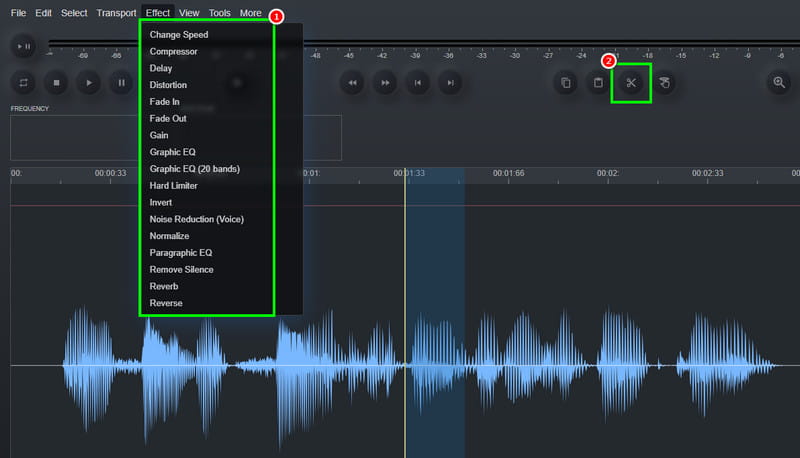
1. lépésMiután elérte a Online hangszerkesztő eszközt, kattintson a Fájl > Nyisd ki hangfelvétel feltöltésének lehetősége.
2. lépésElkezdheted a szerkesztési folyamatot. Lépj a Hatás szakaszban módosíthatja a hang sebességét, effekteket adhat hozzá, beállíthatja a késleltetést és egyebeket. Használhatja a Vágott eszköz a felesleges részek eltávolításához a sínről.
3. lépésAz utolsó folyamathoz kattintson a gombra Fájl > Megment gombra a szerkesztett felvétel számítógépre mentéséhez.
5. rész. Melyik módszert válassza?
Nem tudod, melyik módszert válaszd? Ha igen, erősen ajánljuk a használatát AVAide Video ConverterA szerkesztés terén biztos lehetsz benne, hogy a kívánt eredményt kapod. A hanganyagot megvághatod, feloszthatod, és több szegmenst is hozzáadhatsz egyetlen fájl létrehozásához. A program Audio Compressor funkcióját is használhatod a fájlméret és a felvétel minőségének kiegyensúlyozásához. Sőt, a hanganyagot más formátumokba is konvertálhatod, így elkerülheted a kompatibilitási problémákat. Így erre a programra támaszkodhatsz, és elérheted a kívánt hangkimenetet.
Ennek az oktatóanyagnak köszönhetően megtanultad hogyan lehet szerkeszteni a hangfelvételeketTehát tekintse meg az általunk kínált módszereket, és kezelje hangfelvételeit preferenciái szerint. Ráadásul, ha zökkenőmentes hangszerkesztési folyamatot szeretne, azt javasoljuk, hogy használja a következőt: AVAide Video ConverterEz a szoftver biztosítja, hogy a videót a legjobb minőségben szerkeszthesd és menthesd, így a felhasználók számára elsőrangú szerkesztővé válik.
A SZERZŐRŐL

A teljes videó eszköztár, amely több mint 350 formátumot támogat a veszteségmentes minőségben történő konvertáláshoz.