Hogyan rögzítsünk hangüzenetet iPhone-on? Nos, a hangüzenetek rögzítése gyors módja annak, hogy megosszd gondolataidat, vagy személyre szabott hanganyagokat küldj gépelés nélkül. Az iPhone beépített hangüzenetküldő funkciójával azonnal rögzíthetsz, menthetsz és megoszthatsz hangfájlokat mindössze néhány koppintással. Tehát, ha egy átfogó módszert keresel a hangüzenetek rögzítésére és küldésére a mobilodon, tekintsd meg ezt az oktatóanyagot a kívánt eredmény eléréséhez.
1. rész. Hogyan rögzíthetünk és küldhetünk hangüzenetet az iMessage-ben
Az iMessage nem csupán egy egyszerű kommunikációs eszköz. Hangüzenet funkciót is kínál. Ezzel a funkcióval üzeneteidet és gondolataidat hangoddal küldheted el vagy oszthatod meg. Ez egy ideális funkció, ha anélkül szeretnél üzeneteket küldeni, hogy bármilyen szöveget begépelnél a billentyűzetről. A legjobb az egészben, hogy a hangüzenetek küldése egyszerű, így minden felhasználó számára tökéletes. Tehát, ha üzeneteket szeretnél rögzíteni és küldeni, kövesd az alábbi utasításokat.
Hogyan rögzítsünk hangüzenetet iPhone-on
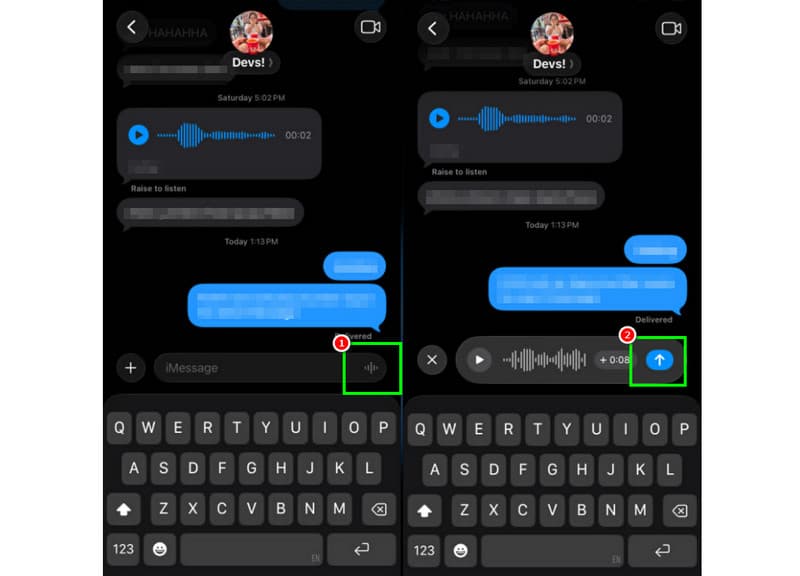
1. lépésiPhone-odon indítsd el a iMessage alkalmazást. Ezután lépjen arra a személyre, akivel kommunikálni szeretne.
2. lépésA képernyőn tartsa lenyomva a Mikrofon opció. Miközben lenyomva tartja, elkezdheti az üzenet rögzítését és felmondását.
3. lépésA felvétel leállításához emelje fel az ujját a gombról. Ezután koppintson a Küldés nyíl gombra az üzenet elküldéséhez.
Bejövő hangüzenetek meghallgatása
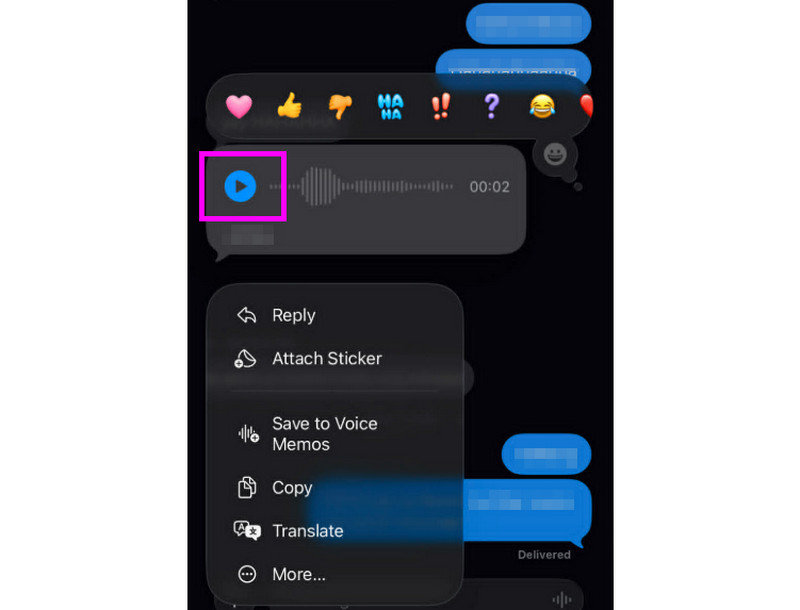
1. lépésMiután megkapta a hangüzenetet, megérintheti a Játék gomb.
2. lépésAz iPhone oldalsó gombjával is beállíthatja a hangerőt, hogy megfelelően hallja az üzenetet.
3. lépésKét perc elteltével a hangüzenet lejár. Az üzenet megtartásához csak nyomja meg a gombot. Tart az alábbi opciót.
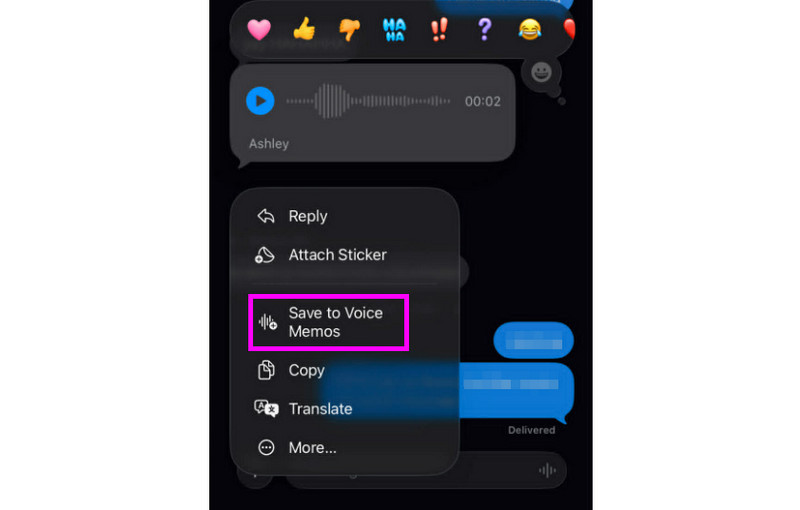
4. lépésHa menteni szeretné a hangüzenetet, csak nyomja meg hosszan, majd koppintson a Mentés hangjegyzetekbe alkalmazás. Ezzel hangrögzítő alkalmazás, bármikor és bárhol megismételheti az üzenetet.
Hangüzenetek beállításainak módosítása
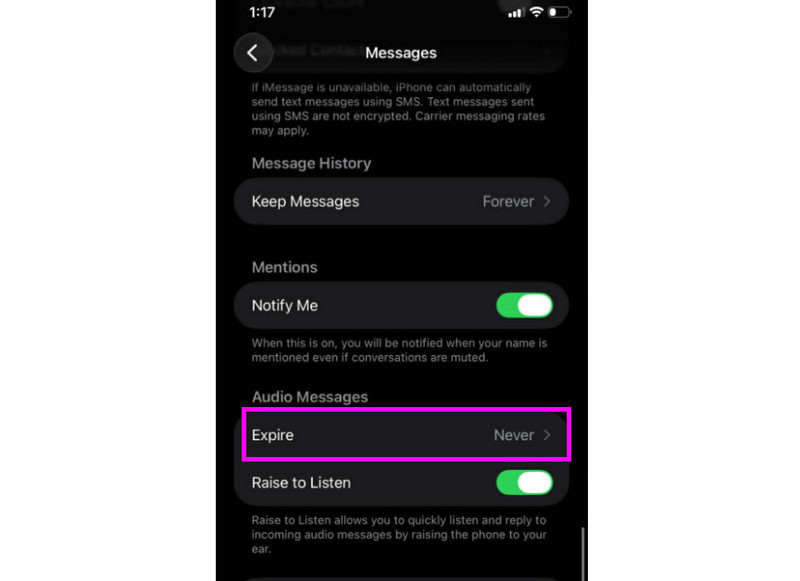
1. lépésMenj a tiédhez Beállítások alkalmazást. Ezután folytassa a Üzenetek kb.
2. lépésNavigáljon a Hangüzenetek > Lejár szakaszt, és koppintson a Soha opció. Így az iMessage-ből érkező hangüzenetek nem járnak le.
2. rész. Módszer hangposta üdvözlet rögzítésére iPhone-on
Amikor nem elérhető, a hívók személyre szabott üzenetet kapnak, ha hangpostaüzenetet rögzít iPhone-ján. Egyszerűen létrehozhat új üdvözletet, módosíthat vagy eltávolíthat egy régit, sőt, különleges eseményekhez ideiglenes üdvözletet is használhat. A Telefon alkalmazásban mindössze néhány érintéssel teljesen módosíthatja, hogyan hangzik a hangpostája mások számára. Tekintse meg a módszereket, és tudja meg, hogyan rögzíthet hangpostaüzenetet iPhone-ján.
Hangposta üdvözlő üzenet beállítása
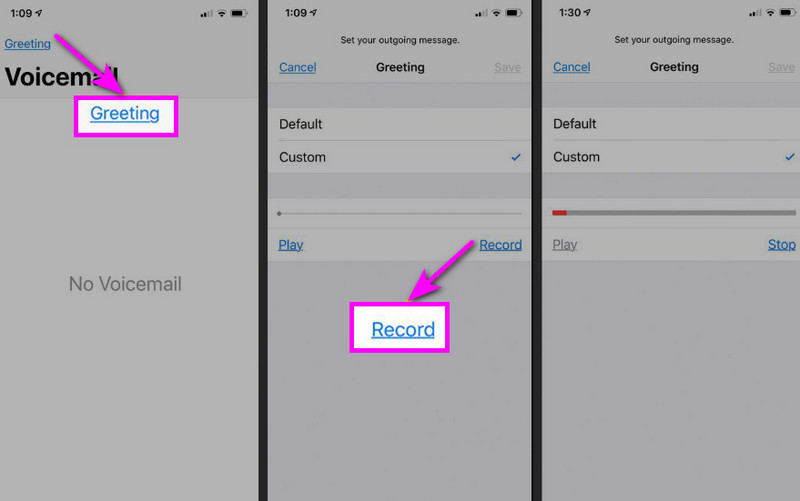
1. lépésFolytassa a Telefon alkalmazást, és koppintson a Hangposta választási lehetőség.
2. lépésEzt követően nyomja meg a Üdvözlet funkciót a képernyő bal felső sarkából. Nyomja meg a Egyedi > Rekord kezdeni hangfelvétel az iPhone-on mint az üdvözlésed.
3. lépésKoppintson a Álljon meg befejezni és lejátszani áttekintés céljából. Ha kész, nyomd meg a Megment hogy aktív üdvözlőüzenetként állítsa be.
Üdvözlőlap módosítása vagy törlése
1. lépésVisszamehetsz a Hangposta > Üdvözlet szakasz.
2. lépésTalálat Egyedi és rögzítsen egy új üdvözletet a régi helyett.
3. lépésEzután az alapértelmezett beállítások visszaállításához választhatja a Alapértelmezett ahelyett, hogy Egyéni.
Profi tipp: Ideiglenes üdvözlés
Ha rövid ideig nem éri el, rögzítsen egy ideiglenes üdvözletet az Egyéni részben leírt lépések végrehajtásával. Miután visszatért, egyszerűen visszaválthat a szokásos üdvözletre vagy az alapértelmezett beállításra.
3. rész. Hibaelhárítás - Nem lehet hangüzenetet rögzíteni
Ebben a részben megtalálod a hibaelhárítási útmutatót, amely az iPhone-on történő hangpostaüzenetek rögzítésével vagy küldésével kapcsolatos problémákat tárgyalja.
A Mikrofon gomb szürkén jelenik meg az Üzenetek részben
Megoldás: Győződjön meg arról, hogy a mikrofon-hozzáférés engedélyezve van. Ehhez lépjen a Beállítások > Adatvédelem és biztonság > Mikrofon menüpontra, és engedélyezze a hozzáférést az Üzenetek számára.
A hang nem küldhető el
Megoldás: Mindig ellenőrizd az internetkapcsolatodat. Ezenkívül győződj meg arról, hogy az iMessage aktiválva van a Beállítások > Üzenetek > iMessage menüpontban.
Nem lehet rögzíteni a hangposta üdvözlőüzenetét
Megoldás: Az Üdvözlés opció csak akkor jelenik meg, ha a szolgáltató támogatja a vizuális hangpostát. Ha nem jelenik meg, a telefonalkalmazásban az 1-es gomb lenyomva tartásával közvetlenül tárcsázhatja a hangpostát. Ezután elkezdheti követni a szolgáltató utasításait az üdvözlés rögzítéséhez.
A címzettek azt mondják, hogy nem hallják Önt
Megoldás: A mikrofont a Voice Memos alkalmazással tesztelheted. Eltávolíthatsz minden olyan tokot vagy tartozékot is, ami esetleg eltakarja a mikrofont. Egy másik módszer a mikrofonnyílás tisztítása egy ruhával vagy egy mini kefével.
Gyorstalpaló: Hangüzenet vs. hangposta
Szeretne többet megtudni a hangüzenetekről és a hangpostáról? Akkor tekintse meg az alábbi egyszerű táblázatot.
| Funkció | Hangüzenet (iMessage) | Hangposta (szolgáltató) |
| Hogyan küldik | • Rögzítve az Üzenetek alkalmazásban • Elküldve iMessage-en keresztül | • Felvett üdvözlés • A szolgáltató által tárolt hanganyagok |
| Internet szükséges | Igen (Wi-Fi vagy mobilinternet) | Nem, mobilhálózaton keresztül működik |
| Tárolás | Mentve az iMessage-szálban | A szolgáltató hangpostarendszerében tárolva |
| Ellenőrzés | A felhasználó újraküldheti, törölheti vagy mentheti | A szolgáltató ellenőrzi a hozzáférést és a tárolást |
Bónusz: A legjobb eszköz a hangfelvételek szerkesztéséhez
A hangfelvétel vagy hangüzenet mentése után előfordulhat, hogy szerkeszteni szeretnéd a jobb hangminőség érdekében. Ilyenkor a hang szerkesztéséhez jobb, ha egy kiváló szerkesztőeszközt használsz, például AVAide Video ConverterEz a program hangszerkesztő funkciót kínál, amely lehetővé teszi a hangfájl szerkesztését. A hangsávot megvághatja, feloszthatja és egyesítheti. A hangerőt és a késleltetést is beállíthatja a preferenciái szerint. A legjobb az egészben, hogy a program konvertáló funkciójával bármilyen formátumba mentheti a hangot. A hangfelvételt MP3, WAV, M4A, FLAC és egyebek formátumban mentheti el, a legjobb minőségben, akár 320 kbps sebességgel. Ha ideális szoftvert keres, amely segít a hangfelvételek szerkesztésében, az AVAide Video Converter a tökéletes választás.

INGYENES LETÖLTÉS Windows 7 vagy újabb rendszerhez
 Biztonságos letöltés
INGYENES LETÖLTÉS Mac OS X 10.13 vagy újabb rendszerhez
Biztonságos letöltésTovábbi funkciók:
- Sima hangszerkesztési eljárást kínálhat.
- A program több hangfájlt képes egyetlen fájl létrehozásához egyesíteni.
- 120× gyorsabb konverziós sebességgel képes konvertálni audió- és videóformátumokat.
- A program beépített videószerkesztőket is kínálhat, például egyesítést, elosztást, trimmert, vágót stb.
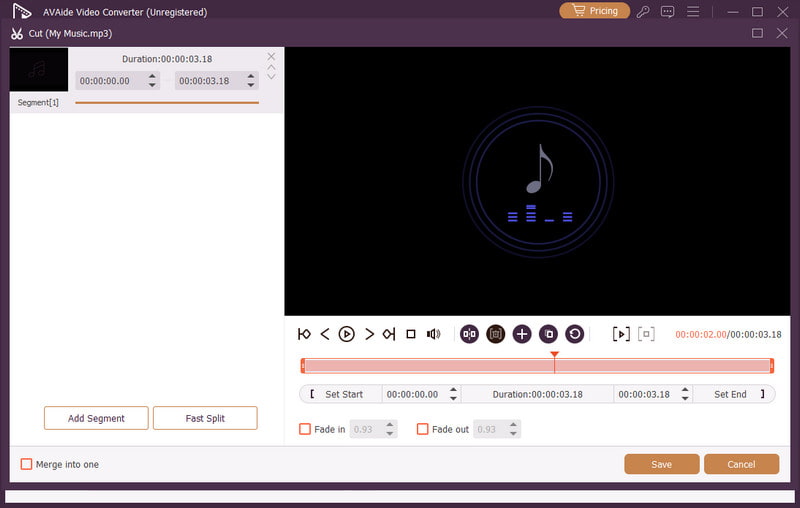
Hangüzenet küldése iPhone-on ideális módszer, ha gyorsabban szeretné elküldeni az üzenetét. Ennek az oktatóanyagnak köszönhetően megtanulta, hogyan rögzíthet és küldhet hatékonyan hangüzeneteket. Még azt is elsajátíthatja, hogyan mentheti el a hangüzenetet, hogy korlátozás nélkül lejátszhassa. Ráadásul, ha szerkeszteni szeretné a hangfelvételeit, jobb, ha hozzáfér a AVAide Video ConverterA program hangszerkesztő funkciójával javíthatja a hangminőséget, ami jobb és élvezetesebb hangvisszaadást eredményez.
A SZERZŐRŐL

Rögzítse a képernyőn végzett tevékenységeket hanggal, online találkozókkal, játékvideóval, zenével, webkamerával stb.