DDS datoteke su datoteke tekstura koje je razvio i održava Microsoft. DDS, kratica za DirectDraw Surface, obično se koristi u 3D modeliranju, grafičkom dizajnu i aplikacijama za videoigre. Štoviše, to je format spremnika slika koji sadrži teksture, kockaste mape, mipmape i normalne mape, komprimirane ili nekomprimirane. Kad smo već kod kompresije, podržava različite sheme kompresije, poput DXTn, ATi i BCn formata za visokoučinkovite grafičke aplikacije. Uz to, ovo se toplo preporučuje ako volite visokokvalitetne teksture sa smanjenom veličinom datoteke. Nije ni čudo što vaše videoigre rade glatko, brže i s boljim performansama. U međuvremenu, možda se pitate... Kako otvoriti DDS datoteke kao dio vaših priprema. Ovdje saznajte kako.
Dio 1: Što je DDS datoteka?
DDS polja su specijalizirani rasterski formati slika dizajnirani za pohranu tekstura i mapa okruženja u videoigrama. Ovaj format slike također podržava napredne značajke, uključujući kompresiju tekstura, koja je S3TC/DXTC i smanjuje veličinu datoteke bez značajnog gubitka kvalitete. Osim toga, DDS datoteke mogu sadržavati karte kocki za refleksije, skyboxove i volumetrijske teksture. Pomalo je svestran za različite grafičke potrebe. Postoje slučajevi kada korisnici trebaju otvorene WebP datoteke za web projekte. S druge strane, DDS služi sasvim drugačijoj svrsi u razvoju igara.
Dio 2: Kako otvoriti DDS na Windowsima i Macu
Budući da ljudi imaju različite potrebe i preferencije, različiti pristupi u ovoj objavi odgovaraju svakoj potrebi. Pogledajte ih u nastavku.
1. GIMP
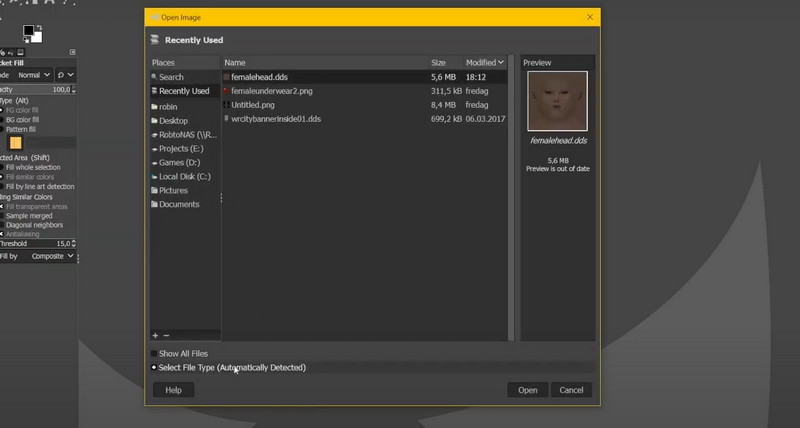
GNU, kratica za GNU Image Manipulation Program, je program za uređivanje slika otvorenog koda koji podržava DirectDraw Surface ili DDS. Osim što je poznat kao alat za uređivanje digitalne umjetnosti i fotografija, GIMP također funkcionira kao sposoban preglednik i uređivač DDS-a uz pomoć dodataka. Štoviše, ovaj alat pruža napredne značajke za transparentnost, postavke kompresije i podešavanje slojeva. Ako pregledavate teksture, pretvarate formate slika i uređujete normalne mape, GIMP je dobra aplikacija.
Korak 1Prvo posjetite službenu web stranicu GIMP-a i preuzmite njegov instalacijski program. Zatim ga instalirajte i pokrenite na svom računalu.
Korak 2Nakon otvaranja programa, u početku će biti previše zahtjevan zbog svog sučelja. Ipak, možete otići na Datoteka > Otvorena i potražite DDS slikovnu datoteku na računalu. Zatim kliknite na odabranu DDS datoteku teksture.
Korak 3Svoju DDS datoteku možete potražiti izravno u pregledniku datoteka i kliknuti desnom tipkom miša na nju. Zatim kliknite Otvorena s i odaberite GIMP s popisa opcija.
2. Photoshop
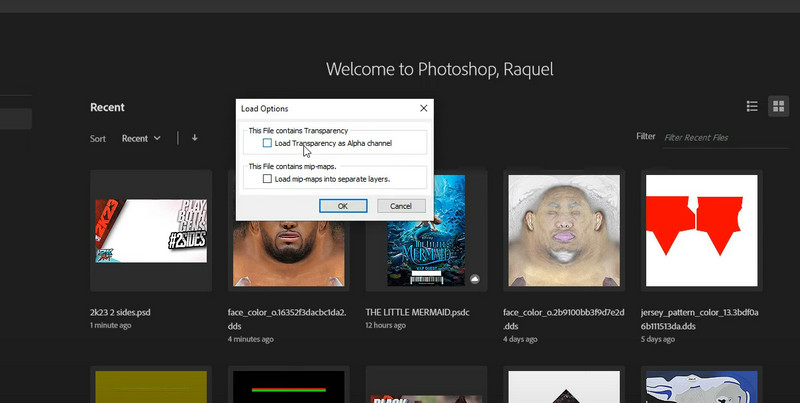
Za one koji traže vodeći profesionalni softver za uređivanje slika koji se posebno koristi u grafičkom dizajnu, digitalnoj umjetnosti i fotografiji. Osim naprednih mogućnosti uređivanja koje nudi, može raditi i kao preglednik DDS datoteka, omogućujući 3D umjetnicima, programerima igara i dizajnerima tekstura pregled slikovnih datoteka ili njihovo uređivanje. Evo uputa o tome kako pregledati DDS datoteke pomoću Photoshopa:
Korak 1Započnite preuzimanjem dodatka NVIDIA Texture Tools s službene web stranice NVIDIA-e.
Korak 2Potražite instalacijski program koji odgovara operativnom sustavu vašeg računala. Konkretno, potražite NVIDIA Texture Tools Exporter 2021.1 - dodatak za Adobe PhotoshopNakon toga, instalirajte ovaj dodatak u Photoshop.
Korak 3Ako je dodatak uspješno instaliran, ponovno pokrenite Photoshop i idite na Uredi > Preference > DodaciZatim omogućite dodatak da biste ga aktivirali.
4. korakZatim idite na Datoteka > Otvorena i uvezite ga u Photoshop da biste vidjeli DDS datoteku u Photoshopu.
3. Preglednik DDS-a
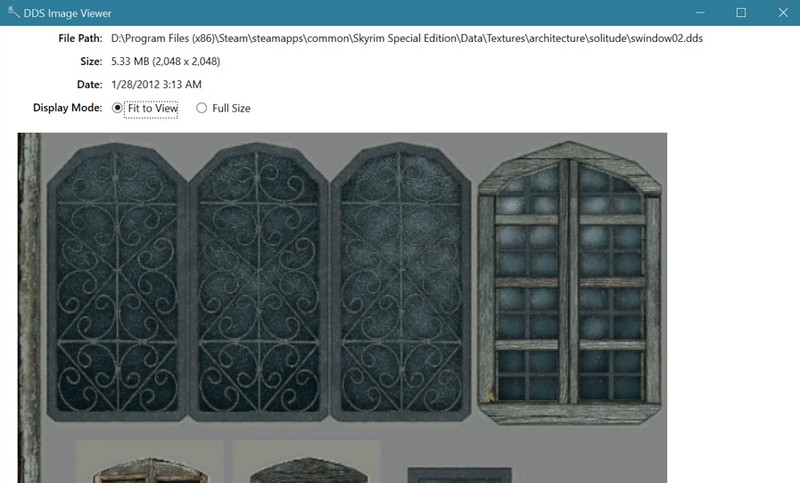
Ako želite poseban alat, DDS Viewer je alat za ovu vrstu potrebe. Pomoću njega možete brzo otvoriti i pregledati DirectDraw Surface ili DDS datoteke koje se koriste za renderiranje u stvarnom vremenu, 3D modeliranje i razvoj igara. Primarni fokus ovog alata je praktičnost pregledavanja DDS tekstura, kao što su S3TC, ATI i ATI značajke. Zamislite ga kao HEIC format za razvoj igara. Što je HEIC? Možda se pitate. Baš kao što moderni uređaji trebaju HEIC podršku za fotografije, igrama je potreban DDS za optimizirane teksture. Osim toga, ovaj program je lagan i može učinkovito otvoriti DDS bez preopterećenja potpunih uređivača slika, što može biti previše za neke korisnike.
Korak 1Prvo, počnite preuzimanjem DDS Viewera s njegove službene web stranice. Nakon preuzimanja instalacijskog programa, instalirajte ga i pokrenite na svom računalu.
Korak 2Kada se pokrene, vidjet ćete glavno sučelje kroz skočni prozor. Sada kliknite na Otvorena gumb i potražite svoju DDS datoteku.
Korak 3Na kraju kliknite na željenu DDS fotografiju i kliknite Otvorena da ga pogleda i pregleda.
4. Fotograšak
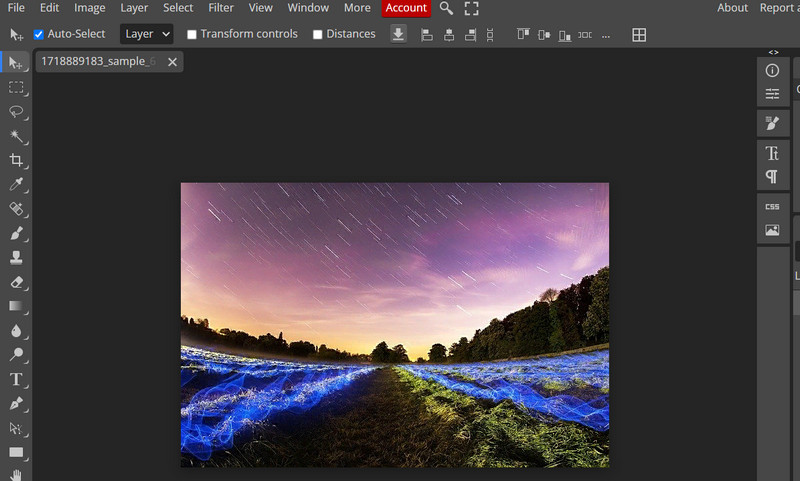
Ako ne možete otvoriti DDS datoteku u Photoshopu, Photopea može poslužiti kao njegova online alternativa. Također, podržava DDS za potrebe uređivanja i izvoza, što znači da dolazi s nekim naprednim značajkama koje želite. Osim toga, izvrstan je za brze prilagodbe. Slijedite donji vodič kako biste ga naučili koristiti:
Korak 1Otvorite bilo koji preglednik na računalu i posjetite Photopea upisivanjem njegovog naziva u adresnu traku preglednika.
Korak 2Kada dođete na stranicu, kliknite na Počnite koristiti Photopea gumb koji vas usmjerava na sučelje za uređivanje.
Korak 3Ako ne možete otvoriti DDS datoteke u Photoshopu ili druge datoteke povezane s Adobeom, to je ovdje moguće. Sada kliknite Otvori s računala gumb i potražite odabranu DDS datoteku za otvaranje.
Dio 3: Pretvorite DDS u JPG/PNG za jednostavno otvaranje
AVAide Video Converter je jednostavan i moćan alat dizajniran za skupne pretvorbe slika. Podržava DDS i za uvoz i za izvoz. Ova značajka omogućuje vam korištenje kao otvarača DDS-a, što vam omogućuje pregled fotografije i njezino pretvaranje po želji. Osim toga, možete mijenjati teksture igara i obrađivati slike visoke rezolucije za besprijekoran tijek rada. Štoviše, alat je široko kompatibilan s formatima kao što su JPG, PNG i TIFF. Njegova ugrađena značajka pregleda omogućuje vam provjeru DDS slika prije pretvorbe za zajamčene rezultate. Slijedite donji vodič za otvaranje i pretvaranje DDS-a u JPG/PNG.
Korak 1Prvo preuzmite i instalirajte program na svoje Windows ili Mac računalo. Provjerite jeste li dobili ispravan instalacijski program prema operativnom sustavu vašeg računala. Nakon toga ga pokrenite.

BESPLATNO PREUZIMANJE Za Windows 7 ili noviji
 Sigurno preuzimanje
BESPLATNO PREUZIMANJE Za Mac OS X 10.13 ili noviji
Sigurno preuzimanjeKorak 2Nakon pokretanja alata, vidjet ćete elegantno sučelje koje vam omogućuje jednostavnu navigaciju. Sada idite na Više alata tabulator i pregledavanje Pretvarač slikaAlternativno, možete ga pretražiti upisivanjem njegovog naziva u traku za pretraživanje.

Korak 3Ovaj put morate prenijeti DDS datoteku teksture u program. Da biste to učinili, kliknite na plus gumb. Zatim potražite svoj ciljni DDS u pregledniku datoteka.

Korak 3Sada, otvorite Profil padajući izbornik i odaberite između dostupnih izlaznih formata. Nakon što završite, možete kliknuti na Postavke izbornik za promjenu njegovih atributa. Kada ste zadovoljni, kliknite gumb U redu za potvrdu promjene, a zatim Pretvori sve gumb za pokretanje procesa pretvorbe.

Imati pravo Programi za otvaranje DDS datoteka čini veliku razliku u učinkovitom otvaranju vaših DDS datoteka i njihovom pregledu. Postoje alati za situacije kada je potrebno napredno uređivanje i ako je kompatibilnost problem ili pretvaranje u univerzalne formate slika.
Vaš kompletan video alat koji podržava 350+ formata za pretvorbu u kvaliteti bez gubitaka.