


Pametni telefoni, posebno Android uređaji, znatno su napredovali i sada su više od pukih alata za pozivanje ili slanje poruka. Za ljubitelje fotografije, kamera telefona ključna je značajka koju treba uzeti u obzir prilikom nadogradnje.
Ali ponekad velike fotografije zauzimaju previše prostora, a male fotografije mogu biti premale za dijeljenje ili ispis. Zato je važno znati kako promijeniti veličinu slike na Androidu je tako korisno. U ovom vodiču pokazat ćemo vam kako to učiniti pomoću galerije, aplikacija trećih strana i online alata.
1. dio: Kako promijeniti veličinu slike u galeriji Android telefona
Promjena veličine slike na Android telefonu jednostavna je i brza pomoću aplikacije Galerija. Ugrađeni uređivač omogućuje vam jednostavnu promjenu veličine fotografije. Pomaže pri dijeljenju slika ili uštedi prostora za pohranu na vašem uređaju.
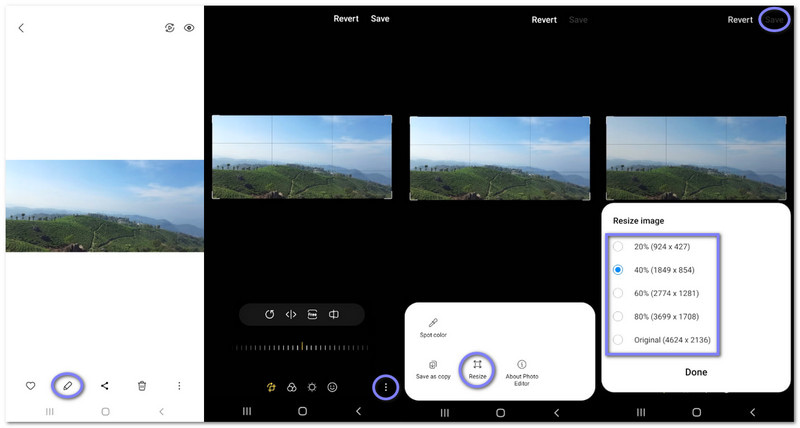
Korak 1Pokreni Galerija na svom Android telefonu. Zatim pritisnite sliku kojoj želite promijeniti veličinu.
Korak 2Dodirnite Uredi gumb ispod slike. Zatim potražite izbornik s tri točke u donjem desnom kutu.
Korak 3Dodirnite tri točkice izbornik i odaberite Promjena veličine, a na zaslonu će se pojaviti opcije promjene veličine.
4. korakOdaberite postotak ili unaprijed postavljenu rezoluciju. Nakon toga pritisnite Gotovo za primjenu nove veličine.
Korak 5Na kraju, pritisnite Uštedjeti za dovršetak postupka. Imajte na umu da aplikacija Galerija zamjenjuje izvornu fotografiju. Da biste sačuvali kopiju, prvo premjestite fotografiju u drugu mapu.
2. dio: Kako promijeniti veličinu slike na Androidu pomoću aplikacija za promjenu veličine fotografija
1. Promjena veličine fotografija i slika
Alat za promjenu veličine fotografija i slika, koji nudi Farluner Apps & Games s više od 10.000.000 preuzimanja, fokusira se na brzu i jednostavnu promjenu veličine slika. Održava jasnoću fotografija uz smanjenje veličine datoteke. Podržava grupnu promjenu veličine i uobičajene društvene veličine. Promijenjene fotografije automatski se spremaju u zasebnu mapu, tako da ih ne morate ručno spremati.
Saznajte kako promijeniti veličinu slike na Androidu pomoću programa Photo & Picture Resizer u nastavku:
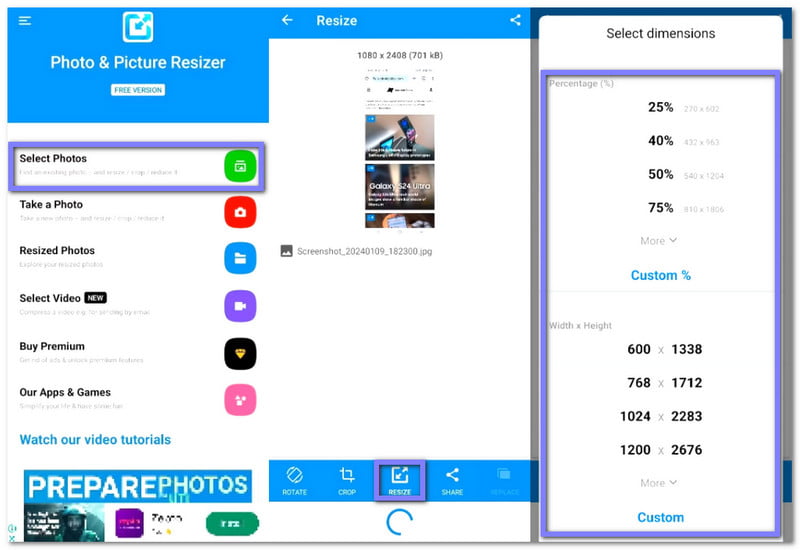
Korak 1Instalirajte Photo & Picture Resizer iz Trgovine Play. Nakon instalacije otvorite aplikaciju i pritisnite Odaberite Fotografije početi.
Korak 2Odaberite sliku kojoj želite promijeniti veličinu. Slika će se zatim odmah učitati na zaslonu.
Korak 3Dodirnite Promjena veličine za nastavak. Zatim odaberite postotak, razlučivost ili veličinu datoteke. Po potrebi možete unijeti i prilagođene vrijednosti.
4. korakPotvrdite svoj odabir i pustite da Photo & Picture Resizer obradi sliku. Vaša promijenjena slika bit će spremljena u vašu mapu.
2. Veličina slike - Promjena veličine fotografija
S više od 5.000.000 preuzimanja i ponuđen od strane Codenije, Image Size - Photo Resizer omogućuje vam promjenu veličine slika pomoću piksela ili stvarnih jedinica. Omjer slike možete zaključati jednim dodirom. Također podržava obrezivanje i rotiranje. Promijenjene slike mogu se spremiti, dijeliti, ispisati ili poslati e-poštom ako želite.
Saznajte kako promijeniti veličinu slike za ispis na Androidu pomoću alata Veličina slike - Promjena veličine fotografija u nastavku:
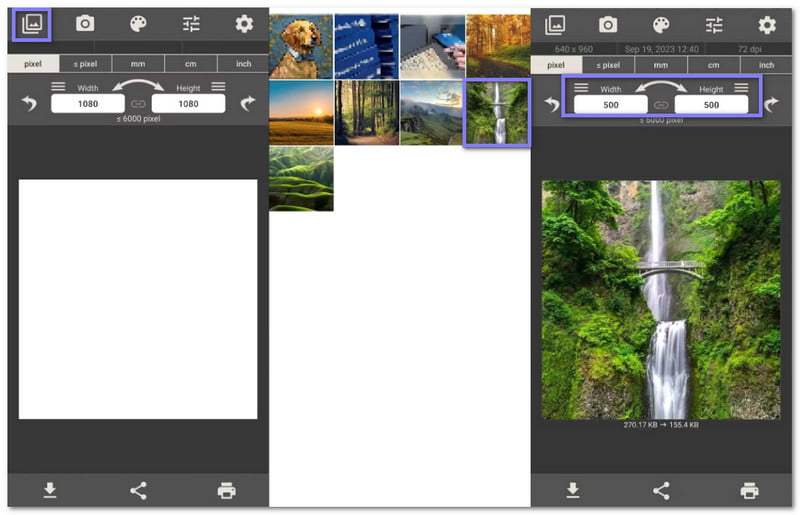
Korak 1Preuzmite aplikaciju Image Size - Photo Resizer iz Trgovine Play. Pokrenite je i pritisnite Fotografija gumb u gornjem lijevom kutu.
Korak 2Odaberite sliku iz galerije i ispod nje ćete vidjeti detalje o veličini.
Korak 3Ono što sada trebate učiniti je unijeti novu širinu i visinu.
4. korakNakon što završite, pritisnite tipku preuzimanje datoteka gumb u donjem lijevom kutu.
3. Promjena veličine fotografija HD
Razvijen od strane mp4androida i koji koristi više od 1.000.000 ljudi, Photo Resizer HD je napravljen za jednostavnu promjenu veličine slika. Omogućuje vam promjenu veličine jedne fotografije ili više odjednom putem grupnog dijeljenja. Također možete izoštriti fotografije nakon promjene veličine, zadržati EXIF podatke, spremiti na SD karticu i jednostavno dijeliti slike s drugim aplikacijama.
Otkrijte kako promijeniti veličinu slike na Android telefonu pomoću programa Photo Resizer HD u nastavku:
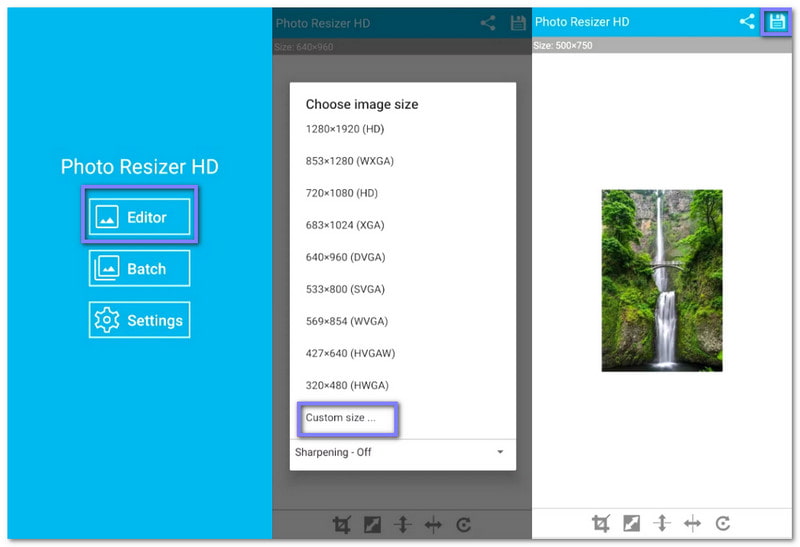
Korak 1Preuzmite Photo Resizer HD na svoj Android telefon. Zatim pokrenite aplikaciju i odaberite Urednik početi.
Korak 2Odaberite fotografiju kojoj želite promijeniti veličinu. Nakon odabira, slika će se pojaviti unutar uređivača.
Korak 3Pritisnite Veličina po izboru i unesite širinu i visinu. Nakon toga pritisnite u redu za primjenu nove veličine.
4. korakpritisni Uštedjeti gumb u gornjem desnom kutu i Photo Resizer HD će automatski stvoriti mapu za vašu promijenjenu sliku.
Dio 3: Kako promijeniti veličinu slika na Androidu bez gubitka kvalitete online
1. AVAide Image Upscaler
Ako vam je cilj povećati sliku bez gubitka jasnoće, možete se osloniti na AVAide Image UpscalerOmogućuje vam promjenu veličine JPG, PNG, BMP i drugih popularnih formata, što olakšava razumijevanje kako promijeniti veličinu slike na Androidu.
Samo jednim klikom može povećati vašu sliku 2×, 4×, 6× ili 8×. Čini vaše slike oštrijima i detaljnijima, čak i kada su veće. Radi potpuno online, tako da nema potrebe za instalacijom. I znate što? Besplatan je za korištenje i ne dodaje vodeni žig.
Korak 1Za korištenje AVAide Image Upscalera otvorite preglednik na svom Android telefonu i posjetite službenu web stranicu.
Korak 2Kliknite na Odaberite fotografiju gumb za dodavanje slike kojoj želite promijeniti veličinu povećanjem. Ako želite promijeniti veličinu više slika odjednom, možete pritisnuti Prenesi fotografije u serijama, ali morate nadograditi svoj plan da biste koristili ovu značajku.
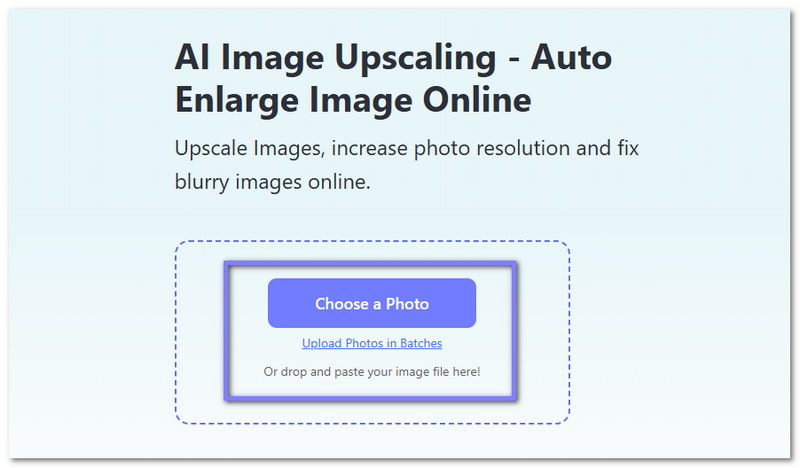
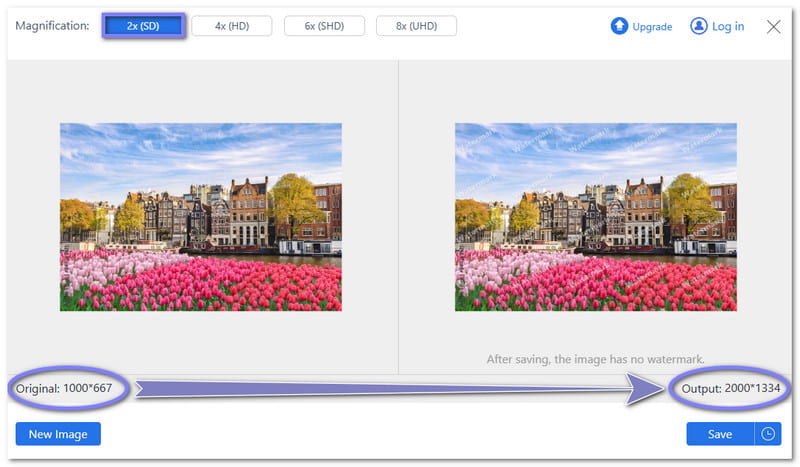
Korak 3Pričekajte nekoliko sekundi dok AVAide Image Upscaler obradi vašu sliku. Prema zadanim postavkama, povećava vašu sliku. 2×Na primjer, slika 1000×667 pikseli će postati 2000×1334 piksela.
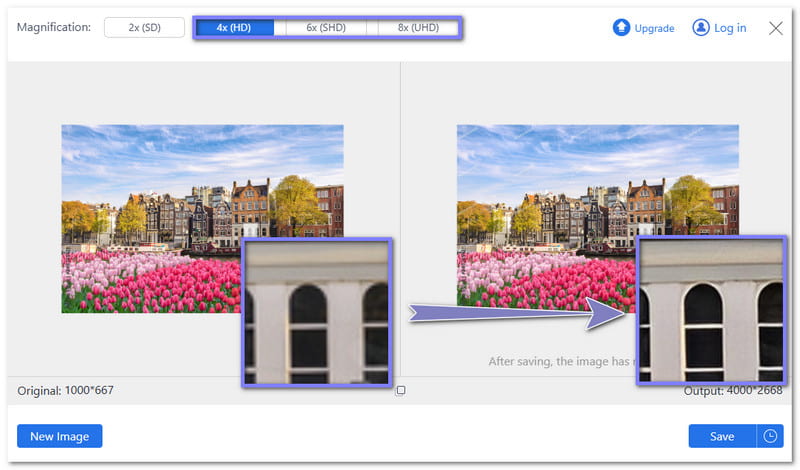
4. korakSvoju sliku možete dodatno povećati odabirom 4×, 6×, ili 8×Besplatni korisnici mogu ići samo do 4×Također možete zadržati pokazivač iznad dijelova slike kako biste vidjeli detalje i provjerili kvalitetu. Što više uvećavate, to ona postaje oštrija.
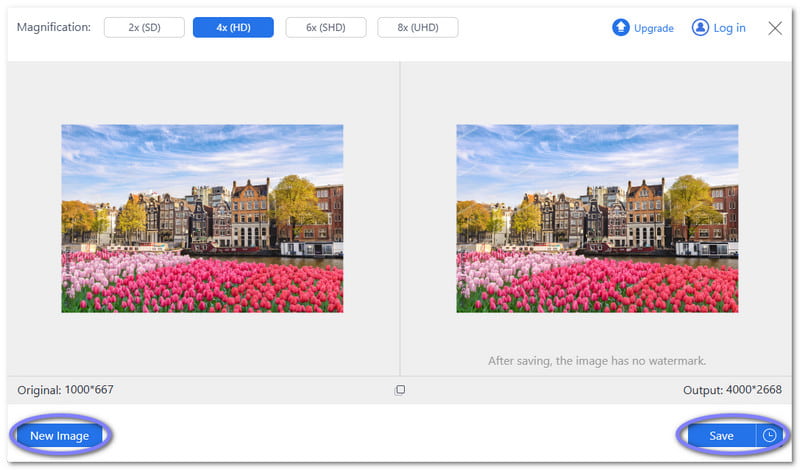
Korak 5Ako ste zadovoljni novom veličinom, kliknite na Uštedjeti gumb. Za promjenu veličine druge slike samo kliknite gumb Nova slika gumb i ponovite korake.
Savjet: AVAide Image Upscaler također radi na promjena veličine slika na iPhoneuRadi na isti način kao i na Androidu i održava vaše slike jasnim i oštrim, čak i ako su veće.
2. AVAide kompresor slike
Ako AVAide Image Upscaler može povećati vašu sliku, AVAide kompresor slike radi suprotno. Besplatno smanjuje veličinu datoteke uz očuvanje jasnoće slike, što ga čini korisnom platformom za promjenu veličine slika na Androidu.
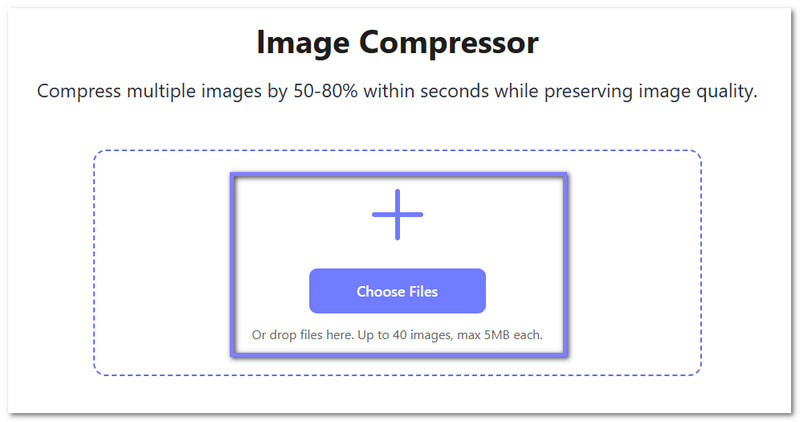
Impresivno je to što možete istovremeno prenijeti do 40 slika. I može ih komprimirati od 50% do 80% u samo nekoliko sekundi. Osim toga, podržava gotovo sve popularne formate poput JPG, PNG, BMP i GIF.
Korak 1Baš kao i kod AVAide Image Upscalera, idite na AVAide Image Compressor pomoću preglednika.
Korak 2Dodirnite Odaberite Datoteke gumb. Automatski će se otvoriti vaša lokalna mapa. Tamo odaberite sliku koju želite smanjiti. Imajte na umu da možete uvesti do 40 slika s maksimalno 5 megabajta svaka.
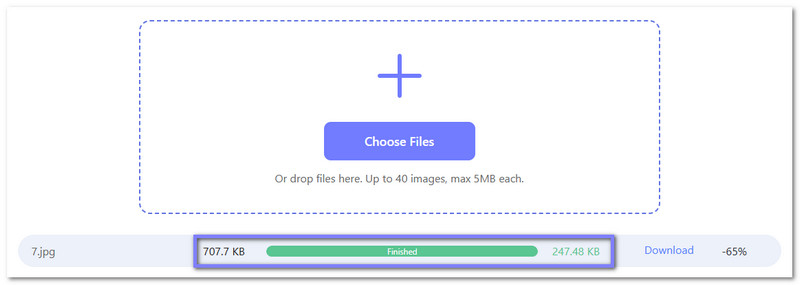
Korak 3AVAide Image Compressor će odmah početi komprimirati vašu sliku. Nakon što riječ Gotovo pojavljuje se zelenom bojom, to znači da je kompresija uspješno izvršena. Na primjer, iz 707,7 KB, može postati 247,48 KB, što je -65% smanjenje.
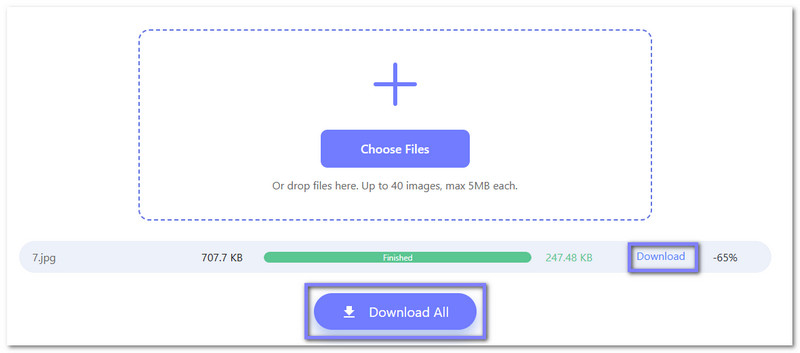
4. korakKada ste zadovoljni veličinom, kliknite preuzimanje datoteka ako imate samo jednu sliku ili Preuzmite sve ako ste komprimirali više slika odjednom.
Dakle, oslonite se na AVAide Image Compressor za kompresiju fotografija za e-poštu, Facebook, Instagram, PowerPoint, Word i još mnogo toga!
Želite li smanjiti ili povećati sliku, gore navedeni alati su pouzdani. Možete koristiti ugrađenu metodu, aplikacije trećih strana ili online alate poput AVAide Image Upscaler i AVAide kompresor slike.
Oba online alata vam mogu pomoći promjena veličine slike na Androidu besplatno, bez preuzimanja ičega. Zadatak možete obaviti odmah u pregledniku, što štedi vrijeme i trud.
O AUTORU


Naša AI tehnologija automatski će poboljšati kvalitetu vaših slika, ukloniti šum i popraviti mutne slike na mreži.
OBRADI SADAUređivanje fotografija
- AI sredstvo za skidanje odjeće
- Uklonite mozaik sa slike
- AI Image Upscaler
- Vrhunski GIF
- Ukloni Instagram vodeni žig
- Promjena rezolucije fotografija na iPhoneu/Androidu
- Uredi fotografiju vozačke dozvole
- Pretvori fotografije iz niske u visoku rezoluciju
- Poboljšajte kvalitetu slike
- Besplatni Photo Enhancer
- Ukloni autorska prava s fotografije


