Želite li snimati zaslon i zvuk na svom Windows računalu? Postoji mnogo razloga zašto trebate snimati zaslon i zvuk računala. Možete snimati svoje igre, izrađivati tutoriale, recenzirati sadržaj ili proizvode, stvarati sadržaj i još mnogo toga. Jasni i besprijekorni vizualni i audio prikazi mogu učiniti vaše snimke izvrsnima. Možete slijediti 5 metoda u ovom postu kako biste učinkovito... snimanje zaslona i zvuka u sustavu Windows.
Dio 1. Može li Windows snimati zaslon sa zvukom
Da, Windows vam omogućuje snimanje zaslona radne površine sa sistemskim zvukom i mikrofonom. Imati pravi snimač zaslona i glasa ključ je za besprijekorno snimanje zaslona i zvuka. Trebate li visokoučinkoviti snimač za igranje ili oštro rješenje za tutorijale, savršen alat osigurava da su vaši vizualni elementi i zvuk savršeno sinkronizirani. Mi smo obavili teški posao za vas! Zaronite u sljedeći odjeljak kako biste istražili najbolje metode i detaljne uvide za snimanje zaslona sustava Windows sa zvukom poput profesionalca.
Dio 2. 3 načina za snimanje zaslona u sustavu Windows sa zvukom
1. Snimanje zaslona sa zvukom u sustavu Windows pomoću programa AVAide Screen Recorder
Jedan od najučinkovitijih snimača zaslona s mikrofonom i sistemskim zvukom koji možete koristiti za snimanje zaslona sa zvukom u sustavu Windows je AVAide Screen RecorderOvaj snimač zaslona i zvuka može vam pomoći da lakše postignete svoj cilj. Osim toga, ovaj snimač zaslona i zvuka u sustavu Windows omogućuje vam snimanje zaslona računala na dva načina. Možete odmah snimiti cijeli zaslon računala ili određeni dio zaslona. Možete čak snimati i razne sadržaje, kao što su videopozive, videozapise, Zoom sastanke, igranje, videozapise s uputama i još mnogo toga. Osim toga, može osigurati proces snimanja bez problema. Ovaj snimač možete koristiti jednostavno i glatko ako ste neprofesionalni ili vješt korisnik.
Nadalje, možete poboljšati svoju datoteku nakon postupka snimanja zaslona i zvuka. Možete komprimirati, izrezati, izrezati i promijeniti video format. Na taj način možete dobiti željeni rezultat prije spremanja videozapisa na svoje računalo. Dakle, da biste saznali kako snimati zaslon sa zvukom u sustavu Windows, provjerite korake u nastavku.
Korak 1Pristup AVAide Screen Recorder na vašem Windows računalu. Pritisnite donje gumbe za trenutno preuzimanje i instaliranje softvera na svoje računalo.

BESPLATNO PREUZIMANJE Za Windows 7 ili noviji
 Sigurno preuzimanje
BESPLATNO PREUZIMANJE Za Mac OS X 10.13 ili noviji
Sigurno preuzimanjeKorak 2Nakon toga odaberite način na koji želite snimiti zaslon. Možete birati Pun ili Prilagođen. Zatim uključite Ozvučenje za snimanje zaslona sa zvukom.

Korak 3Za početak snimanja zaslona sa zvukom kliknite na REC dugme. Nakon tri sekunde program će započeti proces snimanja. Zatim kliknite Stop da završite snimanje zaslona.

4. korakKliknite na Uvoz gumb s donjeg sučelja za spremanje snimljenog zaslona.

2. Koristite OBS za snimanje zaslona sa zvukom na Windowsima
OBS je među najbolji snimači zaslona otvorenog koda za snimanje zaslona sa zvukom. To je jedan od popularnih programa na koje se možete osloniti za željeni rezultat. Osim toga, sposoban je snimati razne medijske datoteke na vaš zaslon. Možete čak snimati različite kartice, prozore, igre i još mnogo toga. Ako želite savršeno snimiti zaslon računala sa zvukom uz izvrsnu kvalitetu, odmah koristite OBS. Jedini nedostatak ovdje je što bi sučelje moglo biti jasnije. Ako ste početnik, bolje je da odvojite vrijeme da naučite koristiti ovaj snimač zaslona sa zvukom. Ako želite naučiti kako snimati zaslon u sustavu Windows 10 sa zvukom, slijedite donji postupak.
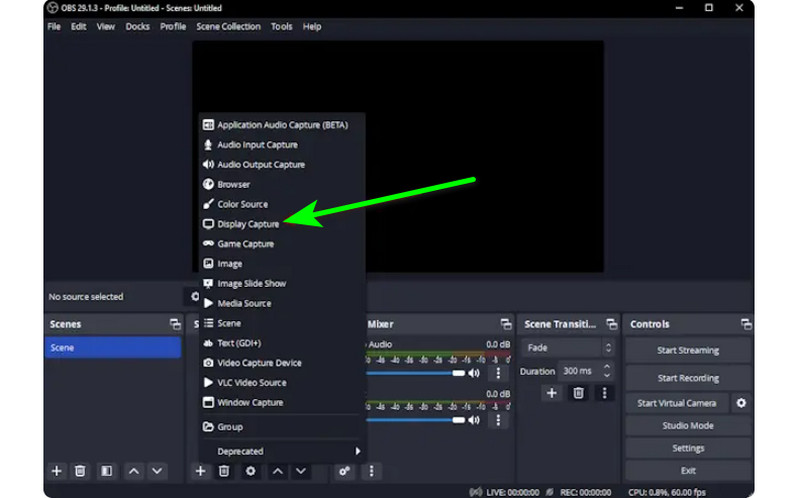
Korak 1Pokrenite OBS programa nakon postupka instalacije. Nakon toga idite na Plus simbol ispod i odaberite Prikaz snimanja opcija. Možete odabrati koji sadržaj želite snimati na zaslonu.
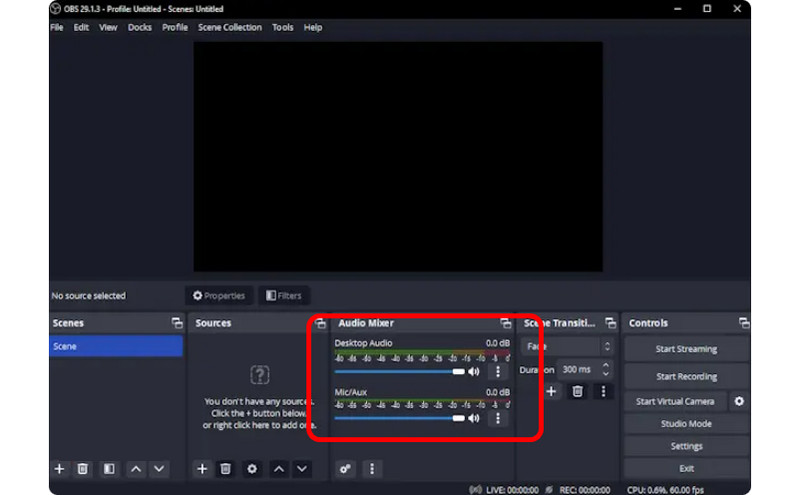
Korak 2Zatim idite na Audio mikser i uključite Audio kako biste mogli snimiti ekran sa zvukom.
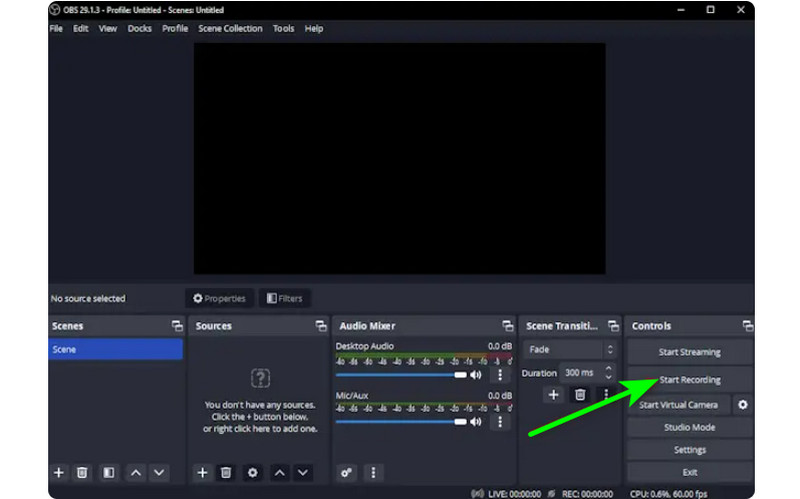
Korak 3Kliknite na Započni snimanje opciju na desnom sučelju za početak snimanja zaslona. Ako želite zaustaviti proces snimanja, kliknite na Zaustavi snimanje dugme.
3. Koristite Clipchamp za snimanje zaslona sa zvukom na Windowsima
Želite li naučiti kako snimati ekrane na Windows 11 sa zvukom? Zatim, koristite Clipchamp kao vaš izvrstan snimač zaslona. Ovaj koristan softver omogućuje vam glatko snimanje zaslona sa zvukom budući da ima jednostavan postupak u kojem biste mogli uživati. Možete čak uključiti svoju web kameru ako želite. Savršen je za komentiranje određenog sadržaja ili izradu video s uputama. Dakle, da biste počeli učiti kako snimati zaslon u sustavu Windows, pogledajte metode u nastavku.
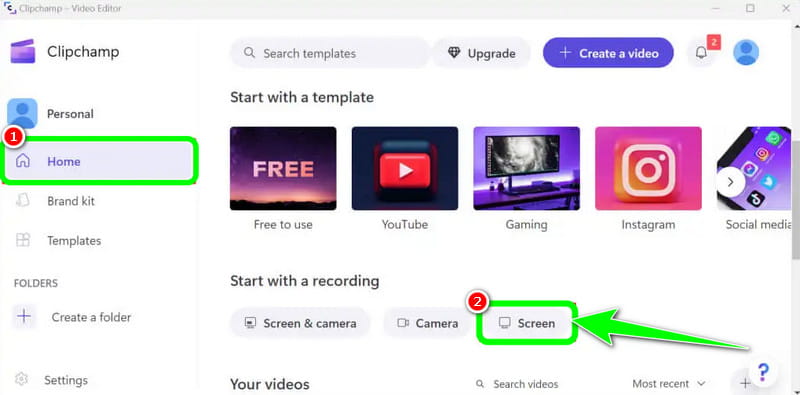
Korak 1Iz glavnog sučelja Clipchamp, idite na Dom odjeljak i kliknite na Zaslon opcija. Zatim će se na vašem ekranu pojaviti druga web stranica.
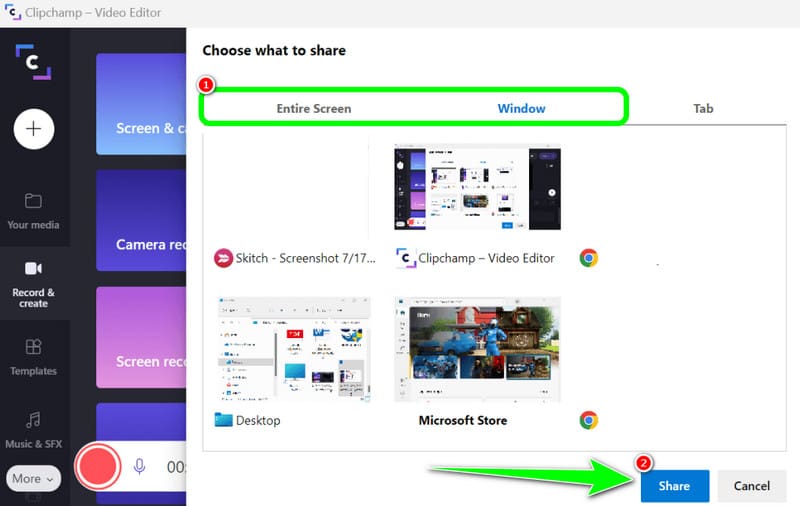
Korak 2Nakon toga kliknite na Crvena gumb s lijevog sučelja. Tada ćete vidjeti sav svoj sadržaj na zaslonu, kao što su kartice, prozori i drugo.
Korak 3Pritisnite zaslon koji želite snimiti, kao što je cijeli zaslon, prozor i kartica. Za početak snimanja kliknite na Udio dugme. Zatim, nakon procesa, kliknite Zaustavi snimanje kako biste snimljeni ekran spremili na svoje računalo.
Dio 3. 2 načina za snimanje zvuka na Windows 10 i 11
1. Snimanje zvuka na Windowsima pomoću Audacityja
Želite li naučiti kako snimati zvuk na Windows 10? Ako je tako, koristite Audacity. Ovaj izvanmrežni softver može vam pomoći u snimanju bilo kojeg zvuka s vašeg računala. Osim toga, neće vam biti izazov jer softver može ponuditi jednostavan postupak, što ga čini idealnim snimačem zvuka za sve korisnike. Dakle, da biste započeli snimanje zvuka, pogledajte korake koje smo naveli u nastavku.
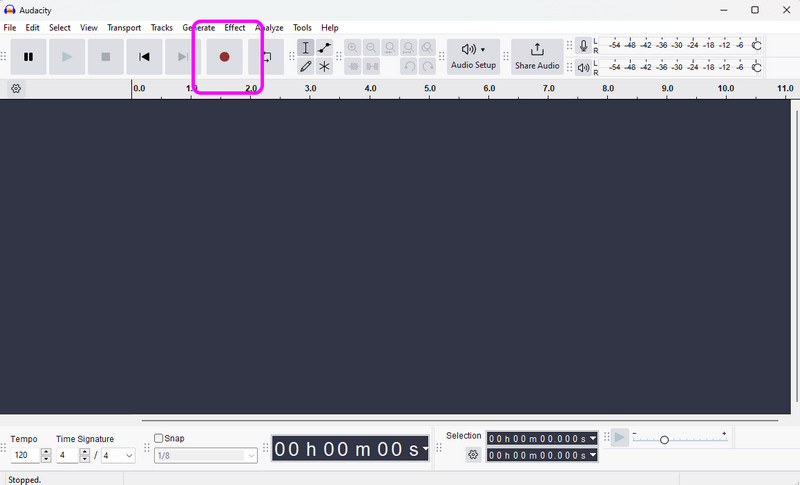
Korak 1Instalirajte i pokrenite Smjelost na vašem Windowsu. Zatim na glavnom sučelju kliknite Snimiti gumb s gornjeg sučelja. Time će započeti proces audio snimanja.
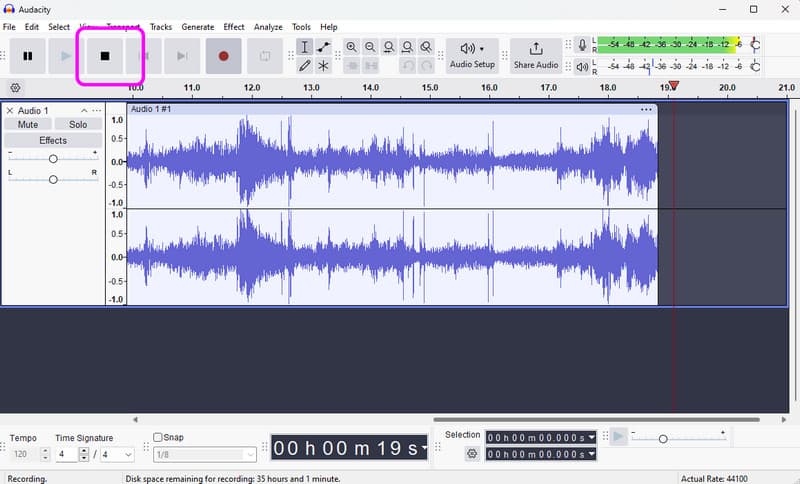
Korak 2Nakon toga, ako ste završili sa snimanjem, kliknite Stop dugme. Zatim možete nastaviti s postupkom spremanja.
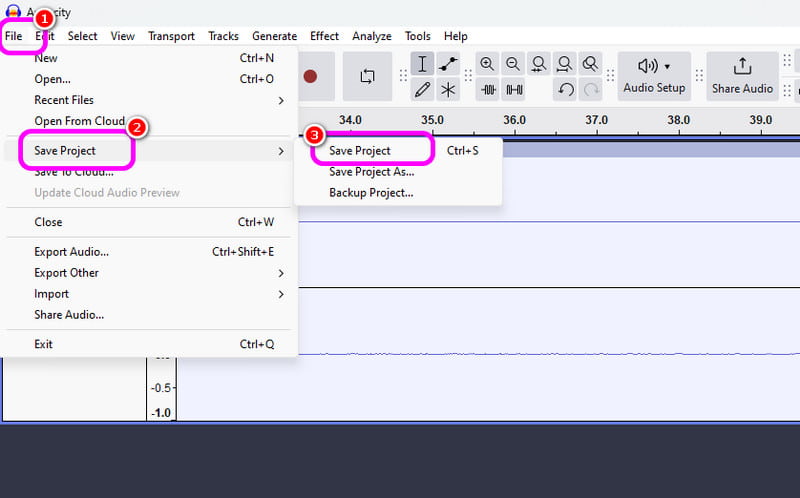
Korak 3Da biste spremili snimljeni zvuk, idite na Datoteka > Spremi projekt odjeljak za spremanje konačne audio datoteke na vaš uređaj.
2. Snimanje zvuka u sustavu Windows pomoću programa Windows Voice Recorder
Još jedan softver koji vam može omogućiti nesmetan proces snimanja zvuka u sustavu Windows je Windows Snimač glasa. Nakon što pristupite ovom audio snimaču, možete početi snimati bilo koji audio sadržaj sa svog uređaja. Ono što nam se sviđa ovdje je jednostavno sučelje pa možete lako i brzo snimati zvuk. Jedini nedostatak je što ne nudi alate za uređivanje za poboljšanje vašeg snimljenog zvuka.
Korak 1Preuzmite Windows Snimač glasa na vašem uređaju. Nakon toga pokrenite ga kako biste započeli proces.
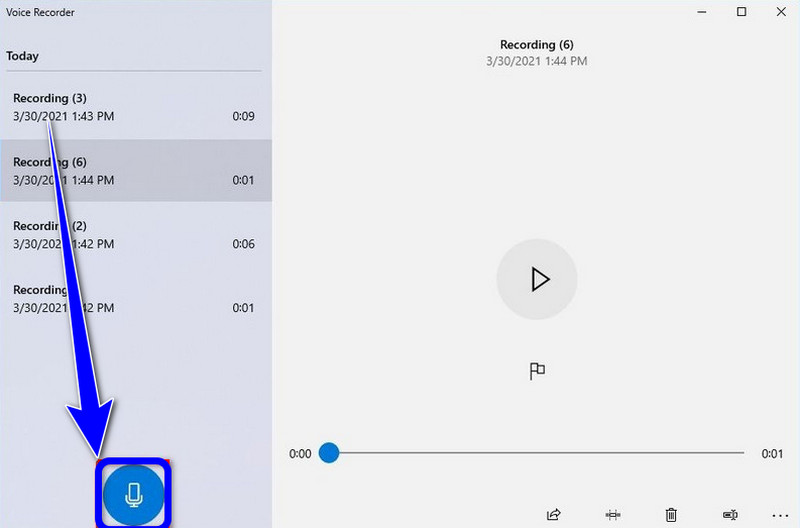
Korak 2Na glavnom sučelju kliknite Mikrofon simbol za početak procesa snimanja.
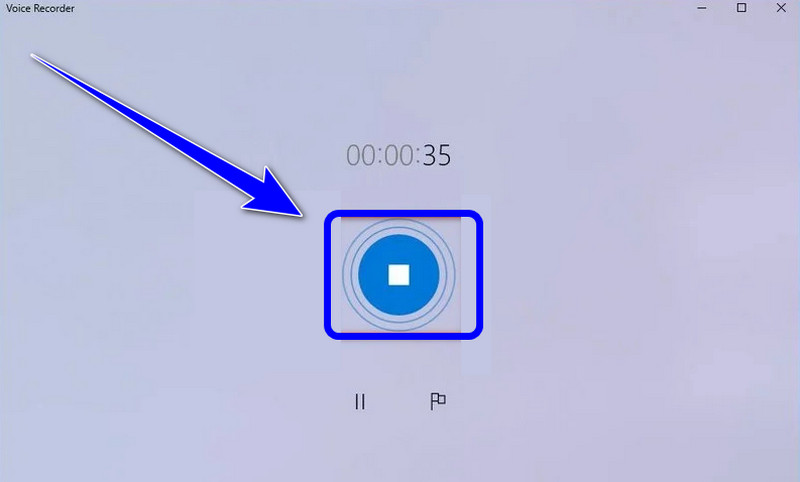
Korak 3Da biste zaustavili proces snimanja zvuka, kliknite Stop dugme. Tada već možete slušati audio zapis koji ste snimili.
Dio 4. Usporedba 5 snimača zaslona i zvuka
| Značajka | AVAide Screen Recorder | OBS Studio | Clipchamp | Smjelost | Windows Snimač glasa |
| Primarna kategorija | Višenamjenski paket za snimanje | Profesionalno emitiranje | Osnovni uređivač preglednika | Profesionalni audio urednik | Osnovni glasovni zapis |
| Snimanje videa | Podržano (do 4K/60fps) | Podržano (Napredno) | Podržano (osnovno) | Nije podržano | Nije podržano |
| Audio snimanje | Simultani sustav i mikrofon | Podrška za više traka | Samo osnovni unos | Napredno snimanje zvuka | Samo mikrofon |
| Korisničko sučelje | Intuitivno i jednostavno za korištenje | Strma krivulja učenja | Jednostavno u pregledniku | Tehnički/Tradicionalni | Izuzetno minimalistički |
| Ugrađeno uređivanje | Anotacija/obrezivanje u stvarnom vremenu | Ništa (potreban vanjski) | Potpuni uređivač vremenske crte | Napredno uređivanje zvuka | Samo osnovno obrezivanje |
| Jedinstvena prodajna prednost | Namjenski načini igre i telefona | Neograničeni slojevi scene | Integracija medijskih sadržaja u stock formatu | Smanjenje/miksanje šuma | Uslužni program izvornog sustava |
| Ukupna vrijednost | Najbolje za učinkovitost i kvalitetu | Najbolje za napredne tehničare | Najbolje za brze društvene isječke | Najbolje za čist audio rad | Najbolje za jednostavne bilješke |
Dio 5: Često postavljana pitanja o snimanju zaslona i zvuka u sustavu Windows
Zašto ne radi kombinacija tipki Alt+R u sustavu Windows?
Ako prečac Alt + R (standardna kombinacija tipki za Windows Xbox Game Bar) ne radi, to je obično zbog softverskog sukoba, onemogućene postavke ili hardverskih ograničenja. Trebali biste zatvoriti ostale programe koji imaju značajke snimanja zaslona.
Zašto nema zvuka kada snimam ekran na Windowsima?
Najčešći razlog tihih snimaka su netočne postavke audio ulaza. Da biste to riješili, provjerite jesu li u softveru za snimanje omogućeni i sistemski zvuk (interni zvuk) i mikrofon. U sustavu Windows 11 provjerite postavke privatnosti i sigurnosti kako biste bili sigurni da aplikacija ima dopuštenje za pristup mikrofonu. Osim toga, provjerite je li vaš uređaj za reprodukciju postavljen kao "Zadani uređaj" na upravljačkoj ploči zvuka sustava Windows, jer mnogi snimači ne mogu snimati zvuk s "virtualnih" ili "Bluetooth" izlaza osim ako nisu posebno konfigurirani.
Kako mogu snimati interni zvuk na Windowsima bez mikrofona?
Za snimanje internog zvuka sustava bez snimanja pozadinske buke s mikrofona, trebali biste isključiti opciju 'Zvuk sustava' ili 'Interni zvuk' u programu za snimanje zaslona i zvuka.
Ako želite učiti kako snimati ekran na Windowsima sa zvukom, sve detalje možete saznati iz ove objave. Dakle, pogledajte sve informacije i isprobajte postupak za učinkovit zaslon i proces snimanja zvuka. Također, ako želite najpouzdaniji softver koji će vam pomoći da savršeno snimite ekran sa zvukom, nema sumnje da je AVAide Screen Recorder najbolji program kojem možete pristupiti. Stoga pokrenite softver na svom Windowsu i uživajte u njegovim ukupnim mogućnostima.
O AUTORU

Snimanje zaslona, zvuka, web kamere, igranja, mrežnih sastanaka, kao i iPhone/Android zaslona na vašem računalu.
Snimanje zaslona
- Snimanje zaslona u sustavu Windows
- Snimanje uživo na Instagramu
- Ripni videozapise s Tubija
- Pretvori YouTube videozapise u MP3
- Preuzmite videozapise s Fanslyja
- Preuzimanje JW Player videa
- Preuzmite Bilibili videozapise
- Preuzmite Patreon videozapise
- Preuzmite SpankBang videozapise
- Preuzmite Discord videozapise
- Preuzmite DoodSream video