VK je među platformama društvenih medija koje nude razne video sadržaje, uključujući kratke isječke, duge videozapise i prijenose uživo. Ova platforma se također naziva VKontakte. To je fantastična aplikacija koja korisnicima može pomoći da prevladaju dosadu i ubiju vrijeme gledanjem videozapisa. Međutim, ako želite Preuzmi VK video Sviđa vam se, nažalost, to nije moguće. VK se fokusira samo na pružanje videa svojim gledateljima. Osim toga, nema ništa više. Dakle, ako mislite da ne možete dobiti videozapise, imamo najbolje rješenje za vas. Ako želite naučiti sve metode preuzimanja videa, dođite ovdje s najboljim načinom i koracima za učinkovito i djelotvorno preuzimanje VK videa.
Dio 1. Što su VK videozapisi? Možete li preuzeti VK videozapise?
VK Videos odnosi se na video zapise koji se mogu gledati i dijeliti na VK platformi društvenih medija, koja se također naziva VKontakte. Prilikom korištenja softvera možete naići na različite vrste video zapisa. Prvo, možete naići na kratke isječke. Ovi su isječci poput videozapisa na aplikacijama Instagram i TikTok. Osim toga, možete prenijeti i kratke isječke ako želite. Osim toga, tu su i dugački videozapisi koje možete gledati s platforme. Na kraju, moguće je i emitiranje live streama kako biste mogli sretno komunicirati sa svojim pratiteljima.
Kao što je već rečeno, ne možete izravno preuzeti VK videozapise s njihove stranice. Ali postoji mnogo VK programa za preuzimanje videozapisa koje možete izabrati, uključujući online alate, proširenja i aplikacije. Štoviše, možete snimiti VK zaslon kako biste spremili svoje omiljene VKontakte videozapise u originalnoj visokoj kvaliteti.
2. dio. Nabavite najbolji VK program za preuzimanje videa online [s koracima]
Preuzimanje VK videa s VK je jednostavno ako imate izvrstan alat za korištenje. VK Video Downloader je online VK program za preuzimanje videa koji vam može pomoći da preuzmete VK videozapise iz aplikacije kopiranjem poveznice na videozapis. Osim toga, proces preuzimanja s ovog alata je jednostavan. To je zato što ima intuitivno sučelje s brzim procesom preuzimanja. Možete se osloniti na ovaj alat za preuzimanje videozapisa. Jedini nedostatak na koji biste ovdje mogli naići je taj što alat uvijek ima dosadne oglase. To može biti uznemirujuće, posebno tijekom postupka preuzimanja VK videa. Međutim, i dalje možete provjeriti detaljne metode u nastavku kako biste glatko preuzeli VK.com videozapise.
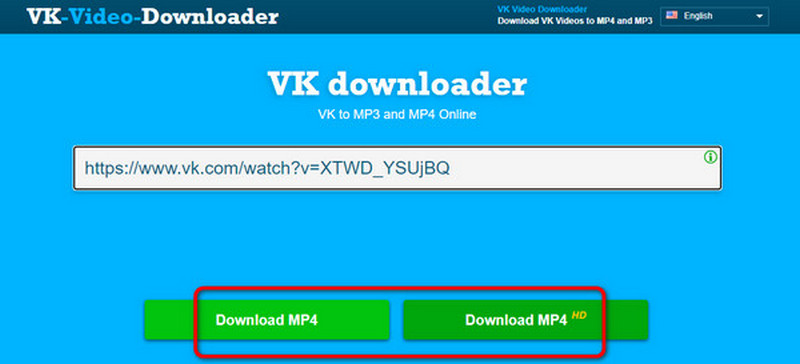
Korak 1Prije svega, idite na VK Video Downloader web stranica. Nakon toga vidjet ćete glavnu web stranicu alata. Kopirajte i zalijepite željenu VK video poveznicu i kliknite Unesi dugme.
Korak 2Nakon toga kliknite na preuzimanje datoteka gumb ispod. Možete preuzeti video u standardnoj ili HD kvaliteti, ovisno o vašim željama. Time ste spremni!
Osim ovog jednostavnog programa za preuzimanje VK videa, postoji i više online opcija za jednostavno spremanje VK videa. Možete provjeriti tablicu usporedbe i odabrati onu koja vam odgovara:
| Downloader | Podržani formati | Maksimalna rezolucija | Glavne značajke | Ograničenja |
| VK Video Downloader | MP4 | 480p-1080p | Jednostavno sučelje | Nema HD opcije za neke videozapise |
| SaveFrom.net | MP4, HD | 1080 str | Višeplatformski (YouTube, VKontakte, itd.) | Povremeni oglasi |
| VKmate | MP4, MP3 | 720p | Ekstrakcija zvuka | Samo javni videozapisi |
| GetFVid | MP4, HD | 1080 str | Grupna preuzimanja | Neki videozapisi su ograničeni |
| OnlineVideoConverter | MP4, 3GP, itd. | 720p | Konverzija u više formata | Spora obrada i preuzimanje |
| SnapSave | MP4, HD | 1080 str | Brzo parsiranje | Može zahtijevati onemogućavanje blokatora oglasa |
Dio 3. Kako preuzeti VK videozapise s Chrome ekstenzijom
Osim online programa za preuzimanje videa s VK-a, možete se osloniti i na neka Chromeova proširenja za spremanje VK videa. Jedno od najboljih Chromeovih proširenja je Video DownloadHelper. Možete se osloniti na ovaj alat da biste postigli ono što želite, bilo da se radi o kratkom isječku ili dugom videu. Osim toga, proširenje može ponuditi jednostavan način preuzimanja VK videa. Sve što trebate učiniti je otvoriti preglednik i VK. Zatim pristupite proširenju i započnite proces preuzimanja. Nadalje, osim VK-a, Video DownloadHelper također može preuzeti razne videozapise s bilo koje web stranice i aplikacije, uključujući Facebook, Instagram, YouTube i još mnogo toga. Dakle, ako želite znati kako preuzeti videozapise s VK-a pomoću ovog proširenja, provjerite korake u nastavku.
Korak 1Otvorite Google Chrome i potražite Video DownloadHelper. Zatim kliknite na Dodaj u proširenje gumb da biste ga dodali na svoj Google račun.
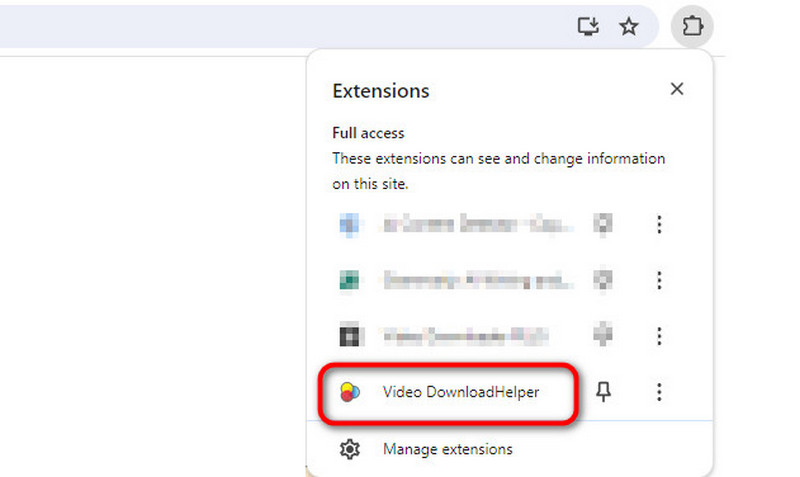
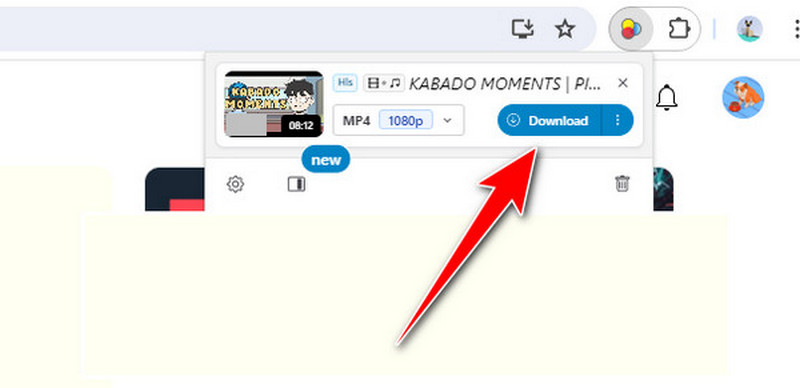
Korak 2Zatim idite na web mjesto VK i dođite do videozapisa koji želite preuzeti. Nakon toga kliknite na Produžetak ikona i odaberite Video DownloadHelper proširenje.
Korak 3Za posljednji korak kliknite na preuzimanje datoteka gumb za preuzimanje VK videa. Nakon što to učinite, možete spremiti video na svoje računalo.
Dio 4: Snimite VK web stranicu kako biste spremili VK videozapise visoke kvalitete
VK videozapisi na vašem računalu. Preporučujemo korištenje AVAide Screen Recorder za snimanje svih VK videa bez gubitka kvalitete. Ako reproducirate videozapise dok koristite VK, možete ih i snimati istovremeno. Štoviše, možete odabrati i koji dio zaslona želite snimiti. Osim videa, softver može snimati i zvuk i web kameru za izradu videozapisa s reakcijama. AVAide Screen Recorder sposoban je pružiti izvrsnu kvalitetu videa. Bez obzira na to koji video snimite, očekujte izvrsnu kvalitetu kako biste imali bolje iskustvo gledanja.
- Snimite i spremite sve VKontakte videozapise bez ikakvih problema prilikom preuzimanja.
- Snimajte VK videozapise s prilagođenom rezolucijom kako biste zadržali izvornu visoku kvalitetu.
- Mogućnost rezanja snimaka i zadržavanja samo željenih dijelova radi uštede prostora za pohranu.
- Omogućuje sve popularne formate za spremanje VK videa, uključujući MP4, MKV, AVI, MOV itd.

 Sigurno preuzimanje
Korak 1Pokreni AVAide Screen Recorder na računalu i otvorite željene VK videozapise. Možete odabrati Pun ili Prilagođen opciju i prilagodite postavke zvuka.

Korak 2Kliknite na REC gumb za početak postupka snimanja. Kada završite sa snimanjem, ponovno kliknite crveni gumb za dovršetak postupka snimanja.

Korak 3The Pregled odjeljak će se pojaviti nakon procesa. Da biste spremili snimljene VK videozapise, pritisnite Izvoz gumb iz donjeg kuta sučelja.

Ovaj post nudi 3 najbolje metode za preuzimanje videa iz VKVK videozapise možete preuzeti pomoću online alata, Chrome ekstenzije ili snimača zaslona. Među njima, ako želite dobiti VK videozapise najbolje kvalitete, AVAide Screen Recorder je pravi izbor. Može vam pomoći da spremite VK videozapise bez utjecaja na njihovu kvalitetu.
Snimanje zaslona, zvuka, web kamere, igranja, mrežnih sastanaka, kao i iPhone/Android zaslona na vašem računalu.
Snimanje zaslona
- Snimanje zaslona u sustavu Windows
- Snimanje uživo na Instagramu
- Ripni videozapise s Tubija
- Pretvori YouTube videozapise u MP3
- Preuzmite videozapise s Fanslyja
- Preuzimanje JW Player videa
- Preuzmite Bilibili videozapise
- Preuzmite Patreon videozapise
- Preuzmite SpankBang videozapise
- Preuzmite Discord videozapise
- Preuzmite DoodSream video